bloqueo del teclado
actualizado el
Pulsa 1, 5 o 15 minutos – o ∞ – y todo el teclado deja de responder, para limpiarlo sin apagar el Mac ni cerrar la tapa. Una cubierta explica qué pasa y el icono de la barra de menús se convierte en un teclado. Cuatro salidas: el botón de la cubierta, el botón del panel, abrir el panel o mantener esc + shift cinco segundos. Una pulsación corta del botón de encendido también se traga; mantenerlo pulsado sigue apagando el Mac, porque de eso se encarga el hardware.
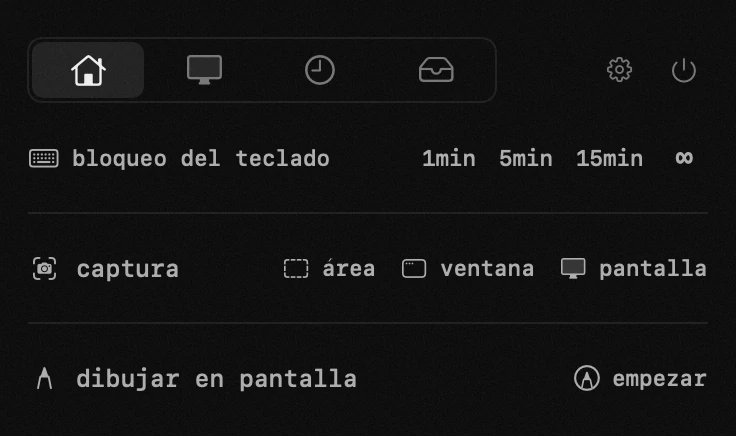
- cómo empieza – no hay botón de inicio: tocar una duración ES el inicio. 1, 5 o 15 minutos, o ∞ para que siga bloqueado hasta que tú digas.
- mientras está activo – una cubierta a pantalla completa explica qué pasa, y la estrella de la barra de menús se convierte en un teclado: se ve al instante por qué las teclas callan. se traga cada pulsación, cada suelta y cada modificador, incluida la fila de brillo, volumen y multimedia. no se registra nada: los eventos se descartan, no se leen.
- cuatro salidas – ninguna es un atajo: el botón listo de la cubierta, el botón de desbloqueo del panel, abrir el panel de Hop, o mantener esc + shift cinco segundos si el ratón no está a mano. al desbloquear suena un aviso corto.
- el botón de encendido – una pulsación corta se traga como todo lo demás, pero mantenerlo pulsado sigue apagando el Mac a la fuerza: eso lo hace el hardware y nunca llega a una app. Touch ID también sigue funcionando.
- permiso de accesibilidad – el mismo que usa el gestor de ventanas: es el que gobierna la captura de teclas en todo el sistema. sin él las teclas seguirían funcionando, así que Hop lo pide antes de prometer un bloqueo.
permisos de la app
accesibilidad — pegar en la app de debajo, mover ventanas, bloqueo del teclado, dibujar mientras se mantiene una tecla.