Español
todo lo que necesitas, a un clic.
diecinueve pequeñas herramientas de uso diario en un solo panel de la barra de menús: temporizador, seguimiento del tiempo, antisueño, monitor del sistema, portapapeles, conversor de archivos, disposición de ventanas, un cliente de torrents ligero, archivos comprimidos, reconocimiento de texto, capturas de pantalla, dibujo en pantalla, selector de color, selector de vpn, acceso a la red, lanzador de apps, desinstalador de apps, bloqueo del teclado y test de velocidad. te quedas con las que necesitas y apagas el resto.
gratis · macOS 14+ · ~6 mb · sin cuenta · v2.3.2
ayuda a hop a llegar a 225 estrellas en GitHub para entrar en el catálogo oficial de Homebrew
diecinueve herramientas. un panel.
todo funciona sin conexión.
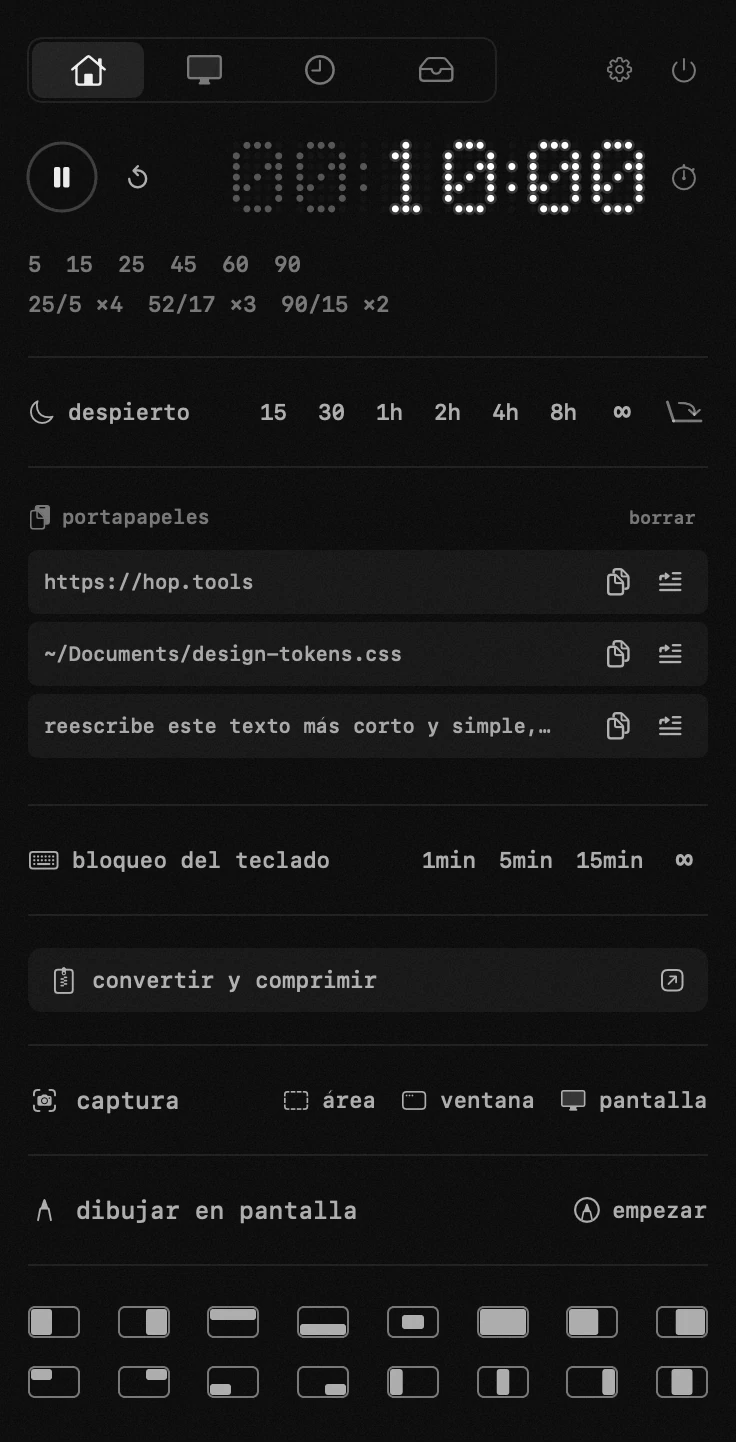
temporizador y ciclos trabajo-descanso
hop fija el momento exacto en que termina tu temporizador: la cuenta no pierde ni un segundo. el Mac puede dormirse, el panel puede cerrarse — la hora en la barra de menús sigue siendo la correcta.
- arranca la cuenta con un toque: tus presets para lo de siempre
- ajusta cualquier duración como prefieras: desliza las cifras o tecléalas
- mantén el foco con ciclos trabajo-descanso: pomodoro y otros clásicos vienen dentro, los tuyos se crean en segundos
- un toque convierte el temporizador en cronómetro
seguimiento del tiempo y tareas
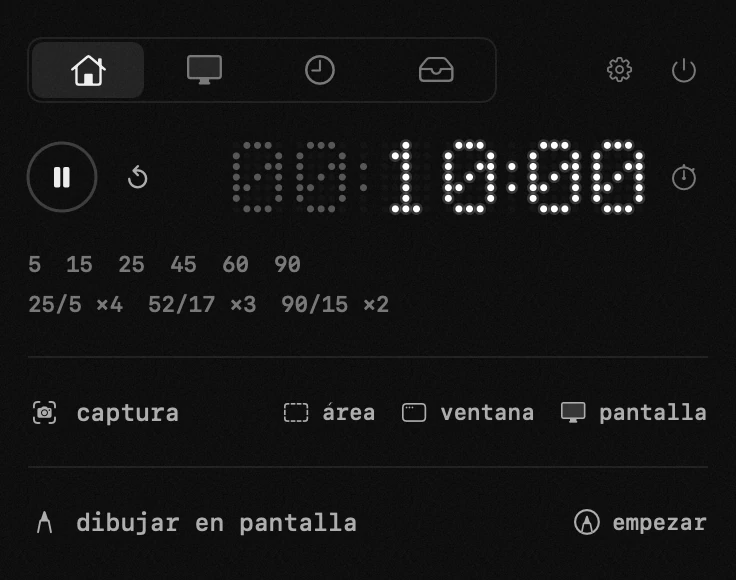
hop lleva la cuenta, sin ruido, de adónde se van tus horas: inicia una tarea y la fila cuenta el tramo en el que estás, desde cero. pulsa el ✓ y ese tramo queda archivado — la fila vuelve a mostrar tu día, tu semana o el total, y el siguiente inicio cuenta desde cero. al lado hay una lista de tareas sencilla, así el plan del día y el tiempo del día viven en un mismo sitio, sin abrir otra app.
- iniciar, pausa, ✓: la pausa sostiene el tramo en curso, el ✓ lo archiva — y el reloj vuelve a empezar
- hoy, esta semana o todo: un interruptor sobre la lista, y cada proyecto lleva la suma de sus tareas
- abre una tarea y ahí están todos sus tramos: corrige una duración, mueve uno al día correcto o añade la hora que olvidaste cronometrar
- un aviso suave cuando una tarea pasa de ocho horas — para que nada se coma el día sin que lo notes
- una lista de tareas junto al reloj: abre una tarea — el texto completo, tu descripción y una estrella para lo importante
- pon un recordatorio: día, hora y días de la semana — hop avisa cuando toca
- todo se queda en este Mac, como todo lo demás en hop
- varias tareas corren a la vez, y la barra de menús muestra el reloj que se inició en último lugar

mantener el Mac despierto
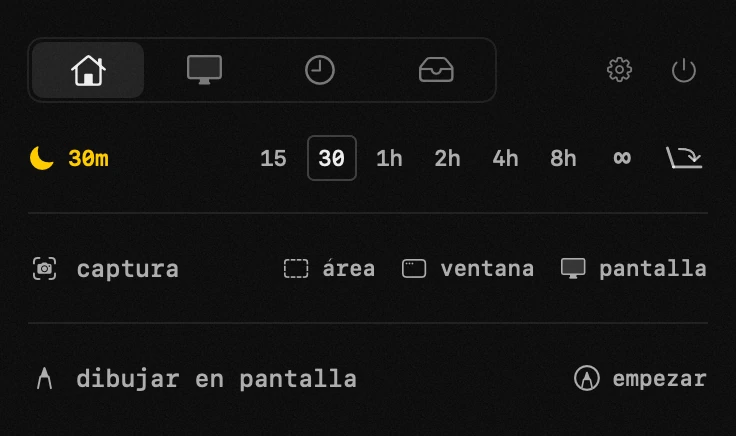
las descargas terminan, las compilaciones siguen — y durante una película en un monitor externo puedes cerrar la tapa sin más.
- descargas, renders y presentaciones llegan al final — el Mac no se duerme a medias
- aguanta lo que digas: de un cuarto de hora a para siempre
- funciona incluso con la tapa cerrada: la pantalla se apaga y el Mac sigue trabajando
- cuando se acaba el tiempo o cierras hop, el reposo normal vuelve solo
todas las métricas del sistema en un lugar
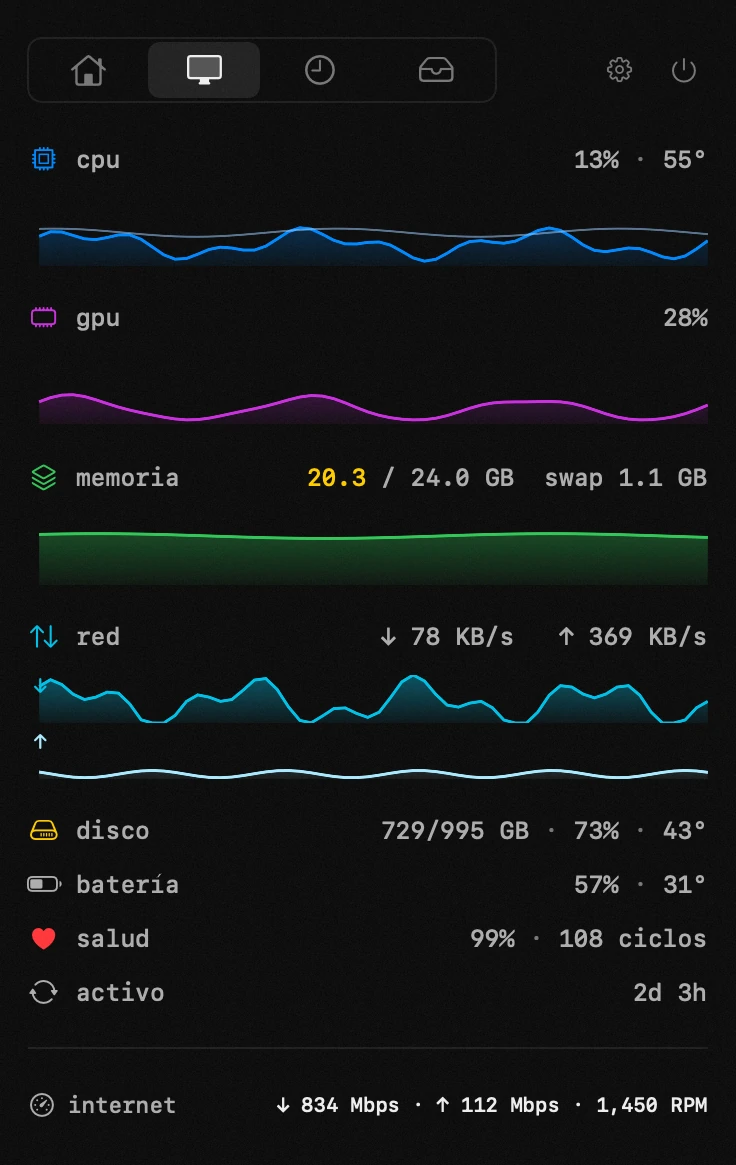
carga de cpu y gpu con temperaturas, memoria, red, disco, salud y ciclos de la batería, consumo, uptime. tranquilo por defecto — los valores solo se encienden cuando algo pide atención.
- los problemas se ven al instante: los valores se encienden cuando algo sale de la norma
- hop puede avisarte en el propio icono de la barra de menús — lo verás sin abrir el panel
- la última hora de un vistazo: gráficas de carga, red, temperaturas y memoria
- qué es normal lo decides tú
- hop apenas consume recursos
- la fila de memoria avisa cuando mucha se ha ido al disco, no solo cuando macOS dice que va justo
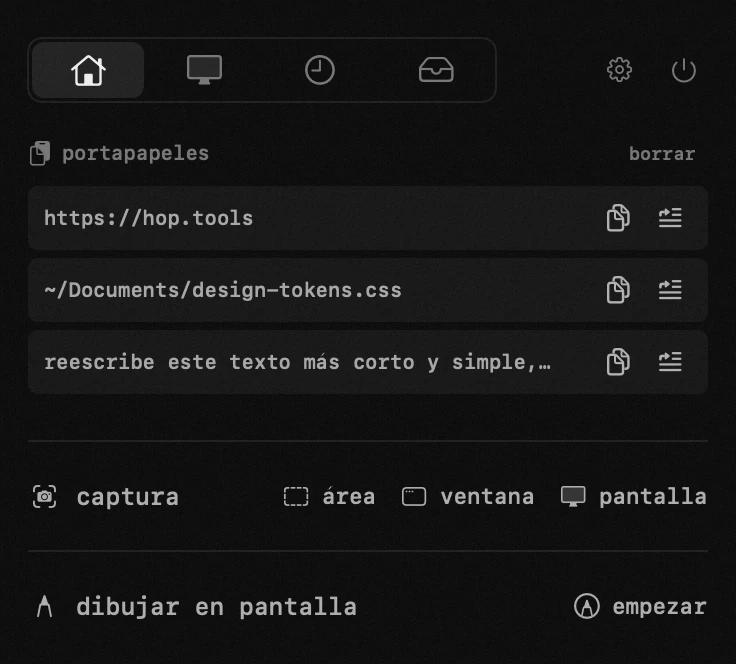
historial del portapapeles
texto, enlaces, capturas — y archivos enteros: copia un archivo y hop lo recuerda por su nombre, así el de hace cinco minutos sigue ahí, listo para volver a pegarse como el archivo en sí. un clic devuelve cualquier entrada o la deja directamente en la última app. el historial nunca sale de este Mac.
- nada de lo copiado se pierde: busca en el historial y recupéralo con un clic
- ¿copiaste un archivo? aquí espera por su nombre — pégalo luego como archivo de verdad, no solo la ruta
- pega directamente en la app donde estabas trabajando
- las contraseñas nunca entran al historial, y el historial nunca sale de este Mac
conversión y compresión de archivos
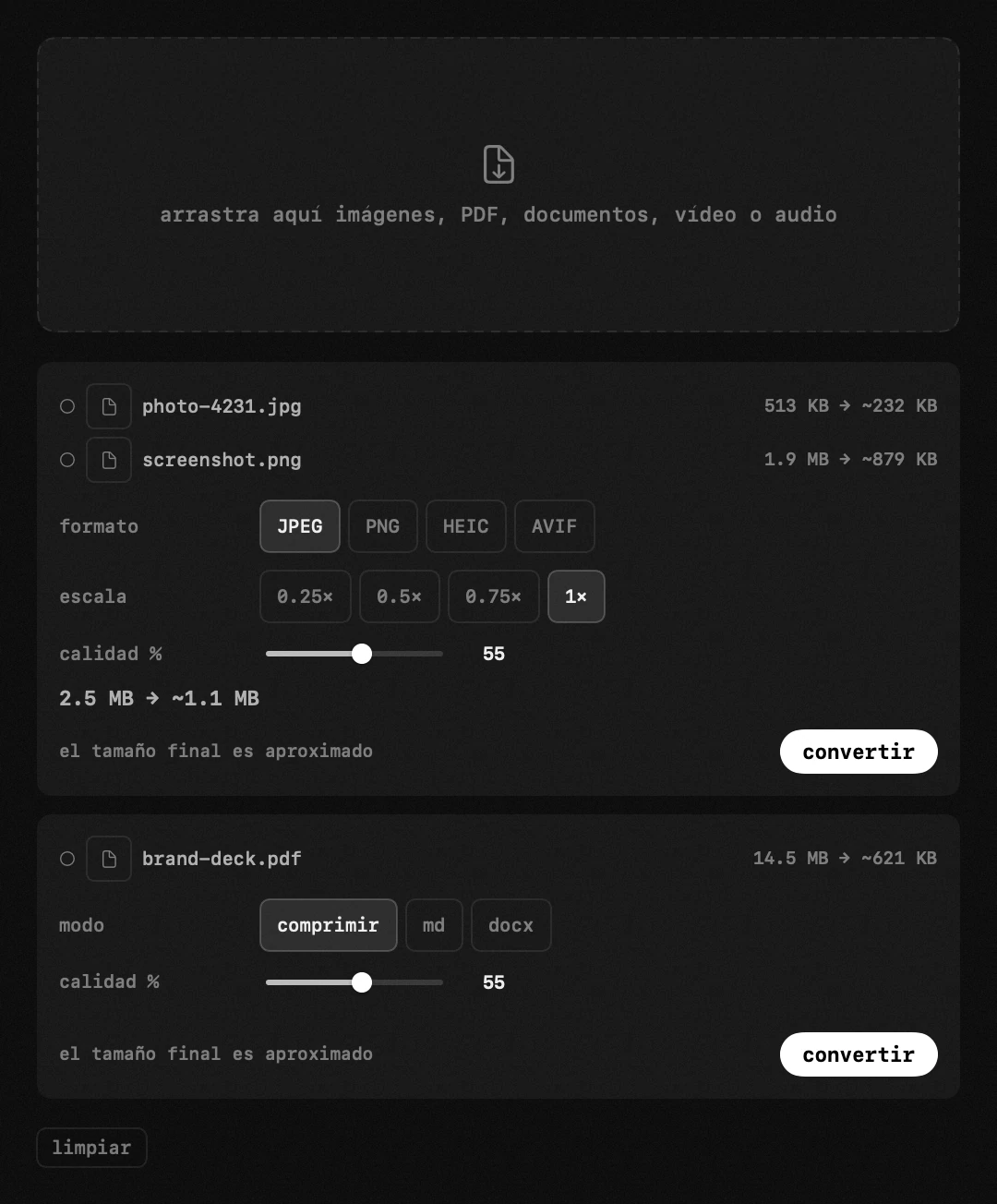
arrastra imágenes, pdf, vídeo o audio desde el Finder a una sola ventana: hop muestra cuánto adelgazará cada archivo antes de convertir. los originales quedan intactos.
- vídeo para donde se publica: reels, feed, TikTok, shorts o YouTube — un botón fija el encuadre, la resolución y la compresión, y dice a qué bitrate equivale
- una imagen de otra forma se recorta, se rellena con barras o se apoya en una copia desenfocada de sí misma — nunca se estira
- la compresión tiene un nivel, y el tamaño prometido antes de convertir es el que sale
- mkv y webm por fin se abren: hop los reempaqueta primero a mp4, con la imagen copiada intacta
- comprime adjuntos y libera espacio: imágenes, pdf, vídeo y audio adelgazan de verdad
- ves el tamaño final antes de convertir — hop prueba honestamente con una muestra
- los originales quedan intactos — el resultado se guarda al lado como copia
- también documentos: markdown, archivos de Word y pdf se convierten entre sí, y Pages, Numbers y Keynote salen en pdf, docx, xlsx o pptx — exportados por las propias apps
- también páginas web: pegue una dirección o suelte una página guardada, y sale como pdf, docx, markdown, rtf o texto plano
disposición de ventanas
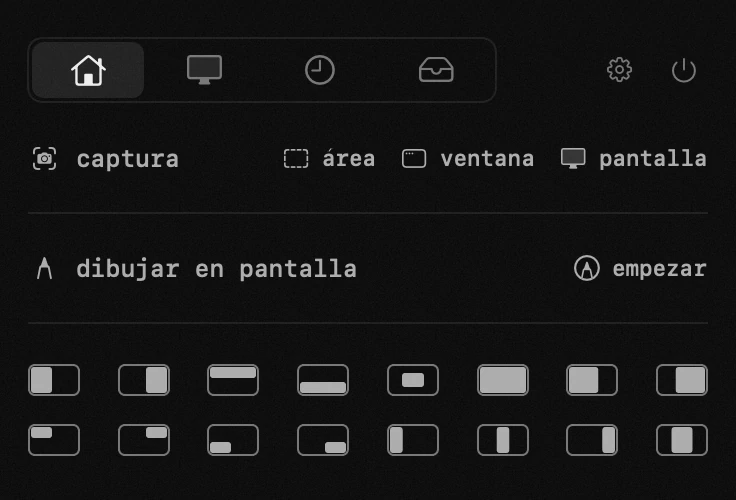
elige una de las 18 zonas — mitades, tercios, cuartos, centro — y la ventana activa encaja justo ahí. un clic, o los atajos globales ⌃⌥ para olvidarte del ratón.
- ordena las ventanas para la tarea con un clic: mitades, tercios, cuartos, centro
- pon tus disposiciones favoritas en atajos y olvida el ratón
- la ventana queda donde debe a la primera
un cliente de torrents ligero
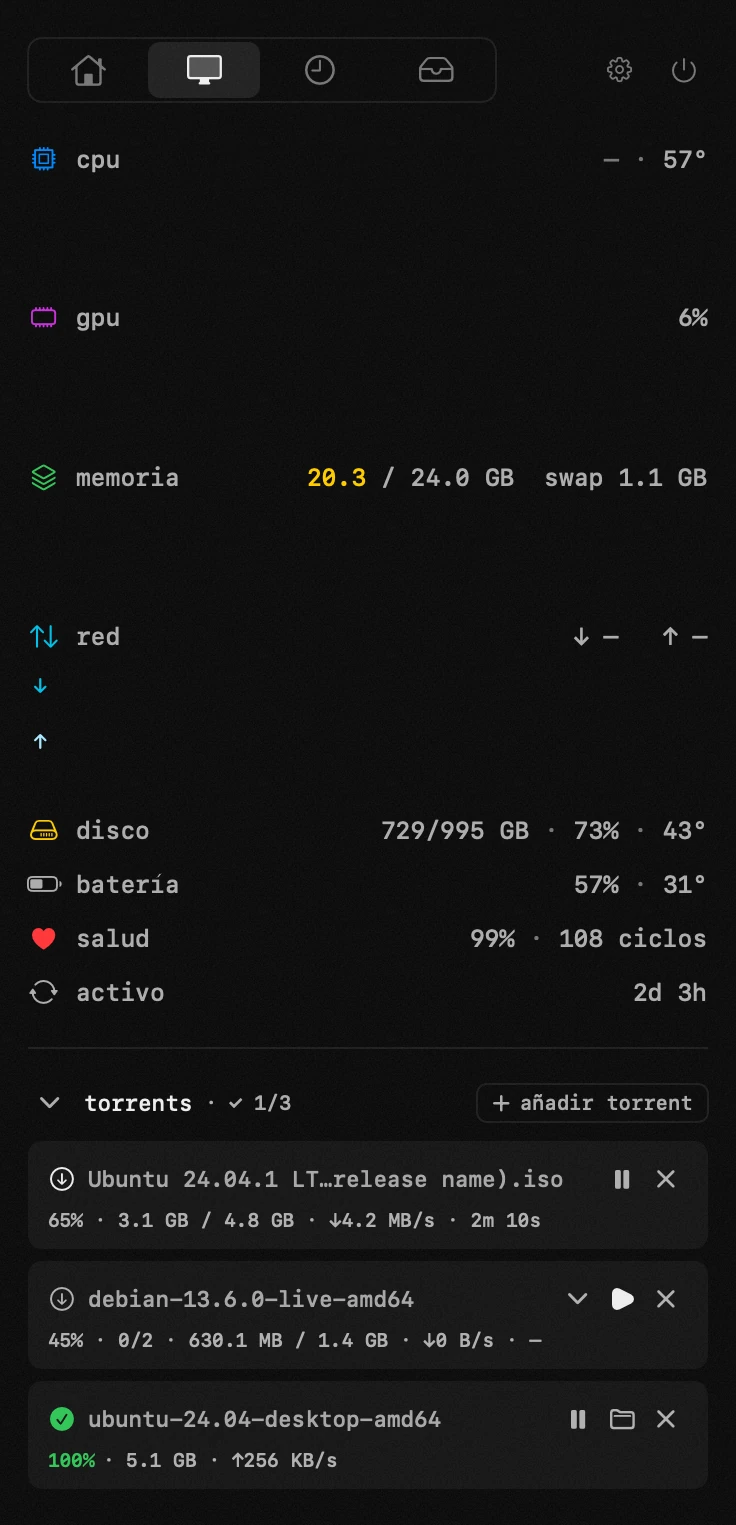
suelta un archivo .torrent o pega un enlace magnet — hop lo descarga directamente en el panel. el motor llega como una descarga aparte de ~26 mb la primera vez que enciendes el módulo, se verifica por firma y solo habla con hop en tu Mac.
- elige exactamente qué archivos descargar — antes o incluso a mitad de descarga
- pausa, reanuda y comparte; al llegar al ratio 1.0 deja de compartir solo
- haz de hop la app por defecto para archivos .torrent y enlaces magnet
extraer y comprimir donde ya estás mirando
suelta comprimidos en la ventana — o pégalos con ⌘V — y pulsa un botón: se extraen en el escritorio, o donde tú digas. suelta archivos normales y se juntan en un comprimido en el mismo sitio.
- zip, rar, 7z, tar, tar.gz, tar.bz2, tar.xz y gz — los que aparecen de verdad
- nada se ejecuta hasta que pulsas el botón, así que soltar algo por error no cuesta nada
- el resultado va al escritorio por defecto, o junto al original, o a la carpeta que elijas
- hop puede abrir comprimidos desde el Finder: un doble clic lo descomprime justo al lado del archivo, en su propia ventana de progreso
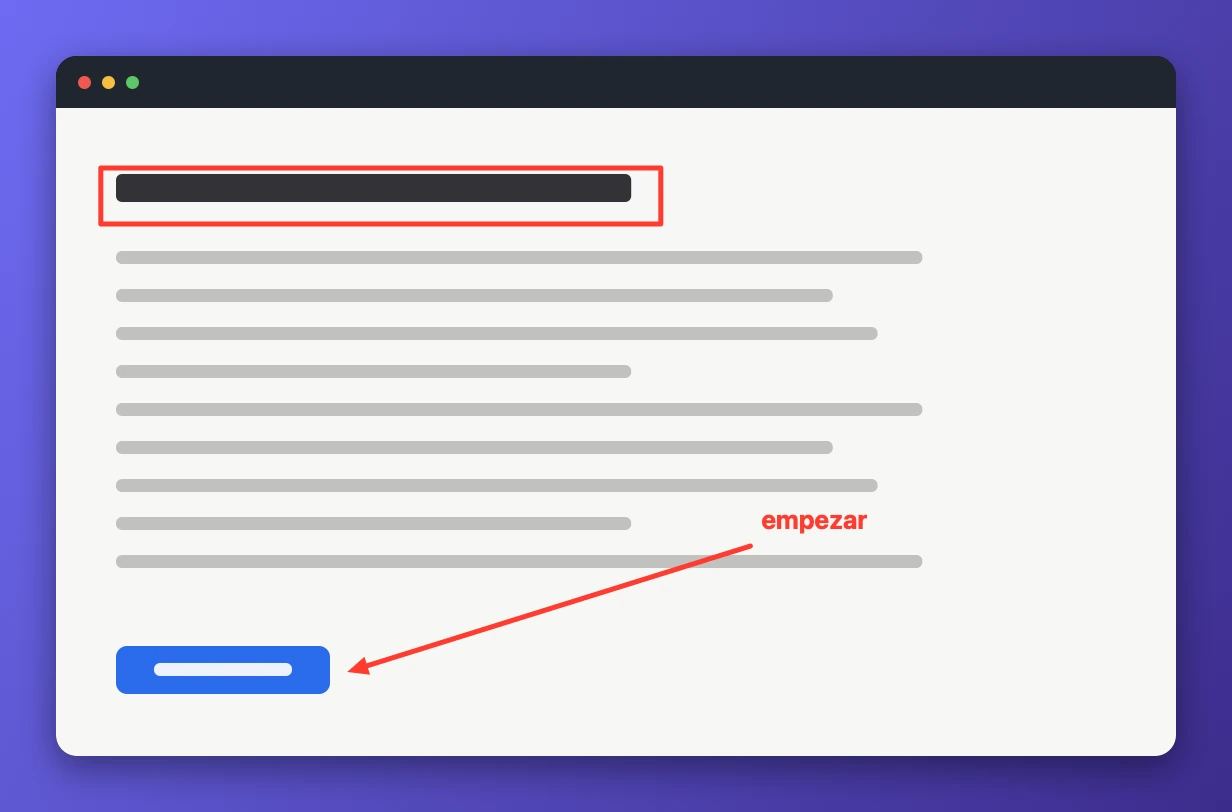
una captura, y todo lo que hay que decir sobre ella
tome un área, una ventana o toda la pantalla — el editor se abre con la imagen ya dentro. flechas, textos, pasos numerados, desenfoque sobre lo que nadie debe leer, lupa sobre la letra pequeña, y luego guardar o copiar.
- la misma área con una tecla: justo lo que necesita una serie de capturas de la misma pantalla
- tape lo que no debe leerse — o desenfoque TODO salvo aquello que está señalando
- cada marca se vuelve a tomar: mover, estirar, reescribir, borrar
- vista la imagen para una página: fondo con sombra, marco de navegador con dirección, su propia marca de agua
- el archivo guardado dice su nombre y su carpeta, y se abre en Finder desde ahí
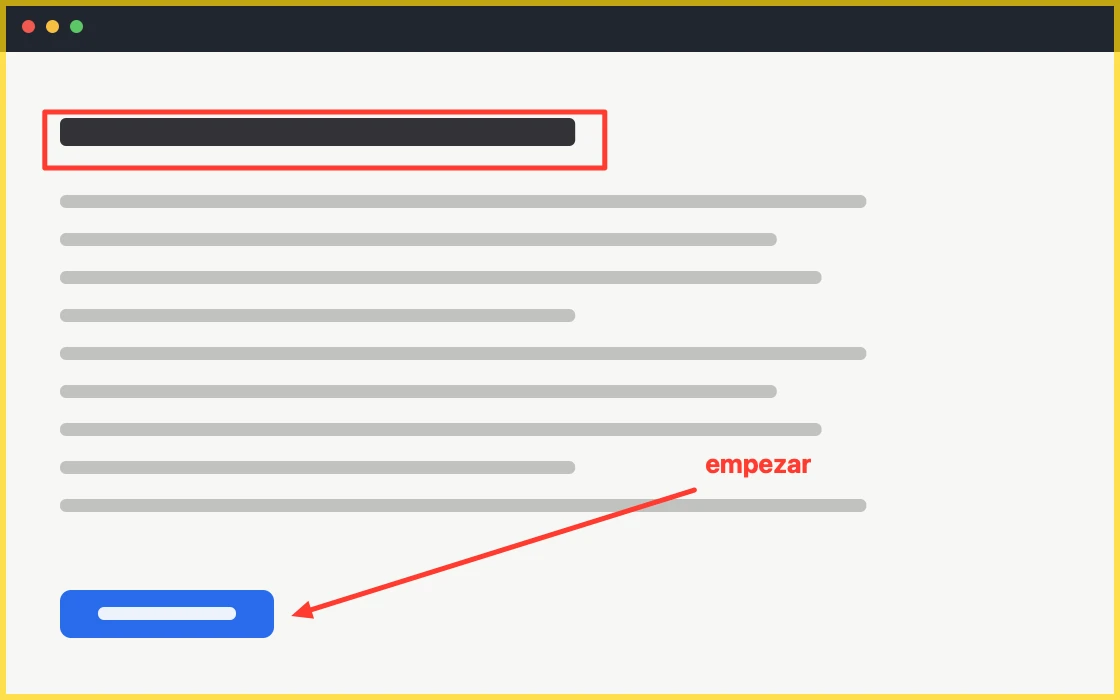
dibuje directamente sobre la pantalla en vivo
una capa transparente sobre todo, en cada monitor: las marcas caen sobre lo que ya está ahí, y al otro lado de una llamada le ven dibujar. la tinta que se desvanece se apaga sola un par de segundos después de soltar.
- explique un diseño, un fallo o un plan en la pantalla que la otra persona ya está mirando
- una tecla devuelve la pantalla a las apps de debajo — y la vuelve a tomar, con las marcas intactas
- tinta que se desvanece para señalar; marcas normales para lo que debe quedarse
- guarde o copie la pantalla junto con el dibujo; el panel sale del encuadre antes
- los demás las ven cuando comparte la pantalla ENTERA: para eso está la capa
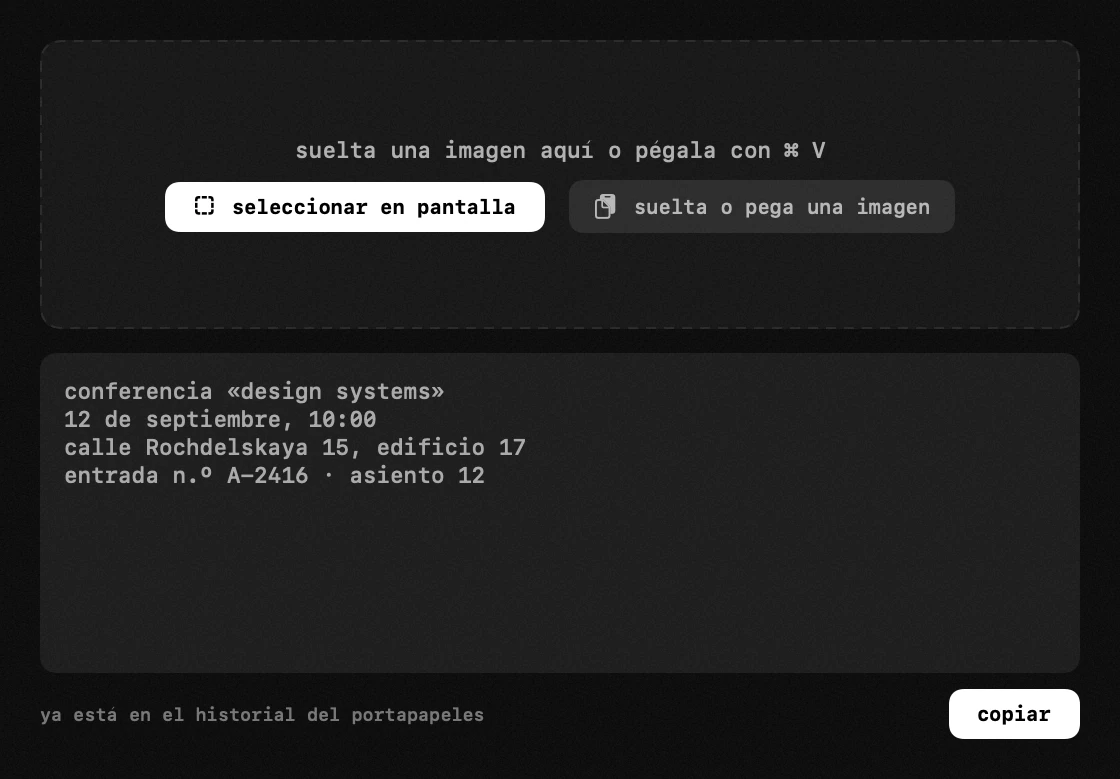
texto de cualquier cosa en pantalla
encuadra un trozo de pantalla o suelta una imagen en la ventana: el texto y los códigos QR salen donde puedes leerlos, corregirlos y copiarlos — y a la vez entran en el historial del portapapeles.
- coge el texto que nadie te deja seleccionar: un vídeo en Chrome o VLC, un pdf bloqueado, una captura de un chat
- se conservan los saltos de línea, así una tabla o un fragmento de código sigue legible
- los códigos QR y de barras se leen en la misma pasada
- el reconocimiento corre en tu Mac, sin conexión, con el motor de Apple
- un código qr con enlace se abre directo en el navegador — sin sacar el teléfono
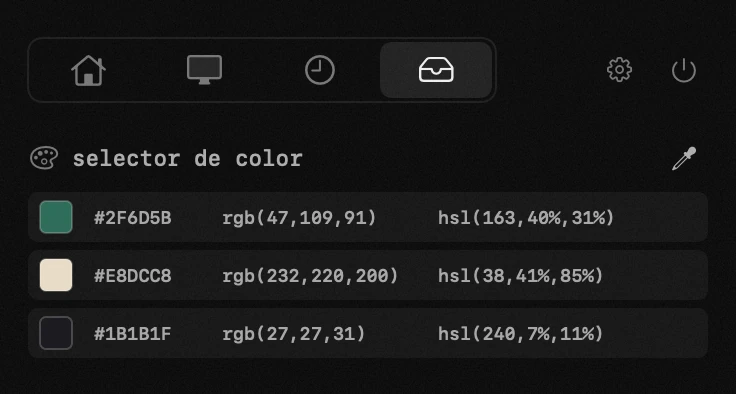
colores de la pantalla, en tres notaciones
pulsa el atajo y aparece la lupa de macOS: haz clic en cualquier píxel y el color entra en una lista, ya copiado. cada fila lleva hex, rgb y hsl, y cada uno es un botón.
- toma un color en cualquier parte de la pantalla: una web, una foto, la ventana de otra app
- pulsa hex, rgb o hsl y copias exactamente esa notación
- la lista guarda el orden en que los tomaste y vive también en el historial del portapapeles
- sin permiso de grabación de pantalla: la lupa del sistema devuelve un color
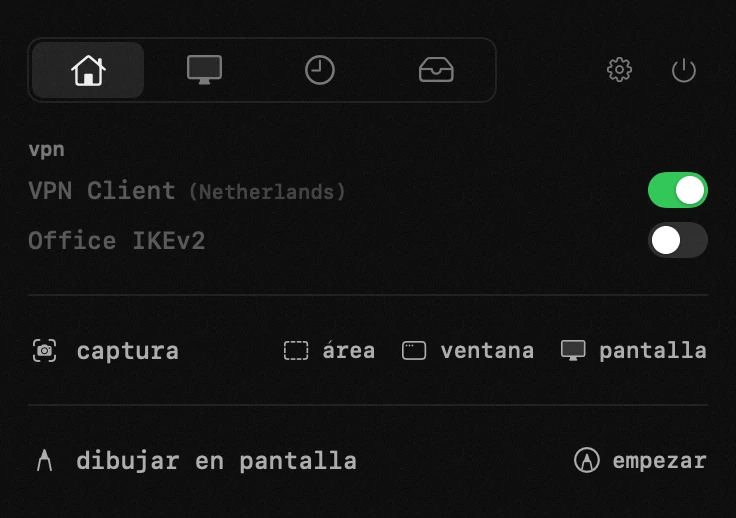
cada vpn, con su interruptor
hop muestra todas las vpn que conoce tu Mac y da a cada una un interruptor, sea del proveedor que sea. la lista sale directamente de los ajustes del sistema: instalas un cliente y aparece solo, lo quitas y desaparece.
- conecta y desconecta sin abrir nada — un punto en el icono de la barra de menús indica que el túnel está activo
- una conexión que murió en silencio deja de parecer sana: el punto se pone naranja cuando la vpn está activa pero no pasa nada por ella, y el panel señala de qué túnel se trata
- pulsa el nombre para abrir la ventana de esa vpn cuando la necesites
- al cerrarla, hop cierra la app: deja de ocupar el Dock por un interruptor
- la conexión se mantiene: el túnel lo sostiene macOS, no la app
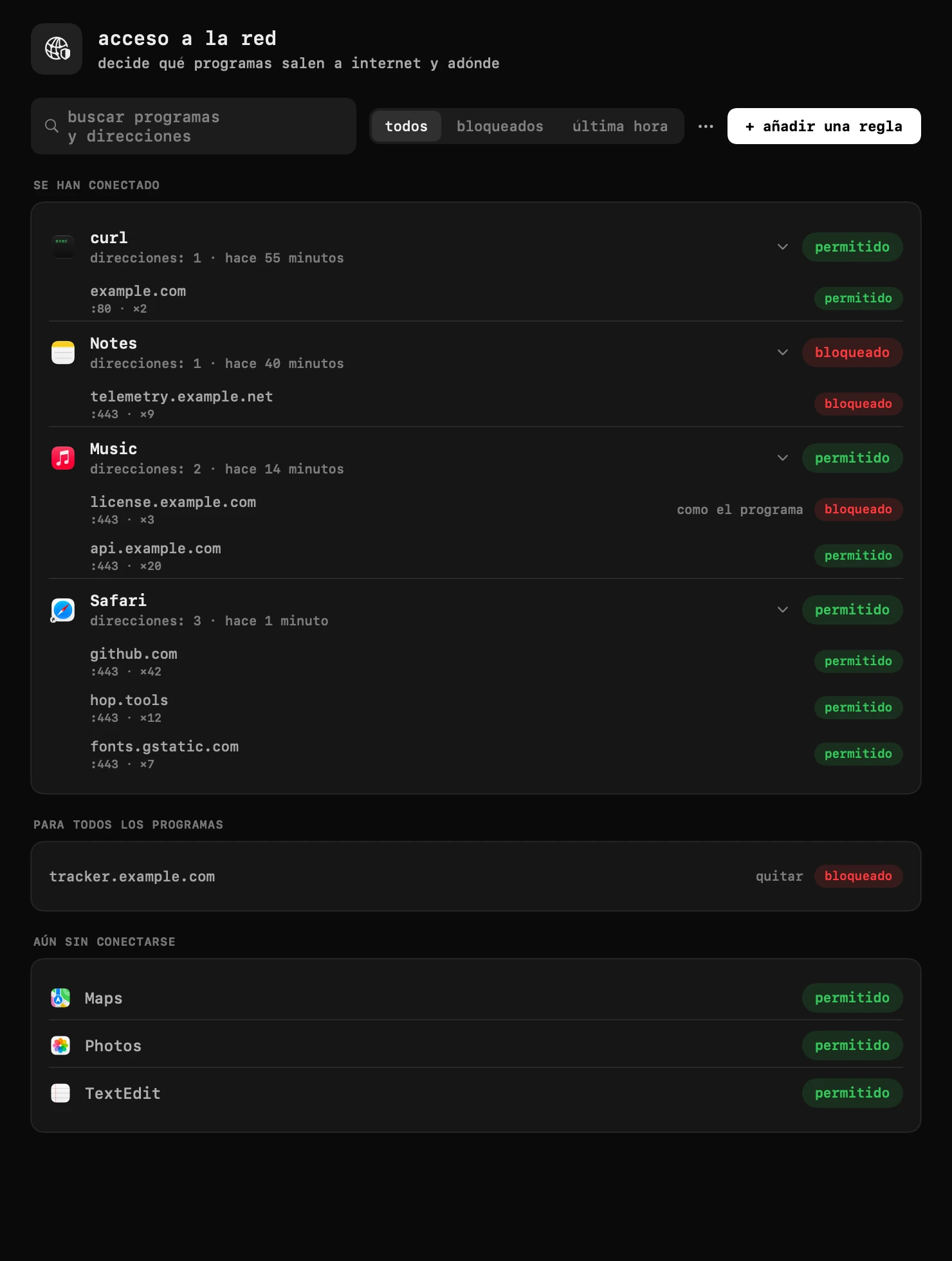
mira qué programas salen a internet, y bloquea cualquiera
hop muestra cada programa conectado y las direcciones a las que llegó, y te deja cortar cualquiera de ellos — el programa entero, o una sola dirección suya. funciona sobre el filtro de red que macOS ofrece justo para este trabajo, del mismo tipo que usan LuLu y Little Snitch.
- bloquea un programa entero o una de sus direcciones con un clic — una comprobación de licencia, por ejemplo, mientras el resto del tráfico pasa
- fija una regla antes de que un programa se conecte, o carga una lista de direcciones desde un archivo — para todos los programas a la vez
- activado por defecto y no bloquea nada hasta que pones una regla: si el filtro se detiene, internet sigue funcionando
- hop no descifra nada: bloquea un servidor entero, nunca una página suya
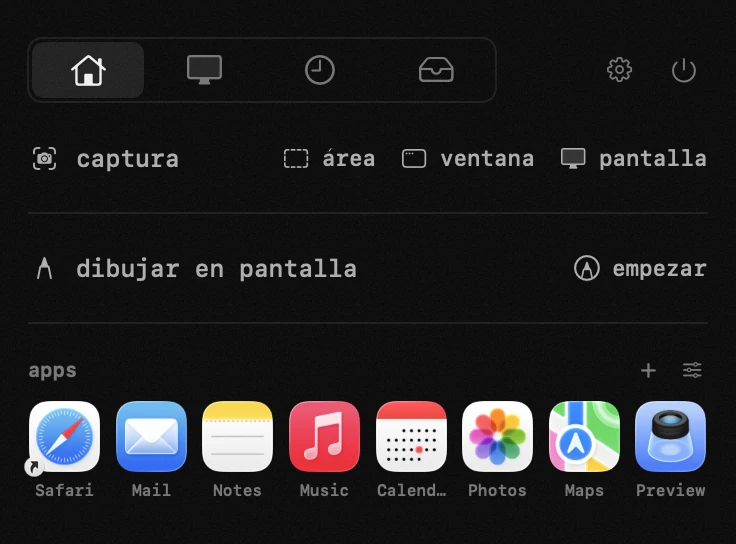
las apps que abres a diario, a un clic
una cuadrícula de los programas que tienes a mano, en el propio panel: pulsa + y elígelos, o arrástralos desde el Finder. tú decides cuántos caben por fila — de tres a nueve, ocho por defecto — y puedes tener tantas cuadrículas como quieras, cada una con su nombre.
- abre un programa sin pasar por la carpeta de aplicaciones ni escribir su nombre
- arrastra un icono para moverlo: una línea amarilla muestra entre qué dos iconos caerá
- oculta los nombres bajo los iconos si reconoces tus apps de vista
- una cuadrícula para el trabajo y otra para lo demás — cada espacio puede tener la suya
eliminar una app con todo lo que dejó
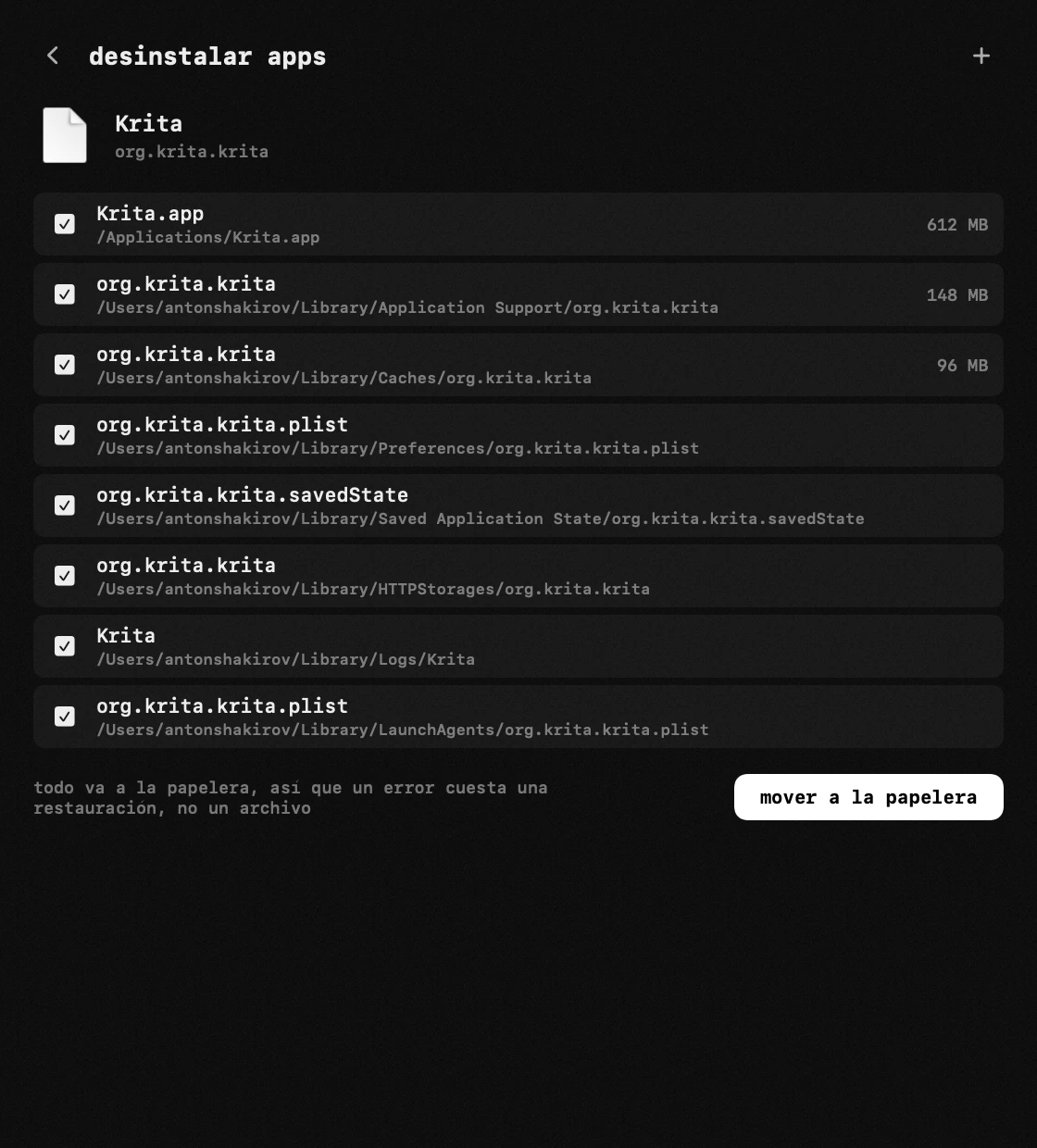
suelta una app en la fila, o elígela de la lista de todo lo instalado, y se va junto con lo que dejó en una treintena de sitios. el mismo módulo también limpia sin eliminar nada: cachés, instaladores, restos de apps que borraste hace años y la papelera.
- cada app de la lista muestra cuánto pesa — el paquete y sus datos por separado
- no se borra nada: todo va a la papelera, así que un error cuesta una restauración, no un archivo
- una app que ya está en la papelera también se reconoce: una eliminación a medias se puede terminar
- limpia la caché de una app sin tocar nada más suyo — las mayores primero
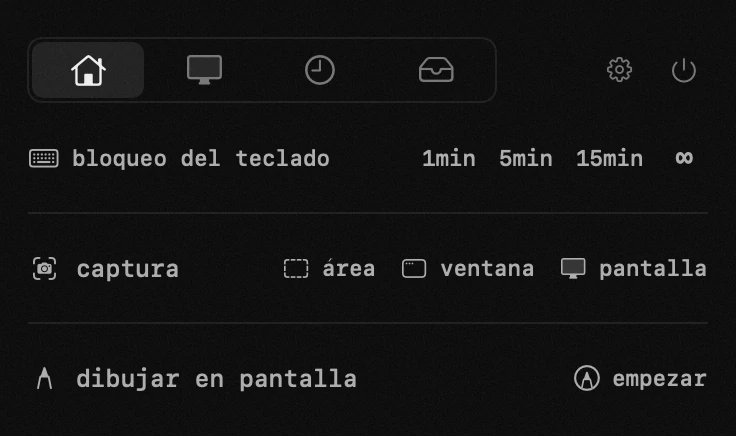
limpiar el teclado sin apagar el Mac
pulsa 1, 5 o 15 minutos — o ∞ — y todas las teclas dejan de responder: puedes pasar el paño mientras el Mac sigue trabajando.
- calla el teclado entero, incluidas las teclas de brillo, volumen y multimedia
- una cubierta explica qué pasa y el icono de la barra de menús se convierte en un teclado
- se quita con el ratón, abriendo hop o manteniendo esc + shift cinco segundos
- no se registra nada: las pulsaciones se descartan, nunca se leen
test de velocidad de internet
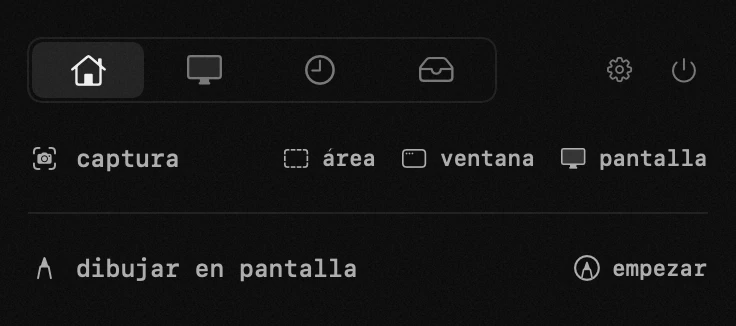
un toque lanza un test de velocidad real sobre la infraestructura de Apple — descarga, subida y capacidad de respuesta, directamente en el panel.
- comprueba la conexión antes de una llamada o una gran descarga — sin salir del panel
- descarga, subida y respuesta en una línea
- medido con los servidores de Apple: sin servicios de terceros ni publicidad
se adapta a ti
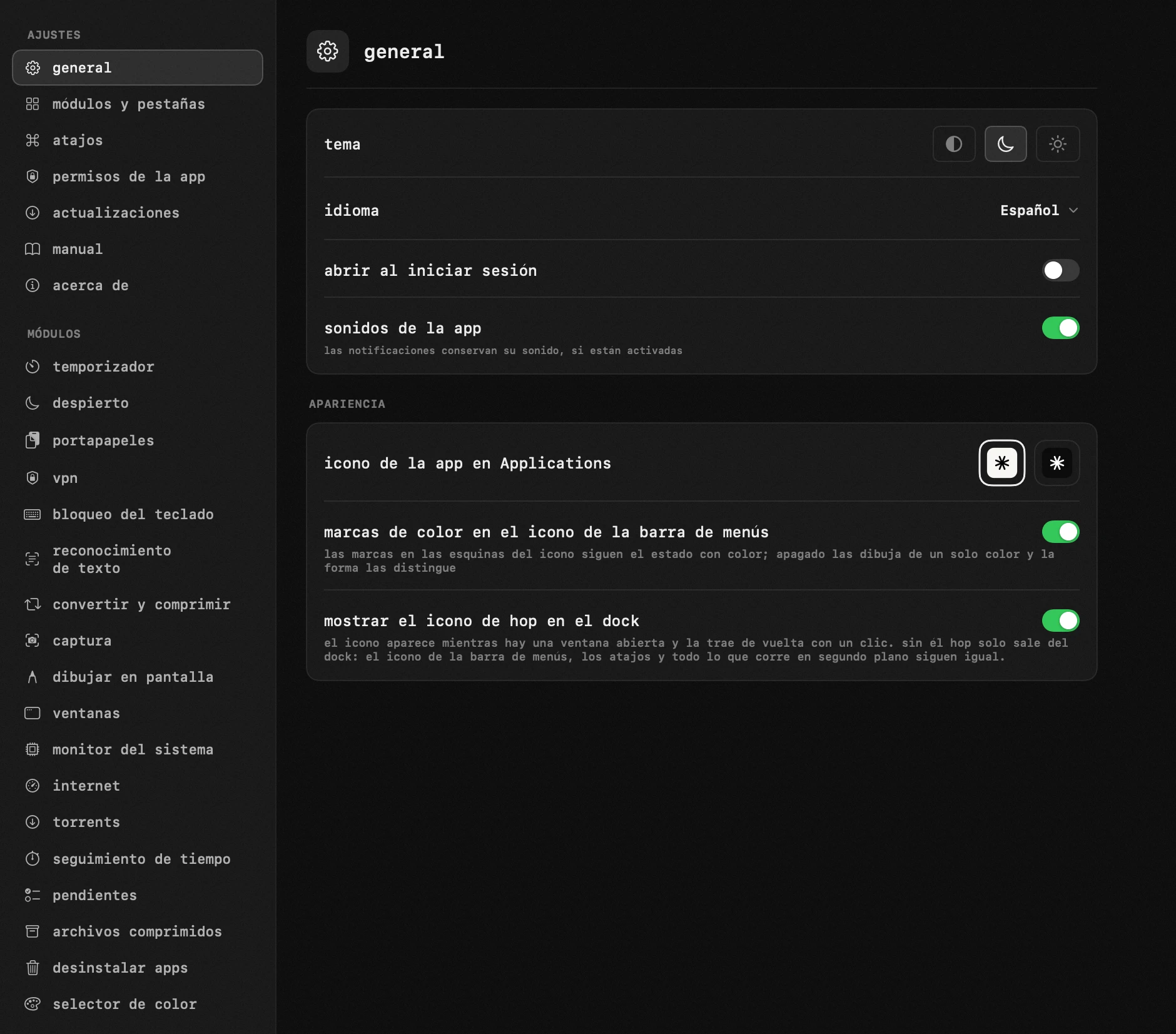
hay muchos módulos, pero tú decides cuáles funcionan: apaga lo que no necesitas, cambia el orden arrastrando y ajusta cada módulo — presets del temporizador, umbrales del monitor, atajos, temas. repártelos en hasta cuatro pestañas — las herramientas de trabajo en una, las del sistema en otra — para que el panel quede montado como tú piensas. y el icono de la barra de menús muestra de un vistazo justo lo que quieras: un temporizador o una tarea en marcha, el antisueño, los avisos, la actividad de torrents — en color o en un monocromo tranquilo, tú eliges. y la propia app habla su idioma, tomando el idioma del sistema por su cuenta.
gratis. open source.
sin cuentas. sin rastreo. nada sobre ti sale de tu Mac — lo único que hop envía es su propio número de versión, cuando busca actualizaciones.
solo frameworks del sistema. la descarga pesa unos 6 mb.
dale una estrella al repo, lee el código, comparte un fallo o una idea — en GitHub o por correo. hop se construye a la vista de todos.
preguntas frecuentes
¿de verdad es gratis?
sí, del todo. sin periodo de prueba, sin versión pro, sin nada que desbloquear.
¿recopilas o vendes mis datos?
no. no se recopila, guarda ni vende nada sobre ti — no hay cuentas ni perfiles. lo único que hop envía es su propio número de versión al buscar actualizaciones una vez por hora, para detectar versiones antiguas.
¿qué permisos pide hop y para qué?
solo los que necesita una función que realmente usas, y nunca al arrancar. a la red sale hacia hop.tools: actualizaciones y los dos ayudantes opcionales (el motor de torrents, el archivador 7-Zip); es el único servidor con el que habla por su cuenta. el tráfico de torrents y el test de velocidad solo corren cuando los lanzas tú, y el test mide contra los servidores de Apple. accesibilidad cubre pegar en la app de debajo, mover ventanas y el bloqueo del teclado. la grabación de pantalla la piden el reconocimiento de texto al encuadrar un área (una imagen soltada no necesita nada), las capturas y la lupa y el desenfoque de la capa de dibujo. las notificaciones son el aviso del temporizador y un torrent terminado. la contraseña de administrador la pide macOS una vez, para el modo con la tapa cerrada. el inicio al iniciar sesión está apagado hasta que lo enciendas. la ventana de información de la app tiene una pestaña «permisos de la app» que los enumera todos con su estado actual. cada uno existe para que una función pueda trabajar y para nada más: hop no tiene servidor, ni analítica, ni telemetría, ni cuentas, ni informes de fallos; no se recopila nada sobre ti y nada sale de tu Mac. y no hace falta creerlo: la app es de código abierto, el código que recopilaría sencillamente no existe.
¿y entonces cómo se monetiza?
no se monetiza. soy Anton Shakirov y construí hop para mí — lo uso todos los días y simplemente lo comparto con todos. cada módulo está abierto a todos por igual. si el proyecto te gusta y quieres apoyarlo o dar las gracias — puedes dejar una donación voluntaria. también te lo agradeceré si compartes la app — cuéntales de hop a tus amigos y colegas.
apoyar hop →¿hop está firmada y notarizada?
sí. hop está firmada con un Apple Developer ID y notarizada por Apple, así que macOS la abre como cualquier otra app: sin aviso y sin pasar por ajustes. el código fuente es público y las actualizaciones integradas se verifican con Ed25519. un permiso pertenece a una firma, y la de hop cambió cuando Apple la firmó: por eso actualizar a la 1.10.0 borra todos los permisos una vez y los vuelve a pedir. desde la 1.10.0 sobreviven a una actualización.
¿puedo instalar hop con Homebrew?
sí. ejecuta en la app Terminal brew install --cask antonyshakirov/tap/hop: Homebrew descarga el mismo dmg firmado desde GitHub, comprueba su suma de verificación y coloca hop en la carpeta de aplicaciones. brew upgrade lo mantiene al día, y la actualización integrada sigue funcionando como siempre.
¿en qué Macs funciona?
en cualquier Mac con macOS 14 o posterior, tanto Apple silicon como Intel. cada uno tiene su propia descarga: cada versión lleva solo el código que ejecuta su procesador, así que ninguna pesa más de lo necesario. después las actualizaciones se mantienen solas en la misma versión.
¿ocupa sitio en el Dock?
no. hop vive en la barra de menús y no tiene icono en el Dock, salvo mientras una de sus propias ventanas está abierta (el conversor, los archivos, el reconocimiento, los ajustes). entonces la ventana se comporta como la de cualquier app: un clic en el icono la devuelve sin abrir el panel. con la última ventana el icono desaparece, y en los ajustes se puede desactivar del todo.
¿puede mi propio asistente de ia manejar hop?
sí. hop guarda dos archivos simples en su carpeta: de uno lee órdenes y en el otro escribe su estado. claude code, codex o cualquier asistente capaz de escribir un archivo puede poner un temporizador, añadir una tarea, bloquear el teclado o abrir el panel — y leer qué está en marcha. no hay servidor ni clave de api: es tu Mac hablando consigo mismo. las mismas órdenes existen como enlaces hop://, así que un atajo o un script también puede usarlas.