Tiếng Việt
mọi thứ bạn cần, chỉ cách một cú nhấp.
20 công cụ nhỏ dùng hằng ngày trong một bảng điều khiển trên thanh menu: hẹn giờ, theo dõi thời gian, chống ngủ, giám sát hệ thống, clipboard, chuyển đổi tệp, sắp xếp cửa sổ, trình torrent gọn nhẹ, kho nén tệp, nhận dạng văn bản, ảnh màn hình, vẽ trên màn hình, ống hút màu, công tắc vpn, truy cập mạng, trình mở ứng dụng, trình gỡ ứng dụng, khoá bàn phím và kiểm tra tốc độ internet. bạn giữ lại những gì mình cần và tắt phần còn lại. Đặt đầu ra và âm lượng riêng cho từng ứng dụng. Trộn giọng nói và nhạc trong Hop Mix.
miễn phí · macOS 14+ · ~6 MB · không cần tài khoản · v2.4.1
giúp hop đạt 225 sao trên GitHub để vào danh mục chính thức của Homebrew
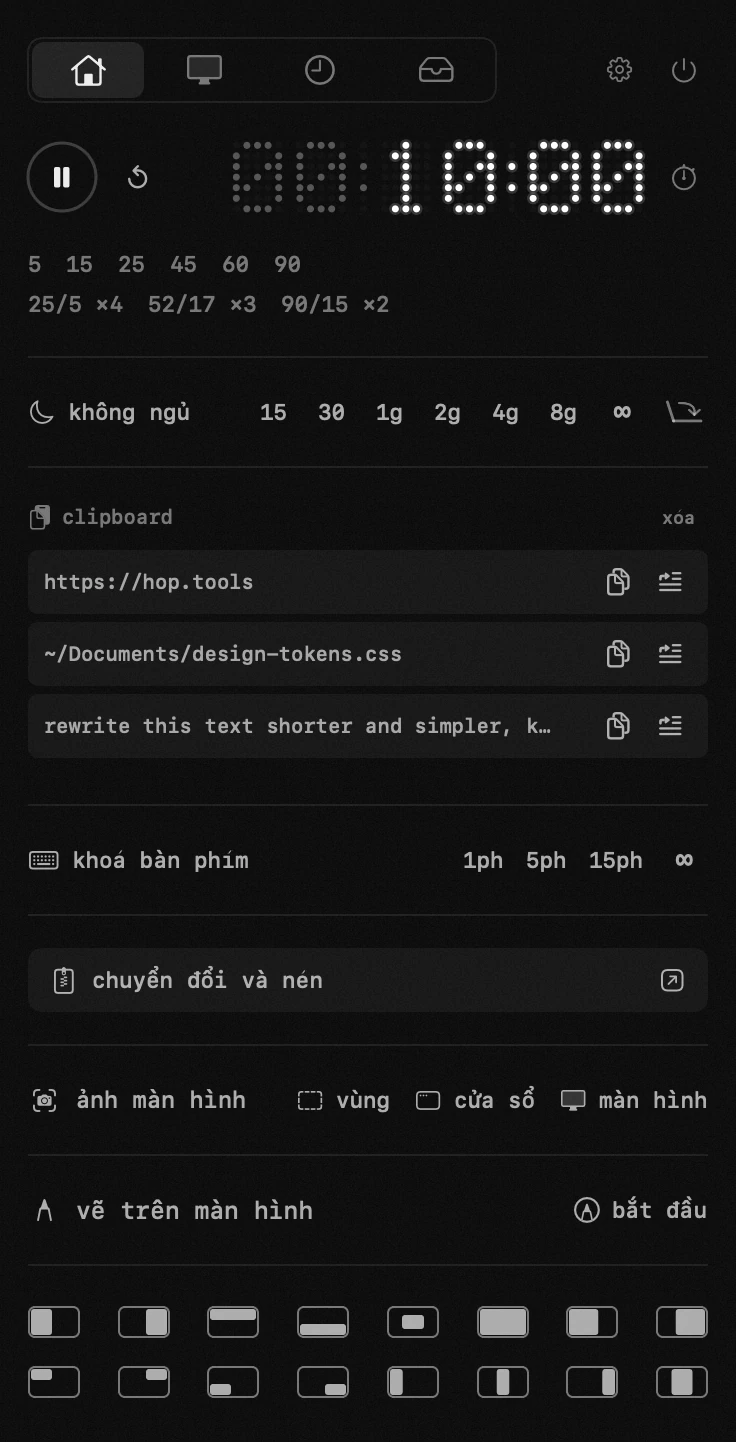
20 công cụ. một bảng điều khiển.
mọi thứ đều chạy ngoại tuyến.
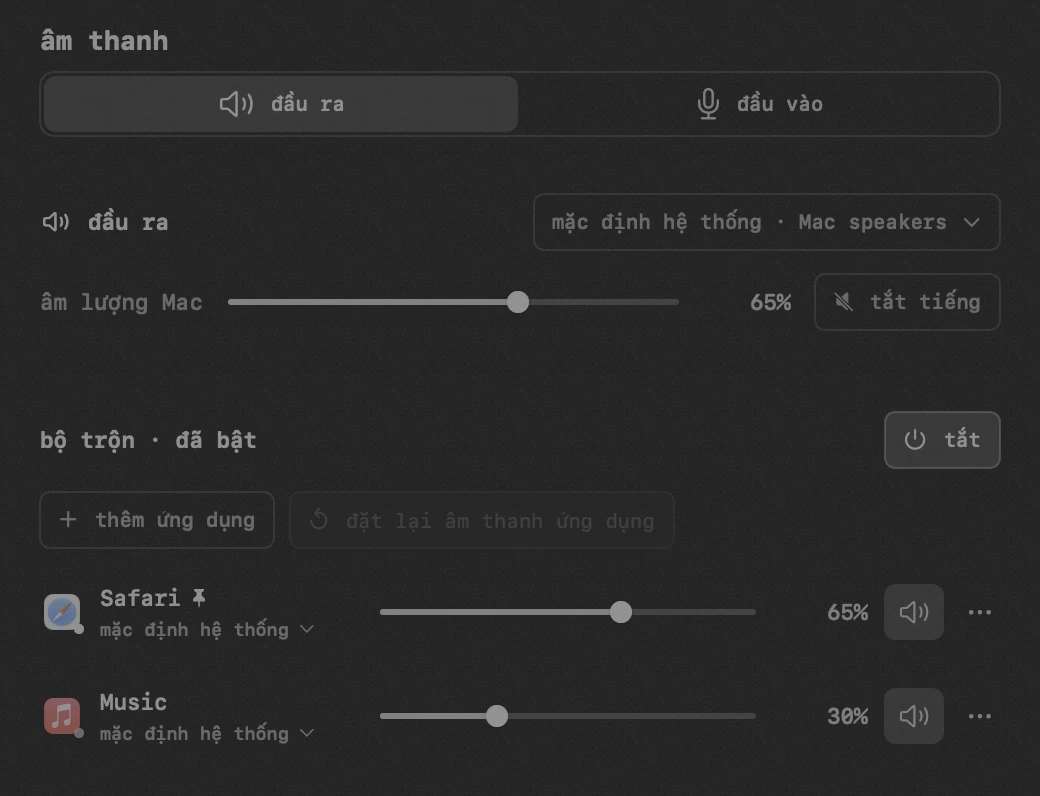
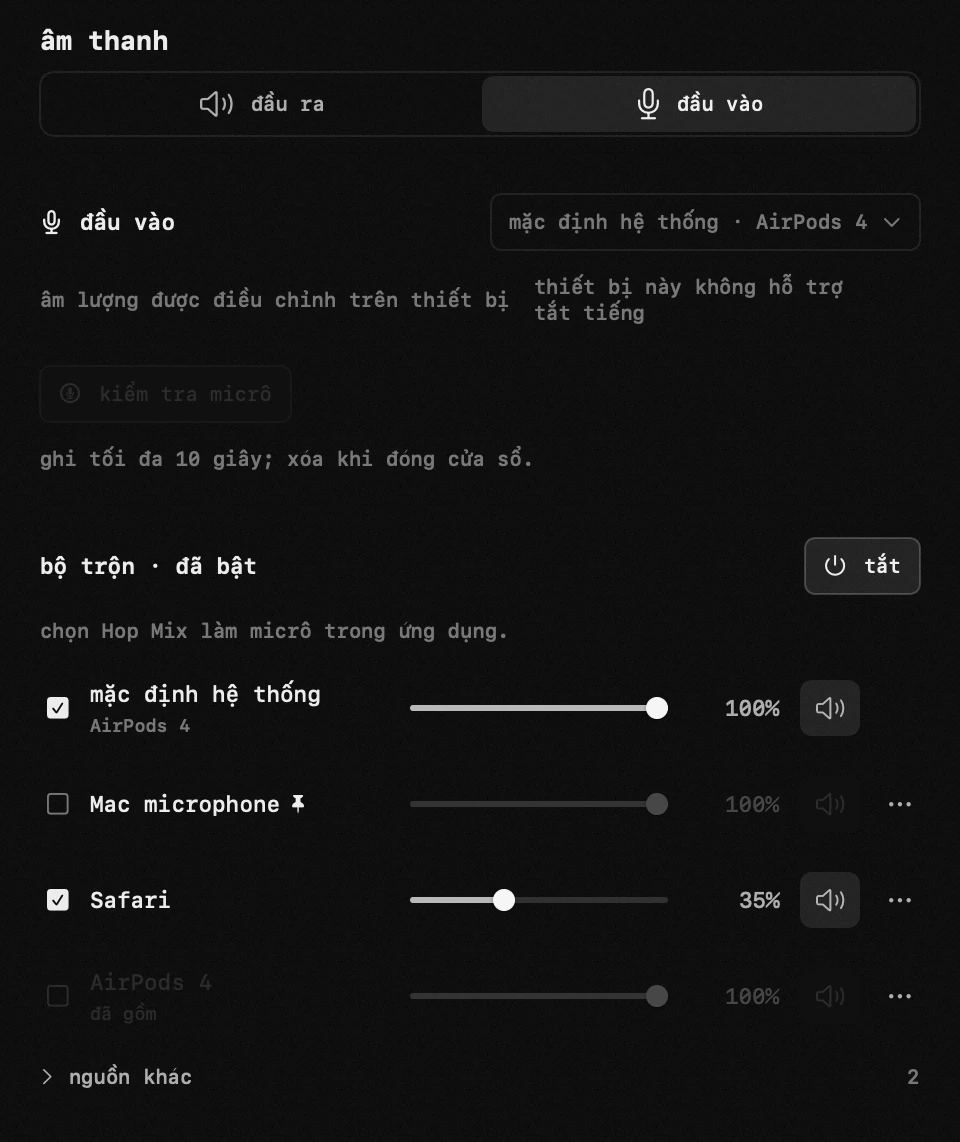
bộ trộn âm thanh
Đặt đầu ra và âm lượng riêng cho từng ứng dụng. Trộn giọng nói và nhạc trong Hop Mix.
- Nghe tin nhắn thoại riêng tư trên Telegram bằng tai nghe mà không ngắt nhạc đang phát qua loa.
- Giảm nhạc khi gọi điện mà không giảm âm lượng của người đang nói chuyện với bạn.
- Thêm nhạc vào giọng nói khi gọi hoặc phát trực tiếp và chỉnh riêng âm lượng từng nguồn trong Hop Mix.
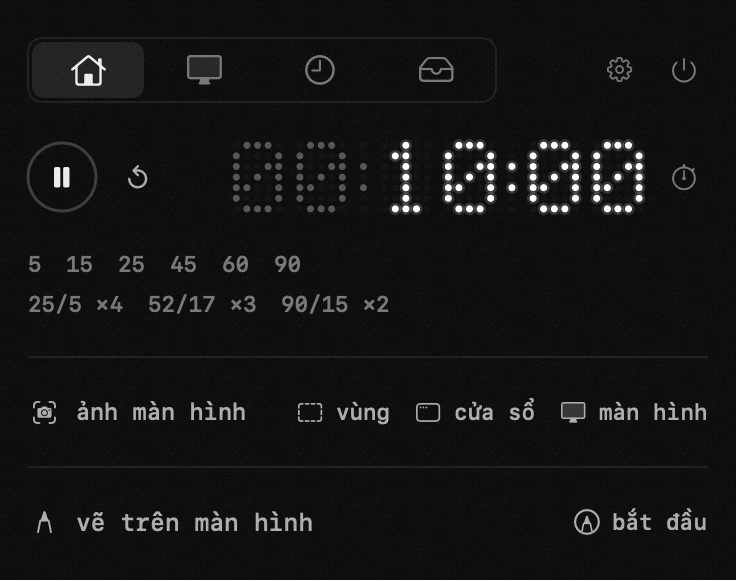
hẹn giờ và chu kỳ làm việc-nghỉ ngơi
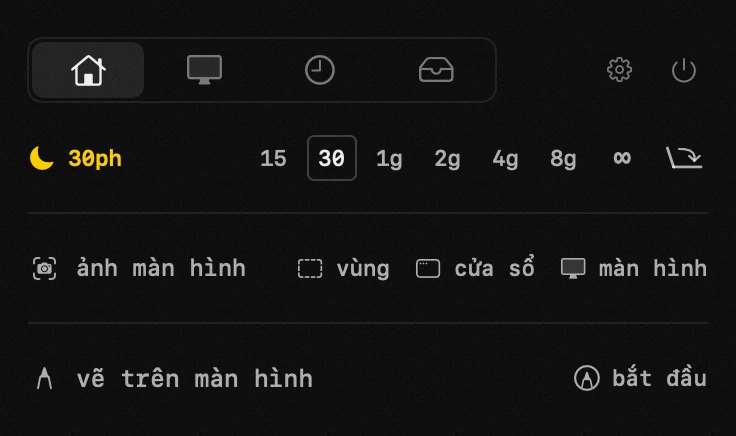
hop ghi lại chính xác thời điểm hẹn giờ kết thúc, nên việc đếm ngược không bao giờ lệch một giây. Mac có thể ngủ, bảng điều khiển có thể đóng — thời gian trên thanh menu vẫn đúng.
- bắt đầu đếm chỉ với một chạm: mức cài sẵn của riêng bạn cho những việc làm hằng ngày
- đặt thời gian theo cách bạn thích: kéo các chữ số hoặc gõ vào
- giữ tập trung với chu kỳ làm việc-nghỉ ngơi: pomodoro và các chu kỳ phổ biến khác có sẵn, chu kỳ của riêng bạn chỉ mất vài giây để tạo
- một chạm biến hẹn giờ thành đồng hồ bấm giờ
theo dõi thời gian và việc cần làm
hop lặng lẽ ghi lại thời gian của bạn đi đâu: bắt đầu một việc và dòng đó đếm đoạn bạn đang làm, từ số không. bấm ✓ và đoạn đó được lưu lại — dòng lại hiển thị tổng trong ngày, trong tuần hoặc toàn bộ, và lần bắt đầu tiếp theo lại đếm từ số không. ngay bên cạnh là một danh sách việc cần làm đơn giản, nên kế hoạch trong ngày và thời gian trong ngày nằm ở cùng một chỗ, không cần mở ứng dụng riêng.
- bắt đầu, tạm dừng, ✓ — tạm dừng giữ nguyên đoạn đang chạy, ✓ lưu đoạn đó lại và đồng hồ bắt đầu lại
- hôm nay, tuần này hoặc toàn bộ: một công tắc phía trên danh sách, và mỗi dự án mang tổng thời gian của các việc bên trong nó
- mở một việc là thấy mọi đoạn nó đã gom được — sửa độ dài, chuyển một đoạn sang đúng ngày, hoặc thêm giờ bạn quên bấm
- một lời nhắc nhẹ khi một việc vượt quá tám giờ — để không có gì lặng lẽ ngốn cả ngày
- danh sách việc cần làm cạnh đồng hồ: mở một việc để xem toàn văn, mô tả của riêng bạn và dấu sao cho điều quan trọng
- đặt lời nhắc cho một việc cần làm — ngày, giờ và những ngày trong tuần lặp lại — và hop báo cho bạn khi đến hạn
- tất cả đều ở lại trên máy Mac này, như mọi thứ khác trong hop
- nhiều việc có thể chạy cùng lúc, và thanh menu hiển thị đồng hồ được bắt đầu sau cùng

giữ cho Mac luôn thức
các bản tải xuống chạy xong, bản build tiếp tục chạy — và khi phát phim trên màn hình ngoài, bạn có thể gập nắp máy.
- tải xuống, kết xuất và trình chiếu chạy đến cùng — Mac sẽ không ngủ gật giữa chừng
- giữ lâu bao nhiêu tuỳ bạn: từ mười lăm phút đến vô thời hạn
- vẫn chạy khi gập nắp: màn hình tắt, Mac tiếp tục làm việc
- khi hết giờ hoặc bạn thoát hop, chế độ ngủ bình thường tự quay lại
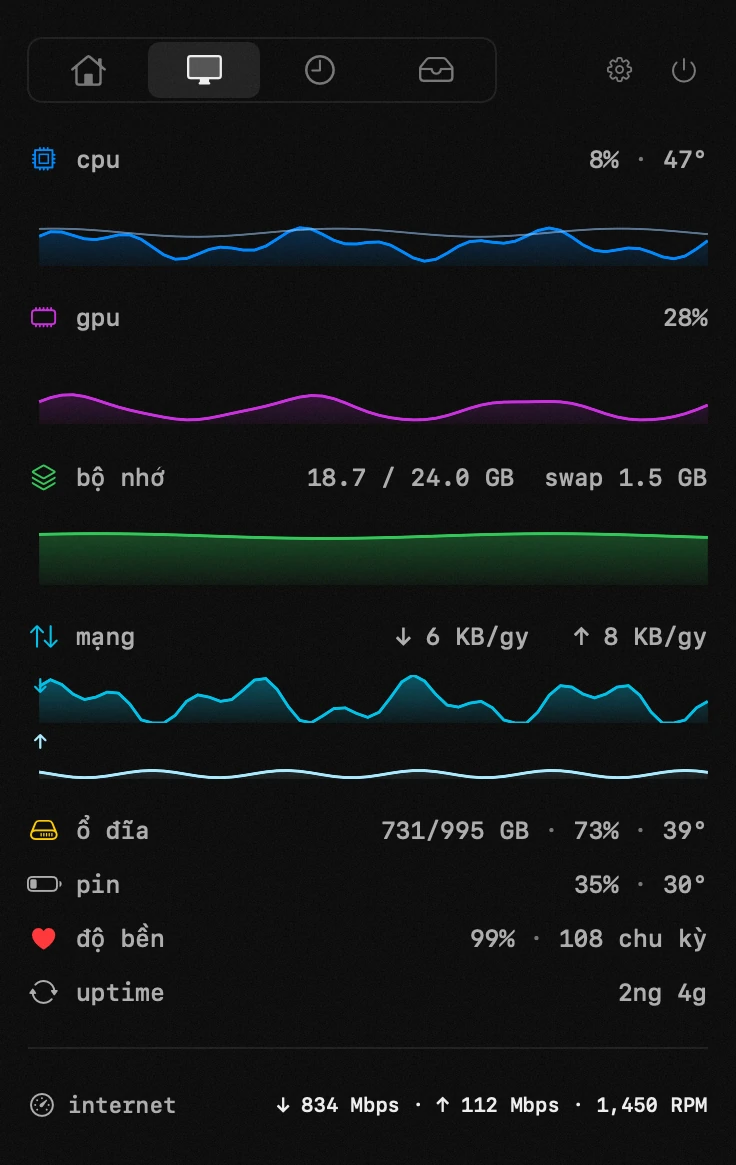
mọi chỉ số hệ thống ở một chỗ
tải cpu và gpu kèm nhiệt độ, bộ nhớ, mạng, ổ đĩa, tình trạng và số chu kỳ pin, điện năng tiêu thụ, thời gian hoạt động. mặc định trông yên ả — các giá trị chỉ sáng lên khi có gì đó cần chú ý.
- nhận ra sự cố ngay: giá trị sáng lên khi có gì đó vượt khỏi mức bình thường
- hop có thể cảnh báo ngay trên biểu tượng thanh menu — bạn sẽ nhận ra mà không cần mở bảng điều khiển
- xem một giờ qua trong nháy mắt: biểu đồ tải, mạng, nhiệt độ và bộ nhớ
- bạn tự quyết định thế nào là bình thường
- bản thân hop hầu như không tốn tài nguyên
- dòng bộ nhớ cảnh báo khi phần lớn đã bị đẩy xuống ổ đĩa, chứ không chỉ khi macOS báo thiếu
lịch sử clipboard
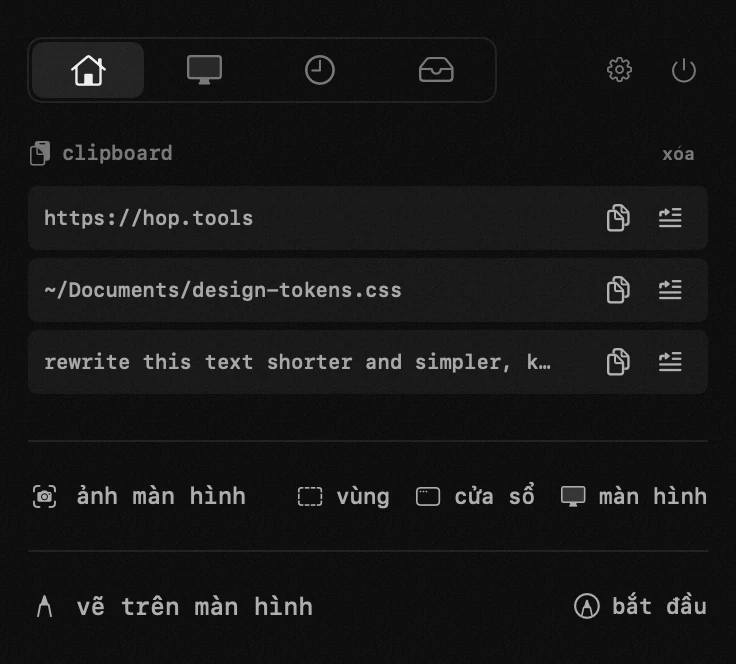
văn bản, liên kết, ảnh chụp màn hình — và cả tệp: sao chép một tệp và hop nhớ nó theo tên, nên tệp bạn lấy năm phút trước vẫn còn đó, sẵn sàng dán lại đúng như chính tệp đó. nhấp vào mục bất kỳ để lấy lại, hoặc thả thẳng vào ứng dụng vừa dùng. lịch sử không bao giờ rời khỏi máy Mac này.
- không mất thứ gì bạn đã sao chép: tìm trong lịch sử và lấy lại bất cứ thứ gì chỉ với một cú nhấp
- đã sao chép một tệp? nó chờ ở đây theo tên — dán lại sau như một tệp thật, không chỉ là đường dẫn
- dán thẳng vào ứng dụng bạn vừa làm việc
- mật khẩu không bao giờ vào lịch sử, và lịch sử không bao giờ rời khỏi máy Mac này
chuyển đổi và nén tệp
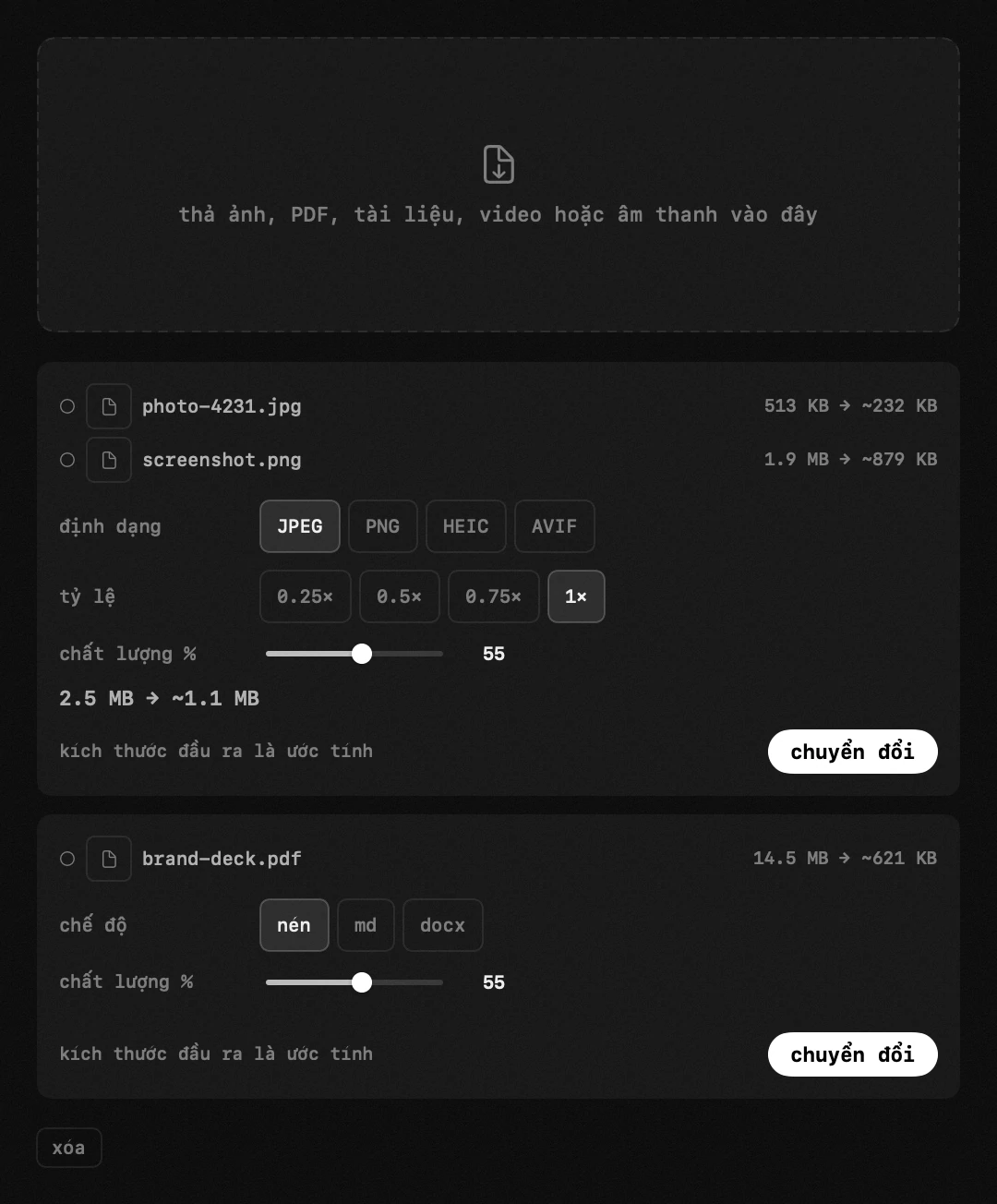
kéo ảnh, pdf, video hoặc âm thanh từ Finder vào một cửa sổ, và hop cho thấy mỗi tệp sẽ nhỏ đi bao nhiêu trước khi chuyển đổi. bản gốc được giữ nguyên.
- video theo nơi đăng — reels, bảng tin, TikTok, shorts hay YouTube: một nút đặt khung hình, độ phân giải và mức nén, và cho biết bitrate tương ứng
- ảnh có tỉ lệ khác sẽ được cắt, thêm viền, hoặc đặt lên một bản sao làm mờ của chính nó — không bao giờ bị kéo giãn
- mức nén do bạn đặt, và kích thước được hứa trước khi chuyển đổi chính là kích thước bạn nhận được
- cuối cùng mkv và webm cũng mở được: hop đóng gói lại thành mp4 trước, hình ảnh được chép sang nguyên vẹn
- thu nhỏ tệp đính kèm và giải phóng dung lượng: ảnh, pdf, video và âm thanh nhẹ đi rõ rệt
- bạn thấy kích thước kết quả trước khi chuyển đổi — hop thử trung thực trên một mẫu trước
- bản gốc giữ nguyên — kết quả nằm cạnh bản gốc dưới dạng bản sao
- cả tài liệu: markdown, tệp Word và pdf chuyển qua lại cho nhau, còn Pages, Numbers và Keynote xuất ra pdf, docx, xlsx hoặc pptx — do chính các ứng dụng đó xuất
- cả trang web: dán địa chỉ hoặc thả một trang đã lưu, và nhận về pdf, docx, markdown, rtf hoặc văn bản thuần
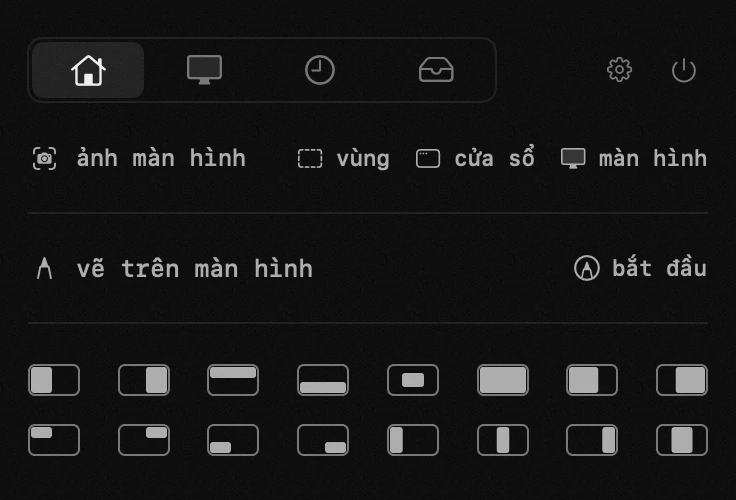
sắp xếp cửa sổ
chọn một trong 18 vùng — một nửa, một phần ba, một phần tư, chính giữa — và cửa sổ đang dùng khớp ngay vào đó. một cú nhấp, hoặc phím tắt toàn cục ⌃⌥ nếu bạn không muốn chạm vào chuột.
- xếp cửa sổ cho công việc chỉ với một cú nhấp: một nửa, một phần ba, một phần tư, chính giữa
- gán bố cục yêu thích cho phím tắt và bỏ qua chuột
- cửa sổ nằm đúng chỗ ngay từ lần đầu
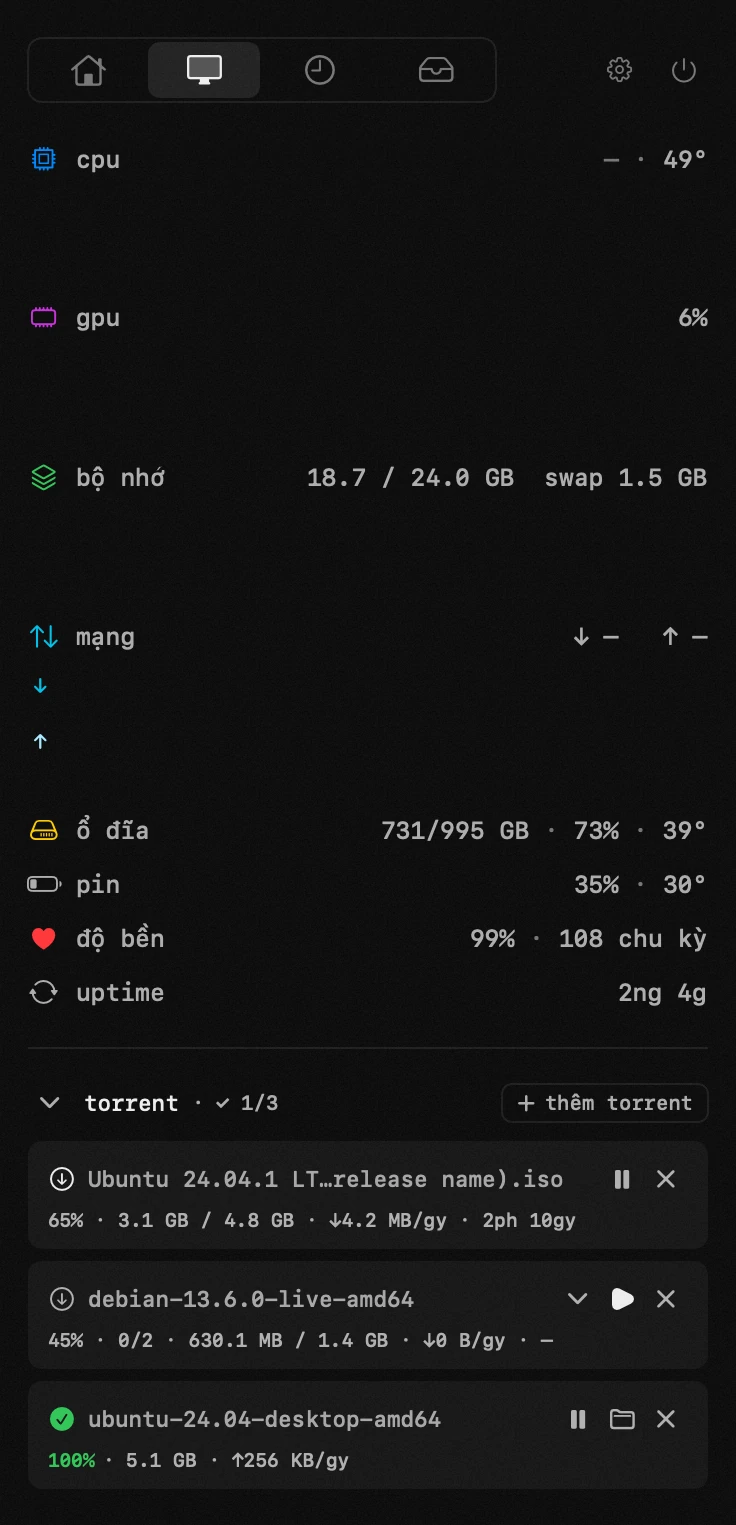
trình torrent gọn nhẹ
thả một tệp .torrent hoặc dán liên kết magnet — hop tải về ngay trong bảng điều khiển. engine torrent được tải riêng, khoảng 26 MB, vào lần đầu bạn bật mô-đun, được xác minh bằng chữ ký, và chỉ nói chuyện với hop trên máy Mac của bạn.
- chọn chính xác tệp nào cần tải — trước khi tải hoặc ngay cả khi đang tải
- tạm dừng, tiếp tục và seed; tự động dừng seed khi đạt tỉ lệ 1.0
- đặt hop làm ứng dụng mặc định cho tệp .torrent và liên kết magnet
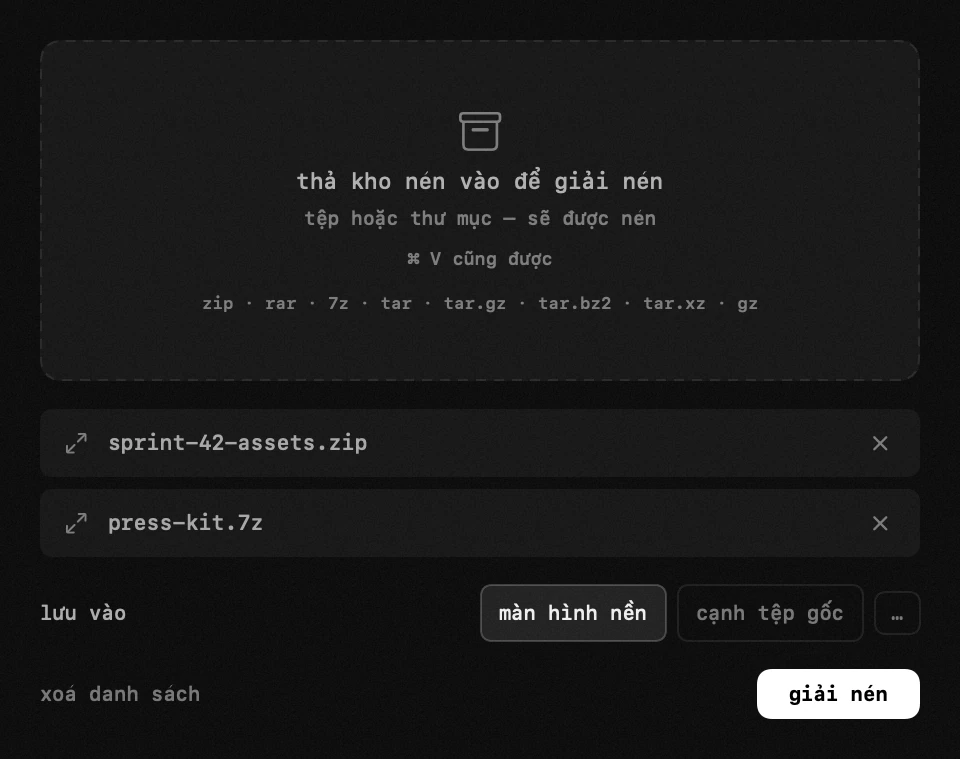
giải nén và nén, ngay tại chỗ bạn đang xem
thả tệp nén vào cửa sổ — hoặc dán bằng ⌘V — và bấm một nút: chúng được giải nén ra màn hình nền, hoặc bất cứ đâu bạn chọn. thả tệp thường vào thì chúng thành một tệp nén ở cùng chỗ đó.
- zip, rar, 7z, tar, tar.gz, tar.bz2, tar.xz và gz — những định dạng bạn thực sự gặp
- không có gì chạy cho đến khi bạn bấm nút, nên lỡ thả nhầm cũng chẳng sao
- kết quả mặc định nằm trên màn hình nền, hoặc cạnh bản gốc, hoặc trong thư mục bất kỳ bạn chọn
- để hop mở tệp nén từ Finder: nhấp đúp là giải nén ngay cạnh tệp, trong một cửa sổ tiến trình nhỏ riêng
một ảnh màn hình, và mọi điều bạn muốn nói trên đó
chụp một vùng, một cửa sổ hoặc toàn màn hình — trình chỉnh sửa mở ra với khung hình đã có sẵn. mũi tên, chú thích, các bước đánh số, làm mờ những gì không ai nên đọc, kính lúp cho chữ nhỏ, rồi lưu hoặc sao chép.
- chụp lại đúng vùng cũ bằng một phím: đúng thứ cần khi chụp một loạt ảnh của cùng một màn hình
- che những gì không nên đọc — hoặc làm mờ mọi thứ TRỪ thứ bạn đang chỉ vào
- mọi dấu vẽ đều có thể chỉnh lại: di chuyển, đổi kích thước, sửa chữ, xoá
- trang trí ảnh cho một trang web: nền có đổ bóng, khung trình duyệt có địa chỉ, hình mờ của riêng bạn
- tệp đã lưu cho biết tên và thư mục của nó, và mở trong Finder từ đó
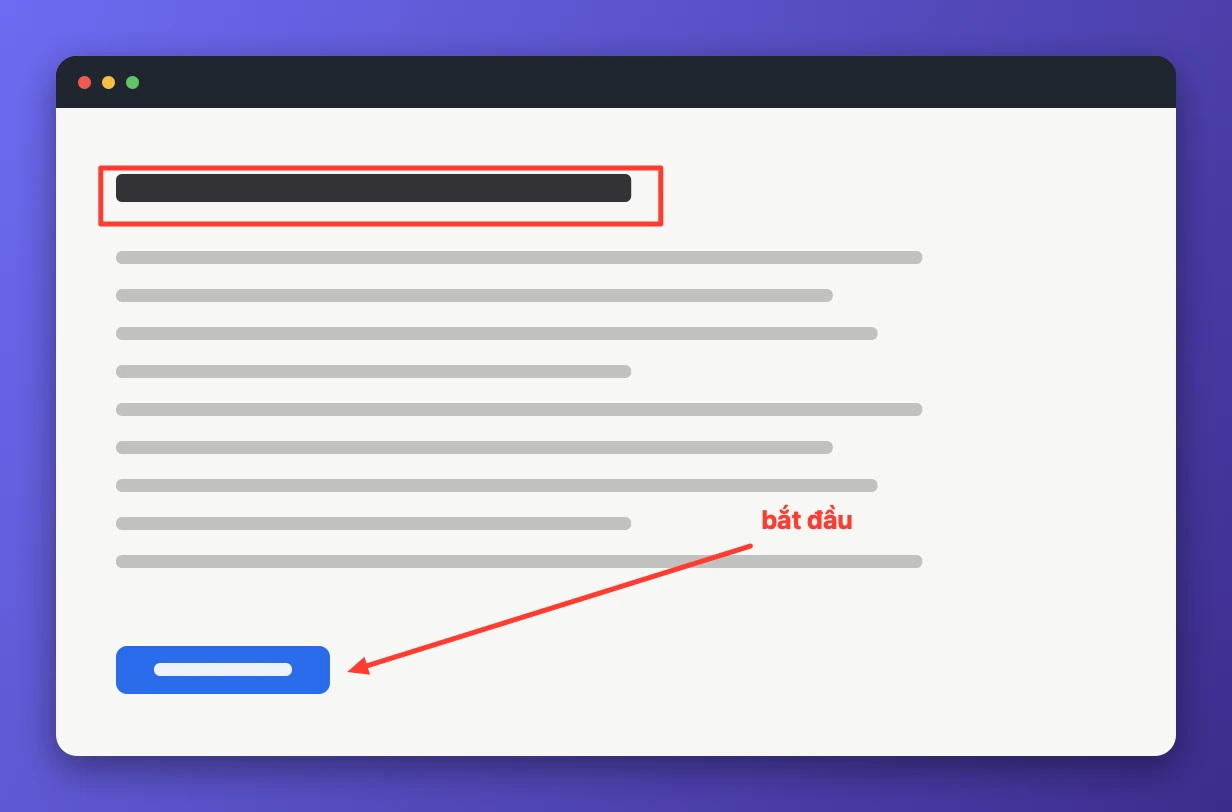
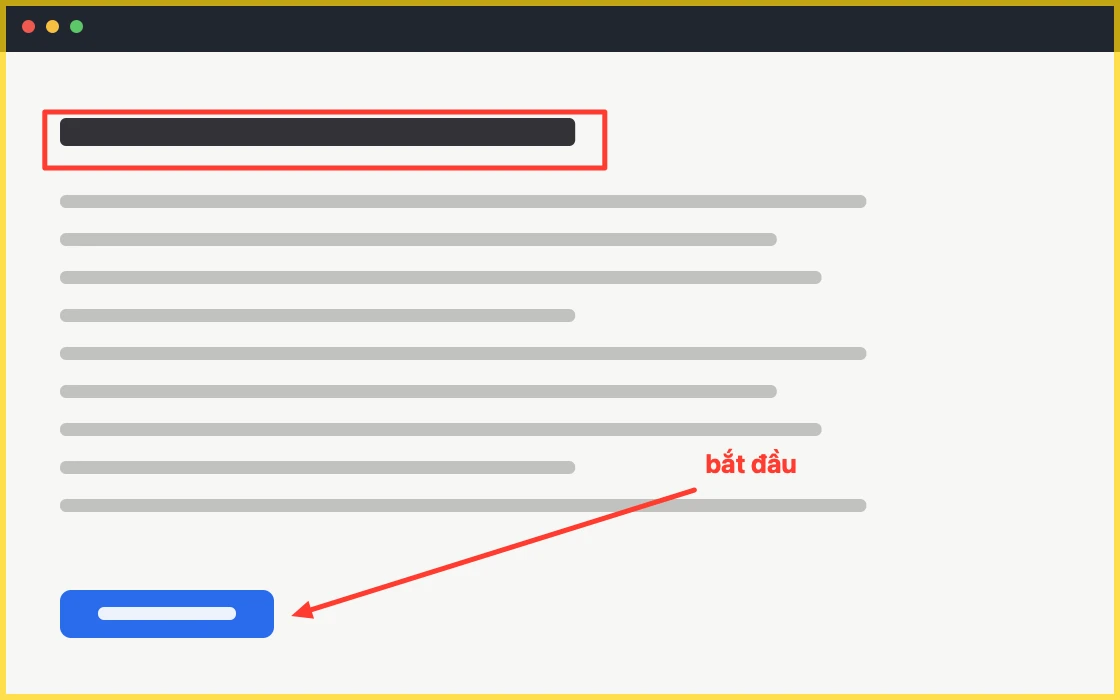
vẽ thẳng lên màn hình đang chạy
một lớp trong suốt phủ lên mọi thứ, trên mọi màn hình: nét vẽ nằm lên bất cứ thứ gì đang có ở đó, và người ở đầu bên kia cuộc gọi thấy bạn vẽ. mực phai tự tắt sau vài giây kể từ lúc bạn nhấc con trỏ.
- giải thích một thiết kế, một lỗi hay một kế hoạch trên chính màn hình người kia đang nhìn
- một phím trả màn hình lại cho các ứng dụng bên dưới — rồi lấy lại, các nét vẽ vẫn còn đó
- mực phai để chỉ trỏ, nét thường cho những gì cần giữ lại
- lưu hoặc sao chép màn hình cùng với hình vẽ, bảng điều khiển tự tránh ra khỏi ảnh trước
- người khác nhìn thấy khi chia sẻ TOÀN BỘ màn hình, và lớp vẽ sinh ra chính là để làm việc đó
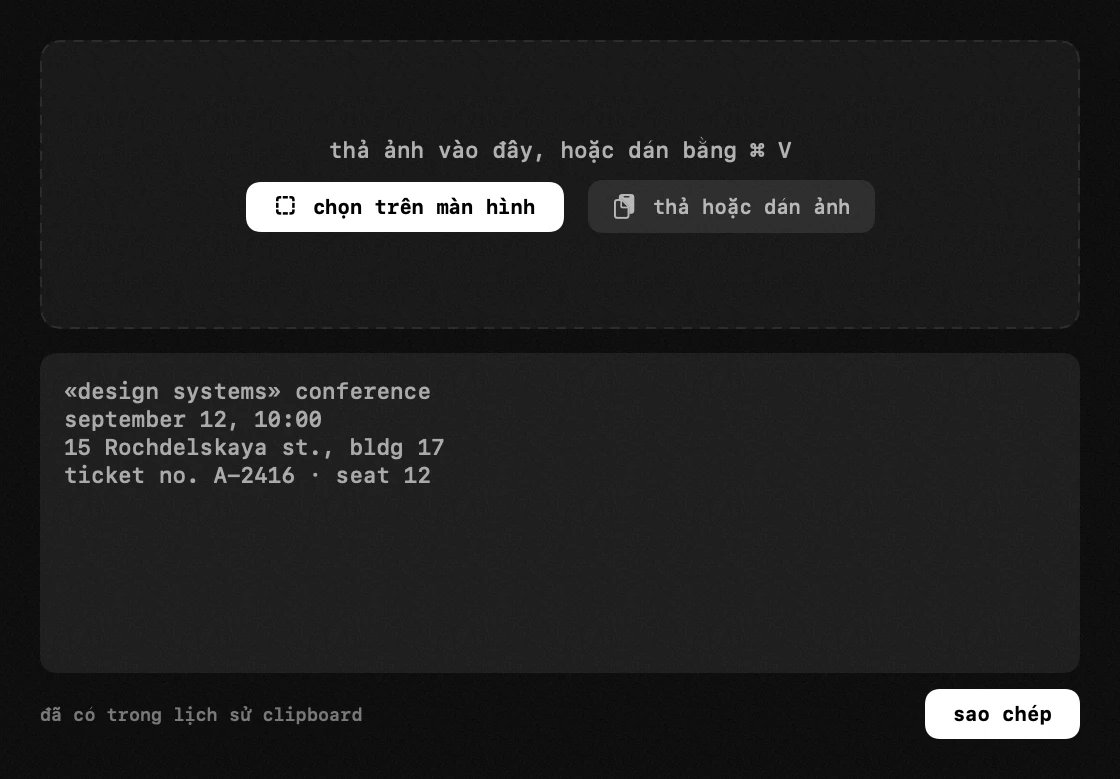
lấy chữ từ bất cứ thứ gì trên màn hình
khoanh một phần màn hình, hoặc thả một bức ảnh vào cửa sổ: văn bản và mọi mã QR hiện ra ở nơi bạn có thể đọc, sửa và sao chép — đồng thời chúng cũng vào lịch sử clipboard.
- lấy chữ mà không ai cho bạn bôi chọn: video trong Chrome hay VLC, pdf bị khoá, ảnh chụp màn hình từ đoạn chat
- ngắt dòng được giữ nguyên, nên bảng hay đoạn mã vẫn dễ đọc
- mã qr và mã vạch được đọc trong cùng một lượt
- nhận dạng chạy trên máy Mac của bạn, ngoại tuyến, bằng engine của chính Apple
- mã qr chứa liên kết mở ngay trong trình duyệt — không cần với tới điện thoại
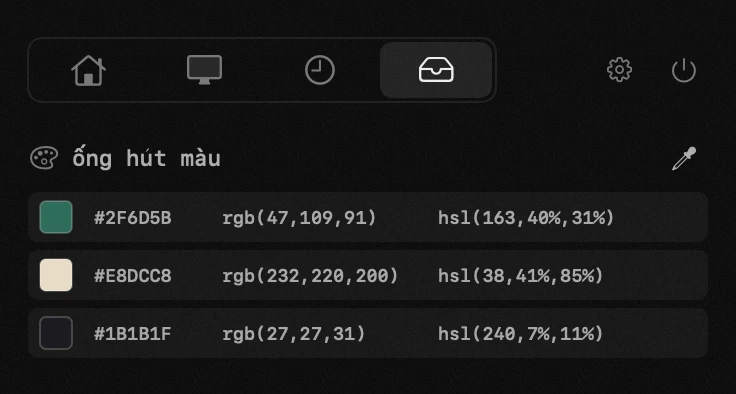
màu từ màn hình, theo ba cách ghi
bấm phím tắt và kính lúp của chính macOS xuất hiện: nhấp vào điểm ảnh bất kỳ và màu đó vào danh sách, đã được sao chép sẵn. mỗi dòng có hex, rgb và hsl, và mỗi cái là một nút.
- lấy màu ở bất cứ đâu trên màn hình — một trang web, một bức ảnh, cửa sổ của ứng dụng khác
- nhấp hex, rgb hoặc hsl để sao chép đúng cách ghi đó
- danh sách giữ thứ tự bạn đã chọn, và cũng nằm trong lịch sử clipboard
- không cần quyền ghi màn hình: kính lúp hệ thống chỉ trả về một màu
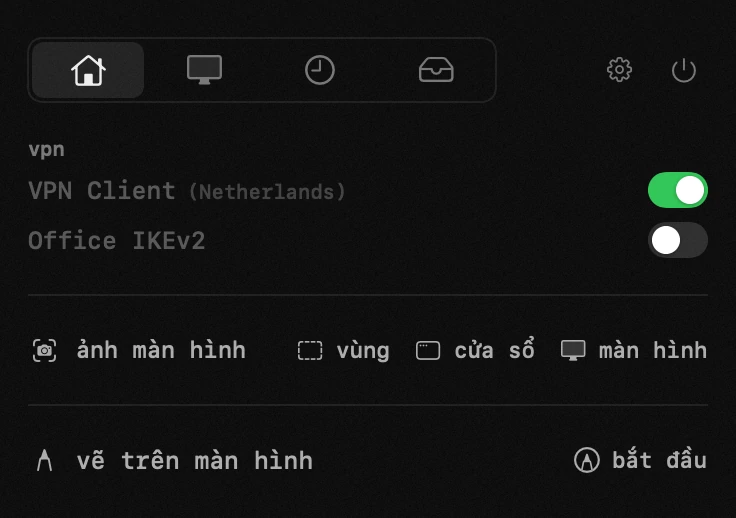
mọi vpn, mỗi cái một công tắc
hop liệt kê mọi vpn mà máy Mac của bạn biết và cho mỗi cái một công tắc — bất kể thương hiệu nào. danh sách lấy thẳng từ cài đặt hệ thống, nên ứng dụng bạn cài sẽ tự xuất hiện và ứng dụng bạn gỡ sẽ biến mất; không có gì phải thêm ở đây và không phải chờ hỗ trợ cho nhà cung cấp cụ thể của bạn.
- kết nối và ngắt kết nối mà không cần mở gì — một chấm trên biểu tượng thanh menu cho biết đường hầm đang bật
- đường hầm lặng lẽ chết không còn trông như đang chạy: chấm chuyển sang màu cam khi vpn bật mà không có gì đi qua được, và bảng điều khiển đánh dấu đó là đường hầm nào
- nhấp vào tên để mở cửa sổ riêng của vpn đó khi cần — chọn quốc gia, đổi một cài đặt
- đóng cửa sổ đó thì hop thoát ứng dụng, để nó không nằm mãi trong Dock chỉ vì một công tắc bạn bấm hai lần mỗi tuần
- kết nối vẫn giữ nguyên dù thế nào: đường hầm do macOS giữ, không phải do ứng dụng
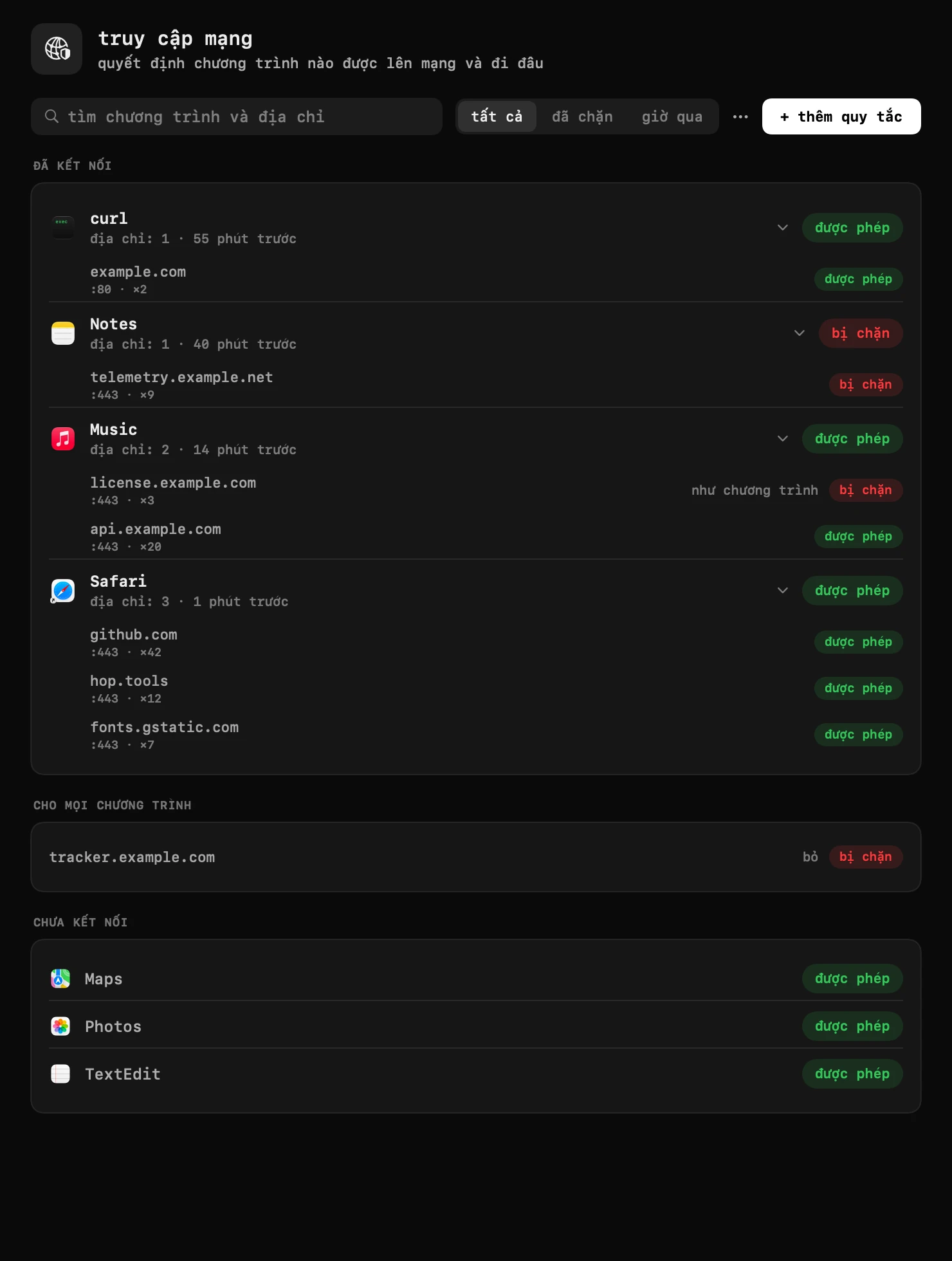
xem chương trình nào lên mạng, và chặn bất kỳ chương trình nào
hop hiện mọi chương trình đã kết nối cùng các địa chỉ nó đã tới, rồi cho bạn chặn bất kỳ chương trình nào – cả chương trình, hoặc chỉ một địa chỉ của nó. nó chạy trên bộ lọc mạng mà macOS cung cấp đúng cho việc này, cùng loại mà LuLu và Little Snitch dùng.
- chặn cả chương trình hoặc một địa chỉ của nó chỉ bằng một cú nhấp – chẳng hạn chỉ chặn kiểm tra giấy phép, phần còn lại vẫn qua
- đặt quy tắc trước khi chương trình kết nối, hoặc nạp danh sách địa chỉ từ tệp để chặn cho mọi chương trình cùng lúc
- bật theo mặc định và không chặn gì cho đến khi bạn đặt quy tắc: bộ lọc dừng thì internet vẫn hoạt động
- hop không giải mã gì cả: nó chặn cả một máy chủ, không phải một trang trên đó
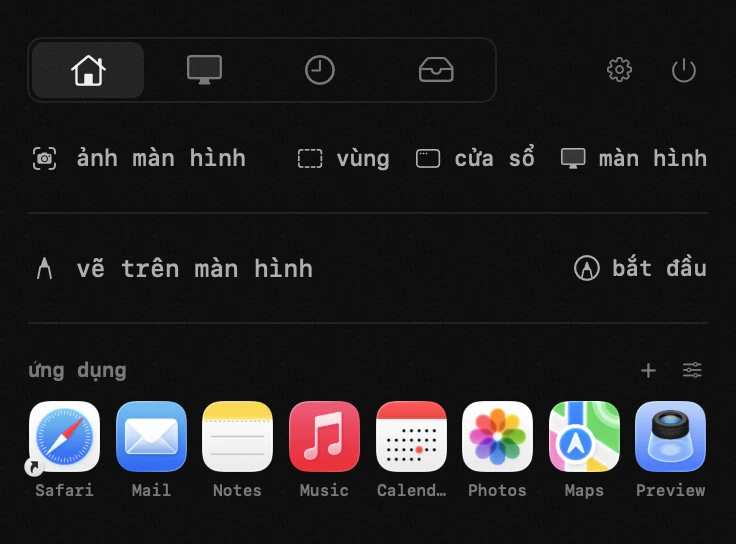
những ứng dụng bạn mở cả ngày, chỉ cách một cú nhấp
một lưới các chương trình bạn hay dùng, ngay trong bảng điều khiển: bấm + rồi chọn, hoặc kéo chúng vào từ Finder. chọn số biểu tượng trên một hàng — từ ba đến chín, mặc định là tám — và giữ bao nhiêu lưới tuỳ thích, mỗi lưới có tên riêng.
- mở một chương trình mà không cần vào thư mục Applications hay gõ tên
- kéo một biểu tượng để di chuyển: một vạch vàng cho thấy nó sẽ nằm giữa hai biểu tượng nào
- ẩn tên dưới biểu tượng nếu bạn nhận ra ứng dụng chỉ qua hình
- một lưới cho công việc, một lưới cho mọi thứ khác — mỗi không gian có thể có lưới riêng
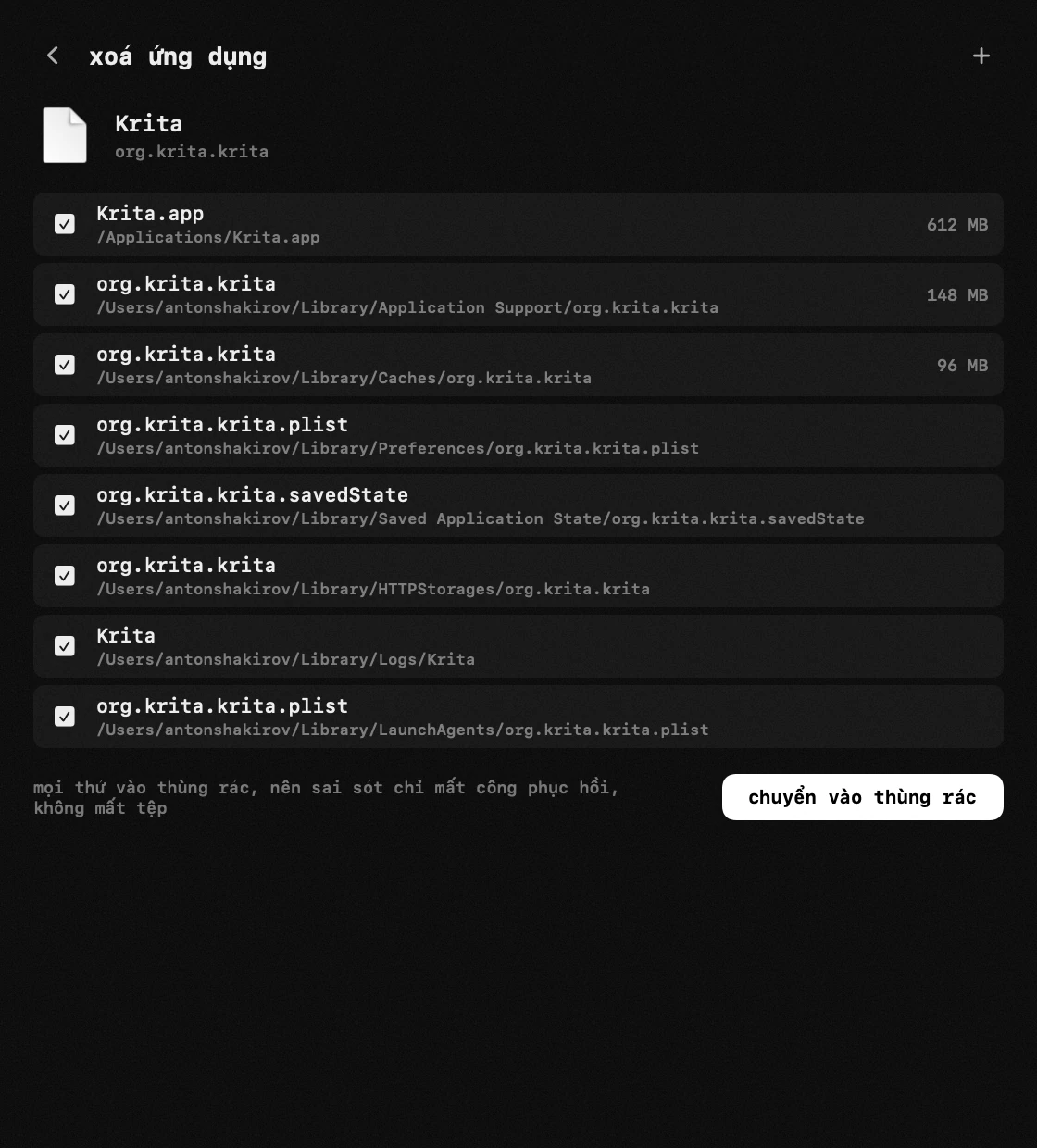
gỡ một ứng dụng cùng mọi thứ nó để lại
thả một ứng dụng vào dòng, hoặc chọn nó từ danh sách mọi thứ đã cài, và nó đi cùng những gì nó để lại ở khoảng ba mươi chỗ. cùng mô-đun này cũng dọn dẹp mà không gỡ gì: bộ đệm, bộ cài, phần sót của những ứng dụng bạn đã gỡ từ nhiều năm trước, và thùng rác.
- mỗi ứng dụng trong danh sách cho biết nó nặng bao nhiêu — gói ứng dụng và dữ liệu tách riêng
- không có gì bị xoá hẳn: tất cả chuyển vào thùng rác, nên nhầm lẫn chỉ tốn một lần khôi phục, không mất tệp
- ứng dụng đã nằm trong thùng rác vẫn được nhận ra, nên lần gỡ dang dở có thể làm nốt
- xoá bộ đệm của một ứng dụng mà không đụng tới thứ gì khác của nó — xếp từ lớn nhất
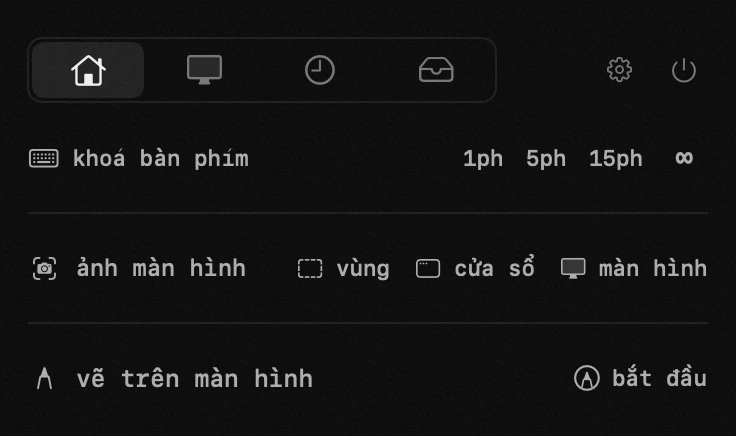
lau bàn phím mà không cần tắt máy
chạm 1, 5 hoặc 15 phút — hoặc ∞ — và mọi phím ngừng phản hồi, để bạn lau bằng khăn trong khi Mac vẫn làm việc.
- cả bàn phím im lặng, kể cả độ sáng, âm lượng và hàng phím đa phương tiện
- một lớp phủ giải thích chuyện gì đang xảy ra, và biểu tượng thanh menu biến thành bàn phím
- mở khoá bằng chuột, bằng cách mở hop, hoặc giữ esc + shift trong năm giây
- không ghi lại gì: các phím bị bỏ qua, không bao giờ được đọc
kiểm tra tốc độ internet
một chạm chạy bài kiểm tra tốc độ thật trên hạ tầng của chính Apple — tải xuống, tải lên và độ phản hồi, ngay trong bảng điều khiển.
- kiểm tra kết nối trước một cuộc gọi hay một lần tải lớn — ngay từ bảng điều khiển
- tải xuống, tải lên và độ phản hồi trên một dòng
- đo qua máy chủ của Apple: không dịch vụ bên thứ ba, không quảng cáo
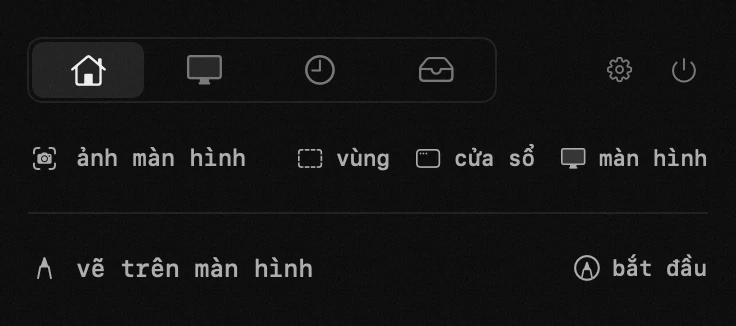
tuỳ chỉnh theo ý bạn
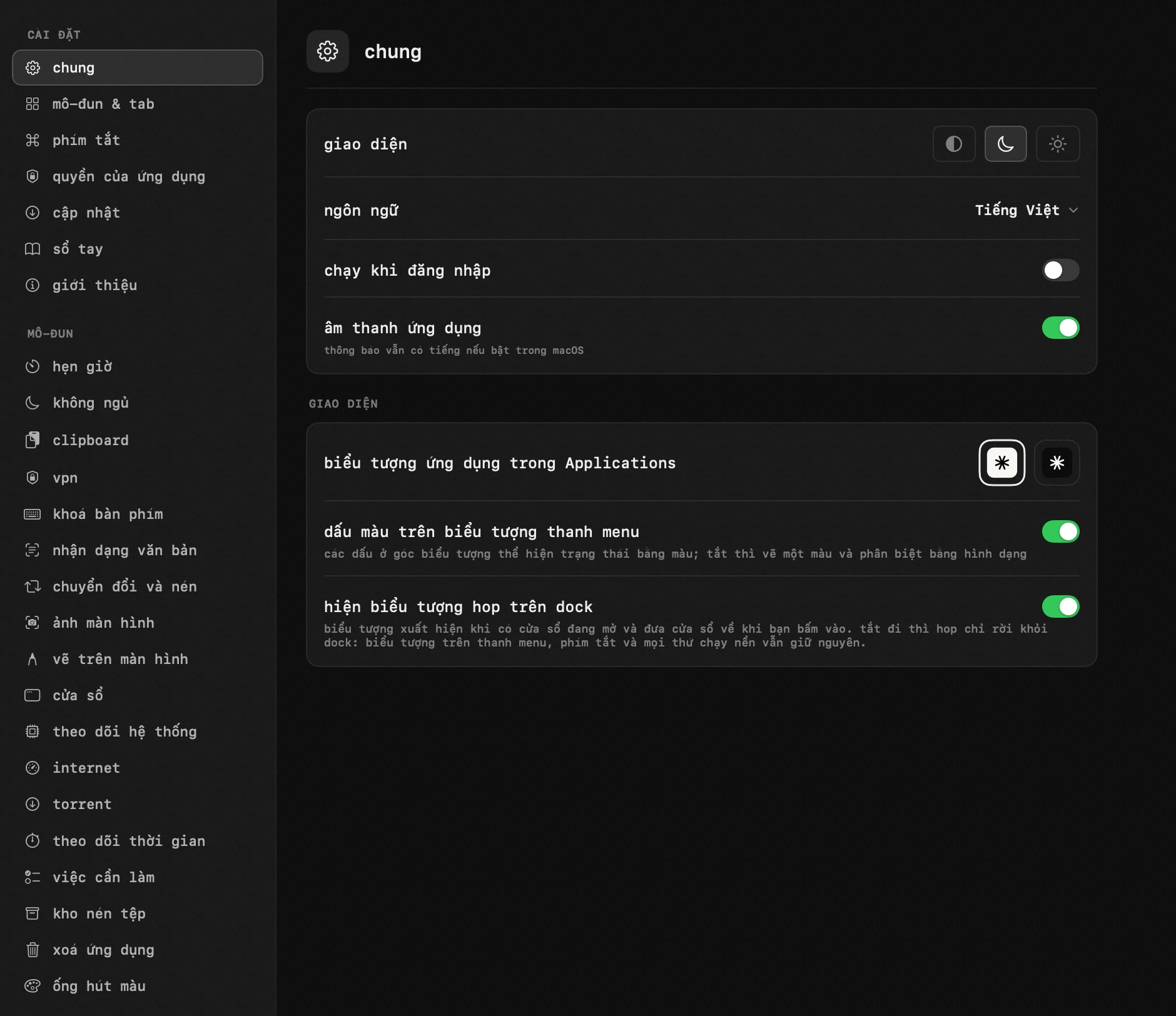
mô-đun thì nhiều, nhưng chạy cái nào là do bạn quyết: tắt những gì không cần, kéo phần còn lại theo thứ tự của bạn, và chỉnh từng cái — mức cài sẵn của hẹn giờ, ngưỡng giám sát, phím tắt, giao diện. trải chúng trên tối đa bốn tab — công cụ làm việc ở một tab, công cụ hệ thống ở tab khác — để bảng điều khiển được bố trí theo cách bạn nghĩ. và biểu tượng thanh menu chỉ hiển thị những gì bạn muốn thấy trong nháy mắt: hẹn giờ hay việc đang chạy, chống ngủ, cảnh báo, hoạt động torrent — có màu hoặc đơn sắc kín đáo, tuỳ bạn. chính ứng dụng cũng nói ngôn ngữ của bạn, tự nhận ngôn ngữ hệ thống.
miễn phí. mã nguồn mở.
không tài khoản. không theo dõi. không có gì về bạn rời khỏi máy Mac — thứ duy nhất hop gửi đi là số phiên bản của chính nó, khi kiểm tra cập nhật.
chỉ xây dựng bằng các framework của hệ thống. bản tải về nặng khoảng 6 MB.
gắn sao cho repo, đọc mã, chia sẻ một lỗi hay một ý tưởng — ngay trên GitHub hoặc qua email. hop được xây dựng công khai.
những câu hỏi thường gặp
có thật là miễn phí không?
có, hoàn toàn. không bản dùng thử, không gói pro, không có gì phải mở khoá.
bạn có thu thập hay bán dữ liệu của tôi không?
không. không có gì về bạn bị thu thập, lưu trữ hay bán — không có tài khoản và không có hồ sơ. thứ duy nhất hop gửi đi là số phiên bản của chính nó khi kiểm tra cập nhật mỗi giờ một lần, để có thể nhận ra các bản phát hành cũ.
hop xin những quyền gì, và vì sao?
chỉ những quyền mà một tính năng bạn thực sự dùng cần tới, và không bao giờ xin lúc khởi động. mạng dùng để kết nối tới hop.tools kiểm tra cập nhật và tải hai trình hỗ trợ tuỳ chọn (engine torrent, trình nén 7-Zip) — đó là máy chủ duy nhất hop tự liên lạc; lưu lượng torrent và bài kiểm tra tốc độ chỉ chạy khi bạn khởi động chúng, và bài kiểm tra tốc độ đo trên máy chủ của chính Apple. trợ năng dùng để dán vào ứng dụng bên dưới, di chuyển cửa sổ và khoá bàn phím. quyền ghi màn hình do nhận dạng văn bản xin, chỉ khi bạn khoanh một vùng (ảnh thả vào thì không cần gì), do ảnh màn hình xin, và do kính lúp cùng công cụ làm mờ trên lớp vẽ xin. thông báo dùng cho chuông của hẹn giờ và torrent đã tải xong. mật khẩu quản trị được chính macOS hỏi một lần, cho chế độ gập nắp. mở khi đăng nhập tắt cho đến khi bạn bật. cửa sổ thông tin của ứng dụng có tab «quyền của ứng dụng» liệt kê tất cả cùng trạng thái hiện tại. mỗi quyền tồn tại chỉ để một tính năng hoạt động, không vì gì khác: hop không có máy chủ, không phân tích, không đo lường từ xa, không tài khoản và không báo cáo sự cố, không có gì về bạn bị thu thập và không có gì rời khỏi máy Mac. bạn không cần phải tin suông — toàn bộ ứng dụng là mã nguồn mở, nên đoạn mã để thu thập đơn giản là không có ở đó.
vậy ứng dụng kiếm tiền bằng cách nào?
không kiếm. tôi là Anton Shakirov, và tôi làm hop cho chính mình — tôi dùng nó mỗi ngày và chỉ đơn giản là chia sẻ với mọi người. mọi mô-đun đều mở cho tất cả mọi người như nhau. nếu bạn thích dự án và muốn ủng hộ hay nói lời cảm ơn — bạn có thể để lại một khoản ủng hộ tự nguyện. tôi cũng sẽ rất biết ơn nếu bạn chia sẻ ứng dụng — hãy kể cho bạn bè và đồng nghiệp về hop.
ủng hộ hop →hop có được ký và notarize không?
có. hop được ký bằng Apple Developer ID và được Apple notarize, nên macOS mở nó như mọi ứng dụng khác — không cảnh báo, không phải vào cài đặt. mã nguồn công khai, và các bản cập nhật tích hợp được xác minh bằng Ed25519. quyền gắn với chữ ký, và chữ ký của hop đã thay đổi khi Apple ký nó — vì vậy cập nhật lên 1.10.0 sẽ xoá mọi quyền một lần và hỏi lại. từ 1.10.0 trở đi, quyền được giữ nguyên qua các bản cập nhật.
tôi có thể cài hop bằng Homebrew không?
có. chạy brew install --cask antonyshakirov/tap/hop trong Terminal: Homebrew tải cùng tệp dmg đã ký từ GitHub, kiểm tra checksum và đặt hop vào thư mục Applications. brew upgrade giữ nó luôn mới, và trình cập nhật tích hợp của hop vẫn hoạt động như thường.
hop chạy trên những máy Mac nào?
mọi máy Mac chạy macOS 14 trở lên — cả Apple silicon lẫn Intel. mỗi loại có bản tải riêng: mỗi bản build chỉ chứa mã mà bộ xử lý của nó chạy, nên không bản nào nặng hơn mức cần thiết. sau đó các bản cập nhật tự giữ đúng bản build đó.
hop có làm rối Dock của tôi không?
không. hop nằm trên thanh menu và không có biểu tượng trong Dock — trừ khi một trong các cửa sổ của nó đang mở (chuyển đổi, kho nén tệp, nhận dạng, cài đặt). khi đó cửa sổ hiện diện như của mọi ứng dụng khác: nhấp vào biểu tượng để gọi nó lại thay vì mở bảng điều khiển trước. biểu tượng biến mất cùng cửa sổ cuối cùng, và bạn có thể tắt hẳn điều này trong cài đặt.
trợ lý ai của tôi có điều khiển được hop không?
có. hop giữ hai tệp văn bản thuần trong thư mục riêng của nó: một tệp để đọc lệnh, một tệp để ghi trạng thái. claude code, codex hay bất kỳ trợ lý nào ghi được tệp đều có thể bắt đầu hẹn giờ, thêm việc cần làm, khoá bàn phím hoặc mở bảng điều khiển — và đọc lại những gì đang chạy. không có máy chủ và không có api key: đó là máy Mac tự nói chuyện với chính nó. các lệnh này cũng hoạt động dưới dạng liên kết hop://, nên phím tắt hay tập lệnh cũng dùng được.