ไทย
ทุกอย่างที่ต้องใช้ อยู่ห่างไปแค่คลิกเดียว
เครื่องมือเล็ก ๆ สำหรับทุกวัน 20 ตัวในแผงเดียวบนแถบเมนู: ตัวจับเวลา ติดตามเวลา ห้ามหลับ มอนิเตอร์ระบบ คลิปบอร์ด แปลงและบีบอัดไฟล์ การจัดหน้าต่าง ไคลเอนต์ทอร์เรนต์ตัวเบา ไฟล์บีบอัด การอ่านข้อความ ภาพหน้าจอ วาดบนหน้าจอ หลอดดูดสี สวิตช์ vpn การเข้าถึงเครือข่าย ตัวเปิดแอป ตัวถอนการติดตั้งแอป ล็อกคีย์บอร์ด และทดสอบความเร็วอินเทอร์เน็ต เก็บไว้เฉพาะตัวที่ใช้ ที่เหลือปิดได้ ตั้งค่าเอาต์พุตและระดับเสียงแยกแต่ละแอป รวมเสียงพูดและเพลงใน Hop Mix
ฟรี · macOS 14+ · ~6 mb · ไม่ต้องมีบัญชี · v2.4.1
ช่วย hop ให้ได้ 225 ดาวบน GitHub เพื่อเข้าแคตตาล็อกทางการของ Homebrew
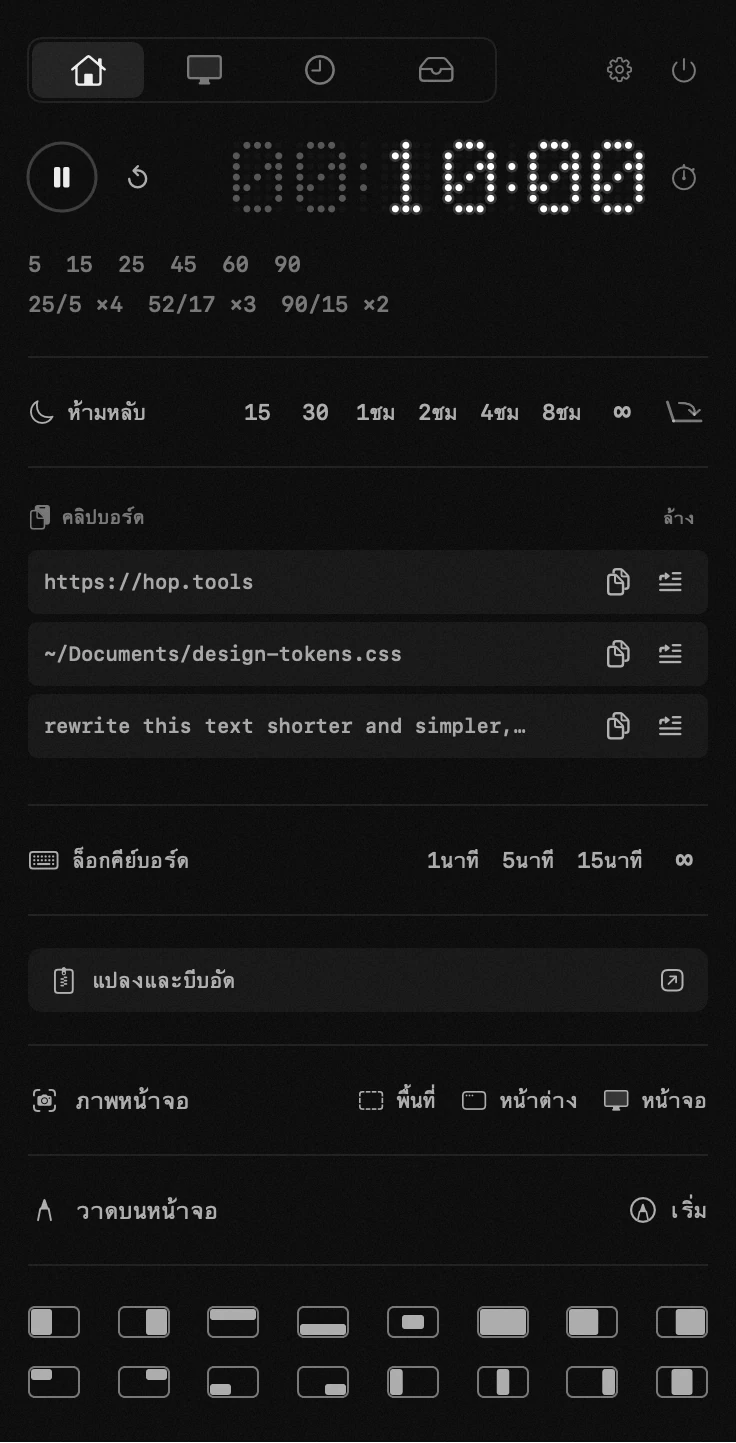
เครื่องมือ 20 ตัว แผงเดียว
ทุกอย่างทำงานได้โดยไม่ต้องต่อเน็ต
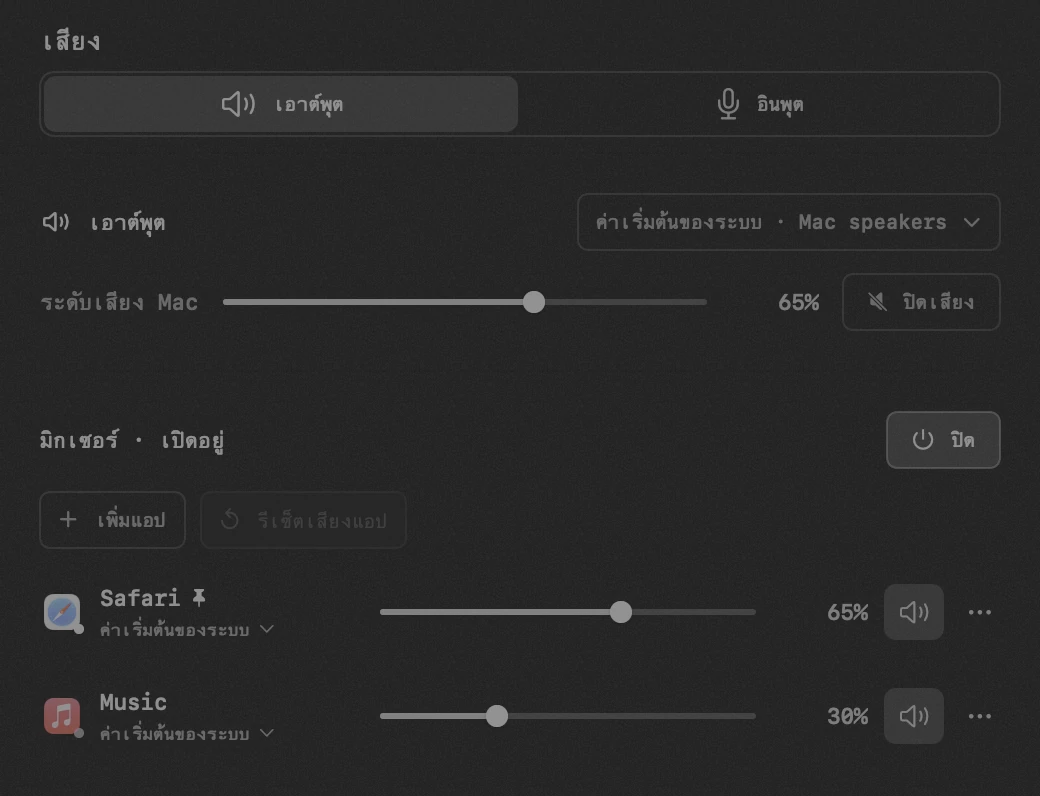
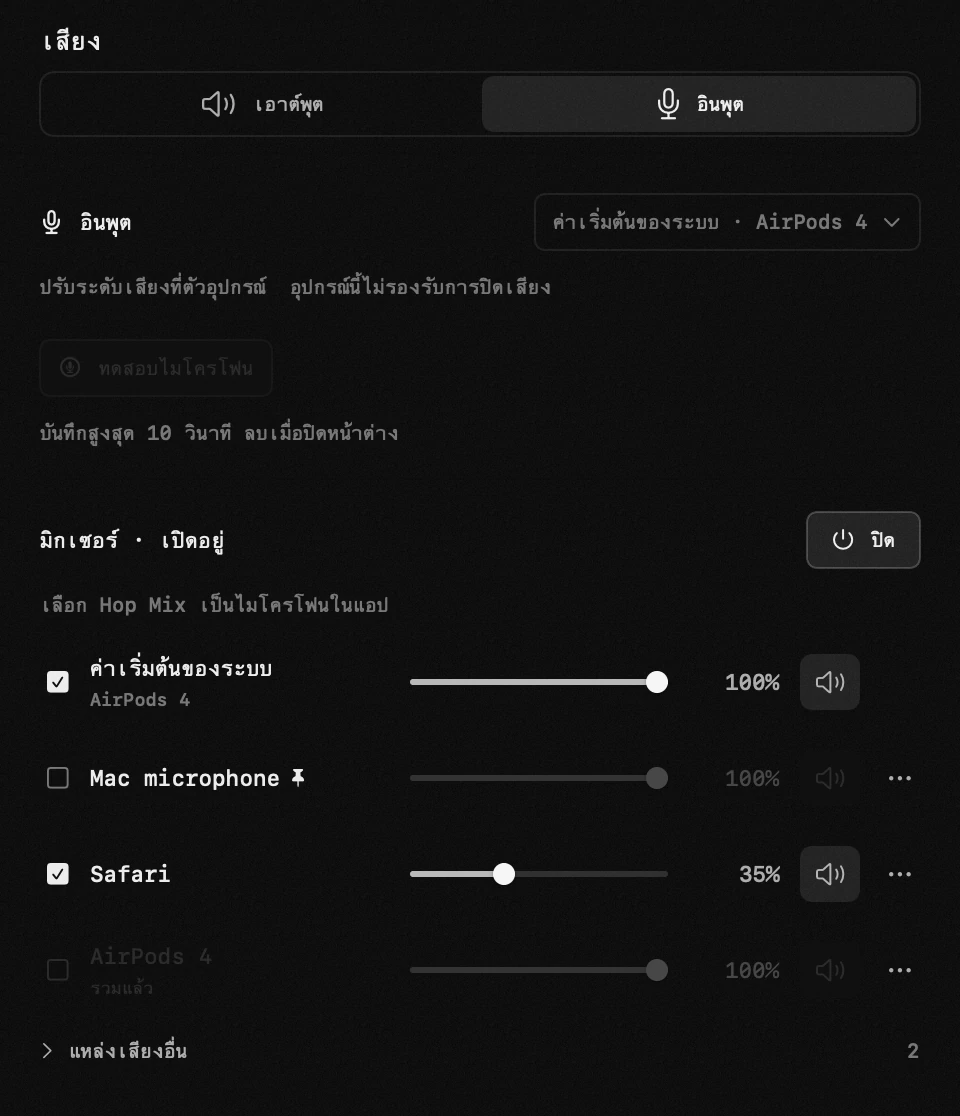
มิกเซอร์เสียง
ตั้งค่าเอาต์พุตและระดับเสียงแยกแต่ละแอป รวมเสียงพูดและเพลงใน Hop Mix
- ฟังข้อความเสียงส่วนตัวจาก Telegram ผ่านหูฟัง โดยไม่ต้องหยุดเพลงที่เล่นผ่านลำโพง
- ลดเสียงเพลงระหว่างโทร โดยไม่ลดเสียงของคู่สนทนา
- เพิ่มเพลงให้เสียงพูดสำหรับการโทรหรือสตรีม แล้วปรับระดับเสียงแต่ละแหล่งแยกกันใน Hop Mix
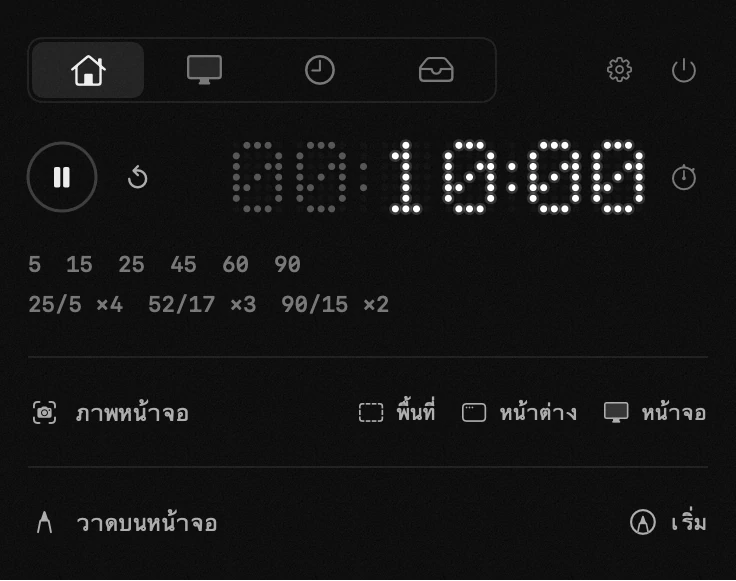
ตัวจับเวลาและรอบทำงาน-พัก
hop จดจำเวลาที่ตัวจับเวลาจะหมดไว้อย่างแม่นยำ การนับถอยหลังจึงไม่คลาดแม้วินาทีเดียว Mac จะพักเครื่อง หรือแผงจะปิดไปก็ได้ — เวลาบนแถบเมนูยังตรงเสมอ
- เริ่มนับได้ในแตะเดียว: ตั้งค่าล่วงหน้าของคุณเองสำหรับสิ่งที่ทำทุกวัน
- ตั้งเวลาเท่าไรก็ได้ตามถนัด: ลากตัวเลขหรือพิมพ์ลงไป
- มีสมาธิด้วยรอบทำงาน-พัก: pomodoro และแบบที่นิยมอื่น ๆ มีให้ในตัว ส่วนแบบของคุณเองใช้เวลาตั้งไม่กี่วินาที
- แตะครั้งเดียว ตัวจับเวลาก็กลายเป็นนาฬิกาจับเวลา
ติดตามเวลาและสิ่งที่ต้องทำ
hop จดบันทึกเงียบ ๆ ว่าชั่วโมงของคุณหมดไปกับอะไร: เริ่มงาน แล้วแถวนั้นจะนับช่วงที่คุณกำลังทำอยู่ตั้งแต่ศูนย์ กด ✓ แล้วช่วงนั้นจะถูกเก็บ — แถวกลับมาแสดงยอดของวันนี้ สัปดาห์นี้ หรือทั้งหมด และการเริ่มครั้งถัดไปจะนับจากศูนย์ รายการสิ่งที่ต้องทำแบบเรียบง่ายอยู่ข้าง ๆ แผนของวันกับเวลาของวันจึงอยู่ในที่เดียว ไม่ต้องเปิดแอปแยก
- เริ่ม หยุดชั่วคราว ✓ — หยุดชั่วคราวจะพักช่วงที่กำลังนับ ส่วน ✓ จะเก็บช่วงนั้นแล้วเริ่มนับใหม่
- วันนี้ สัปดาห์นี้ หรือทั้งหมด: สวิตช์เดียวเหนือรายการ และโปรเจกต์จะรวมเวลาของงานในตัวเอง
- เปิดงานแล้วจะเห็นทุกช่วงที่เก็บไว้ — แก้ความยาว ย้ายไปวันที่ถูกต้อง หรือเพิ่มชั่วโมงที่ลืมจับเวลา
- มีการเตือนเบา ๆ เมื่องานหนึ่งเกินแปดชั่วโมง — จะได้ไม่มีอะไรกินเวลาทั้งวันไปเงียบ ๆ
- รายการสิ่งที่ต้องทำอยู่ข้างนาฬิกา: เปิดรายการเพื่อดูข้อความเต็ม คำอธิบายของคุณเอง และดาวสำหรับสิ่งสำคัญ
- ตั้งการเตือนให้สิ่งที่ต้องทำ — วัน เวลา และวันในสัปดาห์ที่ให้ซ้ำ — แล้ว hop จะบอกเมื่อถึงกำหนด
- ทุกอย่างอยู่บน Mac เครื่องนี้ เหมือนทุกอย่างใน hop
- เปิดหลายงานพร้อมกันได้ และแถบเมนูจะแสดงนาฬิกาของงานที่เริ่มล่าสุด

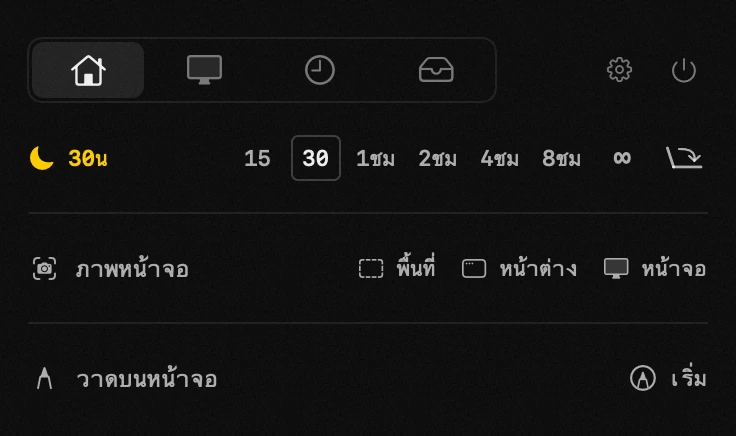
ไม่ให้ Mac หลับ
ดาวน์โหลดเสร็จจนจบ งานบิลด์ยังทำต่อ — และเมื่อดูหนังบนจอภายนอก ก็ปิดฝาเครื่องได้เลย
- ดาวน์โหลด เรนเดอร์ และงานนำเสนอทำไปจนจบ — Mac จะไม่เผลอหลับกลางทาง
- ค้างไว้นานเท่าที่คุณกำหนด: ตั้งแต่สิบห้านาทีจนถึงไม่มีกำหนด
- ใช้ได้แม้ปิดฝา: หน้าจอดับ แต่ Mac ยังทำงานต่อ
- เมื่อหมดเวลาหรือออกจาก hop การพักเครื่องตามปกติจะกลับมาเอง
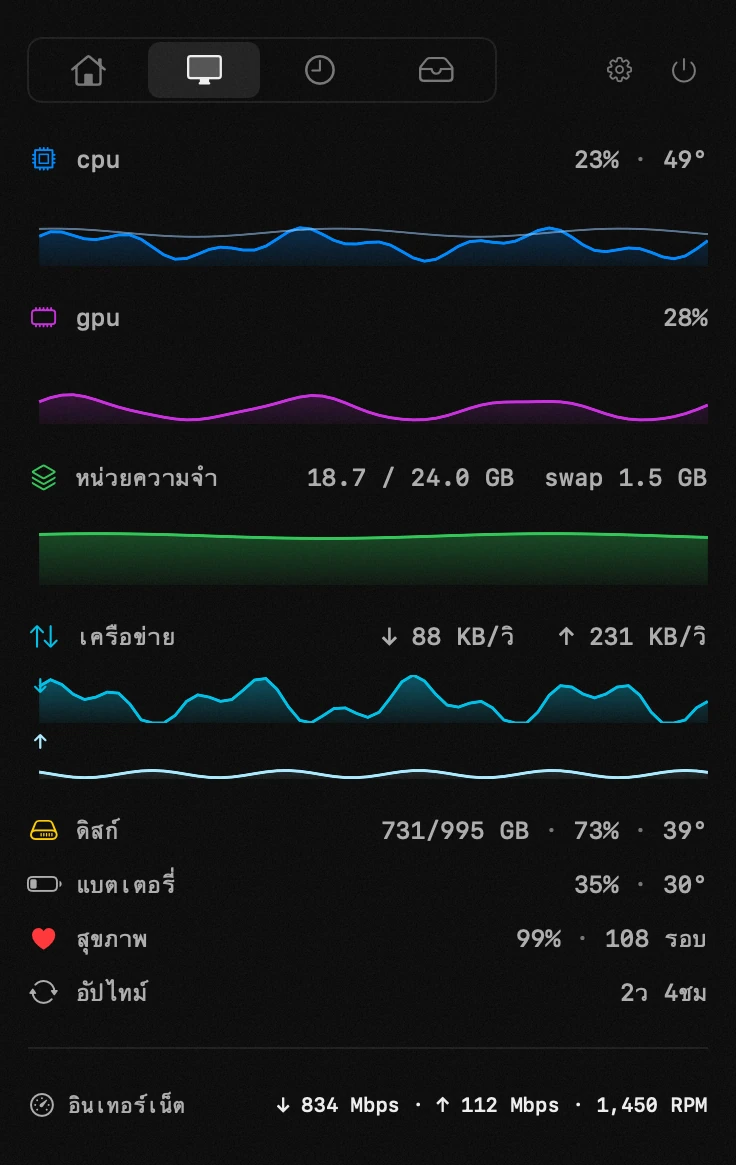
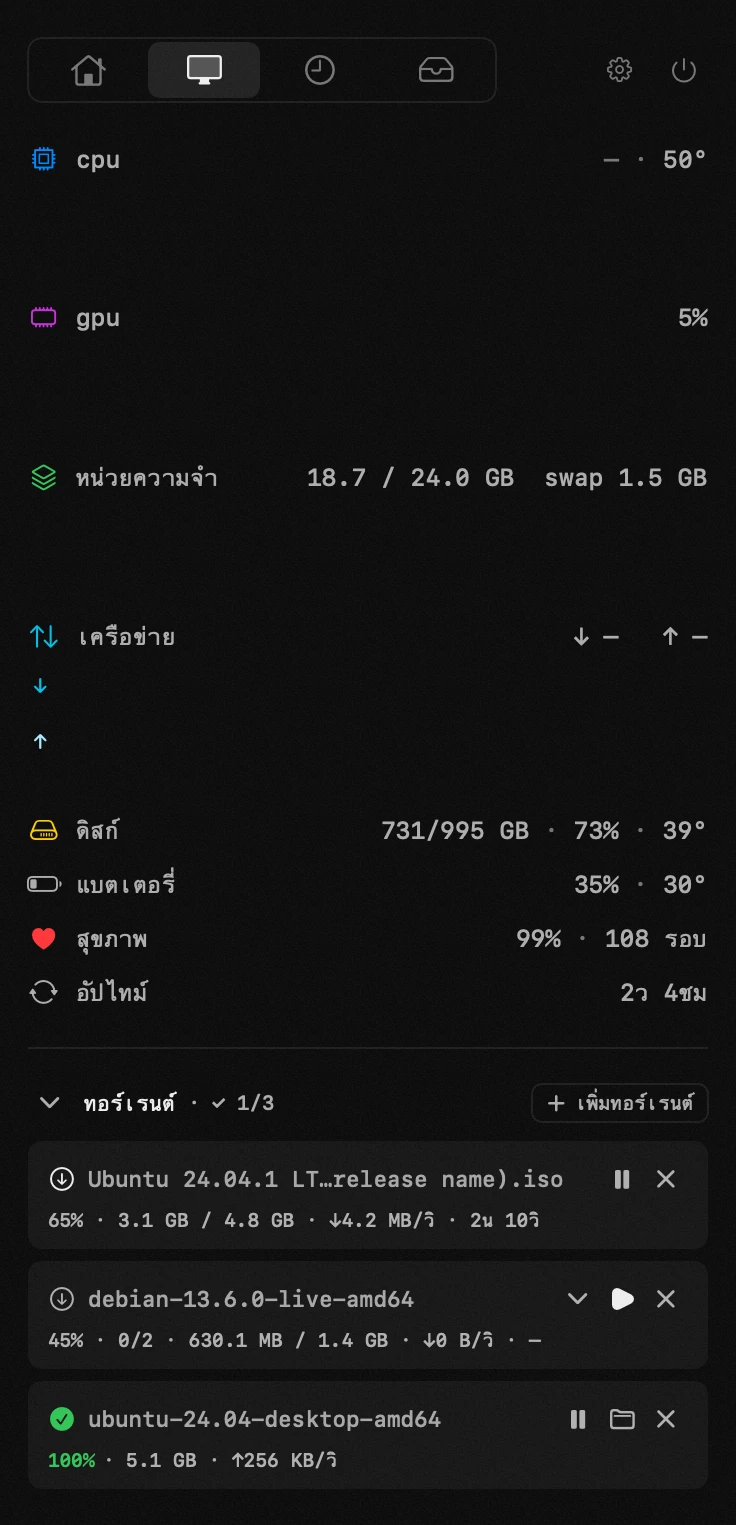
สถิติระบบทั้งหมดในที่เดียว
โหลดของ cpu และ gpu พร้อมอุณหภูมิ หน่วยความจำ เครือข่าย ดิสก์ สุขภาพและรอบการชาร์จของแบตเตอรี่ การใช้พลังงาน เวลาที่เปิดเครื่องมา ปกติจะแสดงแบบเรียบ ๆ — ค่าจะเด่นขึ้นเฉพาะเมื่อมีอะไรต้องดู
- เห็นปัญหาทันที: ค่าจะเด่นขึ้นเมื่อมีอะไรออกนอกช่วงปกติ
- hop เตือนได้ที่ไอคอนบนแถบเมนูเลย — รู้ได้โดยไม่ต้องเปิดแผง
- ดูชั่วโมงล่าสุดในแวบเดียว: กราฟโหลด เครือข่าย อุณหภูมิ และหน่วยความจำ
- คุณกำหนดเองว่าอะไรคือปกติ
- ตัว hop เองแทบไม่ใช้ทรัพยากร
- แถวหน่วยความจำจะเตือนเมื่อข้อมูลจำนวนมากถูกย้ายไปไว้บนดิสก์ ไม่ใช่แค่เมื่อ macOS บอกว่าไม่พอ
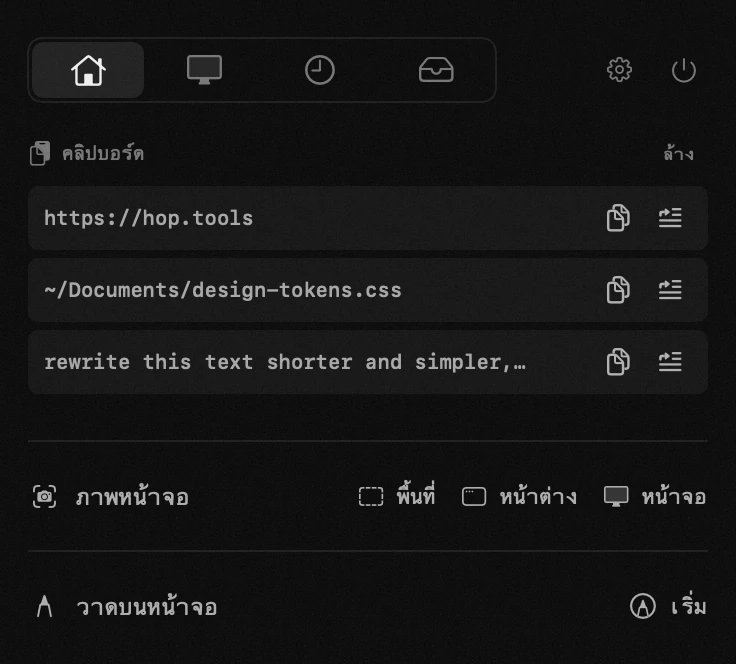
ประวัติคลิปบอร์ด
ข้อความ ลิงก์ ภาพหน้าจอ — และทั้งไฟล์: คัดลอกไฟล์แล้ว hop จะจำไว้ตามชื่อ ไฟล์ที่คุณคัดลอกเมื่อห้านาทีก่อนจึงยังอยู่ พร้อมวางกลับเป็นตัวไฟล์จริง คลิกรายการไหนก็ได้เพื่อเรียกกลับมา หรือวางลงในแอปล่าสุดได้ทันที ประวัติไม่เคยออกไปจาก Mac เครื่องนี้
- สิ่งที่คัดลอกไม่หายไปไหน: ค้นหาในประวัติแล้วเรียกอะไรก็ได้กลับมาในคลิกเดียว
- คัดลอกไฟล์ไว้? มันรออยู่ที่นี่ตามชื่อ — วางกลับทีหลังเป็นไฟล์จริง ไม่ใช่แค่พาธ
- วางลงในแอปที่เพิ่งใช้อยู่ได้เลย
- รหัสผ่านไม่เคยเข้าไปในประวัติ และประวัติไม่เคยออกไปจาก Mac เครื่องนี้
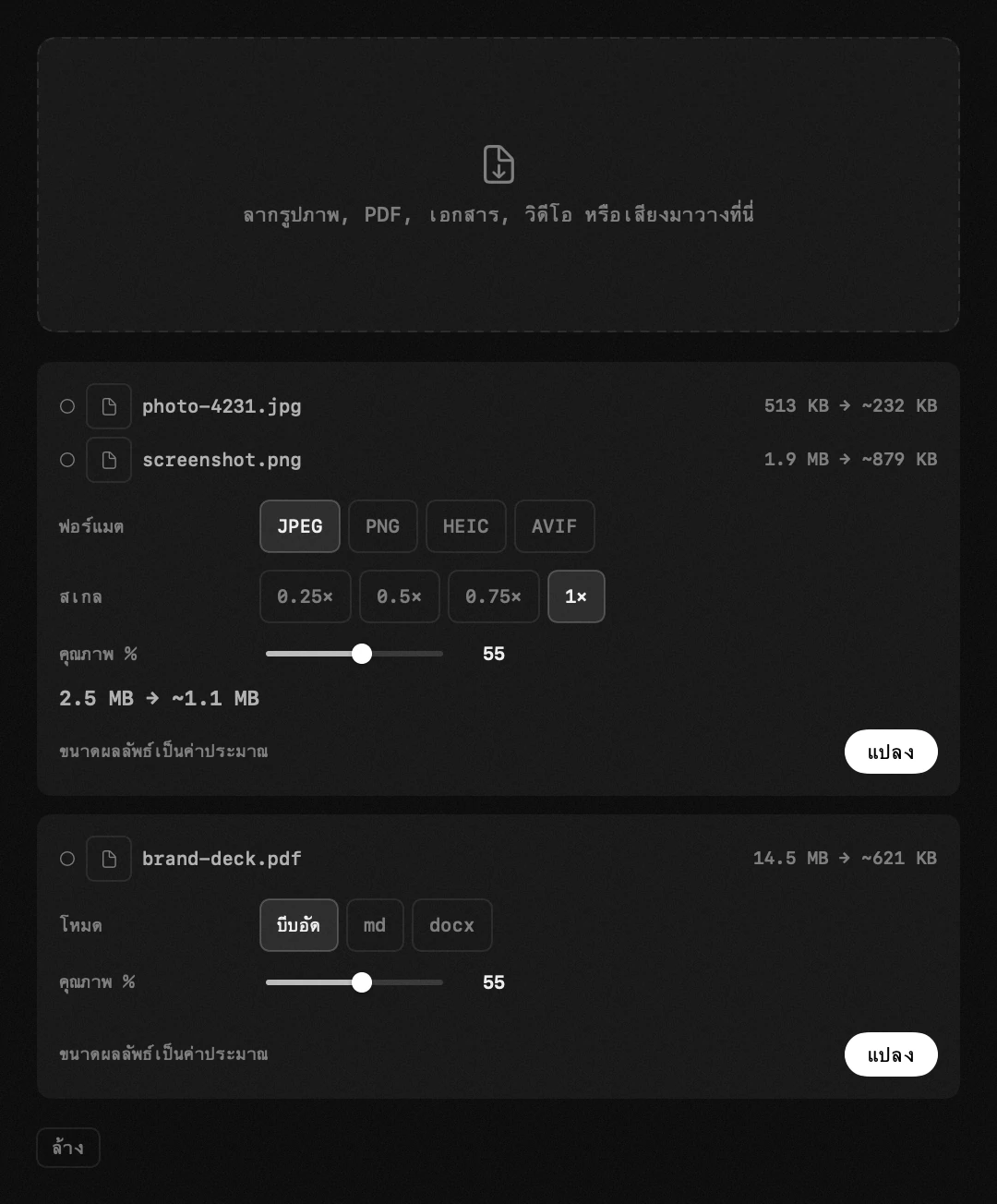
แปลงและบีบอัดไฟล์
ลากรูปภาพ pdf วิดีโอ หรือเสียงจาก Finder มาไว้ในหน้าต่างเดียว แล้ว hop จะแสดงว่าแต่ละไฟล์จะเล็กลงเท่าไรก่อนแปลง ต้นฉบับไม่ถูกแตะต้อง
- วิดีโอตามที่ที่จะโพสต์ — reels ฟีด TikTok shorts หรือ YouTube: ปุ่มเดียวตั้งเฟรม ความละเอียด และระดับการบีบ แล้วบอกบิตเรตที่ได้
- ภาพที่สัดส่วนไม่ตรงจะถูกครอป เติมแถบ หรือวางบนสำเนาเบลอของตัวเอง — ไม่มีการยืดภาพ
- ระดับการบีบตั้งได้เอง และขนาดที่บอกไว้ก่อนแปลงคือขนาดที่ได้จริง
- mkv และ webm เปิดได้แล้ว: hop แพ็กใหม่เป็น mp4 ก่อน โดยคัดลอกภาพมาโดยไม่แตะต้อง
- ย่อไฟล์แนบและเพิ่มพื้นที่ว่าง: รูปภาพ pdf วิดีโอ และเสียงเบาลงอย่างเห็นได้ชัด
- เห็นขนาดผลลัพธ์ก่อนแปลง — hop ทดสอบกับตัวอย่างจริงก่อน
- ต้นฉบับไม่ถูกแตะต้อง — ผลลัพธ์จะวางไว้ข้าง ๆ เป็นสำเนา
- เอกสารก็ได้: markdown ไฟล์ Word และ pdf แปลงไปมาระหว่างกันได้ ส่วน Pages, Numbers และ Keynote ออกมาเป็น pdf, docx, xlsx หรือ pptx — ส่งออกโดยตัวแอปเอง
- หน้าเว็บก็ได้: วางที่อยู่หรือวางหน้าที่บันทึกไว้ แล้วจะออกมาเป็น pdf, docx, markdown, rtf หรือข้อความธรรมดา
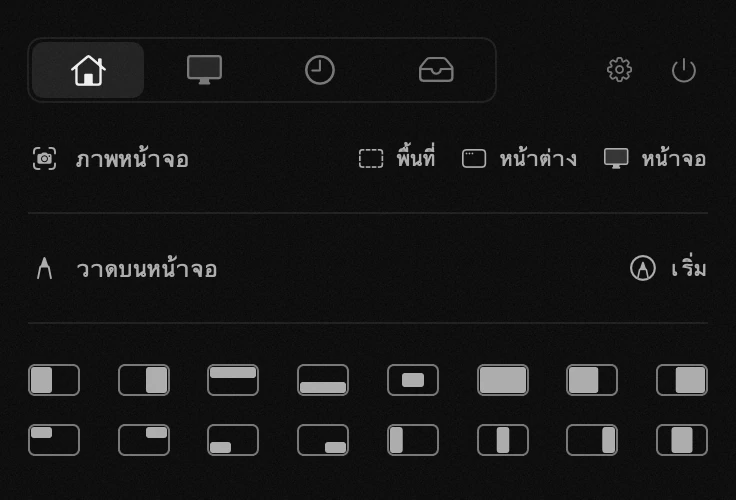
การจัดหน้าต่าง
เลือก 1 ใน 18 โซน — ครึ่ง สามส่วน สี่ส่วน ตรงกลาง — แล้วหน้าต่างที่ใช้งานอยู่จะเข้าที่ตรงนั้นทันที คลิกเดียว หรือใช้คีย์ลัด ⌃⌥ ได้ทั่วระบบถ้าไม่อยากแตะเมาส์เลย
- จัดหน้าต่างให้เข้ากับงานในคลิกเดียว: ครึ่ง สามส่วน สี่ส่วน ตรงกลาง
- ผูกเลย์เอาต์ที่ชอบไว้กับคีย์ลัด แล้วไม่ต้องใช้เมาส์
- หน้าต่างลงตรงที่ควรอยู่ตั้งแต่ครั้งแรก
ไคลเอนต์ทอร์เรนต์ตัวเบา
วางไฟล์ .torrent หรือวางลิงก์ magnet — hop ดาวน์โหลดให้ในแผงเลย เอนจินจะดาวน์โหลดแยกประมาณ 26 mb ในครั้งแรกที่เปิดโมดูล มีการตรวจสอบลายเซ็น และคุยกับ hop บน Mac ของคุณเท่านั้น
- เลือกได้ว่าจะดาวน์โหลดไฟล์ไหน — ก่อนเริ่มหรือแม้แต่ระหว่างดาวน์โหลด
- หยุดชั่วคราว ดาวน์โหลดต่อ และ seed ได้ หยุด seed อัตโนมัติเมื่ออัตราส่วนถึง 1.0
- ตั้ง hop เป็นแอปเริ่มต้นสำหรับไฟล์ .torrent และลิงก์ magnet
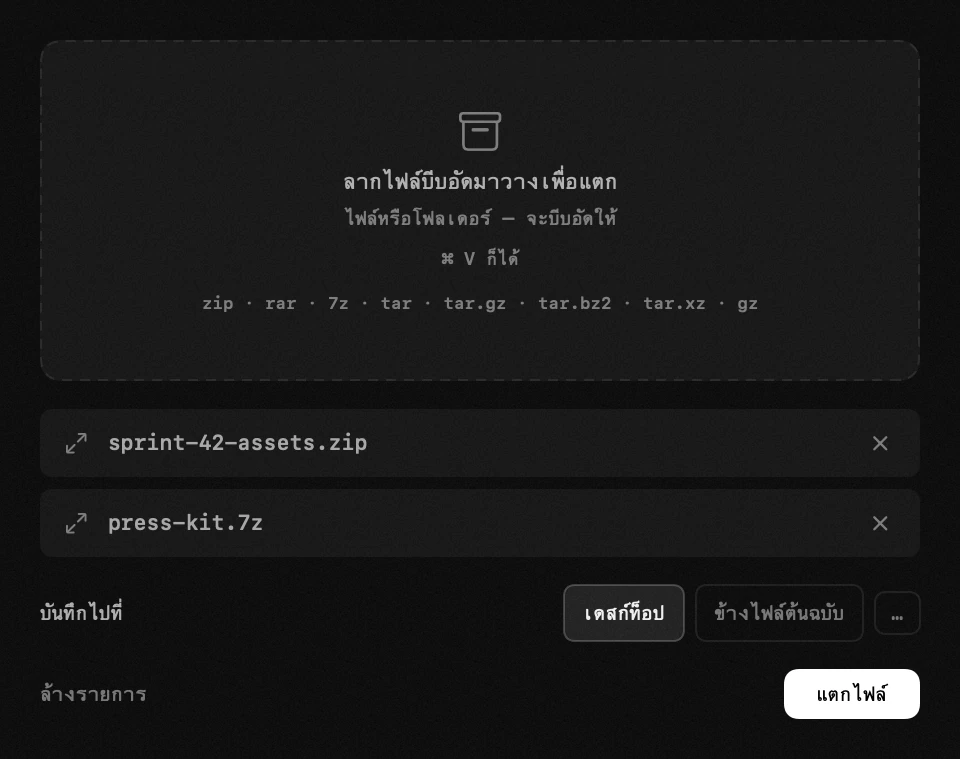
แตกและบีบอัดไฟล์ ตรงที่คุณกำลังดูอยู่
วางไฟล์บีบอัดลงในหน้าต่าง — หรือวางด้วย ⌘V — แล้วกดปุ่มเดียว: ไฟล์จะแตกออกมาบนเดสก์ท็อป หรือที่ไหนก็ได้ที่คุณเลือก ถ้าวางไฟล์ธรรมดาแทน ไฟล์เหล่านั้นจะรวมเป็นไฟล์บีบอัดเดียวในที่เดียวกัน
- zip, rar, 7z, tar, tar.gz, tar.bz2, tar.xz และ gz — แบบที่เจอกันจริง
- ไม่มีอะไรทำงานจนกว่าจะกดปุ่ม วางผิดไปก็ไม่เสียอะไร
- ผลลัพธ์ไปอยู่บนเดสก์ท็อปเป็นค่าเริ่มต้น หรือข้างต้นฉบับ หรือในโฟลเดอร์ที่คุณเลือก
- ให้ hop เปิดไฟล์บีบอัดจาก Finder: ดับเบิลคลิกแล้วไฟล์จะแตกออกข้าง ๆ ในหน้าต่างแสดงความคืบหน้าเล็ก ๆ ของมันเอง
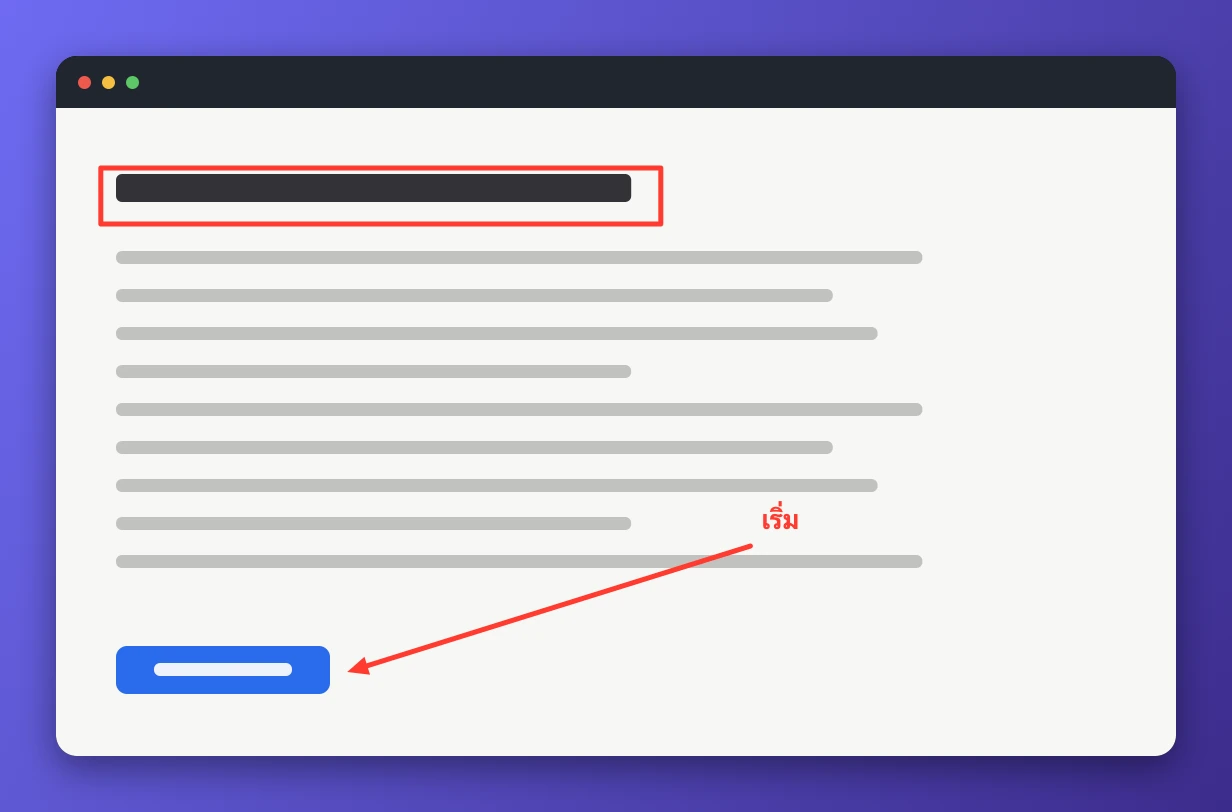
ภาพหน้าจอ และทุกอย่างที่คุณอยากบอกบนภาพนั้น
จับภาพบางส่วน หน้าต่างเดียว หรือทั้งหน้าจอ — ตัวแก้ไขจะเปิดขึ้นพร้อมภาพนั้น ลูกศร คำบรรยาย ขั้นตอนแบบมีหมายเลข เบลอสิ่งที่ไม่ควรมีใครอ่าน แว่นขยายบนตัวหนังสือเล็ก ๆ แล้วบันทึกหรือคัดลอก
- บริเวณเดิมอีกครั้งด้วยปุ่มเดียว: ตรงกับที่ต้องใช้เมื่อถ่ายภาพชุดของหน้าจอเดียว
- ซ่อนสิ่งที่ไม่ควรถูกอ่าน — หรือเบลอทุกอย่าง ยกเว้นสิ่งที่คุณกำลังชี้
- ทุกเครื่องหมายหยิบกลับมาแก้ได้: ย้าย ปรับขนาด พิมพ์ใหม่ ลบ
- แต่งภาพให้พร้อมลงหน้าเว็บ: พื้นหลังพร้อมเงา กรอบเบราว์เซอร์พร้อมที่อยู่ ลายน้ำของคุณเอง
- ไฟล์ที่บันทึกบอกชื่อและโฟลเดอร์ของมัน และเปิดใน Finder จากตรงนั้นได้
วาดลงบนหน้าจอจริงได้เลย
เลเยอร์โปร่งใสที่อยู่เหนือทุกอย่าง บนทุกจอ: เส้นที่วาดจะอยู่บนสิ่งที่แสดงอยู่แล้ว และคนอีกฝั่งของการโทรจะเห็นคุณวาด หมึกจางหายจะหายไปเองสองสามวินาทีหลังจากยกตัวชี้ขึ้น
- อธิบายดีไซน์ บั๊ก หรือแผน บนหน้าจอที่อีกฝ่ายกำลังดูอยู่แล้ว
- ปุ่มเดียวคืนหน้าจอให้แอปด้านล่าง — แล้วกลับมาวาดต่อได้ โดยเส้นยังอยู่
- หมึกจางหายสำหรับการชี้ เส้นธรรมดาสำหรับสิ่งที่ต้องอยู่ต่อ
- บันทึกหรือคัดลอกหน้าจอพร้อมภาพวาด โดยแผงจะหลบออกจากภาพก่อน
- คนอื่นจะเห็นเมื่อแชร์ทั้งหน้าจอ ซึ่งเป็นสิ่งที่เลเยอร์นี้มีไว้
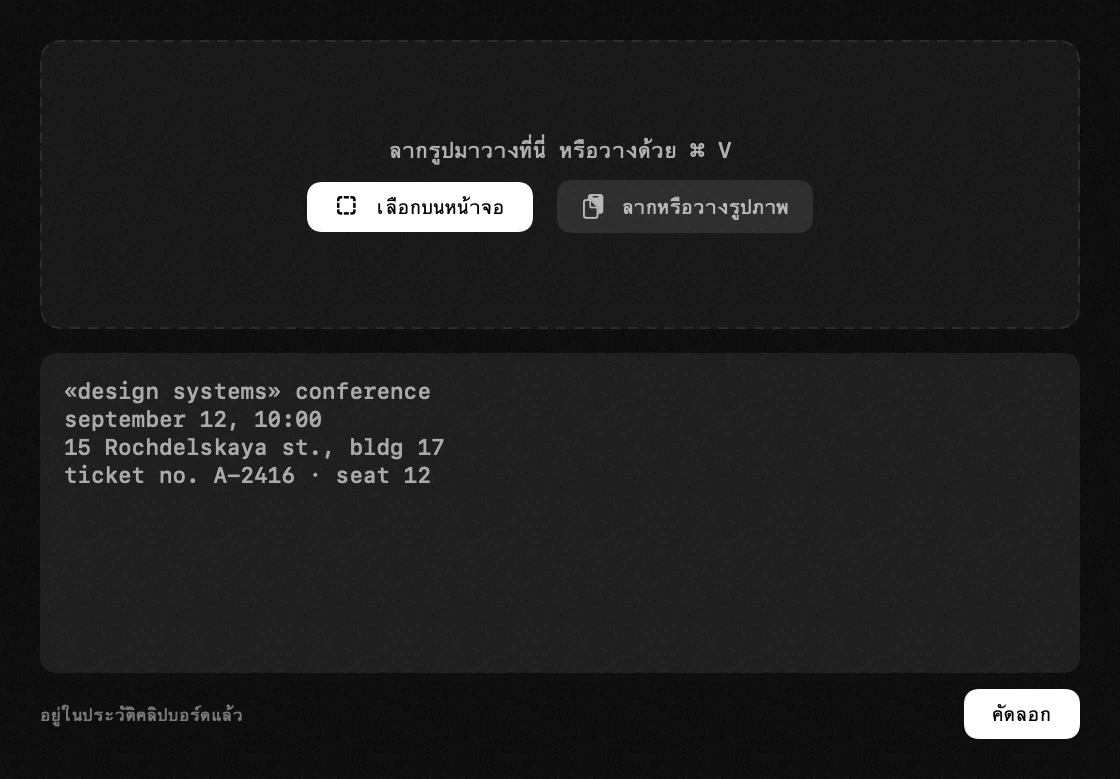
ดึงข้อความจากอะไรก็ได้บนหน้าจอ
ครอบบางส่วนของหน้าจอ หรือวางรูปภาพลงในหน้าต่าง: ข้อความและ QR code จะออกมาให้อ่าน แก้ และคัดลอกได้ — และเข้าไปอยู่ในประวัติคลิปบอร์ดพร้อมกัน
- เอาข้อความที่ไม่มีใครให้เลือกได้: วิดีโอใน Chrome หรือ VLC, pdf ที่ถูกล็อก, ภาพหน้าจอจากแชต
- การขึ้นบรรทัดใหม่ยังคงอยู่ ตารางหรือโค้ดจึงยังอ่านได้
- qr และบาร์โค้ดอ่านได้ในรอบเดียวกัน
- การอ่านข้อความทำงานบน Mac ของคุณ แบบออฟไลน์ ด้วยเอนจินของ Apple เอง
- qr code ที่มีลิงก์เปิดในเบราว์เซอร์ได้ทันที — ไม่ต้องหยิบโทรศัพท์
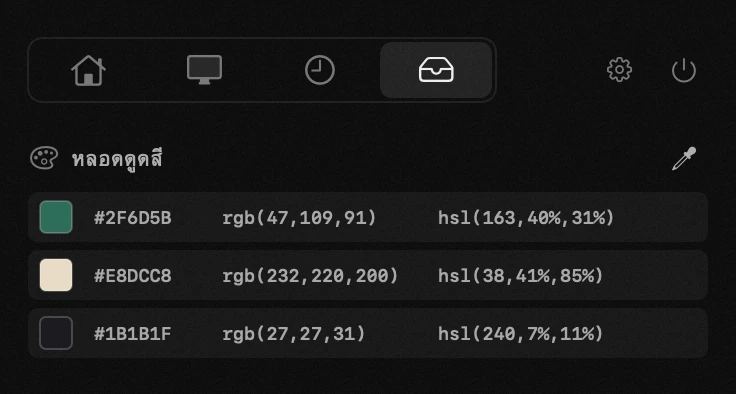
สีจากหน้าจอ ในสามรูปแบบ
กดคีย์ลัดแล้วแว่นขยายของ macOS เองจะปรากฏ: คลิกพิกเซลไหนก็ได้ สีนั้นจะเข้าไปในรายการและถูกคัดลอกไว้แล้ว ทุกแถวมี hex, rgb และ hsl และแต่ละค่าเป็นปุ่ม
- ดูดสีจากที่ไหนก็ได้บนหน้าจอ — เว็บไซต์ รูปภาพ หน้าต่างของแอปอื่น
- คลิก hex, rgb หรือ hsl เพื่อคัดลอกเฉพาะรูปแบบนั้น
- รายการเรียงตามลำดับที่คุณดูดสี และอยู่ในประวัติคลิปบอร์ดด้วย
- ไม่ต้องใช้สิทธิ์การบันทึกหน้าจอ: แว่นขยายของระบบส่งกลับมาแค่สีเดียว
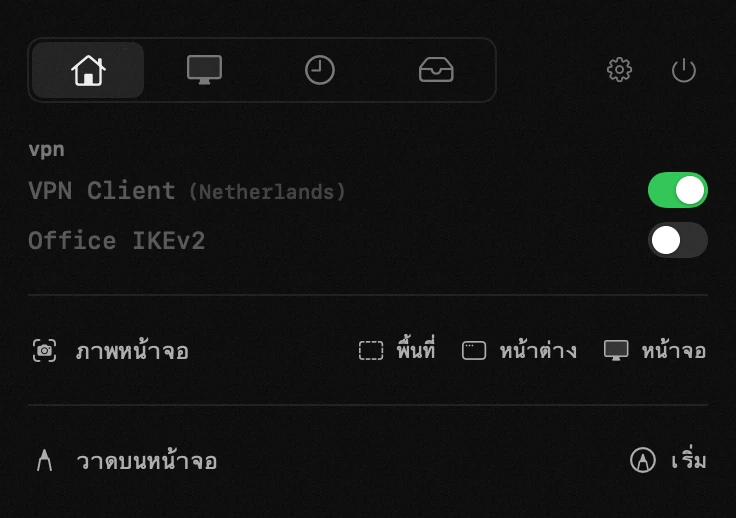
vpn ทุกตัว ตัวละหนึ่งสวิตช์
hop แสดง vpn ทุกตัวที่ Mac ของคุณรู้จัก และให้สวิตช์กับแต่ละตัว — ไม่ว่ายี่ห้อไหน รายการมาจากการตั้งค่าระบบโดยตรง ไคลเอนต์ที่ติดตั้งจึงปรากฏขึ้นเอง และตัวที่ลบไปก็หายไปเอง ไม่มีอะไรต้องเพิ่มเอง และไม่ต้องรอให้รองรับผู้ให้บริการของคุณ
- เชื่อมต่อและตัดการเชื่อมต่อโดยไม่ต้องเปิดอะไร — จุดบนไอคอนแถบเมนูบอกว่ามีอุโมงค์เปิดอยู่
- อุโมงค์ที่ตายไปเงียบ ๆ จะไม่ดูเหมือนยังใช้งานได้: จุดเปลี่ยนเป็นสีส้มเมื่อ vpn เปิดอยู่แต่ไม่มีอะไรผ่าน และแผงจะบอกว่าเป็นอุโมงค์ไหน
- คลิกชื่อเพื่อเปิดหน้าต่างของ vpn นั้นเมื่อจำเป็น — เลือกประเทศ เปลี่ยนการตั้งค่า
- ปิดหน้าต่างนั้นแล้ว hop จะปิดแอปให้ มันจะได้ไม่ค้างอยู่ใน Dock เพื่อสวิตช์ที่แตะแค่สัปดาห์ละสองครั้ง
- การเชื่อมต่อยังอยู่ไม่ว่าอย่างไร: อุโมงค์ถูกถือไว้โดย macOS ไม่ใช่โดยแอป
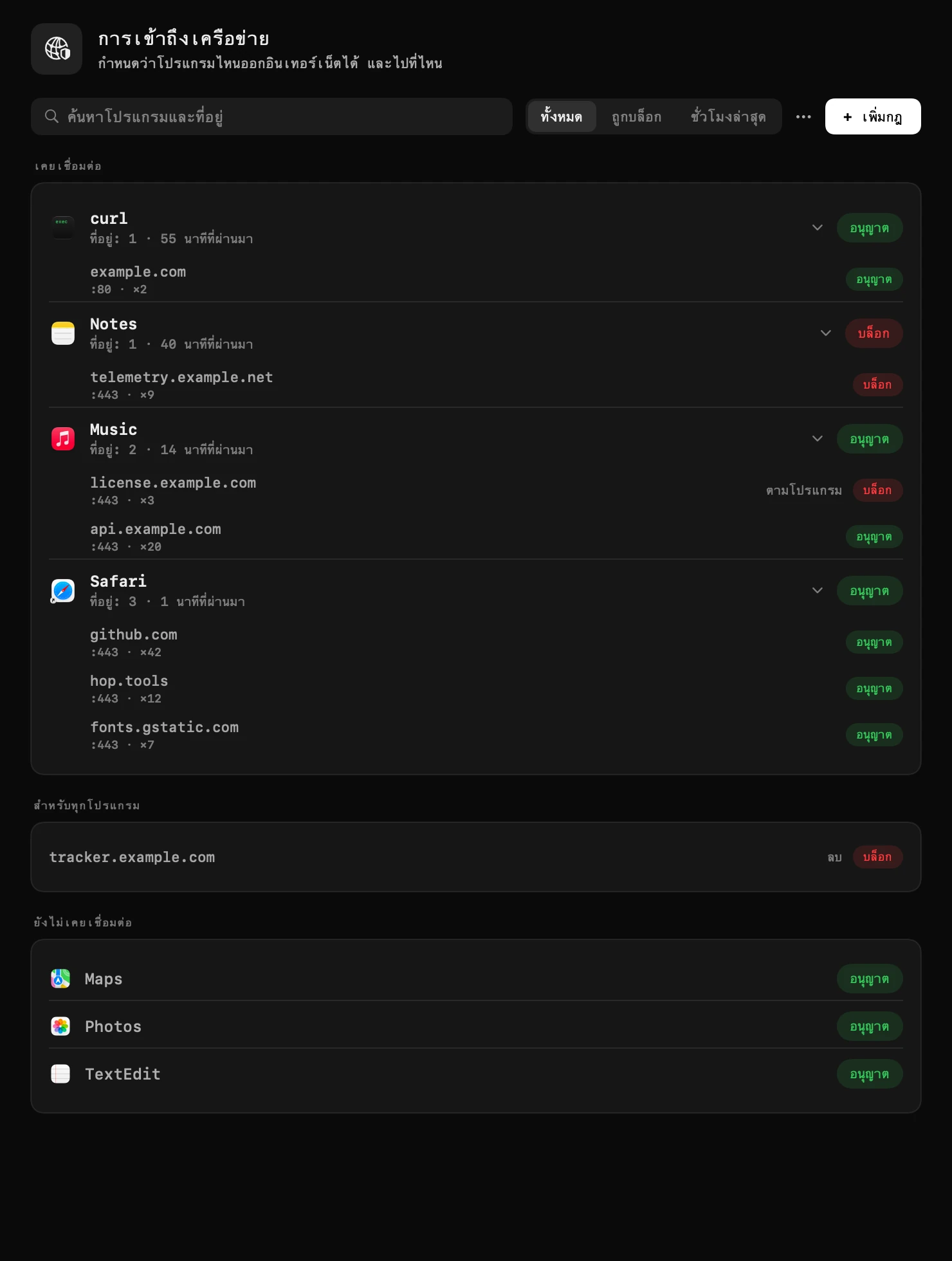
ดูว่าโปรแกรมใดออกอินเทอร์เน็ต แล้วบล็อกได้ทุกตัว
hop แสดงทุกโปรแกรมที่เชื่อมต่อพร้อมที่อยู่ที่ติดต่อไป แล้วให้คุณบล็อกโปรแกรมใดก็ได้ในนั้น ไม่ว่าจะทั้งโปรแกรมหรือที่อยู่เดียว ทำงานบนตัวกรองเครือข่ายที่ macOS จัดให้สำหรับงานนี้โดยเฉพาะ ชนิดเดียวกับที่ LuLu และ Little Snitch ใช้
- บล็อกทั้งโปรแกรมหรือที่อยู่เดียวได้ในคลิกเดียว เช่น บล็อกแค่การตรวจสอบไลเซนส์ ส่วนที่เหลือผ่านตามปกติ
- ตั้งกฎล่วงหน้าก่อนโปรแกรมเชื่อมต่อ หรือโหลดรายการที่อยู่จากไฟล์เพื่อบล็อกให้ทุกโปรแกรมพร้อมกัน
- เปิดใช้งานเป็นค่าเริ่มต้นและไม่บล็อกอะไรจนกว่าคุณจะตั้งกฎ หากตัวกรองหยุด อินเทอร์เน็ตยังใช้ได้
- hop ไม่ถอดรหัสสิ่งใด บล็อกทั้งเซิร์ฟเวอร์ ไม่ใช่หน้าเดียว
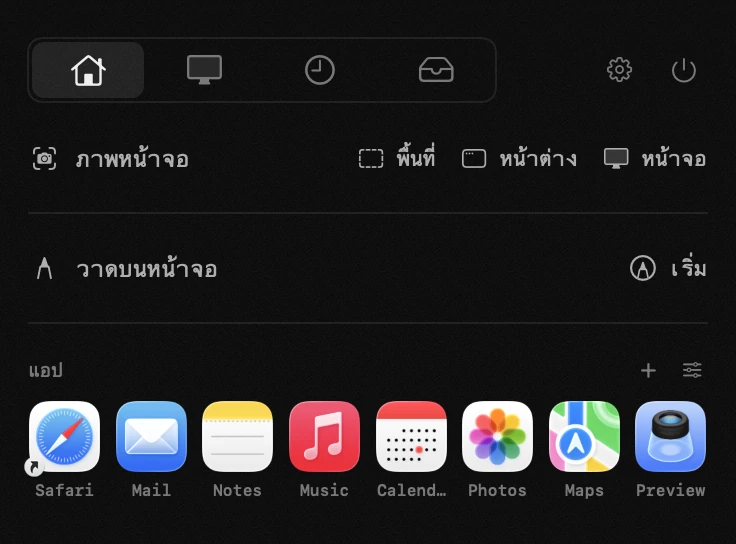
แอปที่เปิดทั้งวัน อยู่ห่างไปแค่คลิกเดียว
ตารางของโปรแกรมที่ใช้บ่อยอยู่ในแผงเลย: กด + แล้วเลือก หรือลากเข้ามาจาก Finder เลือกได้ว่าแถวหนึ่งมีกี่ไอคอน — สามถึงเก้า ค่าเริ่มต้นแปด — และมีตารางได้หลายชุดตามต้องการ แต่ละชุดมีชื่อของตัวเอง
- เปิดโปรแกรมได้โดยไม่ต้องเข้าโฟลเดอร์แอปพลิเคชันหรือพิมพ์ชื่อ
- ลากไอคอนเพื่อย้าย: เส้นสีเหลืองบอกว่าจะลงระหว่างไอคอนคู่ไหน
- ซ่อนชื่อใต้ไอคอนได้ ถ้าจำแอปได้จากหน้าตา
- ตารางหนึ่งสำหรับงาน อีกตารางสำหรับเรื่องอื่น — แต่ละพื้นที่มีของตัวเองได้
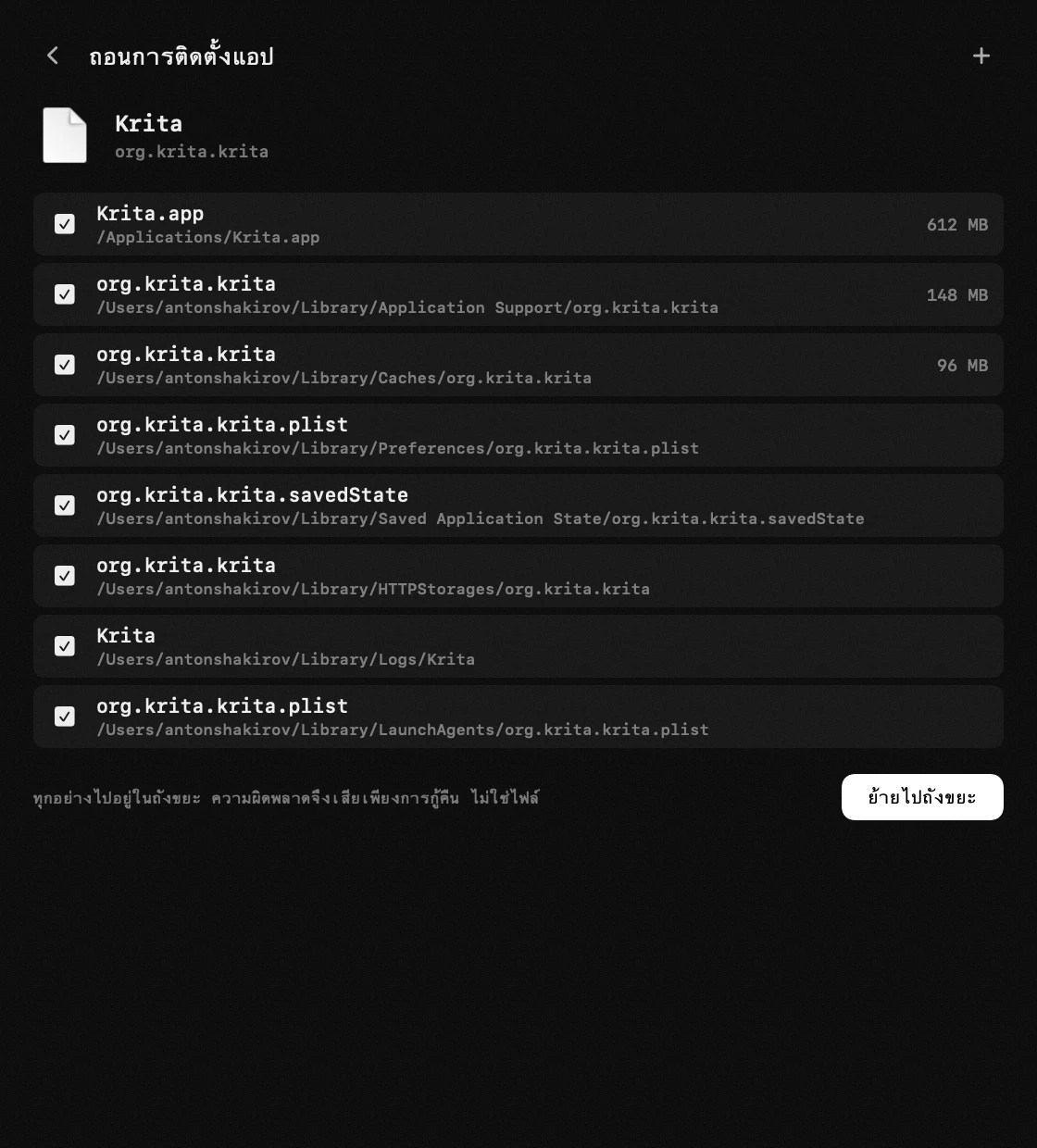
ลบแอปพร้อมทุกอย่างที่มันทิ้งไว้
วางแอปลงบนแถว หรือเลือกจากรายการแอปทั้งหมดที่ติดตั้ง แล้วแอปจะถูกลบไปพร้อมสิ่งที่มันทิ้งไว้ในราวสามสิบที่ โมดูลเดียวกันยังช่วยทำความสะอาดโดยไม่ต้องลบอะไร: แคช ไฟล์ติดตั้ง เศษของแอปที่ลบไปหลายปีแล้ว และถังขยะ
- ทุกแอปในรายการบอกขนาด — แยกตัวแอปกับข้อมูลของมัน
- ไม่มีอะไรถูกลบทิ้งทันที: ทุกอย่างย้ายไปถังขยะ ถ้าพลาดก็แค่กู้คืน ไม่ได้เสียไฟล์
- แอปที่อยู่ในถังขยะแล้วยังถูกจำได้ การลบที่ค้างครึ่งทางจึงทำต่อให้จบได้
- ล้างแคชของแอปเดียวโดยไม่แตะอย่างอื่นของมัน — เรียงจากใหญ่สุดก่อน
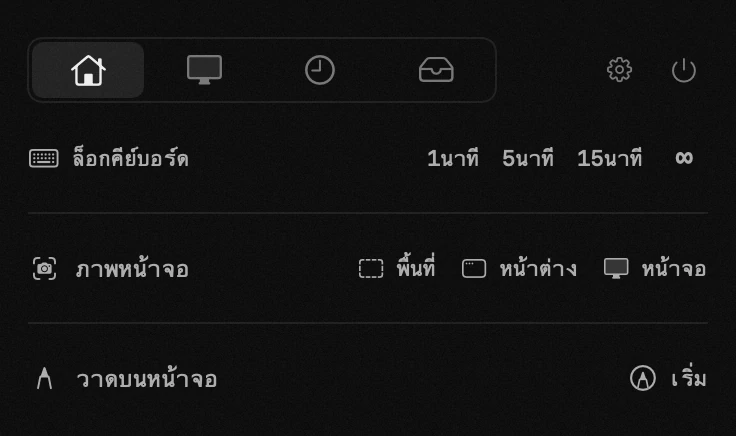
เช็ดคีย์บอร์ดโดยไม่ต้องปิดเครื่อง
แตะ 1, 5 หรือ 15 นาที — หรือ ∞ — แล้วทุกปุ่มจะหยุดตอบสนอง เอาผ้าเช็ดได้เลยในขณะที่ Mac ยังทำงานอยู่
- คีย์บอร์ดทั้งหมดเงียบ รวมถึงปุ่มความสว่าง เสียง และแถวปุ่มมีเดีย
- มีแผ่นปิดบอกว่ากำลังเกิดอะไรขึ้น และไอคอนบนแถบเมนูกลายเป็นรูปคีย์บอร์ด
- ปลดล็อกด้วยเมาส์ ด้วยการเปิด hop หรือกด esc + shift ค้างไว้ห้าวินาที
- ไม่มีอะไรถูกบันทึก: การกดปุ่มถูกทิ้งไป ไม่เคยถูกอ่าน
ทดสอบความเร็วอินเทอร์เน็ต
แตะครั้งเดียวเพื่อทดสอบความเร็วจริงกับโครงสร้างพื้นฐานของ Apple เอง — ดาวน์โหลด อัปโหลด และการตอบสนอง ในแผงเลย
- เช็กการเชื่อมต่อก่อนโทรหรือก่อนดาวน์โหลดไฟล์ใหญ่ — จากแผงได้เลย
- ดาวน์โหลด อัปโหลด และการตอบสนอง ในบรรทัดเดียว
- วัดผ่านเซิร์ฟเวอร์ของ Apple: ไม่มีบริการภายนอก ไม่มีโฆษณา
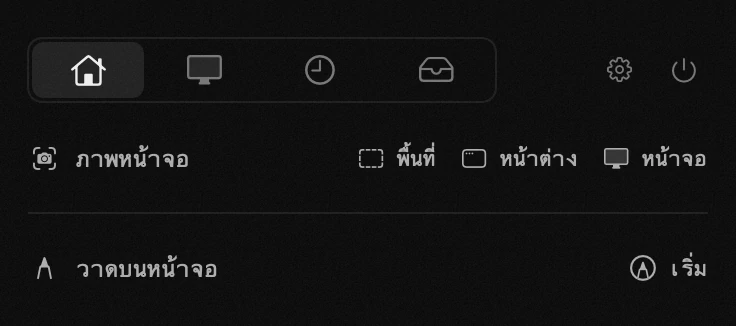
ตั้งค่าได้ตามใจ
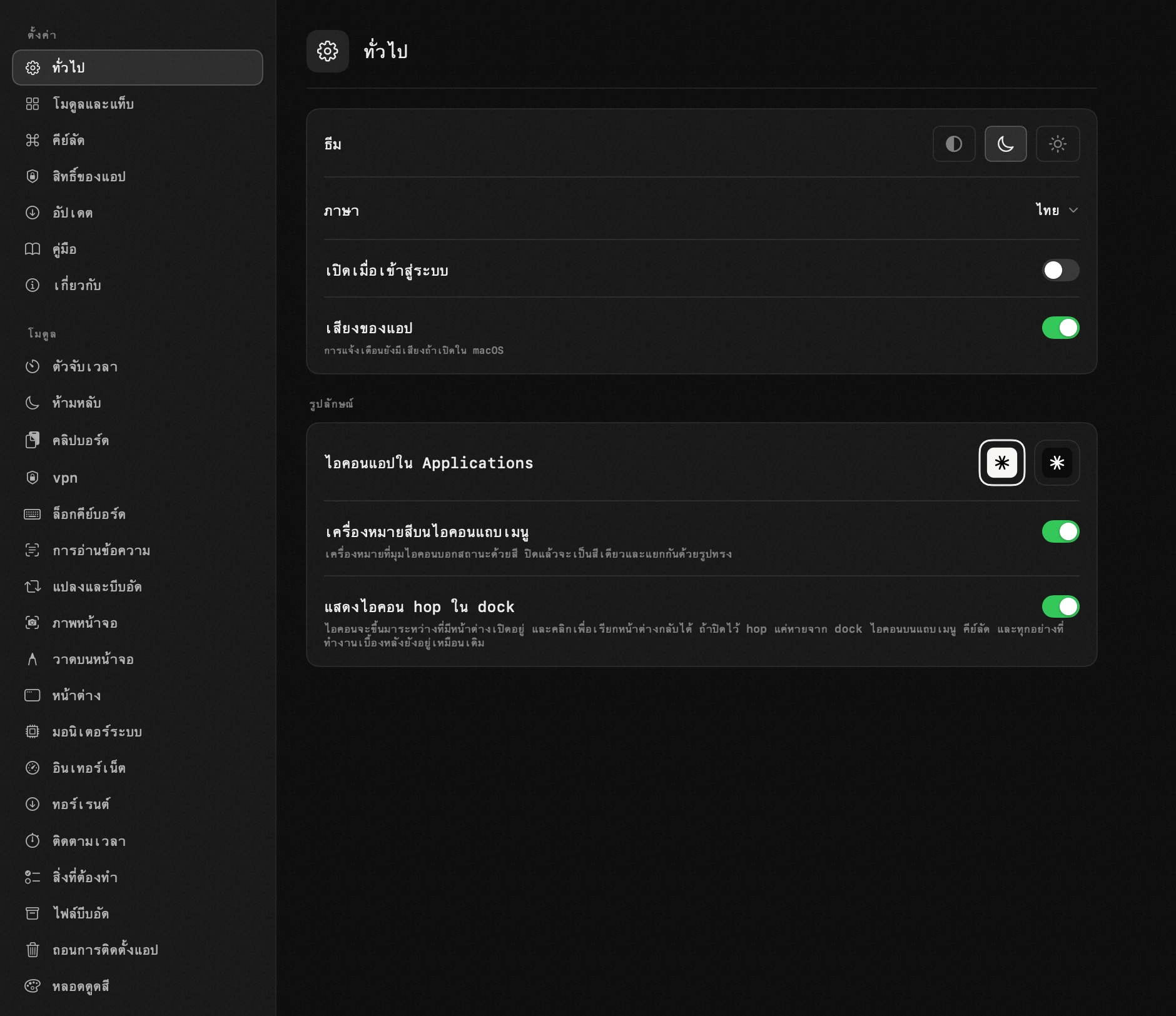
โมดูลมีหลายตัว แต่คุณเป็นคนเลือกว่าอะไรจะทำงาน: ปิดตัวที่ไม่ต้องใช้ ลากที่เหลือเรียงตามลำดับที่ต้องการ และปรับแต่ละตัว — ค่าตั้งล่วงหน้าของตัวจับเวลา เกณฑ์ของมอนิเตอร์ คีย์ลัด ธีม แบ่งไว้ได้สูงสุดสี่แท็บ — เครื่องมือทำงานแท็บหนึ่ง เครื่องมือระบบอีกแท็บ — แผงจึงจัดวางแบบที่คุณคิด ส่วนไอคอนบนแถบเมนูก็แสดงเฉพาะสิ่งที่คุณอยากเห็นในแวบเดียว: ตัวจับเวลาหรืองานที่กำลังนับ ห้ามหลับ การเตือน กิจกรรมทอร์เรนต์ — แบบมีสีหรือขาวดำเรียบ ๆ แล้วแต่คุณ และตัวแอปก็พูดภาษาของคุณ โดยเลือกตามภาษาของระบบเอง
ฟรี โอเพนซอร์ส
ไม่มีบัญชี ไม่มีการติดตาม ไม่มีข้อมูลเกี่ยวกับคุณออกไปจาก Mac — สิ่งเดียวที่ hop ส่งคือหมายเลขเวอร์ชันของตัวเอง ตอนตรวจหาอัปเดต
สร้างด้วยเฟรมเวิร์กของระบบเท่านั้น ไฟล์ดาวน์โหลดประมาณ 6 mb
กดดาวให้ repo อ่านโค้ด แจ้งบั๊กหรือเสนอไอเดีย — บน GitHub หรือทางอีเมล hop พัฒนาแบบเปิดเผย
คำถามที่พบบ่อย พร้อมคำตอบ
ฟรีจริงหรือ?
ใช่ ฟรีทั้งหมด ไม่มีช่วงทดลอง ไม่มีรุ่นโปร ไม่มีอะไรต้องปลดล็อก
มีการเก็บหรือขายข้อมูลของฉันไหม?
ไม่มี ไม่มีข้อมูลเกี่ยวกับคุณถูกเก็บ บันทึก หรือขาย — ไม่มีบัญชีและไม่มีโปรไฟล์ สิ่งเดียวที่ hop ส่งคือหมายเลขเวอร์ชันของตัวเอง ตอนตรวจหาอัปเดตชั่วโมงละครั้ง เพื่อให้รู้ว่ายังมีเวอร์ชันเก่าใช้งานอยู่
hop ขอสิทธิ์อะไรบ้าง และเพื่ออะไร?
เฉพาะสิทธิ์ที่ฟีเจอร์ที่คุณใช้จริงต้องการ และไม่เคยขอตอนเปิดแอป เครือข่ายใช้ติดต่อ hop.tools เพื่อตรวจหาอัปเดตและดาวน์โหลดตัวช่วยเสริมสองตัว (เอนจินทอร์เรนต์ และตัวบีบอัด 7-Zip) — นั่นคือเซิร์ฟเวอร์เดียวที่ hop ติดต่อเอง ทราฟฟิกทอร์เรนต์และการทดสอบความเร็วจะทำงานเฉพาะเมื่อคุณเริ่มเอง และการทดสอบความเร็ววัดกับเซิร์ฟเวอร์ของ Apple เอง การช่วยการเข้าถึงใช้สำหรับการวางลงในแอปด้านล่าง การย้ายหน้าต่าง และการล็อกคีย์บอร์ด การบันทึกหน้าจอถูกขอโดยการอ่านข้อความเฉพาะเมื่อคุณครอบบริเวณ (รูปที่วางลงมาไม่ต้องใช้อะไร) โดยภาพหน้าจอ และโดยแว่นขยายกับการเบลอบนเลเยอร์วาด การแจ้งเตือนใช้สำหรับเสียงเตือนของตัวจับเวลาและทอร์เรนต์ที่ดาวน์โหลดเสร็จ รหัสผ่านผู้ดูแลระบบถูกขอครั้งเดียวโดย macOS เอง สำหรับโหมดปิดฝา การเปิดตอนเข้าสู่ระบบปิดไว้จนกว่าคุณจะเปิดเอง หน้าต่างข้อมูลของแอปมีแท็บ «สิทธิ์ของแอป» ที่แสดงสิทธิ์ทั้งหมดพร้อมสถานะปัจจุบัน ทุกสิทธิ์มีไว้ให้ฟีเจอร์ทำงานได้ และไม่มีไว้เพื่ออย่างอื่น: hop ไม่มีเซิร์ฟเวอร์ ไม่มีการวิเคราะห์ ไม่มีการเก็บข้อมูลการใช้งาน ไม่มีบัญชี และไม่มีรายงานการขัดข้อง ไม่มีข้อมูลเกี่ยวกับคุณถูกเก็บ และไม่มีอะไรออกไปจาก Mac ของคุณ ไม่ต้องเชื่อเพียงคำพูด — ทั้งแอปเป็นโอเพนซอร์ส โค้ดที่จะใช้เก็บข้อมูลจึงไม่มีอยู่เลย
แล้วหาเงินจากอะไร?
ไม่ได้หาเงินเลย ผมชื่อ Anton Shakirov และสร้าง hop ไว้ใช้เอง — ผมใช้ทุกวัน และแค่แบ่งปันให้ทุกคน ทุกโมดูลเปิดให้ทุกคนใช้เหมือนกันหมด ถ้าคุณชอบโปรเจกต์นี้และอยากสนับสนุนหรือขอบคุณ — บริจาคได้ตามความสมัครใจ และผมจะขอบคุณมากถ้าคุณช่วยบอกต่อ — เล่าเรื่อง hop ให้เพื่อนและเพื่อนร่วมงานฟัง
สนับสนุน hop →hop เซ็นและผ่านการ notarize หรือยัง?
ใช่ hop เซ็นด้วย Apple Developer ID และผ่านการ notarize โดย Apple macOS จึงเปิดได้เหมือนแอปอื่น ๆ — ไม่มีคำเตือน และไม่ต้องเข้าไปในการตั้งค่า ซอร์สโค้ดเปิดเผย และอัปเดตในตัวตรวจสอบด้วย Ed25519 สิทธิ์ผูกอยู่กับลายเซ็น และลายเซ็นของ hop เปลี่ยนไปเมื่อ Apple เซ็นให้ — การอัปเดตเป็น 1.10.0 จึงล้างสิทธิ์ทั้งหมดหนึ่งครั้งแล้วขอใหม่ ตั้งแต่ 1.10.0 เป็นต้นไป สิทธิ์จะอยู่รอดผ่านการอัปเดต
ติดตั้ง hop ด้วย Homebrew ได้ไหม?
ได้ รัน brew install --cask antonyshakirov/tap/hop ในเทอร์มินัล: Homebrew จะดาวน์โหลด dmg ที่เซ็นแล้วตัวเดียวกันจาก GitHub ตรวจ checksum และวาง hop ไว้ในโฟลเดอร์แอปพลิเคชัน brew upgrade ช่วยให้เป็นเวอร์ชันล่าสุด และตัวอัปเดตในตัวของ hop ก็ยังทำงานตามปกติ
ใช้ได้กับ Mac รุ่นไหน?
Mac ทุกเครื่องที่ใช้ macOS 14 ขึ้นไป — ทั้ง Apple silicon และ Intel ทั้งสองแบบมีไฟล์ดาวน์โหลดของตัวเอง: แต่ละบิลด์มีเฉพาะโค้ดที่โปรเซสเซอร์ของมันใช้ จึงไม่มีตัวไหนหนักเกินจำเป็น จากนั้นการอัปเดตจะอยู่กับบิลด์เดิมเอง
จะรก Dock ไหม?
ไม่ hop อยู่บนแถบเมนูและไม่มีไอคอนใน Dock — ยกเว้นตอนที่หน้าต่างของมันเปิดอยู่ (แปลงและบีบอัด ไฟล์บีบอัด การอ่านข้อความ ตั้งค่า) ตอนนั้นหน้าต่างจะอยู่ตรงนั้นเหมือนแอปอื่น: คลิกไอคอนเพื่อเรียกกลับมาได้โดยไม่ต้องเปิดแผงก่อน ไอคอนจะหายไปพร้อมหน้าต่างสุดท้าย และปิดพฤติกรรมนี้ได้ทั้งหมดในตั้งค่า
ผู้ช่วย ai ของฉันควบคุม hop ได้ไหม?
ได้ hop เก็บไฟล์ข้อความธรรมดาสองไฟล์ไว้ในโฟลเดอร์ของตัวเอง: ไฟล์หนึ่งไว้อ่านคำสั่ง อีกไฟล์ไว้เขียนสถานะ claude code, codex หรือผู้ช่วยตัวไหนก็ได้ที่เขียนไฟล์ได้ สามารถเริ่มตัวจับเวลา เพิ่มสิ่งที่ต้องทำ ล็อกคีย์บอร์ด หรือเปิดแผง — และอ่านกลับว่ามีอะไรทำงานอยู่ ไม่มีเซิร์ฟเวอร์และไม่มี api key: เป็น Mac ของคุณคุยกับตัวเอง คำสั่งเดียวกันใช้เป็นลิงก์ hop:// ได้ด้วย คำสั่งลัดหรือสคริปต์จึงใช้ได้เช่นกัน