Bahasa Indonesia
semua yang kamu perlukan, sejauh satu klik.
dua puluh alat kecil sehari-hari dalam satu panel di bilah menu: timer, pelacak waktu, tetap bangun, monitor sistem, papan klip, konversi dan kompres berkas, tata letak jendela, klien torrent ringan, arsip berkas, pengenalan teks, tangkapan layar, gambar di layar, pemilih warna, sakelar vpn, akses jaringan, peluncur aplikasi, penghapus aplikasi, kunci papan ketik, dan tes kecepatan internet. simpan yang kamu perlukan, matikan sisanya. Atur output dan volume setiap aplikasi. Gabungkan suara dan musik dalam Hop Mix.
gratis · macOS 14+ · ~6 mb · tanpa akun · v2.4.1
bantu hop mencapai 225 bintang di GitHub agar masuk katalog resmi Homebrew
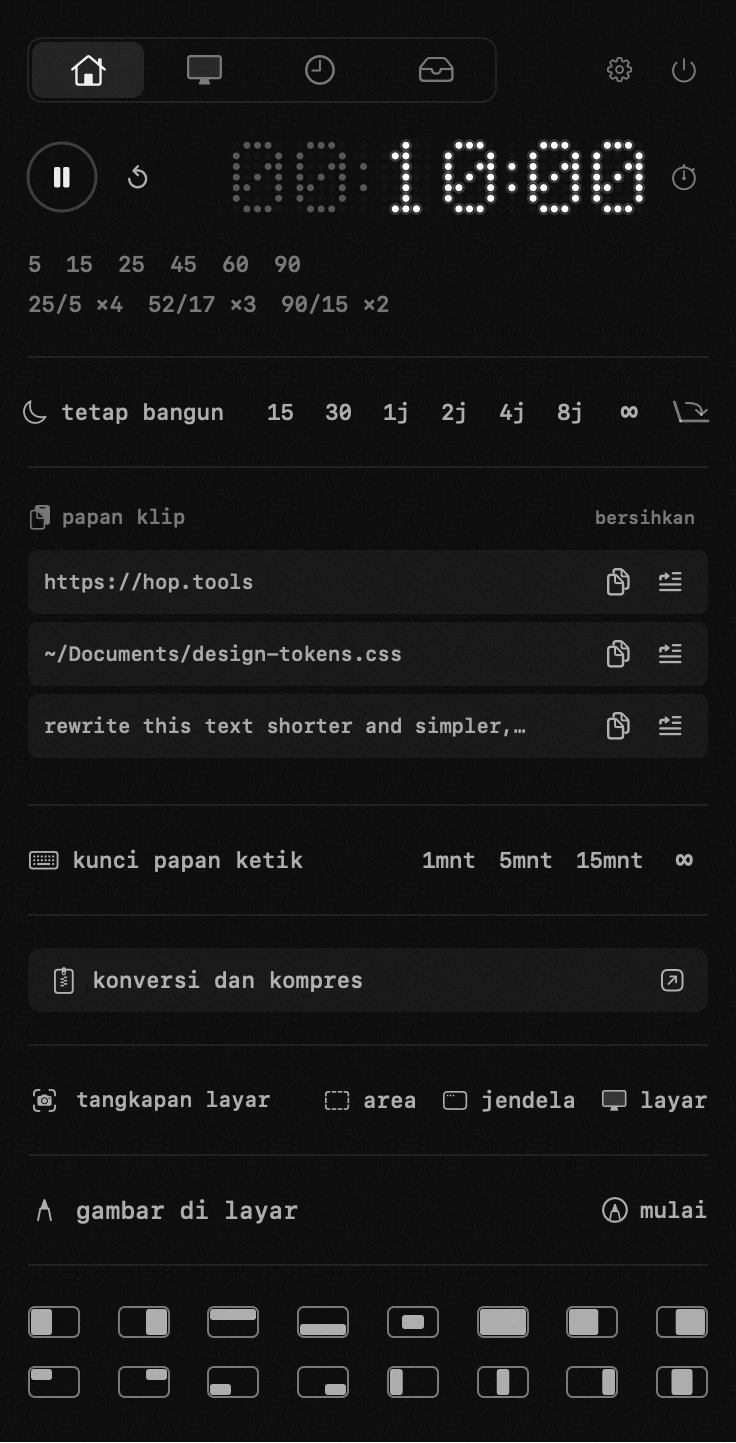
dua puluh alat. satu panel.
semuanya bekerja tanpa internet.
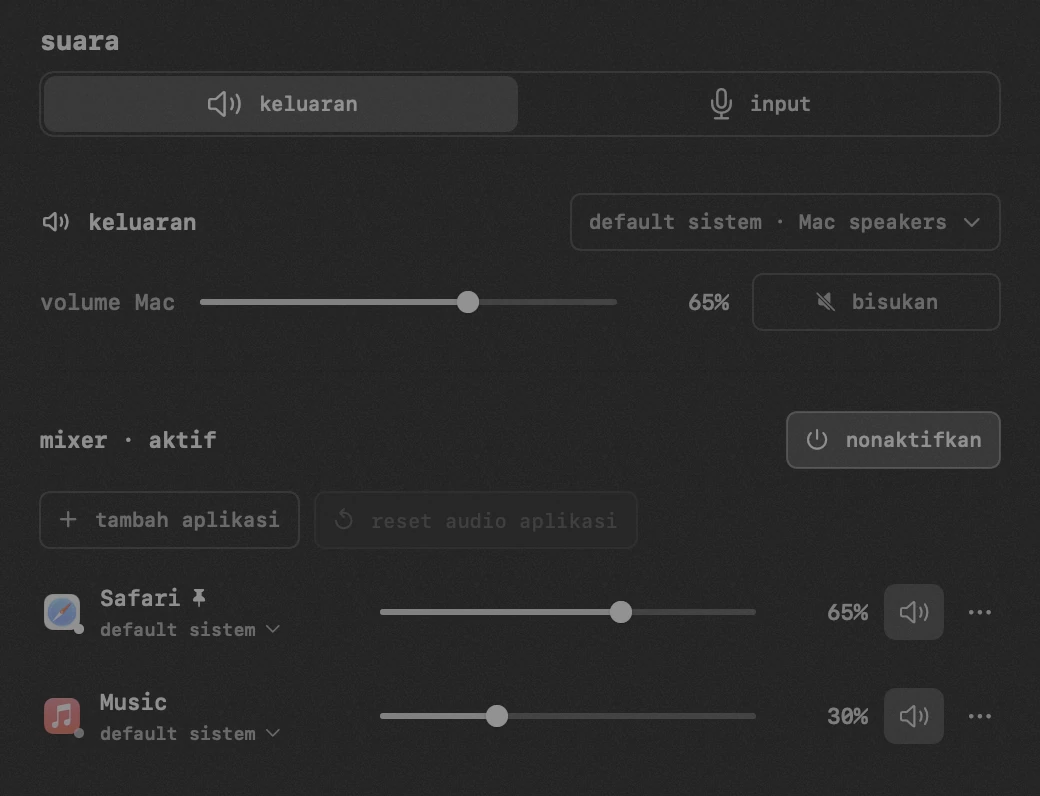
mixer audio
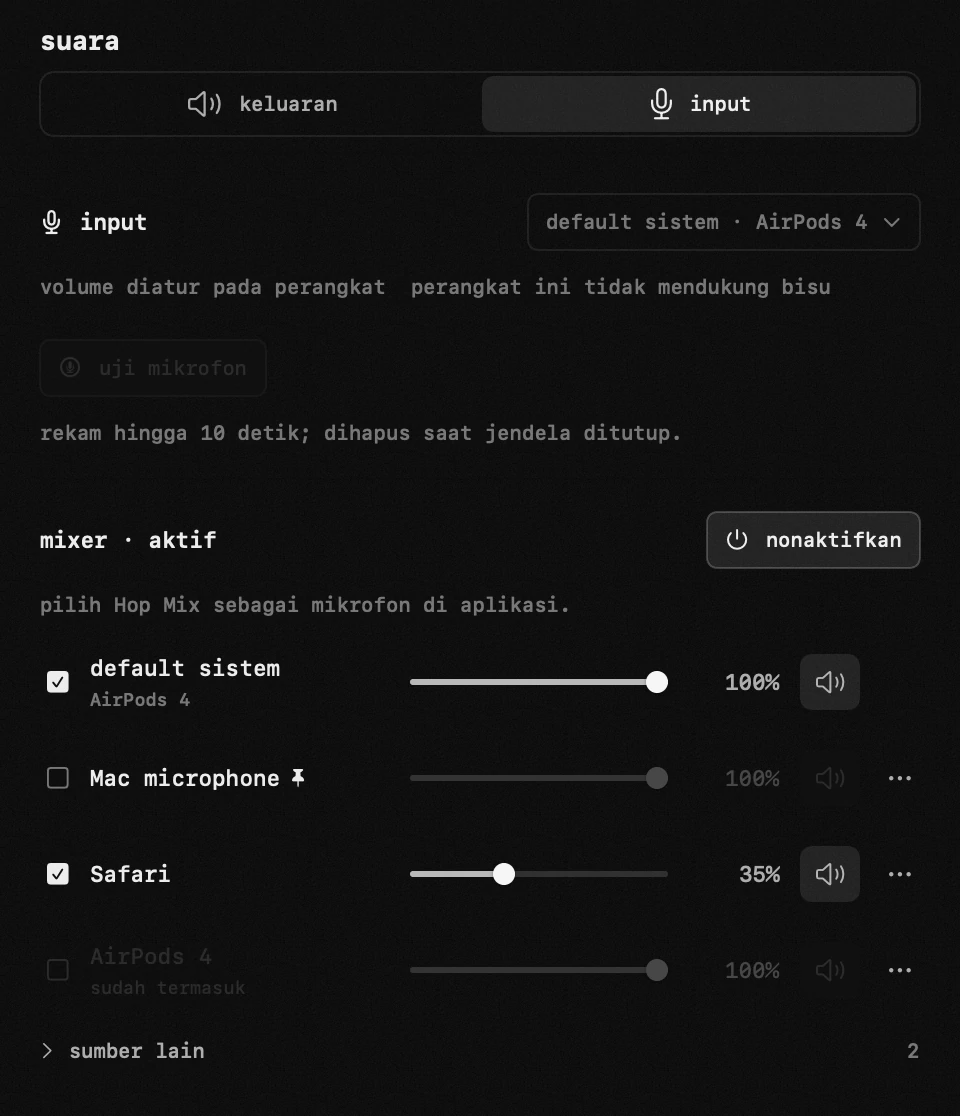
Atur output dan volume setiap aplikasi. Gabungkan suara dan musik dalam Hop Mix.
- Dengarkan pesan suara pribadi Telegram lewat headphone tanpa menghentikan musik dari speaker.
- Kecilkan musik saat menelepon tanpa mengecilkan suara lawan bicara.
- Tambahkan musik ke suara Anda untuk panggilan atau siaran dan atur volume tiap sumber secara terpisah di Hop Mix.
timer dan siklus kerja-istirahat
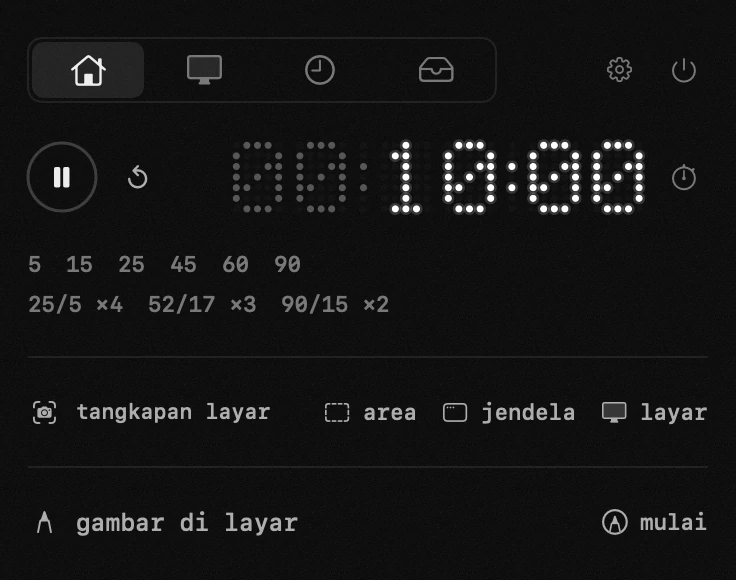
hop mencatat saat persis timer berakhir, jadi hitung mundurnya tidak pernah meleset sedetik pun. Mac boleh tidur, panel boleh tertutup — waktu di bilah menu tetap tepat.
- mulai menghitung dengan satu ketukan: preset milikmu sendiri untuk hal yang kamu lakukan tiap hari
- atur waktu berapa pun sesukamu: seret angkanya atau ketik langsung
- tetap fokus dengan siklus kerja-istirahat: pomodoro dan pola populer lainnya sudah tersedia, pola milikmu cukup beberapa detik
- satu ketukan mengubah timer menjadi stopwatch
pelacak waktu dan to-do
hop diam-diam mencatat ke mana jam-jammu pergi: mulai sebuah tugas, dan barisnya menghitung rentang yang sedang kamu kerjakan, dari nol. tekan ✓ dan rentang itu disimpan — baris kembali menampilkan hari ini, minggu ini, atau total keseluruhan, dan mulai berikutnya dihitung dari nol. daftar to-do sederhana ada tepat di sebelahnya, jadi rencana hari ini dan waktu hari ini ada di satu tempat, tanpa aplikasi terpisah.
- mulai, jeda, ✓ — jeda menahan rentang yang sedang berjalan, ✓ menyimpannya dan jam mulai lagi dari awal
- hari ini, minggu ini, atau semuanya: satu sakelar di atas daftar, dan proyek membawa jumlah dari tugas-tugasnya sendiri
- buka sebuah tugas dan semua rentang yang terkumpul ada di sana — perbaiki durasinya, pindahkan ke hari yang benar, atau tambahkan jam yang lupa kamu catat
- pengingat halus saat sebuah tugas lewat delapan jam — supaya tidak ada yang diam-diam menghabiskan seharian
- daftar to-do di sebelah jam: buka to-do untuk teks lengkapnya, deskripsi milikmu sendiri, dan bintang untuk yang penting
- pasang pengingat pada to-do — hari, jam, dan hari-hari dalam seminggu untuk mengulang — dan hop memberi tahu saat waktunya tiba
- semuanya tetap di Mac ini, seperti semua hal lain di hop
- lebih dari satu tugas bisa berjalan bersamaan, dan bilah menu menampilkan jam yang terakhir dimulai

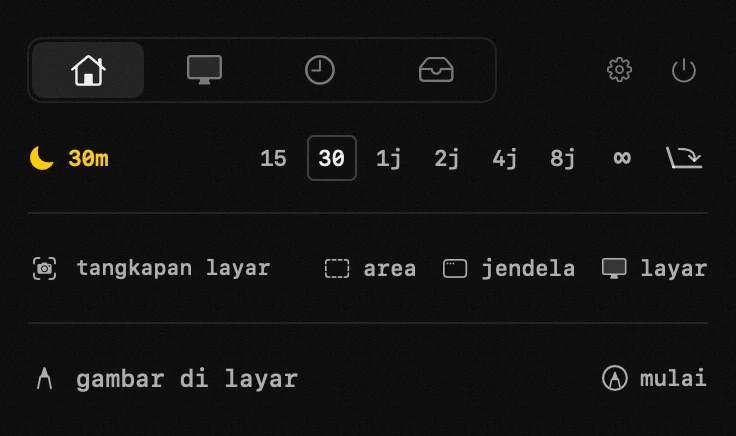
jaga Mac tetap bangun
unduhan selesai, build terus berjalan — dan saat film diputar di layar eksternal, kamu cukup menutup laptopnya.
- unduhan, render, dan presentasi berjalan sampai selesai — Mac tidak akan tertidur di tengah jalan
- bertahan selama yang kamu mau: dari lima belas menit sampai selamanya
- tetap bekerja meski laptop ditutup: layar padam, Mac terus berjalan
- saat waktu habis atau kamu keluar dari hop, tidur normal kembali dengan sendirinya
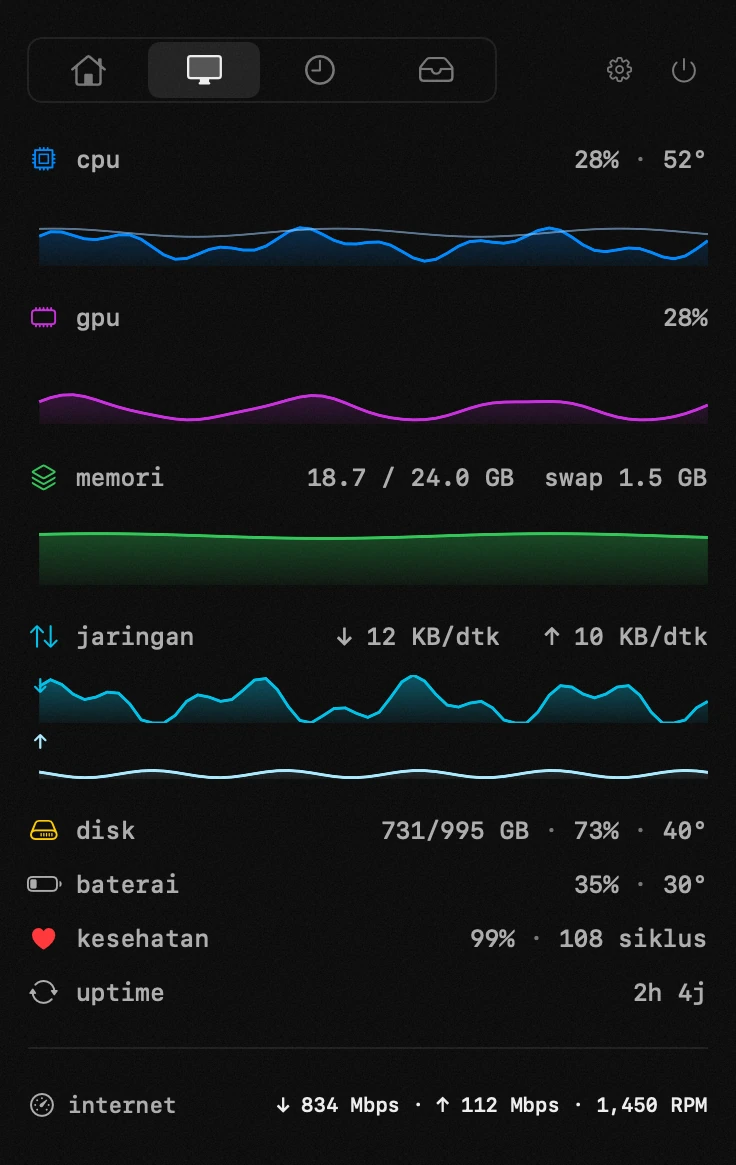
semua statistik sistem di satu tempat
beban cpu dan gpu beserta suhunya, memori, jaringan, disk, kesehatan dan siklus baterai, konsumsi daya, waktu menyala. tenang secara bawaan — nilai menyala hanya saat ada yang perlu diperhatikan.
- lihat masalah seketika: nilai menyala saat ada yang keluar dari rentang normal
- hop bisa memperingatkan langsung di ikon bilah menu — kamu tahu tanpa membuka panel
- lihat satu jam terakhir sekilas: grafik beban, jaringan, suhu, dan memori
- kamu yang menentukan apa yang dianggap normal
- hop sendiri hampir tidak memakai sumber daya
- baris memori memperingatkan saat banyak isinya sudah dipindah ke disk, bukan hanya saat macOS bilang memorinya kurang
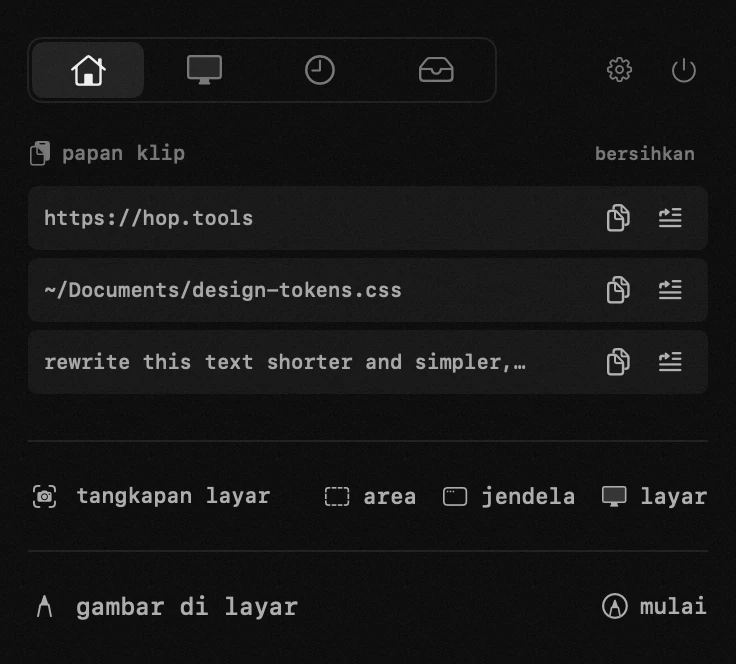
riwayat papan klip
teks, tautan, tangkapan layar — dan berkas utuh: salin sebuah berkas dan hop mengingatnya lewat nama, jadi berkas yang kamu ambil lima menit lalu masih ada, siap ditempel kembali sebagai berkas itu sendiri. klik entri mana pun untuk mengembalikannya, atau taruh langsung ke aplikasi terakhir. riwayat tidak pernah keluar dari Mac ini.
- tidak ada salinan yang hilang: cari di riwayat dan kembalikan apa pun dengan satu klik
- menyalin berkas? berkas itu menunggu di sini lewat namanya — tempel kembali nanti sebagai berkas asli, bukan sekadar path
- tempel langsung ke aplikasi yang barusan kamu pakai
- kata sandi tidak pernah masuk riwayat, dan riwayat tidak pernah keluar dari Mac ini
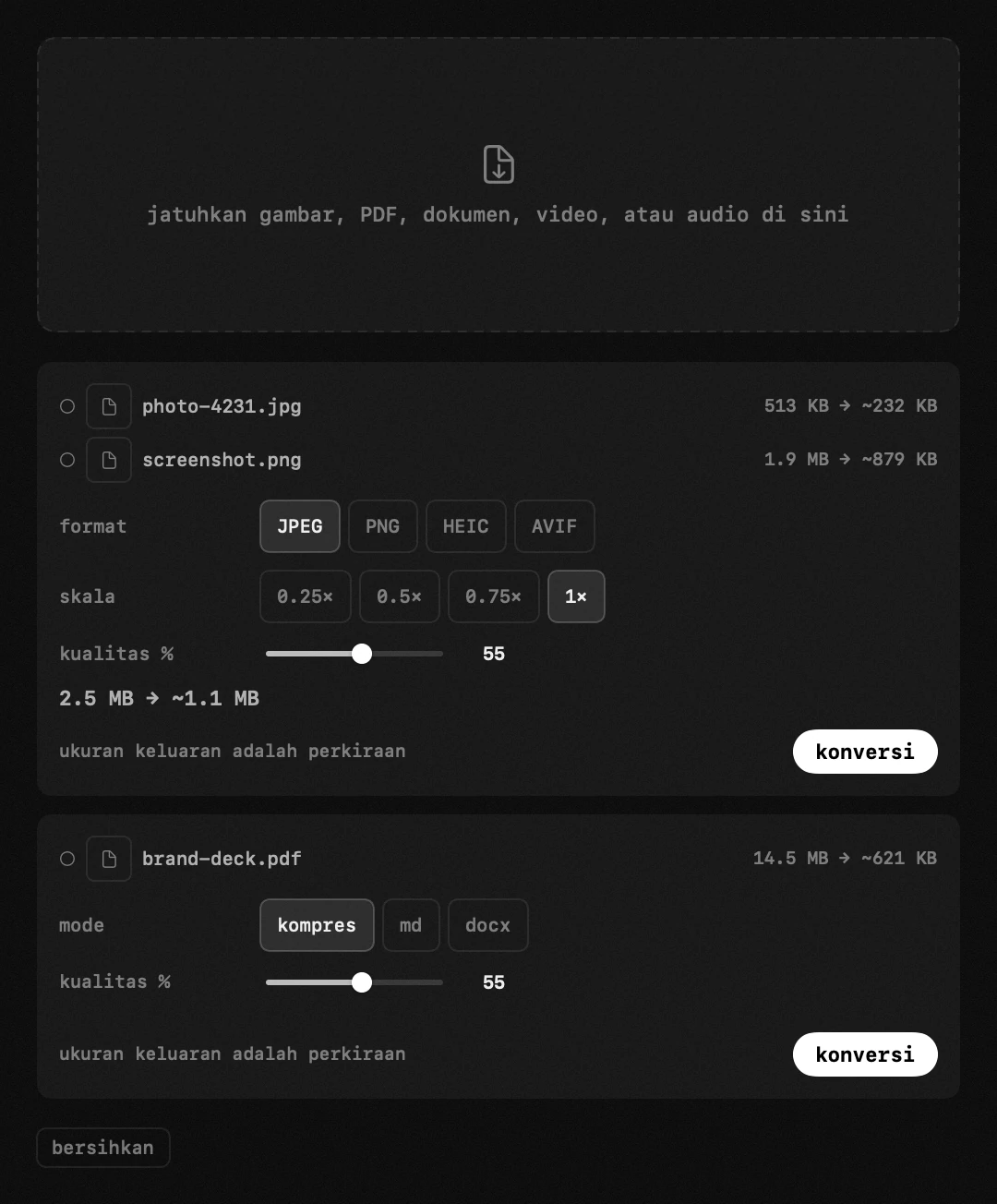
konversi dan kompresi berkas
seret gambar, pdf, video, atau audio dari Finder ke satu jendela, dan hop menunjukkan seberapa kecil setiap berkas nantinya sebelum kamu mengonversi. berkas asli tidak disentuh.
- video sesuai tempat unggahnya — reels, feed, TikTok, shorts, atau YouTube: satu tombol mengatur bingkai, resolusi, dan tingkat pemampatan, lalu menyebutkan bitrate yang dihasilkan
- gambar dengan bentuk berbeda dipotong, diberi pita, atau diletakkan di atas salinan buramnya sendiri — tidak pernah direntangkan
- tingkat pemampatan kamu yang atur, dan ukuran yang dijanjikan sebelum konversi adalah ukuran yang kamu dapat
- mkv dan webm akhirnya bisa dibuka: hop mengemas ulang ke mp4 dulu, dengan gambar disalin tanpa diubah
- perkecil lampiran dan kosongkan ruang: gambar, pdf, video, dan audio jadi jauh lebih ringan
- kamu melihat ukuran hasilnya sebelum konversi — hop benar-benar menguji sampel dulu
- berkas asli tidak disentuh — hasilnya diletakkan di sebelahnya sebagai salinan
- dokumen juga: markdown, berkas Word, dan pdf bisa saling dikonversi, dan Pages, Numbers, serta Keynote keluar sebagai pdf, docx, xlsx, atau pptx — diekspor oleh aplikasinya sendiri
- halaman web juga: tempel alamat atau taruh halaman yang tersimpan, dan hasilnya keluar sebagai pdf, docx, markdown, rtf, atau teks biasa
tata letak jendela
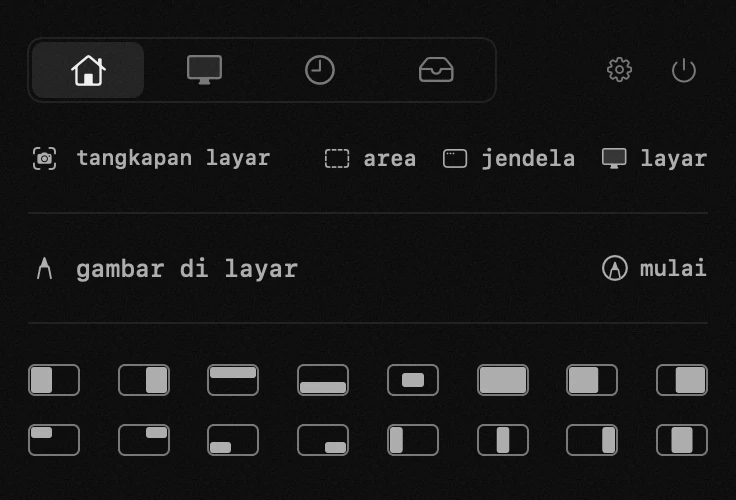
pilih satu dari 18 zona — setengah, sepertiga, seperempat, tengah — dan jendela aktif langsung pas di sana. satu klik, atau pintasan global ⌃⌥ kalau kamu tidak mau menyentuh mouse sama sekali.
- atur jendela untuk pekerjaan dalam satu klik: setengah, sepertiga, seperempat, tengah
- pasang tata letak favorit pada pintasan dan lupakan mouse
- jendela mendarat tepat di tempatnya sejak percobaan pertama
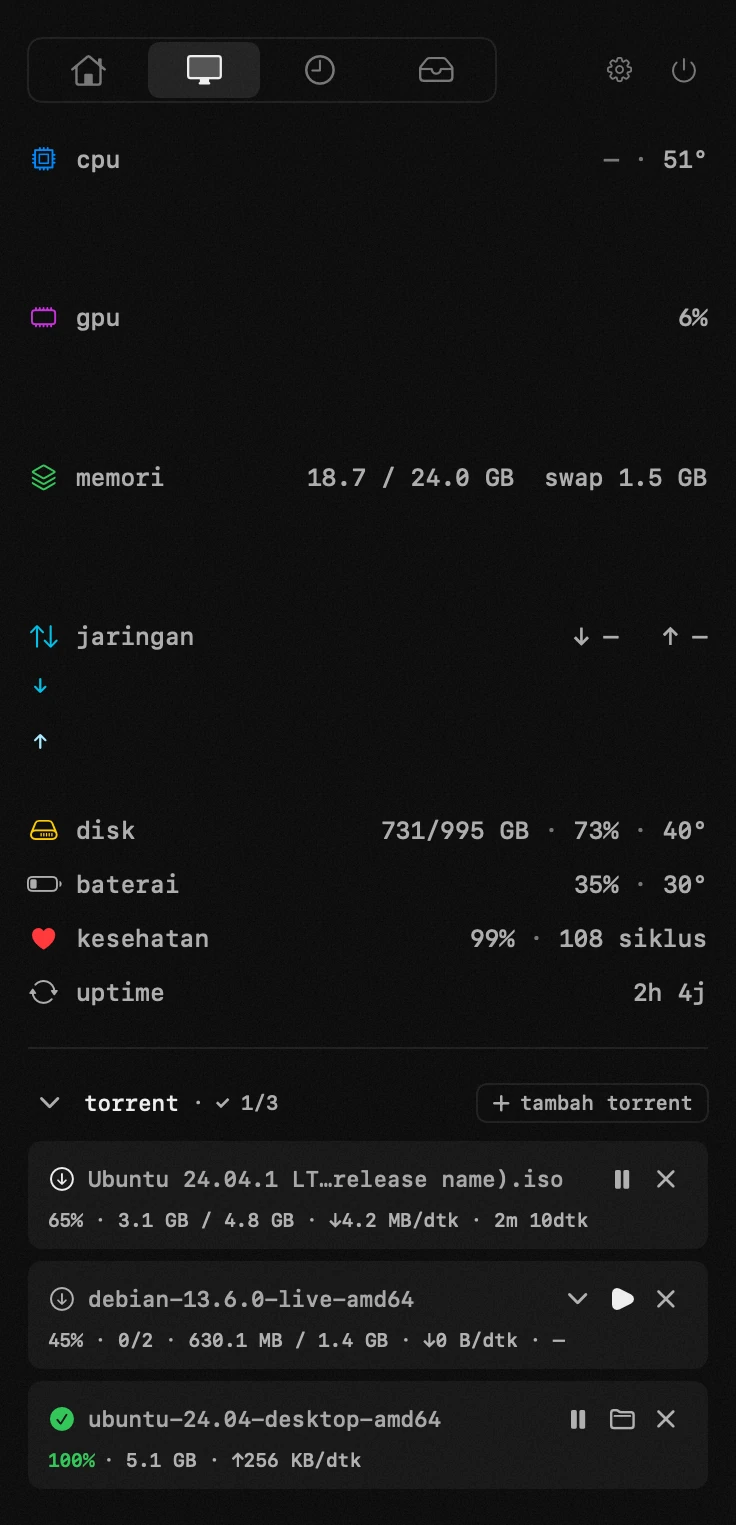
klien torrent ringan
taruh berkas .torrent atau tempel tautan magnet — hop mengunduhnya langsung di panel. mesinnya diunduh terpisah sekitar 26 mb saat pertama kali kamu menyalakan modul, diverifikasi dengan tanda tangan, dan hanya berbicara dengan hop di Mac-mu.
- pilih berkas mana saja yang diunduh — sebelum mulai atau bahkan di tengah unduhan
- jeda, lanjutkan, dan seed; berhenti seed otomatis pada rasio 1.0
- jadikan hop aplikasi bawaan untuk berkas .torrent dan tautan magnet
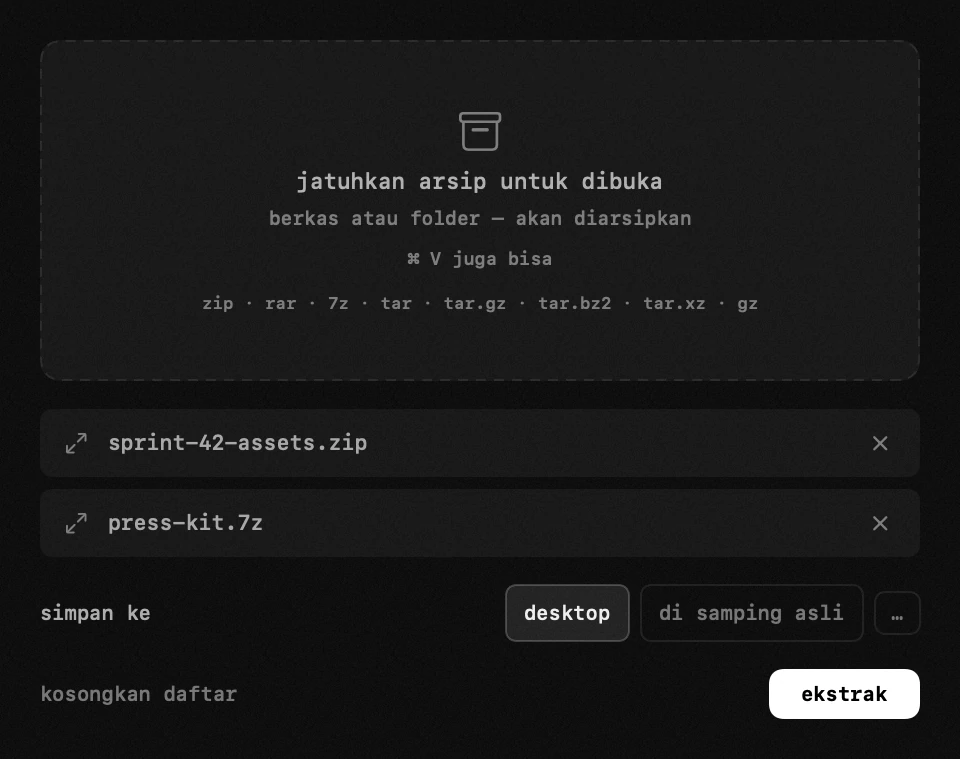
ekstrak dan kemas, tepat di tempat kamu melihat
taruh arsip ke jendela — atau tempel dengan ⌘V — lalu tekan satu tombol: arsip diekstrak ke Desktop, atau ke mana pun kamu pilih. taruh berkas biasa sebagai gantinya, dan berkas-berkas itu menjadi satu arsip di tempat yang sama.
- zip, rar, 7z, tar, tar.gz, tar.bz2, tar.xz, dan gz — yang memang kamu temui
- tidak ada yang berjalan sampai kamu menekan tombol, jadi salah taruh tidak merugikan apa-apa
- hasilnya ke Desktop secara bawaan, atau di sebelah aslinya, atau di folder mana pun yang kamu pilih
- biarkan hop membuka arsip dari Finder: klik dua kali mengekstraknya tepat di sebelah berkas, dalam jendela progres kecilnya sendiri
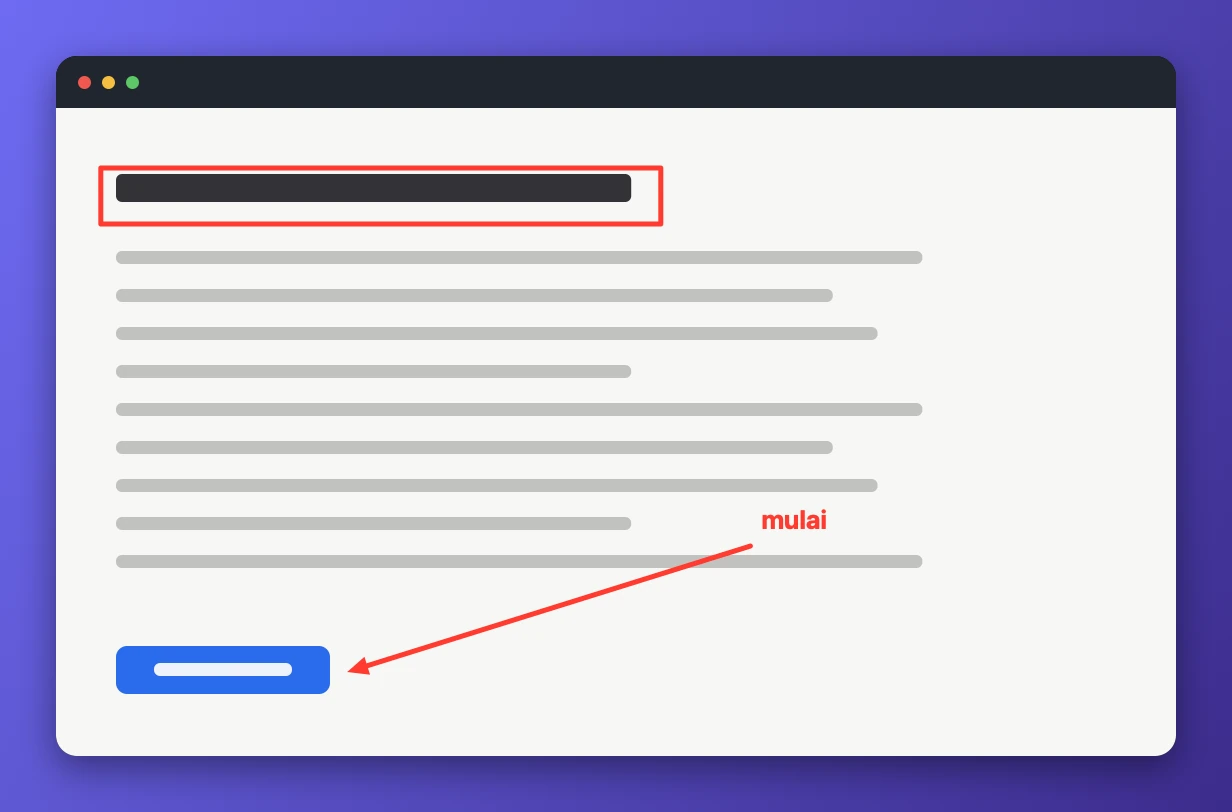
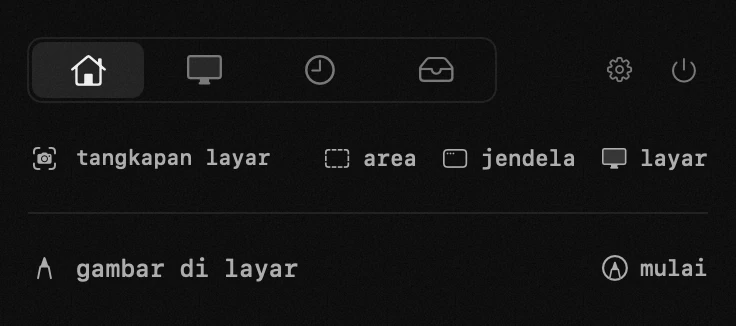
tangkapan layar, dan semua yang ingin kamu sampaikan di atasnya
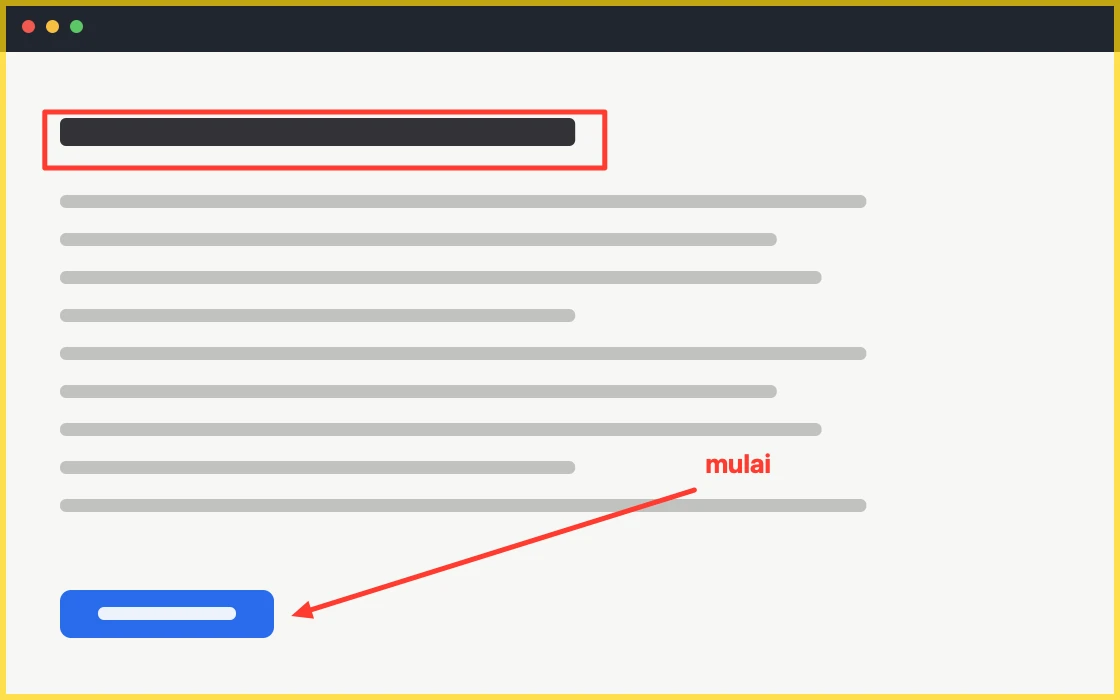
ambil sebagian area, satu jendela, atau seluruh layar — editor terbuka dengan gambarnya sudah di dalam. panah, keterangan, langkah bernomor, buram di atas hal yang tidak boleh dibaca siapa pun, kaca pembesar di atas tulisan kecil, lalu simpan atau salin.
- area yang sama lagi dengan satu tombol: persis yang dibutuhkan serangkaian tangkapan dari satu layar
- sembunyikan yang tidak boleh dibaca — atau buramkan semuanya KECUALI hal yang sedang kamu tunjuk
- setiap tanda bisa diambil lagi: dipindah, diubah ukurannya, diketik ulang, dihapus
- rapikan tangkapan untuk halaman: latar dengan bayangan, bingkai peramban dengan alamat, tanda air milikmu sendiri
- berkas yang disimpan menyebutkan nama dan foldernya, dan bisa dibuka di Finder dari sana
menggambar langsung di layar yang sedang tampil
lapisan transparan di atas semuanya, di setiap layar: coretan mendarat di atas apa pun yang sudah ada, dan lawan bicara di panggilan melihatmu menggambarnya. tinta memudar hilang sendiri beberapa detik setelah kamu mengangkat penunjuk.
- jelaskan desain, bug, atau rencana di layar yang sudah dilihat orang lain
- satu tombol mengembalikan layar ke aplikasi di bawahnya — dan mengambilnya lagi, dengan coretan masih ada
- tinta memudar untuk menunjuk, coretan biasa untuk yang harus tetap ada
- simpan atau salin layar beserta gambarnya, panel menyingkir dari tangkapan lebih dulu
- terlihat oleh orang lain saat SELURUH layar dibagikan, dan memang untuk itulah lapisan ini ada
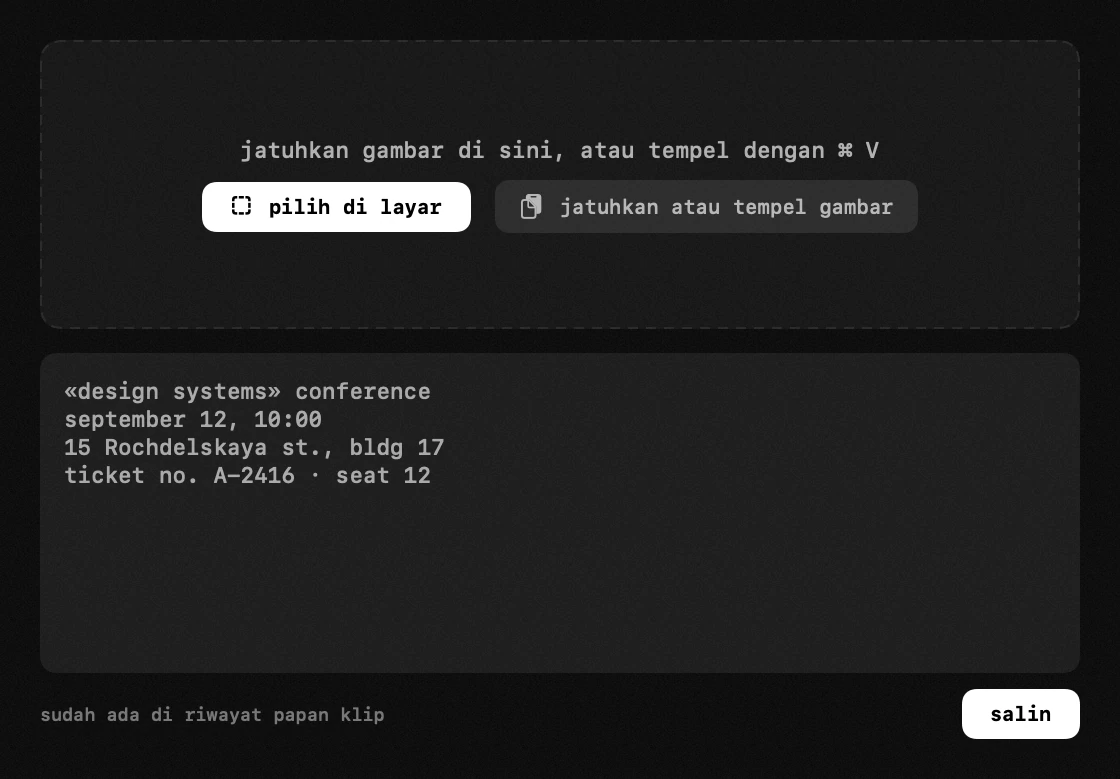
teks dari apa pun di layar
bingkai sebagian layar, atau taruh gambar ke jendela: teks dan kode QR keluar di tempat kamu bisa membaca, memperbaiki, dan menyalinnya — dan sekaligus masuk ke riwayat papan klip.
- ambil teks yang tidak boleh dipilih: video di Chrome atau VLC, pdf terkunci, tangkapan layar dari obrolan
- pindah baris tetap dipertahankan, jadi tabel atau potongan kode tetap terbaca
- qr dan barcode dibaca sekaligus
- pengenalan berjalan di Mac-mu, offline, dengan mesin milik Apple sendiri
- kode qr berisi tautan langsung terbuka di peramban — tidak perlu meraih ponsel
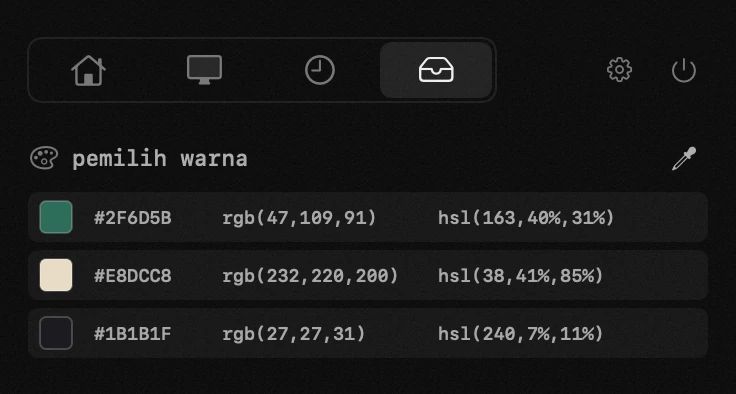
warna dari layar, dalam tiga notasi
tekan pintasan dan kaca pembesar milik macOS sendiri muncul: klik piksel mana pun dan warnanya masuk ke daftar, sudah tersalin. setiap baris membawa hex, rgb, dan hsl, dan masing-masing adalah tombol.
- ambil warna di mana pun di layar — situs, foto, jendela aplikasi lain
- klik hex, rgb, atau hsl untuk menyalin notasi itu saja
- daftar menjaga urutan saat kamu mengambilnya, dan juga tersimpan di riwayat papan klip
- tanpa izin rekam layar: kaca pembesar sistem hanya mengembalikan satu warna
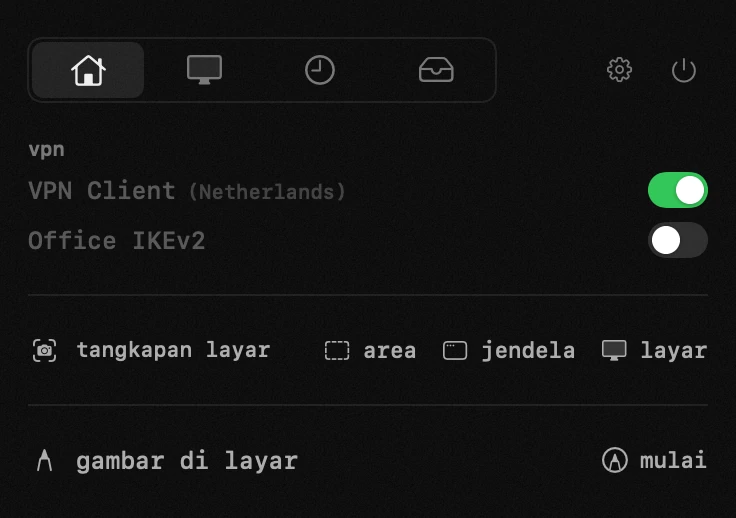
setiap vpn, masing-masing satu sakelar
hop menampilkan setiap vpn yang dikenal Mac-mu dan memberi masing-masing satu sakelar — apa pun mereknya. daftarnya diambil langsung dari pengaturan sistem, jadi klien yang kamu pasang muncul sendiri dan yang kamu hapus menghilang; tidak ada yang perlu ditambahkan di sini dan tidak perlu menunggu dukungan untuk penyedia tertentu.
- sambungkan dan putuskan tanpa membuka apa pun — titik di ikon bilah menu menunjukkan ada terowongan yang aktif
- terowongan yang diam-diam mati tidak lagi terlihat seperti yang berfungsi: titik berubah oranye saat vpn menyala tapi tidak ada yang lewat, dan panel menandai terowongan mana yang dimaksud
- klik nama untuk membuka jendela vpn itu saat kamu perlu — pilih negara, ubah pengaturan
- tutup jendela itu dan hop keluar dari aplikasinya, jadi aplikasi itu tidak menetap di Dock hanya demi sakelar yang kamu sentuh dua kali seminggu
- koneksi tetap tersambung bagaimanapun: terowongan dipegang oleh macOS, bukan oleh aplikasinya
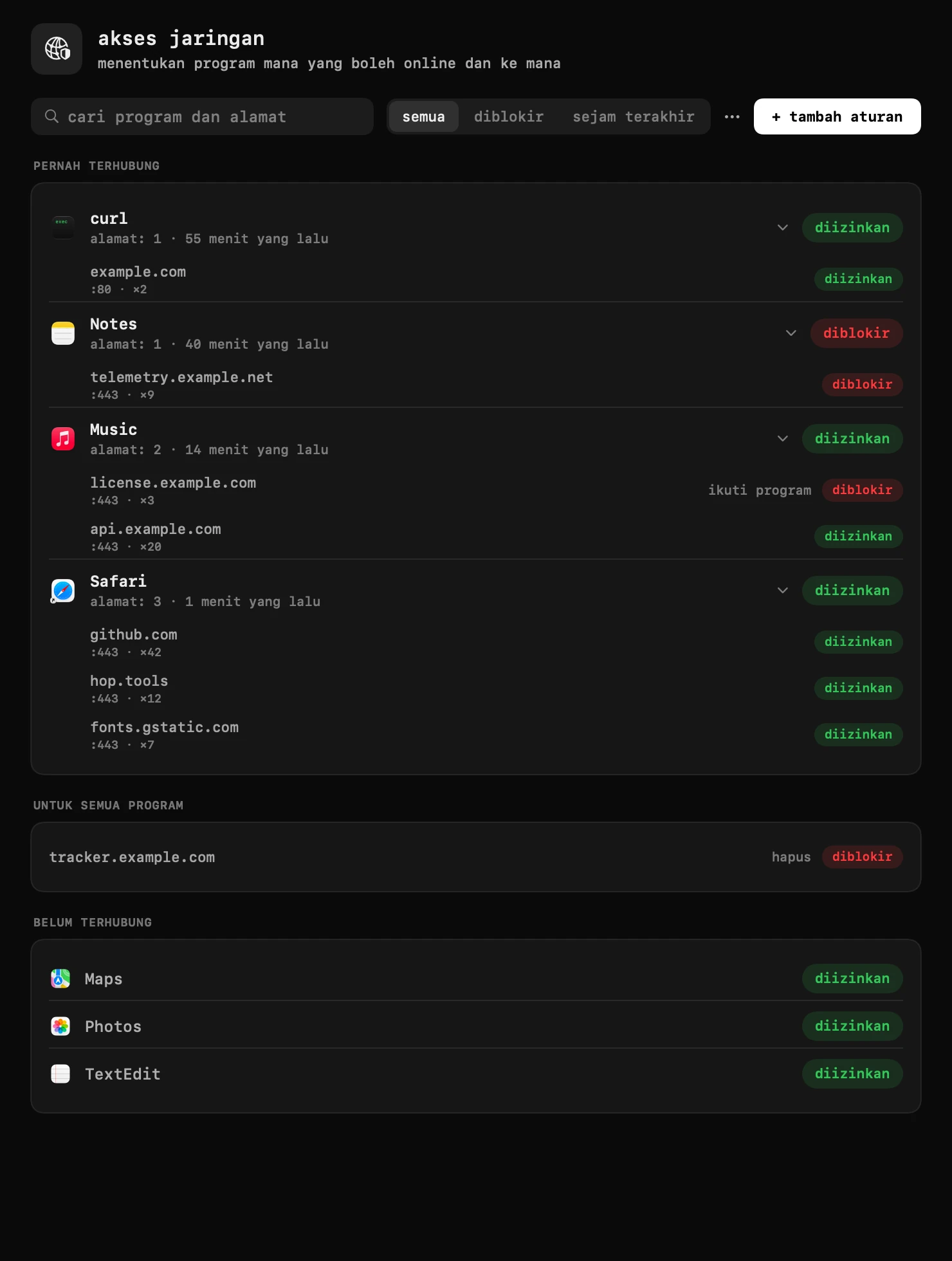
lihat program mana yang online, dan blokir salah satunya
hop menampilkan setiap program yang terhubung beserta alamat yang dijangkaunya, lalu membiarkan anda memblokir salah satunya — seluruh program, atau satu alamatnya saja. ini berjalan di atas filter jaringan yang disediakan macOS khusus untuk tugas ini, jenis yang sama dipakai LuLu dan Little Snitch.
- blokir seluruh program atau satu alamatnya dengan satu klik — misalnya hanya pemeriksaan lisensi, sisanya tetap jalan
- pasang aturan sebelum program terhubung, atau muat daftar alamat dari file — untuk semua program sekaligus
- aktif secara default dan tidak memblokir apa pun sampai anda memasang aturan: jika filter berhenti, internet tetap jalan
- hop tidak mendekripsi apa pun: ia memblokir seluruh server, bukan satu halaman di dalamnya
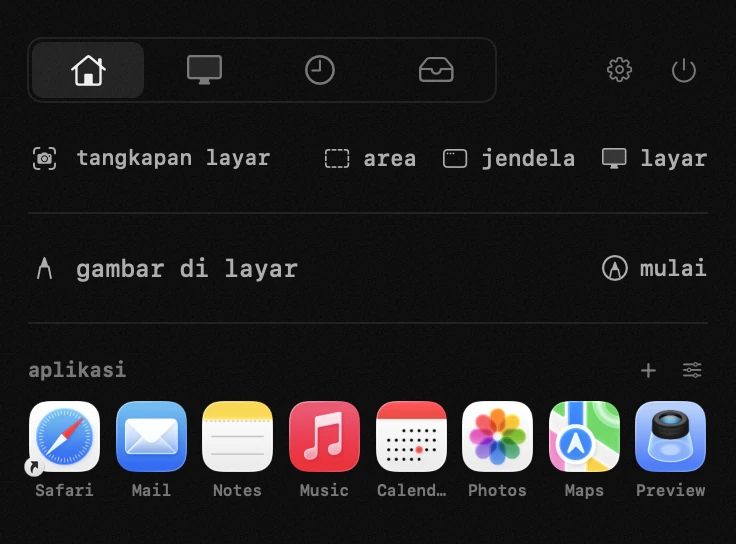
aplikasi yang kamu buka seharian, sejauh satu klik
kisi berisi program yang ingin selalu di dekatmu, langsung di panel: tekan + dan pilih, atau seret dari Finder. atur berapa ikon dalam satu baris — tiga sampai sembilan, delapan secara bawaan — dan simpan kisi sebanyak yang kamu mau, masing-masing dengan namanya sendiri.
- buka program tanpa harus ke folder aplikasi atau mengetik namanya
- seret ikon untuk memindahkannya: garis kuning menunjukkan di antara dua ikon mana ia akan mendarat
- sembunyikan nama di bawah ikon kalau kamu sudah hafal aplikasimu dari tampilannya
- satu kisi untuk kerja, satu lagi untuk yang lain — setiap ruang bisa punya kisinya sendiri
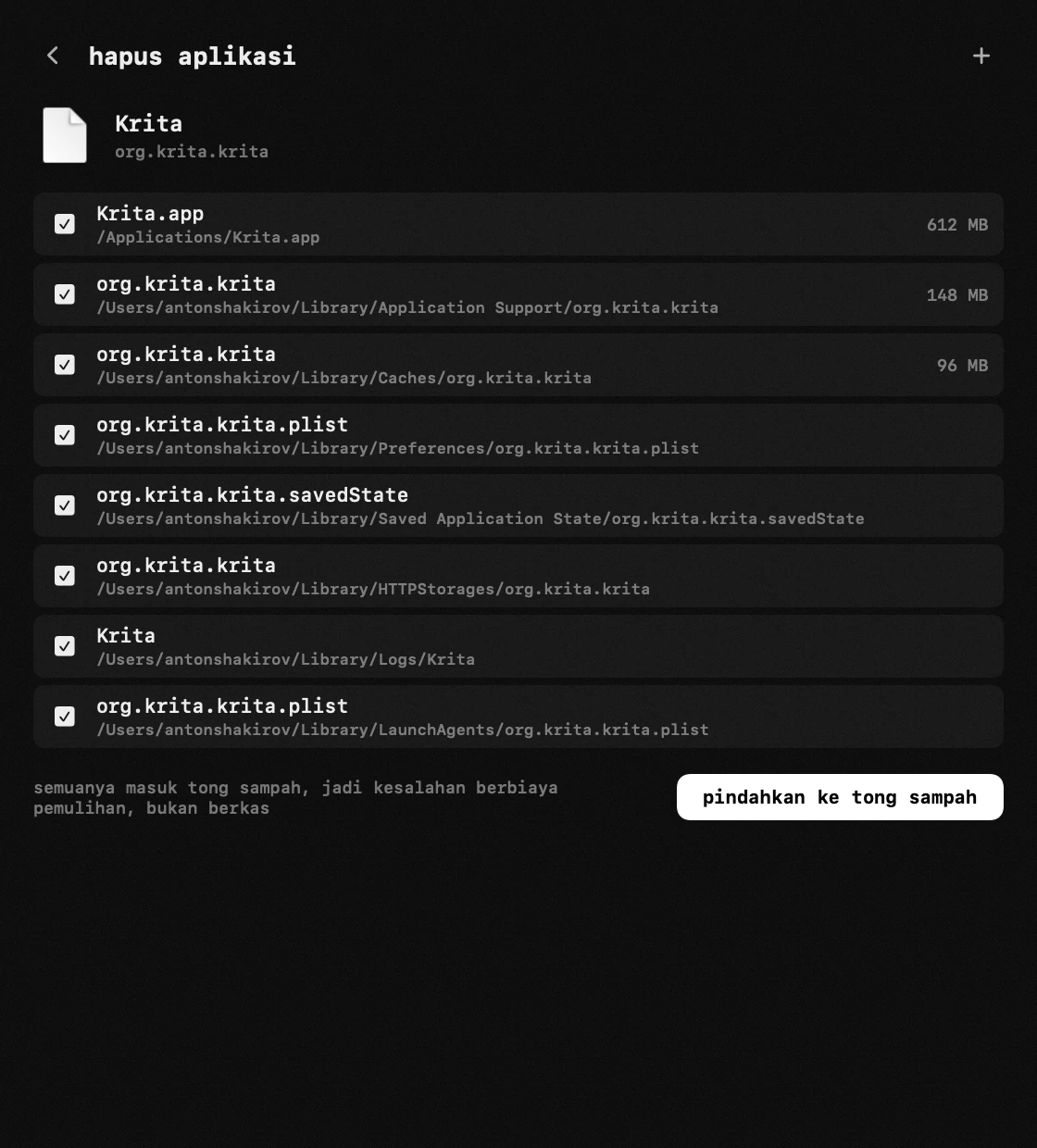
hapus aplikasi beserta semua yang ditinggalkannya
taruh aplikasi di baris, atau pilih dari daftar semua yang terpasang, dan aplikasi itu pergi bersama sisa-sisanya di sekitar tiga puluh tempat. modul yang sama juga membersihkan tanpa menghapus apa pun: cache, penginstal, sisa aplikasi yang kamu hapus bertahun-tahun lalu, dan tempat sampah.
- setiap aplikasi di daftar menunjukkan ukurannya — bundel dan datanya terpisah
- tidak ada yang dihapus permanen: semuanya dipindah ke tempat sampah, jadi kesalahan cukup dipulihkan, bukan kehilangan berkas
- aplikasi yang sudah ada di tempat sampah tetap dikenali, jadi penghapusan yang setengah jalan bisa diselesaikan
- bersihkan cache satu aplikasi tanpa menyentuh bagian lainnya — diurutkan dari yang terbesar
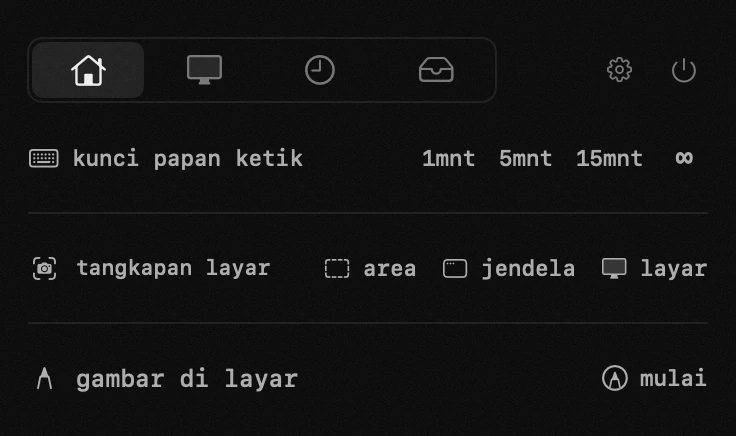
bersihkan papan ketik tanpa mematikan Mac
ketuk 1, 5, atau 15 menit — atau ∞ — dan semua tombol berhenti merespons, jadi kain bisa diusap di atasnya sementara Mac tetap bekerja.
- seluruh papan ketik diam, termasuk kecerahan, volume, dan baris media
- penutup menjelaskan apa yang sedang terjadi, dan ikon bilah menu berubah menjadi papan ketik
- buka kunci dengan mouse, dengan membuka hop, atau dengan menahan esc + shift selama lima detik
- tidak ada yang direkam: tekanan tombol dibuang, tidak pernah dibaca
tes kecepatan internet
satu ketukan menjalankan tes kecepatan sungguhan terhadap infrastruktur milik Apple sendiri — unduh, unggah, dan responsivitas, langsung di panel.
- periksa koneksi sebelum panggilan atau unduhan besar — langsung dari panel
- unduh, unggah, dan responsivitas dalam satu baris
- diukur lewat server Apple: tanpa layanan pihak ketiga, tanpa iklan
kamu yang mengatur
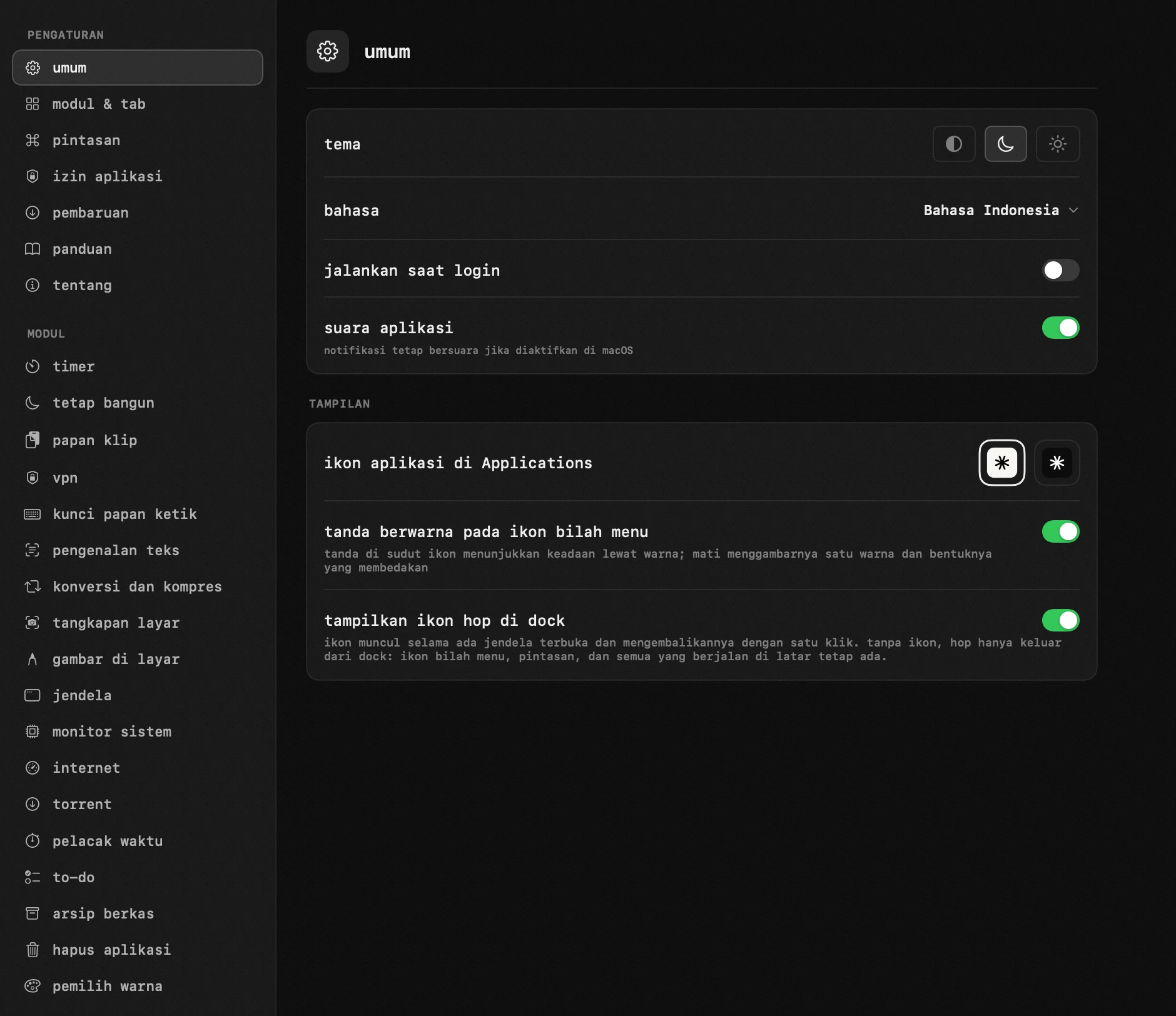
modulnya banyak, tapi kamu yang memutuskan apa yang berjalan: matikan yang tidak perlu, seret sisanya sesuai urutanmu, dan setel masing-masing — preset timer, ambang monitor, pintasan, tema. sebar ke hingga empat tab — alat kerja di satu tab, alat sistem di tab lain — supaya panel tersusun seperti cara kamu berpikir. ikon bilah menu juga hanya menampilkan yang ingin kamu lihat sekilas: timer atau tugas yang berjalan, tetap bangun, peringatan, aktivitas torrent — berwarna atau monokrom yang tenang, terserah kamu. aplikasinya pun berbicara dalam bahasamu, mengikuti bahasa sistem dengan sendirinya.
gratis. open source.
tanpa akun. tanpa pelacakan. tidak ada data tentangmu yang keluar dari Mac — satu-satunya yang dikirim hop adalah nomor versinya sendiri, saat memeriksa pembaruan.
dibuat hanya dengan framework sistem. ukuran unduhannya sekitar 6 mb.
beri bintang pada repo, baca kodenya, laporkan bug atau ide — langsung di GitHub atau lewat email. hop dibangun secara terbuka.
pertanyaan populer, terjawab
benar-benar gratis?
ya, sepenuhnya. tanpa masa uji coba, tanpa versi pro, tidak ada yang perlu dibuka.
apakah data saya dikumpulkan atau dijual?
tidak. tidak ada data tentangmu yang dikumpulkan, disimpan, atau dijual — tidak ada akun dan tidak ada profil. satu-satunya yang dikirim hop adalah nomor versinya sendiri saat memeriksa pembaruan sekali sejam, supaya rilis lama bisa terlihat.
izin apa saja yang diminta hop, dan kenapa?
hanya yang dibutuhkan fitur yang benar-benar kamu pakai, dan tidak pernah saat aplikasi dibuka. jaringan dipakai ke hop.tools untuk memeriksa pembaruan dan mengambil dua pembantu opsional (mesin torrent, pengarsip 7-Zip) — itulah satu-satunya server yang dihubungi hop atas inisiatifnya sendiri; lalu lintas torrent dan tes kecepatan hanya berjalan saat kamu memulainya, dan tes kecepatan mengukur terhadap server milik Apple sendiri. aksesibilitas dipakai untuk menempel ke aplikasi di bawahnya, memindahkan jendela, dan kunci papan ketik. rekam layar diminta oleh pengenalan teks hanya saat kamu membingkai area (gambar yang ditaruh tidak butuh apa-apa), oleh tangkapan layar, dan oleh kaca pembesar serta buram di lapisan gambar. notifikasi membawa peringatan timer dan torrent yang selesai. kata sandi administrator diminta sekali, oleh macOS sendiri, untuk mode laptop tertutup. buka saat masuk mati sampai kamu menyalakannya. jendela info aplikasi punya tab “izin aplikasi” yang menampilkan semuanya beserta statusnya saat ini. setiap izin ada supaya sebuah fitur bisa bekerja dan bukan untuk hal lain: hop tidak punya server, analitik, telemetri, akun, maupun laporan crash, tidak ada data tentangmu yang dikumpulkan dan tidak ada yang keluar dari Mac-mu. kamu tidak perlu sekadar percaya — seluruh aplikasinya open source, jadi kode yang akan melakukan pengumpulan itu memang tidak ada.
lalu dari mana penghasilannya?
tidak ada. saya Anton Shakirov, dan saya membuat hop untuk diri sendiri — saya memakainya setiap hari dan membagikannya untuk semua orang. setiap modul terbuka untuk semua orang dengan cara yang sama. kalau kamu suka proyek ini dan ingin mendukung atau berterima kasih — kamu bisa memberi donasi sukarela. saya juga akan berterima kasih kalau kamu membagikan aplikasinya — ceritakan tentang hop kepada teman dan rekan kerjamu.
dukung hop →apakah hop ditandatangani dan dinotarisasi?
ya. hop ditandatangani dengan Apple Developer ID dan dinotarisasi oleh Apple, jadi macOS membukanya seperti aplikasi lain — tanpa peringatan dan tanpa perlu ke pengaturan. kode sumbernya publik, dan pembaruan bawaan diverifikasi dengan Ed25519. izin terikat pada tanda tangan, dan tanda tangan hop berubah saat Apple menandatanganinya — jadi memperbarui ke 1.10.0 menghapus semua izin sekali dan memintanya lagi. sejak 1.10.0, izin tetap bertahan setelah pembaruan.
bisakah hop dipasang dengan Homebrew?
bisa. jalankan brew install --cask antonyshakirov/tap/hop di Terminal: Homebrew mengunduh dmg bertanda tangan yang sama dari GitHub, memeriksa checksum-nya, dan menaruh hop di folder aplikasi. brew upgrade menjaganya tetap terbaru, dan pembaru bawaan hop tetap bekerja seperti biasa.
berjalan di Mac yang mana?
Mac apa pun dengan macOS 14 atau yang lebih baru — Apple silicon maupun Intel. keduanya punya unduhan sendiri: setiap build hanya membawa kode yang dijalankan prosesornya, jadi tidak ada yang lebih berat dari seharusnya. pembaruan lalu tetap pada build yang sama dengan sendirinya.
apakah Dock jadi berantakan?
tidak. hop tinggal di bilah menu dan tidak punya ikon Dock — kecuali saat salah satu jendelanya terbuka (konversi dan kompres, arsip berkas, pengenalan teks, pengaturan). saat itu jendelanya ada seperti aplikasi lain: klik ikonnya untuk memunculkannya kembali tanpa membuka panel dulu. ikonnya pergi bersama jendela terakhir, dan pengaturan bisa mematikan ini sepenuhnya.
bisakah asisten ai saya mengendalikan hop?
bisa. hop menyimpan dua berkas teks biasa di foldernya sendiri: satu tempat ia membaca perintah, satu tempat ia menulis statusnya. claude code, codex, atau asisten apa pun yang bisa menulis berkas dapat memulai timer, menambah to-do, mengunci papan ketik, atau membuka panel — dan membaca kembali apa yang sedang berjalan. tanpa server dan tanpa api key: Mac-mu berbicara dengan dirinya sendiri. perintah yang sama bekerja sebagai tautan hop://, jadi pintasan atau skrip juga bisa memakainya.