Deutsch
alles, was du brauchst — einen klick entfernt.
neunzehn kleine alltagswerkzeuge in einem menu-bar-panel: timer, zeiterfassung, wachhalten, systemmonitor, zwischenablage, dateikonverter, fenster-layouts, ein leichter torrent-client, dateiarchive, texterkennung, bildschirmfotos, zeichnen auf dem bildschirm, farbpipette, vpn-schalter, netzwerkzugriff, programmstarter, programme entfernen, tastatursperre und internet-speedtest. du behältst, was du brauchst, und schaltest den rest ab.
kostenlos · macOS 14+ · ~6 mb · kein konto · v2.3.2
hilf hop, 225 sterne auf GitHub zu sammeln, damit es in den offiziellen Homebrew-katalog kommt
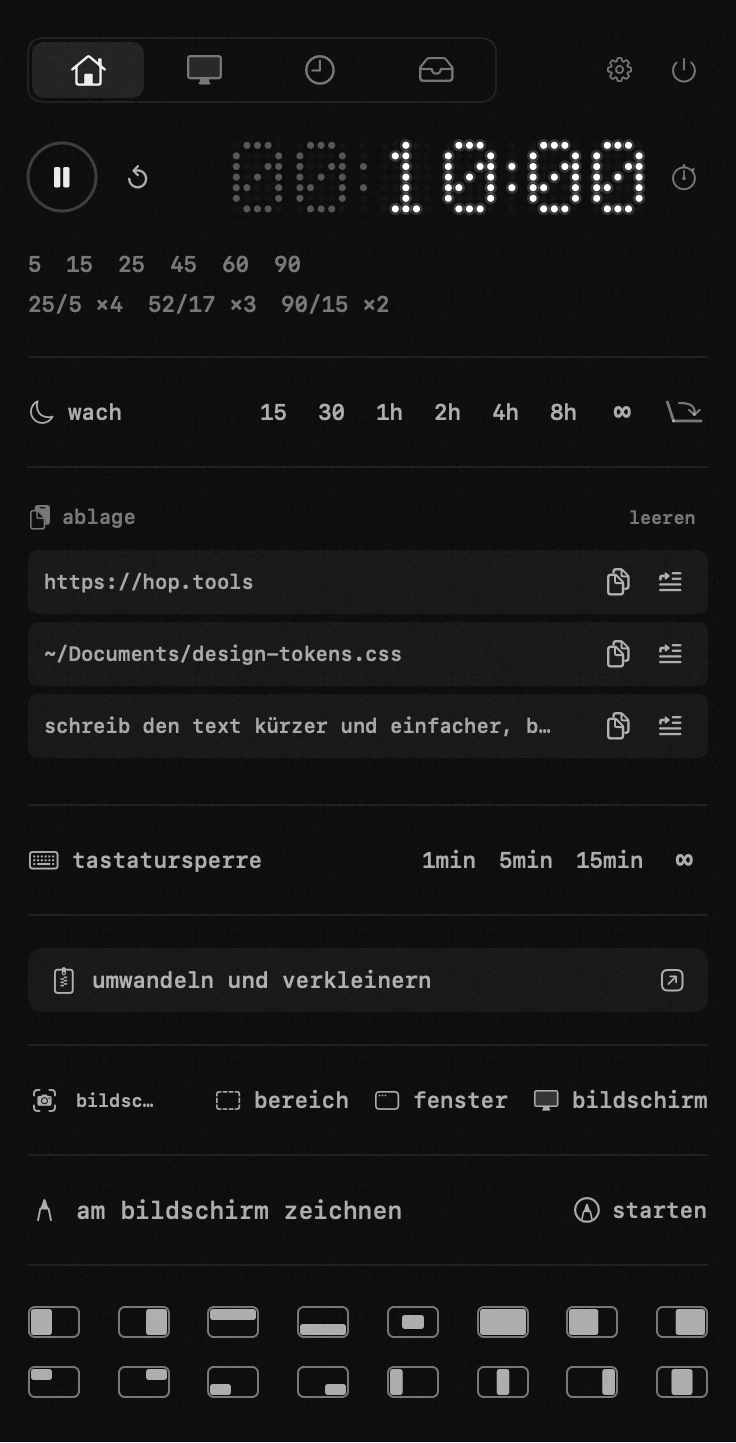
neunzehn werkzeuge. ein panel.
alles funktioniert offline.
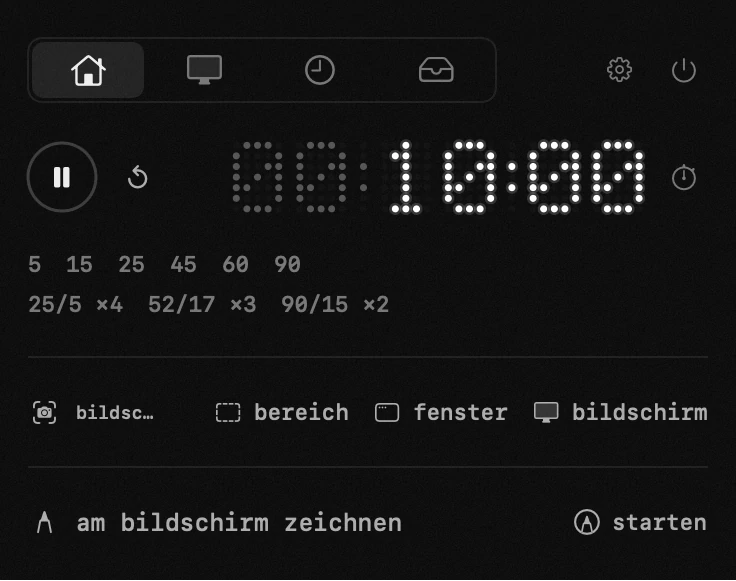
timer und arbeits-pausen-zyklen
hop merkt sich den exakten moment, in dem dein timer endet — der countdown verliert keine sekunde. dein Mac darf schlafen, das panel darf zu: die zeit in der menu bar stimmt weiter.
- countdown mit einem tipp: eigene presets für deine üblichen dinge
- jede zeit, wie du willst: ziffern ziehen oder eintippen
- arbeits-pausen-zyklen halten den fokus: pomodoro & co sind eingebaut, eigene sind in sekunden erstellt
- ein tipp macht aus dem timer eine stoppuhr
zeiterfassung und to-dos
hop führt still buch darüber, wohin deine stunden gehen: starte eine aufgabe, und die zeile zählt den abschnitt, an dem du gerade sitzt, von null an. ein druck auf das ✓ legt ihn ab — in der zeile steht wieder dein tag, deine woche oder die gesamtsumme, und der nächste start zählt wieder ab null. daneben liegt eine einfache to-do-liste, sodass der plan des tages und die zeit des tages an einem ort sind — keine extra-app zum öffnen.
- start, pause, ✓: die pause hält den laufenden abschnitt, das ✓ legt ihn ab — und die uhr beginnt von vorn
- heute, diese woche oder alles: ein schalter über der liste, und ein projekt trägt die summe seiner aufgaben
- öffne eine aufgabe, und alle ihre abschnitte sind da — eine dauer korrigieren, einen auf den richtigen tag schieben oder die stunde nachtragen, die niemand gestoppt hat
- ein sanfter hinweis, wenn eine aufgabe acht stunden überschreitet — damit nichts unbemerkt den ganzen tag frisst
- eine to-do-liste direkt neben der uhr: aufgabe öffnen — ganzer text, eigene beschreibung, stern für das wichtige
- erinnerung setzen: tag, uhrzeit und wochentage zum wiederholen — hop meldet sich rechtzeitig
- alles bleibt auf diesem Mac, wie alles andere in hop
- mehrere aufgaben laufen gleichzeitig, und in der menüleiste steht die zuletzt gestartete uhr

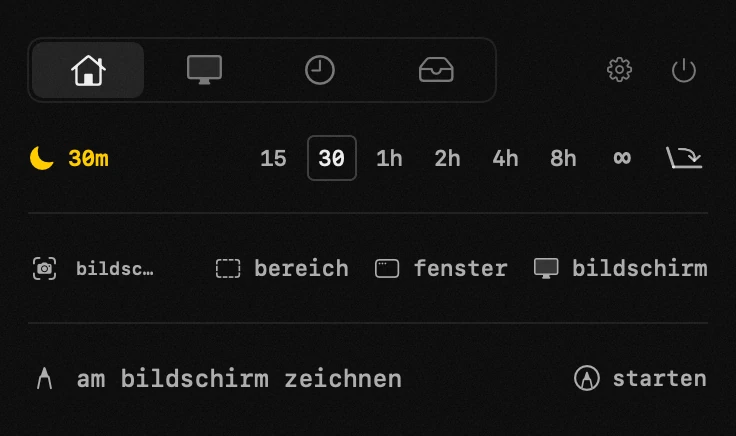
den Mac wachhalten
downloads laufen durch, builds werden fertig — und beim film auf dem externen monitor kannst du den deckel einfach zuklappen.
- downloads, renders und präsentationen laufen durch — dein Mac nickt nicht mittendrin ein
- hält so lange du willst: von einer viertelstunde bis für immer
- funktioniert sogar mit geschlossenem deckel: der bildschirm wird dunkel, der Mac arbeitet weiter
- läuft die zeit ab oder beendest du hop, kommt der normale schlaf von selbst zurück
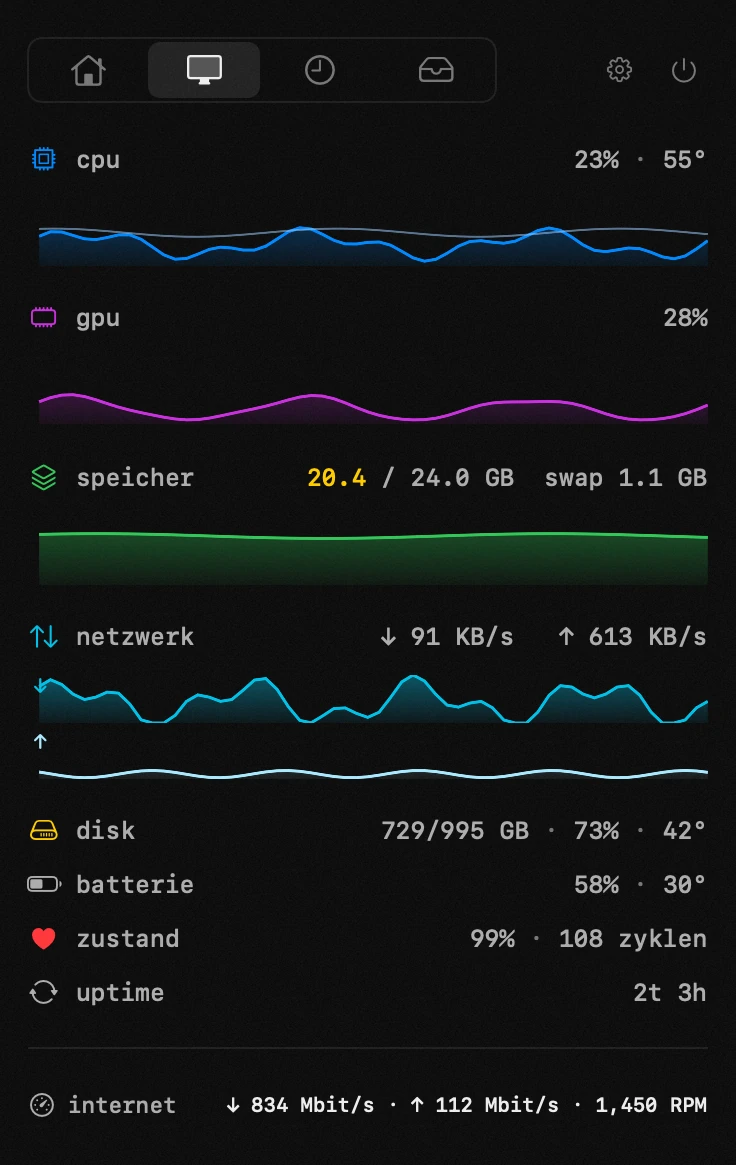
alle systemwerte an einem ort
cpu- und gpu-last mit temperaturen, speicher, netzwerk, festplatte, batteriezustand und ladezyklen, leistungsaufnahme, uptime. standardmäßig ruhig — werte leuchten nur auf, wenn etwas aufmerksamkeit braucht.
- probleme sofort sichtbar: werte leuchten auf, wenn etwas aus der norm läuft
- hop kann direkt am menu-bar-icon warnen — du siehst es, ohne das panel zu öffnen
- die letzte stunde auf einen blick: graphen für last, netzwerk, temperaturen und speicher
- was normal ist, bestimmst du
- hop selbst braucht kaum ressourcen
- die speicherzeile warnt, wenn viel davon auf der platte landet, nicht erst wenn macOS knappheit meldet
verlauf der zwischenablage
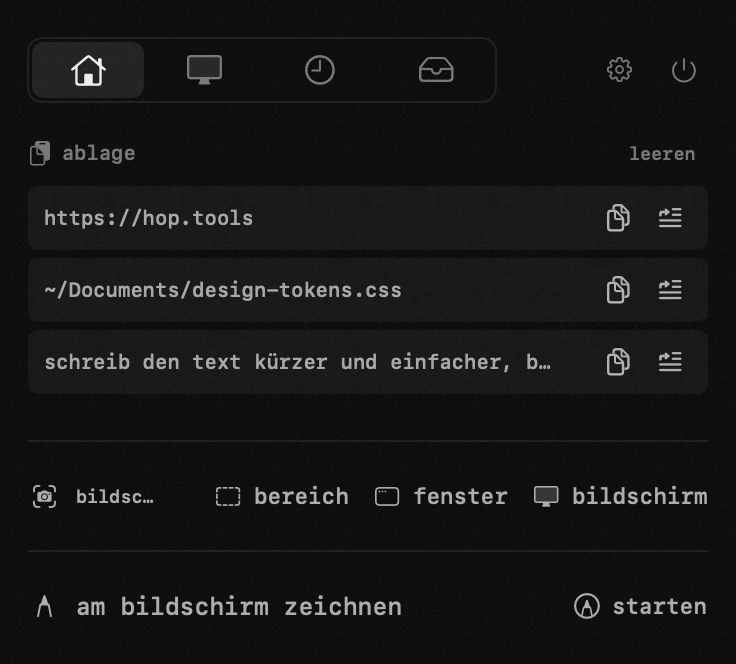
text, links, screenshots — und ganze dateien: kopier eine datei, und hop merkt sie sich beim namen, sodass die von vor fünf minuten noch da ist — bereit, als datei selbst wieder eingefügt zu werden. ein klick holt jeden eintrag zurück oder fügt ihn direkt in die letzte app ein. der verlauf verlässt diesen Mac nie.
- kopiertes geht nicht verloren: durchsuche den verlauf und hol alles mit einem klick zurück
- eine datei kopiert? sie wartet hier beim namen — später als echte datei einfügen, nicht nur als pfad
- direkt in die app einfügen, in der du gerade gearbeitet hast
- passwörter landen nie im verlauf, und der verlauf verlässt diesen Mac nicht
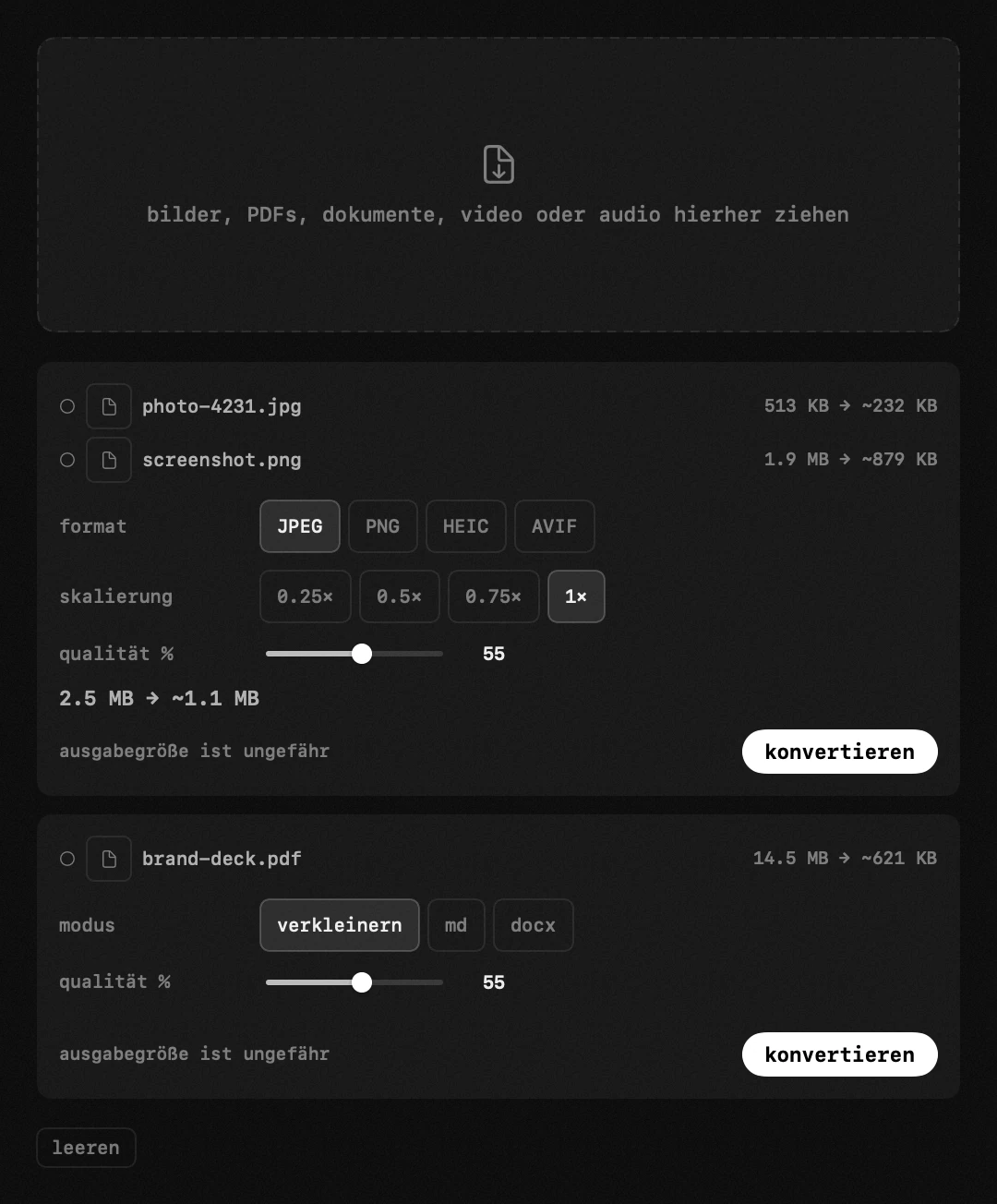
dateien konvertieren und komprimieren
zieh bilder, pdfs, video oder audio aus dem Finder in ein fenster — hop zeigt vor dem konvertieren, wie viel leichter jede datei wird. originale bleiben unangetastet.
- video für seinen ort: reels, feed, TikTok, shorts oder YouTube — eine taste setzt bildformat, auflösung und kompression und nennt die bitrate dazu
- ein bild anderer form wird beschnitten, bekommt balken oder liegt auf einer unscharfen kopie seiner selbst — gestreckt wird nie
- die komprimierung hat eine stufe, und die vorher genannte größe ist auch die tatsächliche
- mkv und webm gehen endlich auf: hop packt sie zuerst in mp4 um, das bild wird unberührt übernommen
- anhänge schrumpfen, platz wird frei: bilder, pdfs, video und audio werden deutlich leichter
- die zielgröße siehst du vor dem konvertieren — hop testet ehrlich an einer probe
- originale bleiben unangetastet — das ergebnis liegt daneben als kopie
- auch dokumente: markdown, Word-dateien und pdfs werden ineinander umgewandelt, und Pages, Numbers und Keynote kommen als pdf, docx, xlsx oder pptx heraus — exportiert von den apps selbst
- auch webseiten: eine adresse einfügen oder eine gespeicherte seite ablegen, heraus kommt pdf, docx, markdown, rtf oder reiner text
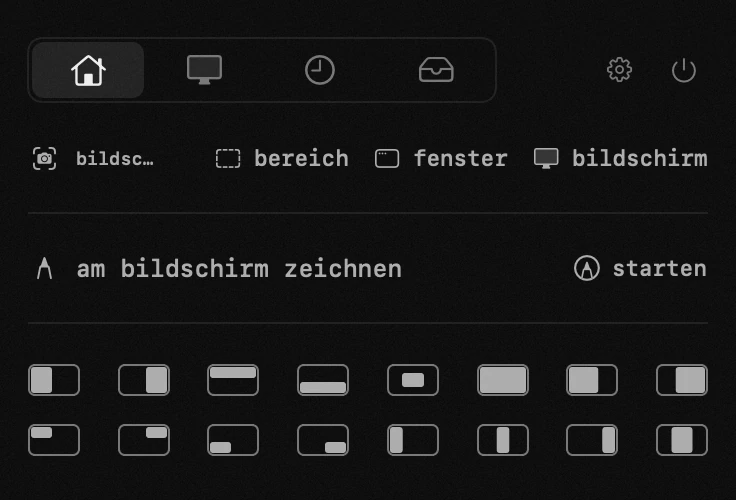
fenster-layouts
wähl eine von 18 zonen — hälften, drittel, viertel, mitte — und das aktive fenster springt genau dorthin. ein klick, oder globale ⌃⌥-hotkeys, wenn du die maus liegen lassen willst.
- fenster mit einem klick für die aufgabe anordnen: hälften, drittel, viertel, mitte
- lieblings-layouts auf hotkeys legen und die maus liegen lassen
- das fenster sitzt beim ersten mal genau richtig
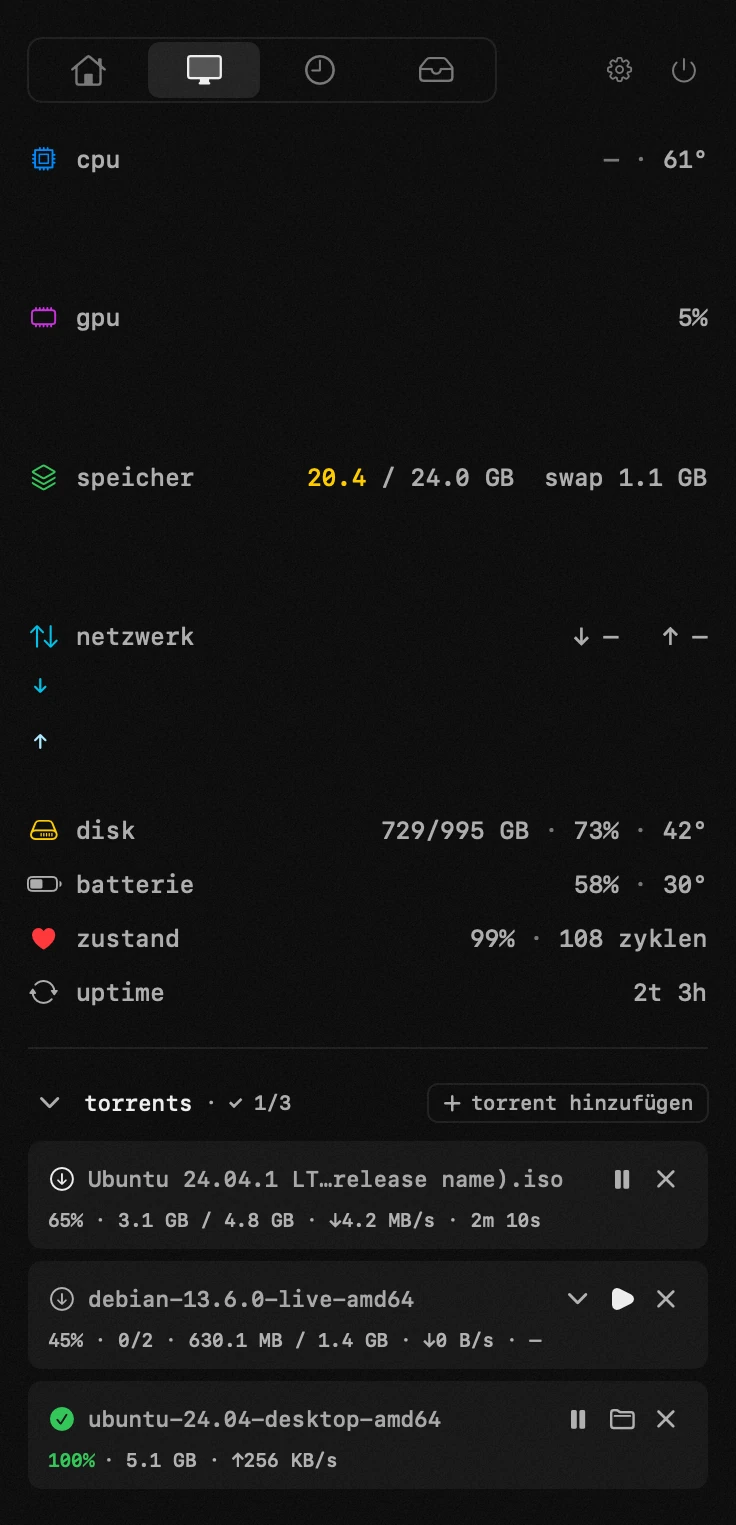
ein leichter torrent-client
zieh eine .torrent-datei rein oder füg einen magnet-link ein — hop lädt alles direkt im panel herunter. die engine kommt beim ersten einschalten des moduls als separater download von ~26 mb, wird per signatur geprüft und spricht nur mit hop auf deinem Mac.
- wähl genau aus, welche dateien geladen werden — vorher oder sogar mitten im download
- pausieren, fortsetzen und seeden; bei ratio 1.0 hört das seeden von selbst auf
- mach hop zur standard-app für .torrent-dateien und magnet-links
entpacken und packen, wo du hinschaust
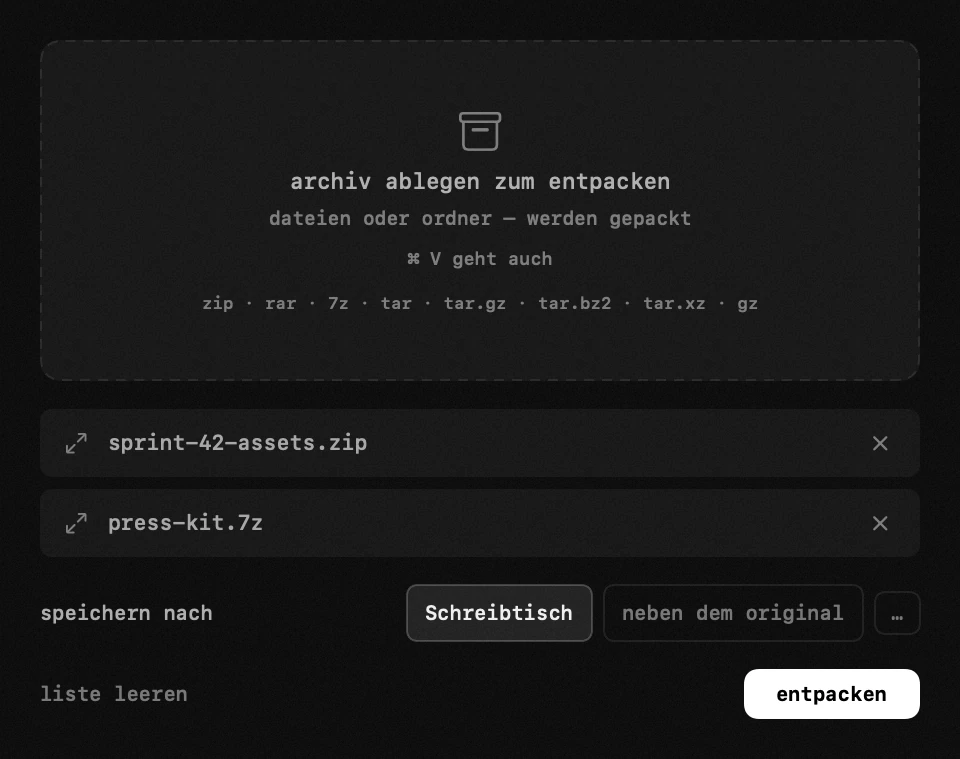
zieh archive ins fenster — oder füge sie mit ⌘V ein — und drücke einen knopf: sie landen entpackt auf dem Schreibtisch, oder wo du willst. zieh normale dateien hinein, und sie werden dort zu einem archiv.
- zip, rar, 7z, tar, tar.gz, tar.bz2, tar.xz und gz — die, denen man wirklich begegnet
- nichts läuft los, bevor du den knopf drückst; ein versehentlicher zug kostet nichts
- das ergebnis geht standardmäßig auf den Schreibtisch, wahlweise neben das original oder in einen eigenen ordner
- hop kann archive aus dem Finder öffnen: ein doppelklick entpackt direkt daneben, in einem eigenen kleinen fortschrittsfenster
ein bildschirmfoto und alles, was darauf gesagt werden muss
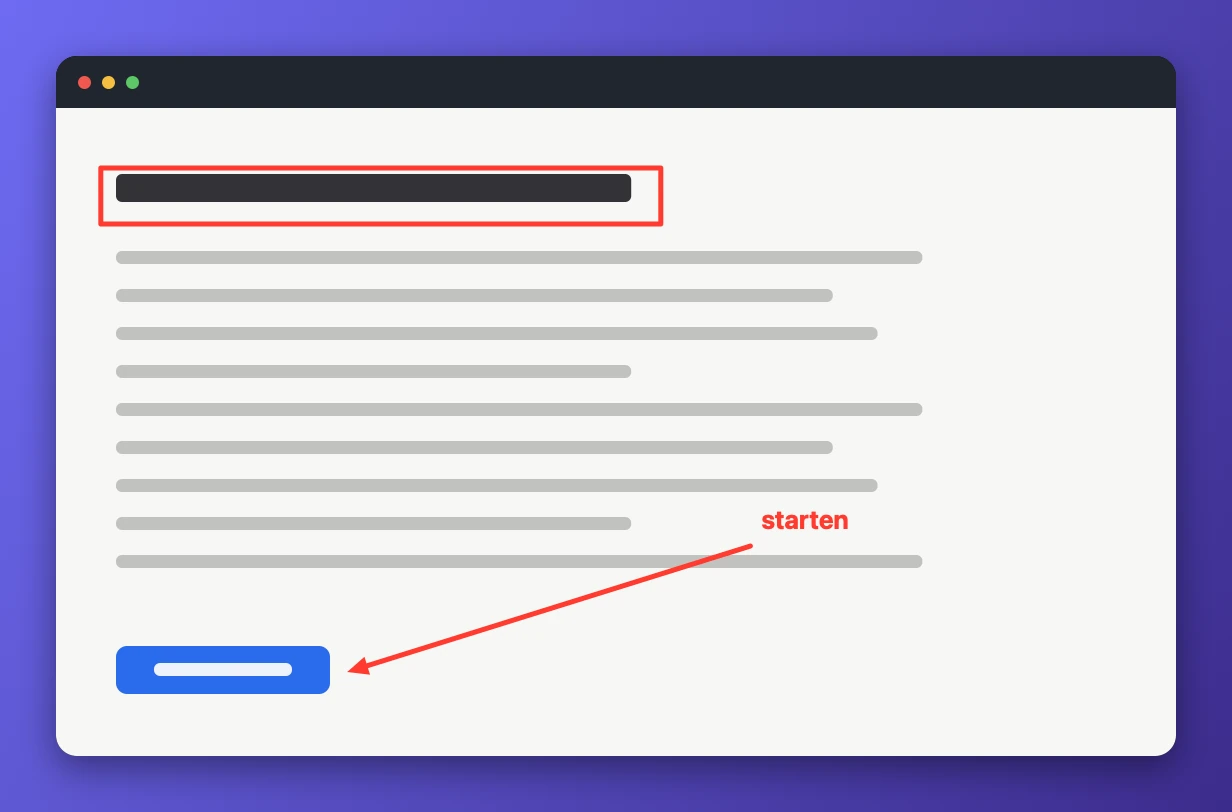
nehmen sie einen bereich, ein einzelnes fenster oder den ganzen bildschirm — der editor öffnet sich mit dem fertigen ausschnitt. pfeile, texte, nummerierte schritte, unschärfe über dem, was niemand lesen soll, eine lupe über dem kleingedruckten, dann sichern oder kopieren.
- derselbe bereich noch einmal mit einer taste: genau das braucht eine serie vom selben bildschirm
- decken sie zu, was nicht gelesen werden soll — oder machen sie ALLES unscharf außer der stelle, auf die sie zeigen
- jede markierung lässt sich wieder aufnehmen: verschieben, ziehen, neu schreiben, löschen
- das bild für eine seite anziehen: hintergrund mit schatten, browserrahmen mit adresse, eigenes wasserzeichen
- die gesicherte datei nennt namen und ordner und öffnet sich von dort im Finder
zeichnen sie direkt auf dem laufenden bildschirm
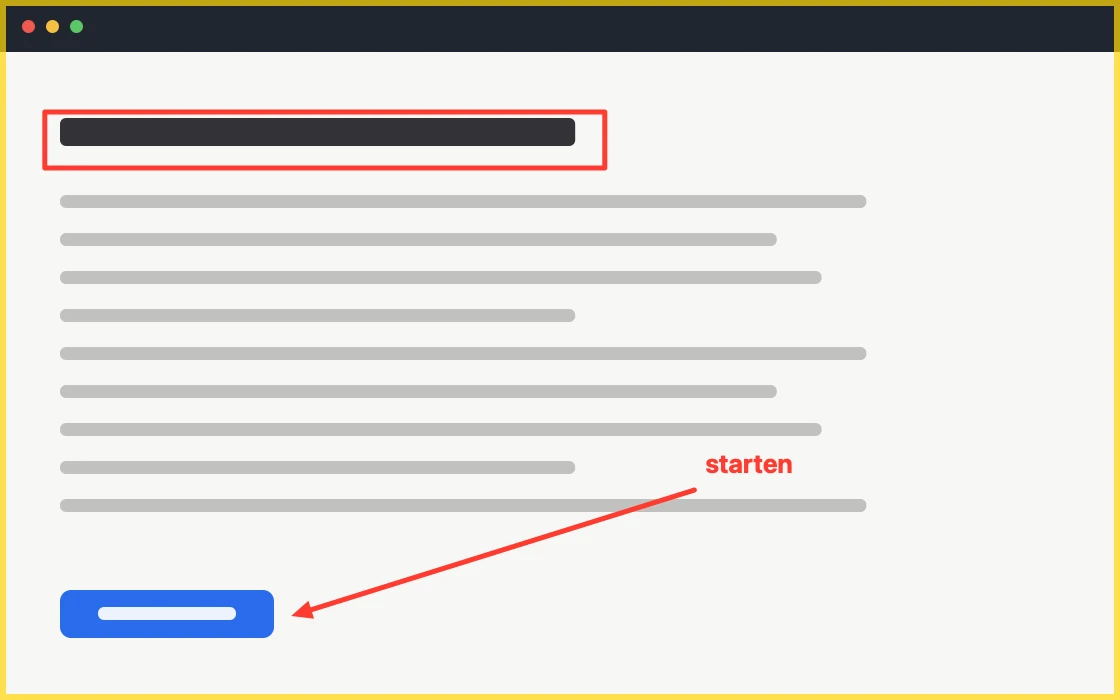
eine durchsichtige ebene über allem, auf jedem display: die markierungen liegen auf dem, was ohnehin da ist, und die gegenseite im gespräch sieht beim zeichnen zu. verblassende tinte geht ein paar sekunden nach dem loslassen von selbst aus.
- erklären sie ein design, einen fehler oder einen plan auf dem bildschirm, auf den der andere ohnehin schaut
- eine taste gibt den bildschirm den apps darunter zurück — und nimmt ihn wieder, die markierungen bleiben
- verblassende tinte zum zeigen, gewöhnliche markierungen für das, was bleiben soll
- bildschirm samt zeichnung sichern oder kopieren; die leiste tritt vorher aus dem bild
- andere sehen sie, wenn der GANZE bildschirm geteilt wird — dafür ist die ebene da
text aus allem, was am bildschirm steht
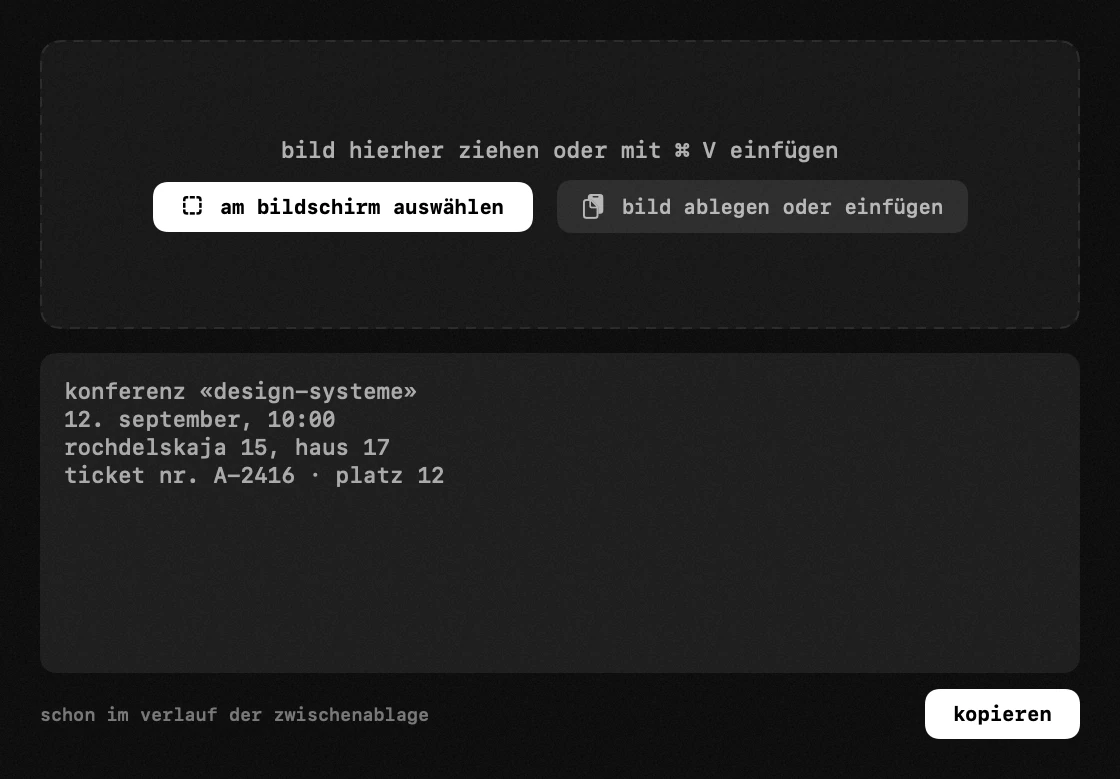
rahme einen ausschnitt ein oder zieh ein bild ins fenster: text und QR-codes erscheinen dort, wo du sie lesen, korrigieren und kopieren kannst — und landen gleichzeitig im verlauf der zwischenablage.
- hol dir text, den niemand markieren lässt: video in Chrome oder VLC, geschütztes pdf, screenshot aus dem chat
- zeilenumbrüche bleiben, eine tabelle oder ein code-schnipsel bleibt lesbar
- QR- und barcodes werden im selben durchgang gelesen
- die erkennung läuft auf deinem Mac, offline, mit Apples eigener engine
- ein qr-code mit link öffnet sich direkt im browser — kein griff zum telefon
farben vom bildschirm, in drei schreibweisen
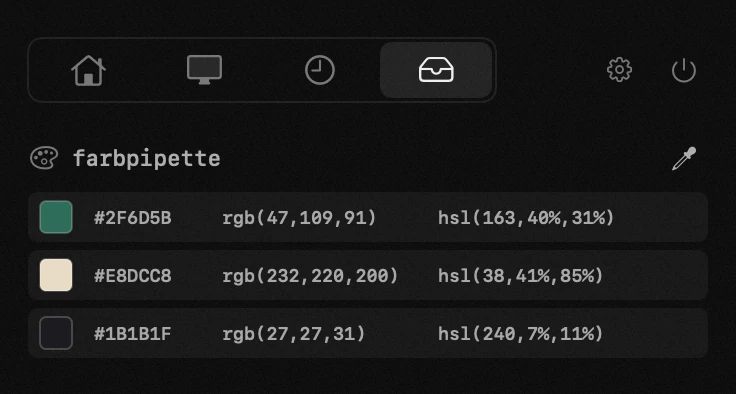
kurzbefehl drücken — die lupe von macOS erscheint: ein klick auf ein pixel legt die farbe in eine liste, schon kopiert. jede zeile trägt hex, rgb und hsl, und jede davon ist ein knopf.
- nimm eine farbe überall am bildschirm — website, foto, fremdes fenster
- hex, rgb oder hsl anklicken kopiert genau diese schreibweise
- die liste behält die reihenfolge deiner aufnahmen und liegt auch im verlauf der zwischenablage
- keine berechtigung für bildschirmaufnahmen: die systemlupe liefert eine farbe
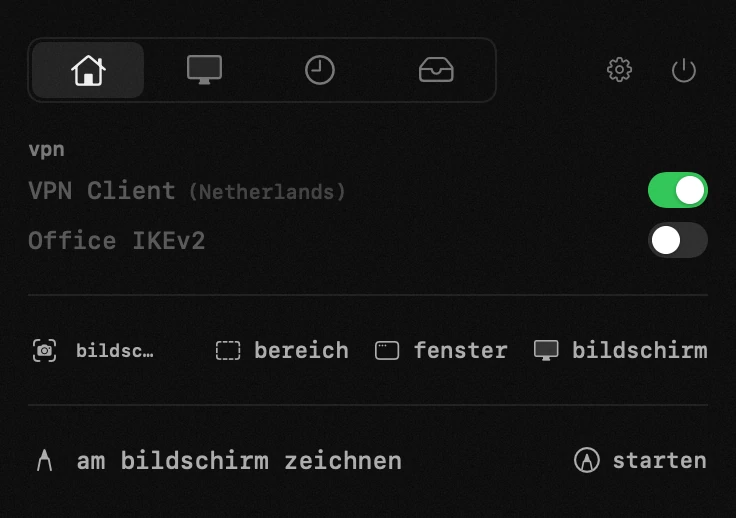
jedes vpn, je ein schalter
hop listet jedes vpn auf, das ihr Mac kennt, und gibt jedem einen schalter — von welchem anbieter auch immer. die liste kommt direkt aus den systemeinstellungen: ein installierter client erscheint von selbst, ein entfernter verschwindet.
- verbinden und trennen, ohne etwas zu öffnen — ein punkt am menüleisten-symbol zeigt, dass ein tunnel steht
- eine still gestorbene verbindung sieht nicht mehr nach einer funktionierenden aus: der punkt wird orange, wenn das vpn an ist, aber nichts durchkommt, und das panel zeigt, welcher tunnel gemeint ist
- ein klick auf den namen öffnet das fenster des vpn selbst, wenn sie es brauchen
- fenster zu, und hop beendet die app — sie sitzt nicht mehr den ganzen tag im Dock
- die verbindung bleibt: den tunnel hält macOS, nicht die app
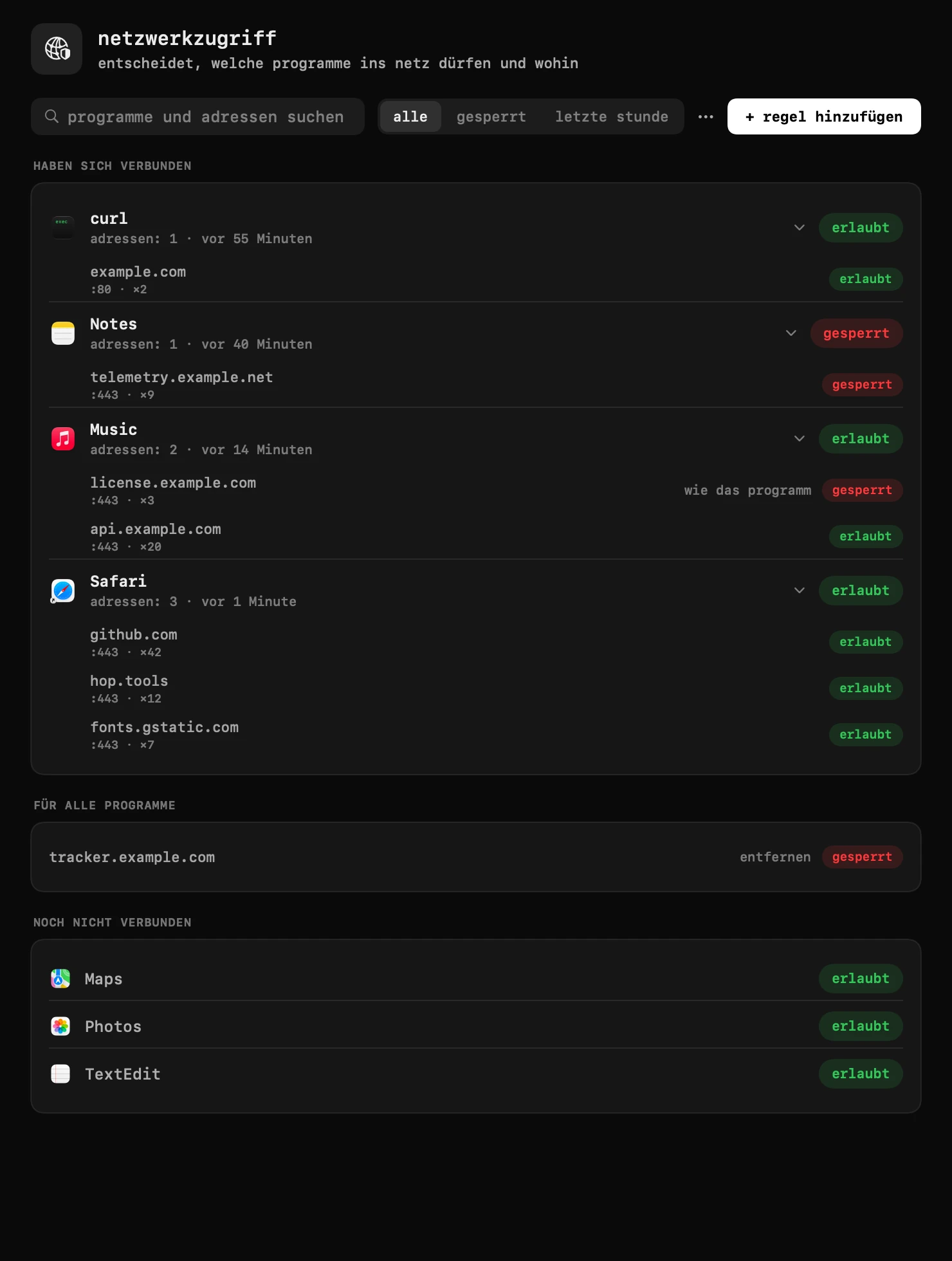
sieh, welche programme online gehen, und blockiere jedes
hop zeigt jedes verbundene programm und die adressen, die es erreicht hat, und lässt dich jedes davon abschalten – das ganze programm, oder eine einzelne adresse davon. es läuft auf dem netzwerkfilter, den macOS genau für diese aufgabe bereitstellt, derselben art, die LuLu und Little Snitch nutzen.
- blockiere ein ganzes programm oder eine seiner adressen mit einem klick – eine lizenzprüfung zum beispiel, während der rest durchgeht
- lege eine regel fest, bevor ein programm sich je verbindet, oder lade eine adressliste aus einer datei – für alle programme auf einmal
- standardmäßig an und blockiert nichts, bis du eine regel setzt: hält der filter an, bleibt das internet an
- hop entschlüsselt nichts: es sperrt einen ganzen server, nie eine einzelne seite darauf
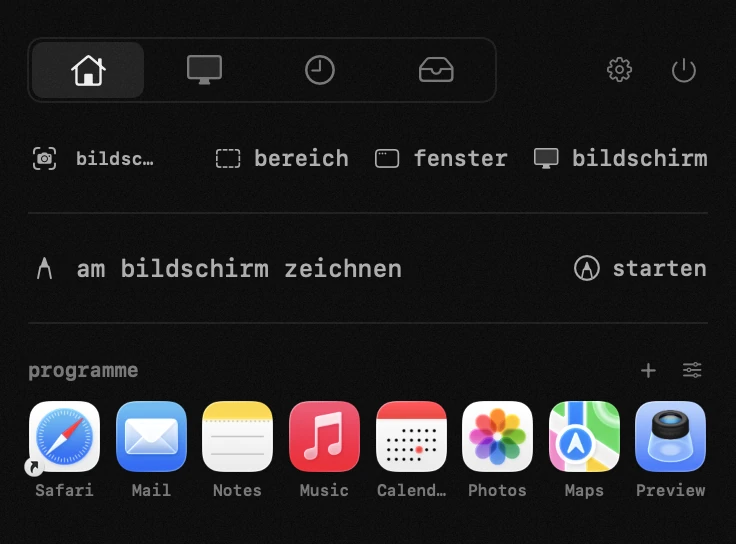
die apps, die sie ständig öffnen — einen klick entfernt
ein raster der programme, die du griffbereit hältst, direkt im panel: auf + drücken und auswählen oder aus dem Finder hineinziehen. wie viele in eine reihe passen, bestimmst du selbst — drei bis neun, standardmäßig acht — und raster kannst du so viele halten, wie du willst, jedes mit eigenem namen.
- ein programm öffnen, ohne den umweg über den programme-ordner oder das tippen des namens
- ein symbol ziehen, um es zu verschieben: eine gelbe linie zeigt, zwischen welche zwei symbole es rutscht
- die namen unter den symbolen ausblenden, wenn sie ihre apps ohnehin erkennen
- ein raster für die arbeit, eines für alles andere — jede fläche kann ihr eigenes haben
eine app mitsamt allem entfernen, was sie hinterließ
leg eine app auf die zeile oder wähle sie aus der liste aller installierten — sie geht mitsamt dem, was sie an rund dreißig stellen hinterlassen hat. dasselbe modul räumt auch auf, ohne etwas zu entfernen: caches, installer, reste längst entfernter apps und der papierkorb.
- jede app in der liste zeigt ihr gewicht — bundle und daten getrennt
- nichts wird gelöscht: alles wandert in den papierkorb, ein fehler kostet eine wiederherstellung, keine datei
- eine app, die schon im papierkorb liegt, wird trotzdem erkannt — eine halb erledigte entfernung lässt sich beenden
- den cache einer app leeren, ohne etwas anderes von ihr anzufassen — die größten zuerst
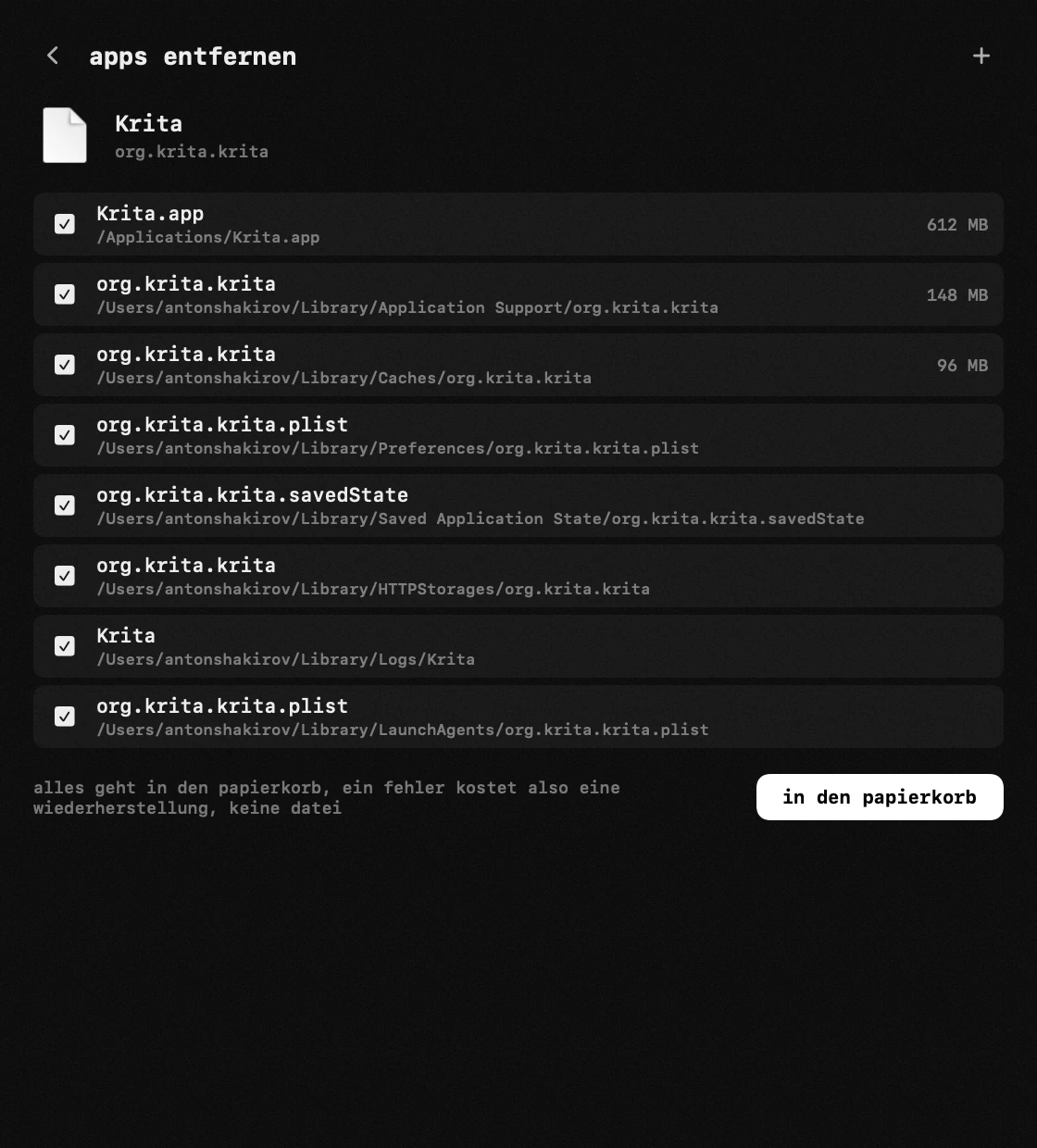
die tastatur abwischen, ohne den Mac auszuschalten
tippe 1, 5 oder 15 minuten — oder ∞ — und alle tasten reagieren nicht mehr: das tuch kann drüber, während der Mac weiterläuft.
- die ganze tastatur schweigt, auch helligkeit, lautstärke und die medientasten
- eine abdeckung erklärt, was los ist, und das menüleisten-symbol wird zur tastatur
- wieder frei per maus, per öffnen von hop oder mit esc + shift fünf sekunden halten
- nichts wird aufgezeichnet: die tasten werden verworfen, nie gelesen
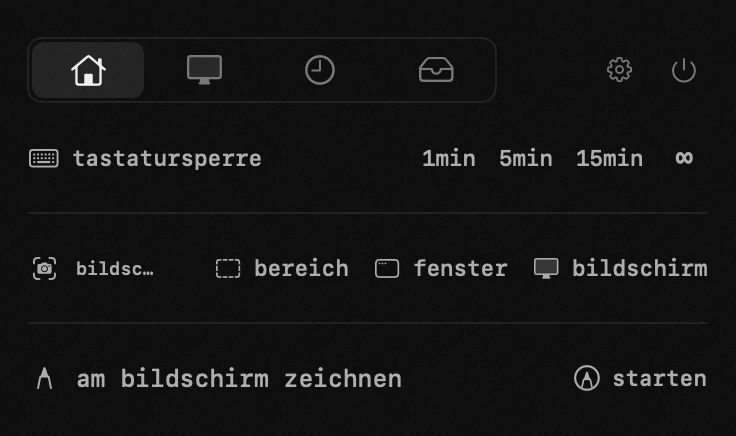
internet-speedtest
ein tipp startet einen echten speedtest über die infrastruktur von Apple — download, upload und reaktionsfähigkeit direkt im panel.
- verbindung vor dem call oder großen download prüfen — direkt im panel
- download, upload und reaktionsfähigkeit in einer zeile
- gemessen über die server von Apple: keine drittanbieter, keine werbung
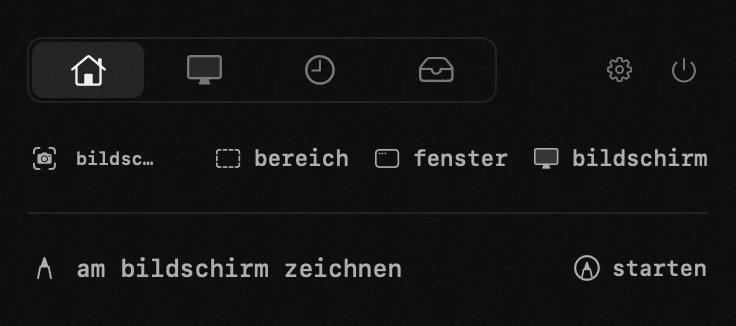
du entscheidest, was läuft
module gibt es viele, aber du entscheidest: unnötiges ausschalten, die reihenfolge per drag ändern, und jedes modul fein einstellen — timer-presets, monitor-schwellen, hotkeys, themes. verteil sie auf bis zu vier tabs — arbeitswerkzeuge auf den einen, systemwerkzeuge auf den anderen — damit das panel so aufgebaut ist, wie du denkst. und das menu-bar-icon zeigt auf einen blick genau das, was du willst: einen laufenden timer oder eine aufgabe, wachhalten, warnungen, torrent-aktivität — in farbe oder ruhigem monochrom, deine wahl. und die app selbst spricht deine sprache und übernimmt deine systemsprache von allein.
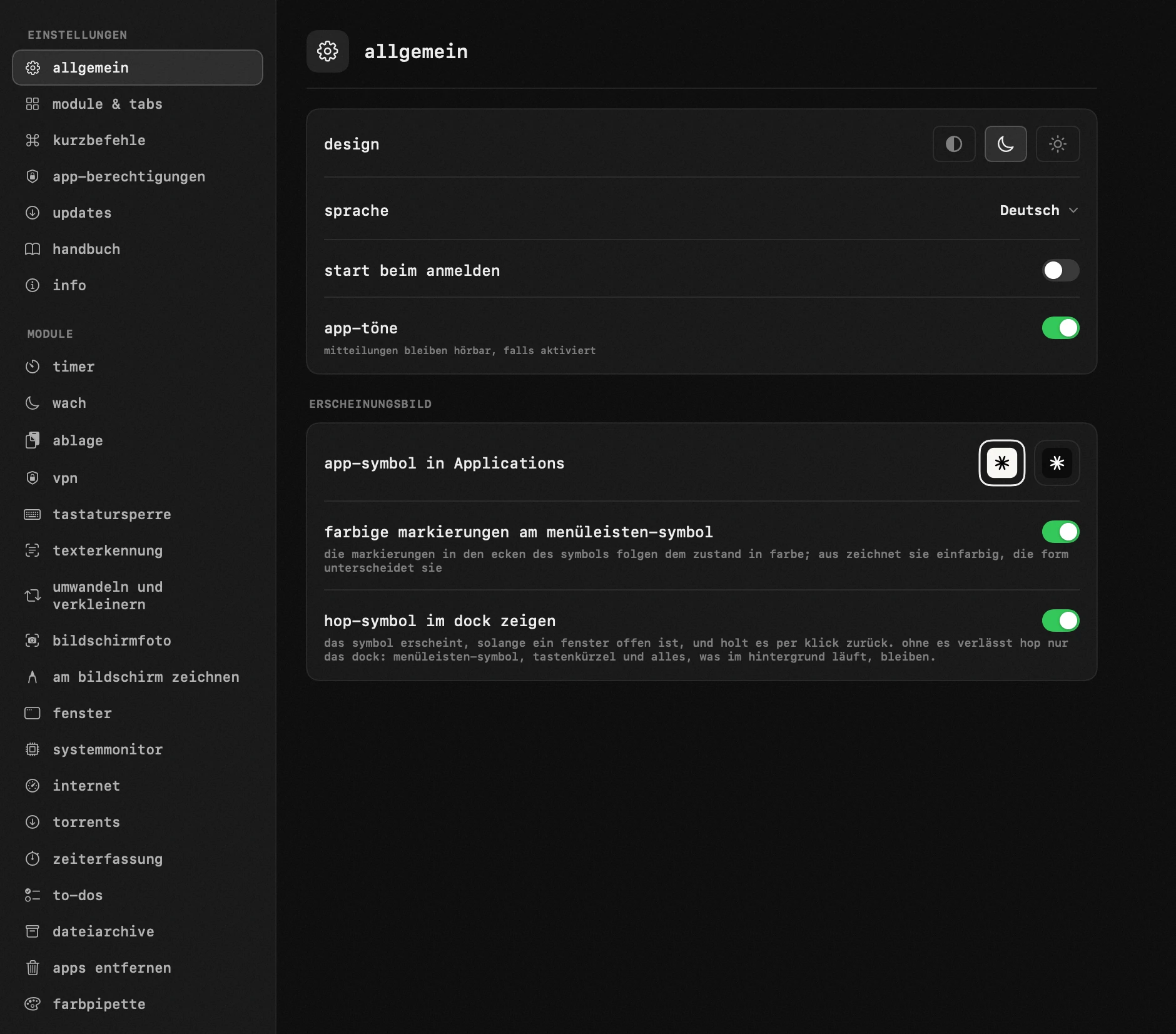
kostenlos. open source.
keine konten. kein tracking. nichts über dich verlässt deinen Mac — das einzige, was hop sendet, ist seine eigene versionsnummer, wenn es nach updates sucht.
nur systemframeworks. der download ist rund 6 mb groß.
gib dem repo einen stern, lies den code, melde einen fehler oder eine idee — direkt auf GitHub oder per e-mail. hop entsteht offen.
häufige fragen, beantwortet
ist es wirklich kostenlos?
ja, vollständig. keine testphase, kein pro-tarif, nichts zum freischalten.
sammelst oder verkaufst du meine daten?
nein. über dich wird nichts gesammelt, gespeichert oder verkauft — es gibt keine konten und keine profile. das einzige, was hop sendet, ist seine eigene versionsnummer bei der stündlichen update-abfrage, damit alte releases auffallen.
welche berechtigungen fragt hop an, und wofür?
nur die, die eine funktion braucht, die du wirklich benutzt — und nie beim start. ins netz geht hop zu hop.tools: updates und die zwei optionalen helfer (torrent-engine, 7-Zip-archiver); das ist der einzige server, den es von sich aus anspricht. torrent-verkehr und der speedtest laufen nur, wenn du sie startest, und der speedtest misst gegen Apples eigene server. bedienungshilfen decken das einfügen in die app darunter, das verschieben von fenstern und die tastatursperre ab. bildschirmaufnahme fragen die texterkennung beim einrahmen eines bereichs (ein hineingezogenes bild braucht gar nichts), die bildschirmfotos sowie lupe und weichzeichnung auf der zeichenebene. mitteilungen sind der timer-alarm und ein fertiger torrent. das administratorpasswort fragt macOS einmal, für den modus mit geschlossenem deckel. der start bei der anmeldung ist aus, bis du ihn einschaltest. das infofenster der app hat einen tab «app-berechtigungen», der alles mit aktuellem stand auflistet. jede davon ist dafür da, dass eine funktion arbeitet, und für nichts sonst: hop hat keinen server, keine analytics, keine telemetrie, keinen account und keine crash-reports, über dich wird nichts gesammelt und von deinem Mac geht nichts weg. du musst das nicht glauben — die ganze app ist open source, den sammelnden code gibt es dort schlicht nicht.
und womit verdient es dann geld?
gar nicht. ich bin Anton Shakirov und habe hop für mich selbst gebaut — ich benutze es jeden tag und teile es einfach mit allen. jedes modul steht allen gleichermaßen offen. wenn dir das projekt gefällt und du es unterstützen oder danke sagen möchtest — kannst du eine freiwillige spende hinterlassen. ich freue mich auch, wenn du die app teilst — erzähl deinen freunden und kollegen davon.
hop unterstützen →ist hop signiert und notarisiert?
ja. hop ist mit einer Apple Developer ID signiert und von Apple notarisiert, macOS öffnet es also wie jede andere app — ohne warnung und ohne umweg über die einstellungen. der quellcode ist öffentlich, und integrierte updates werden mit Ed25519 verifiziert. eine berechtigung gehört zu einer signatur, und hops signatur wechselte, als Apple sie ausstellte — das update auf 1.10.0 löscht deshalb alle berechtigungen einmal und fragt neu. ab 1.10.0 überstehen sie ein update.
kann ich hop über Homebrew installieren?
ja. führen sie im Terminal brew install --cask antonyshakirov/tap/hop aus: Homebrew lädt dasselbe signierte dmg von GitHub, prüft die prüfsumme und legt hop in den programme-ordner. brew upgrade hält es aktuell, und die eingebaute aktualisierung arbeitet wie gewohnt weiter.
auf welchen Macs läuft es?
auf jedem Mac mit macOS 14 oder neuer — Apple silicon wie Intel. beide haben ihren eigenen Download: jede Version enthält nur den Code, den ihr Prozessor ausführt, keine ist also schwerer als nötig. Updates bleiben danach von selbst bei derselben Version.
belegt es meinen Dock?
nein. hop lebt in der menüleiste und hat kein Dock-symbol — außer solange eines seiner eigenen fenster offen ist (konverter, archive, texterkennung, einstellungen). dann verhält sich das fenster wie bei jeder anderen app: ein klick auf das symbol holt es zurück, ohne erst das panel zu öffnen. mit dem letzten fenster verschwindet das symbol, und in den einstellungen lässt sich das ganz abschalten.
kann mein eigener ki-assistent hop steuern?
ja. hop hält in seinem ordner zwei einfache dateien: aus einer liest es befehle, in die andere schreibt es seinen zustand. claude code, codex oder jeder assistent, der eine datei schreiben kann, startet einen timer, legt eine aufgabe an, sperrt die tastatur oder öffnet das panel — und liest zurück, was gerade läuft. kein server, kein api-schlüssel: ihr Mac spricht mit sich selbst. dieselben befehle gibt es als hop://-links, also können auch ein kurzbefehl oder ein skript sie nutzen.