中文
你需要的一切,只差一次点击。
十九件每天都用得上的小工具,装进菜单栏的一块面板:计时器、时间记录、防休眠、系统监控、剪贴板、文件转换、窗口布局、轻量种子下载、文件压缩包、文字识别、截图、在屏幕上作画、颜色取色器、vpn 切换、网络访问、应用启动、应用卸载、键盘锁、网速测试。只留下你需要的,其余关掉。
免费 · macOS 14+ · 约 6 mb · 无需账号 · v2.3.2
帮 hop 在 GitHub 上集齐 225 颗星,进入 Homebrew 官方目录
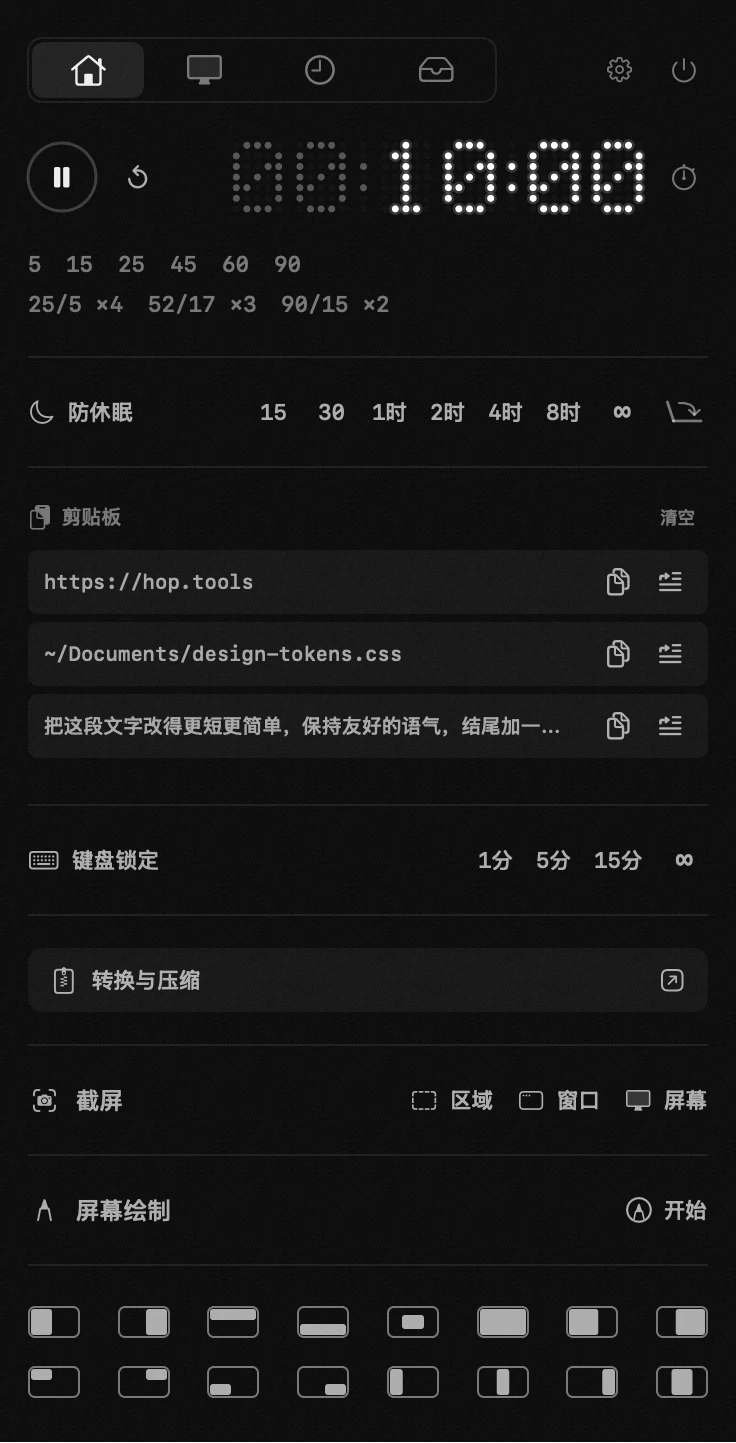
十九件工具,一块面板。
一切都离线运行。
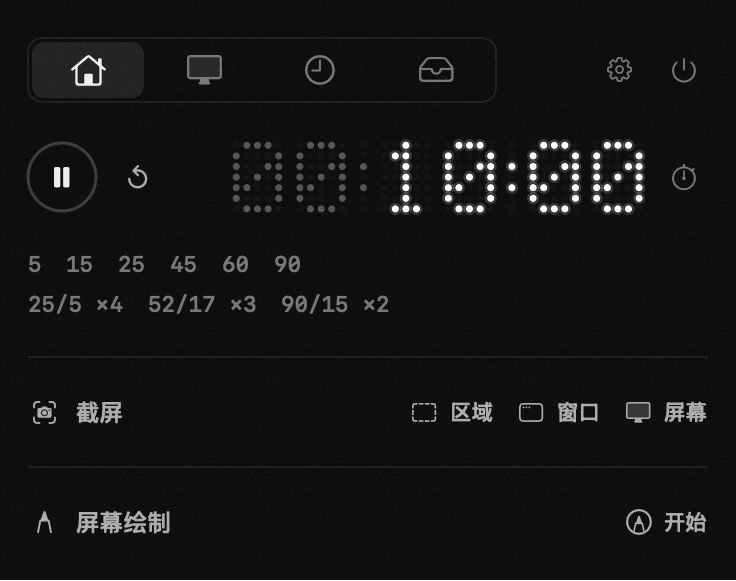
计时器与工作休息循环
hop 记住的是计时器结束的那个确切时刻,所以倒计时一秒都不会差。Mac 可以睡眠,面板可以关闭——菜单栏里的时间始终是对的。
- 一键开始倒计时:为日常事务准备好自己的预设
- 时长想怎么设就怎么设:拖动数字,或直接输入
- 用工作休息循环保持专注:番茄钟等经典自带,自定义几秒钟就好
- 一键把计时器变成秒表
时间记录与待办
hop 会悄悄记下你的时间都去了哪里:开始一个任务,这一行就从零开始数你正在做的这一段。按下 ✓,这一段就归档了——行里重新显示今天、本周或累计,下一次开始又从零数起。旁边就是一份简单的待办清单,于是一天的计划和一天的时间都在一个地方,不用再开另一个应用。
- 开始、暂停、✓:暂停只是按住正在进行的这一段,✓ 把它归档——计时随即从头开始
- 今天、本周或全部:列表上方一个开关,项目还带着自己任务的合计
- 展开任务,它攒下的每一段都在:改时长、挪到正确的日子,或补上忘记计时的那一小时
- 任务超过八小时时温和提醒——别让某件事悄悄吃掉一整天
- 时钟旁边的待办:点开任务就有完整内容、你自己的描述,重要的还能标星
- 还能设提醒:日期、时间和重复的星期——到点 hop 会告诉你
- 一切都留在这台 Mac 上,和 hop 里其他一切一样
- 多个任务可以同时计时,菜单栏显示最后启动的那一个

阻止 Mac 休眠
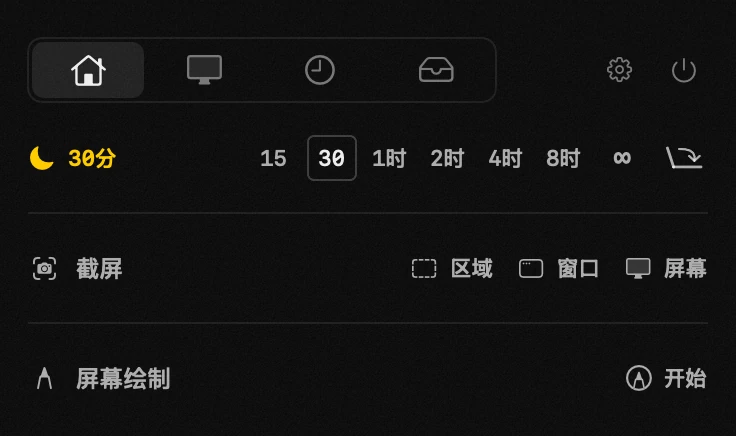
下载跑完、构建不断——在外接显示器上看电影时,还可以直接合上盖子。
- 下载、渲染、演示都能跑到最后——Mac 不会中途睡着
- 想撑多久就多久:从一刻钟到永远
- 连合上盖子也能工作:屏幕熄灭,Mac 继续运行
- 时间一到或退出 hop,正常的休眠自己就回来了
所有系统指标集中一处
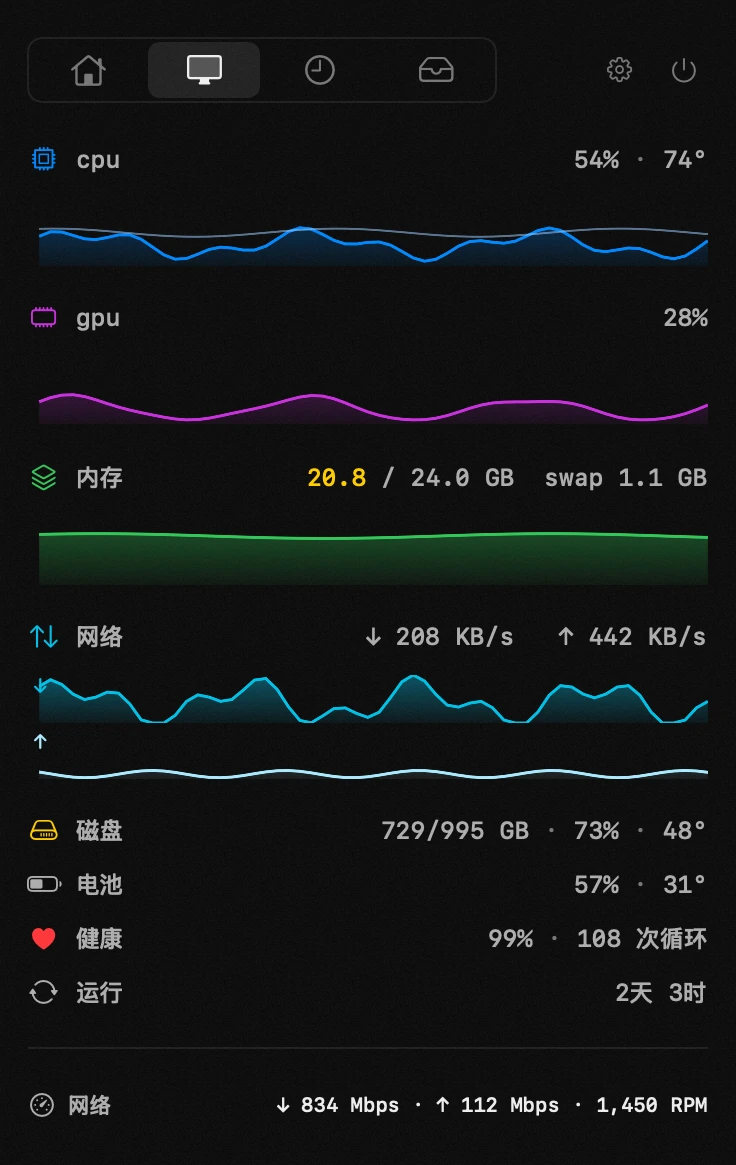
cpu 和 gpu 负载与温度、内存、网络、磁盘、电池健康与循环次数、功耗、运行时间。默认保持安静——只有需要注意时数值才会亮起来。
- 问题一眼就能发现:数值超出正常范围时会亮起来
- hop 还能直接在菜单栏图标上提醒你——不用打开面板就能看见
- 最近一小时尽收眼底:负载、网络、温度、内存的曲线
- 什么算正常,由你来定
- hop 本身几乎不占资源
- 内存这一行在大量内存被换到硬盘时就会提醒,而不只是等 macOS 说吃紧
剪贴板历史
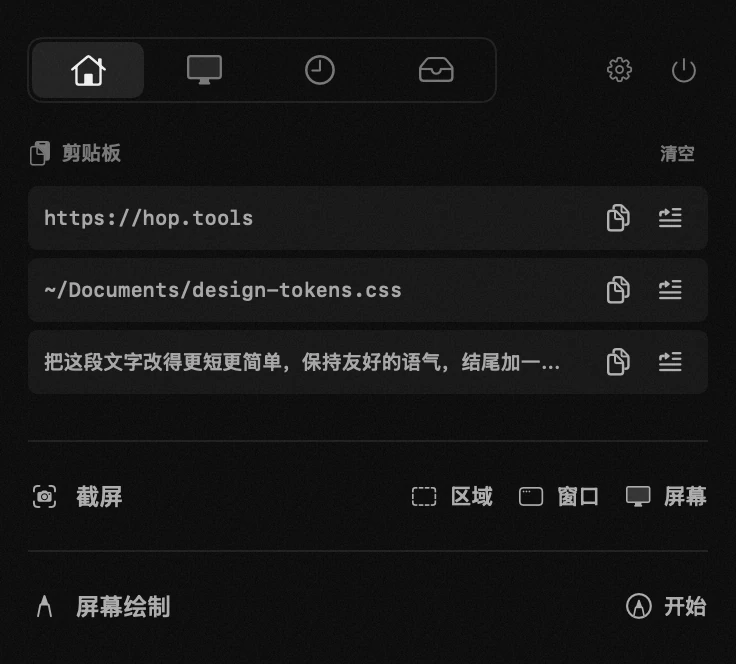
文本、链接、截图——还有整个文件:复制一个文件,hop 会按文件名记住它,所以五分钟前复制的那个还在,能作为文件本身重新粘回去。点击任意记录即可取回,或直接粘贴到上一个应用。历史永远不会离开这台 Mac。
- 复制过的不会丢:搜索历史,一键找回任何内容
- 复制了文件?它按文件名等在这里——之后能作为真正的文件粘回去,而不只是一段路径
- 直接粘贴回你刚才工作的应用
- 密码永远不会进历史,历史也永远不会离开这台 Mac
文件转换与压缩
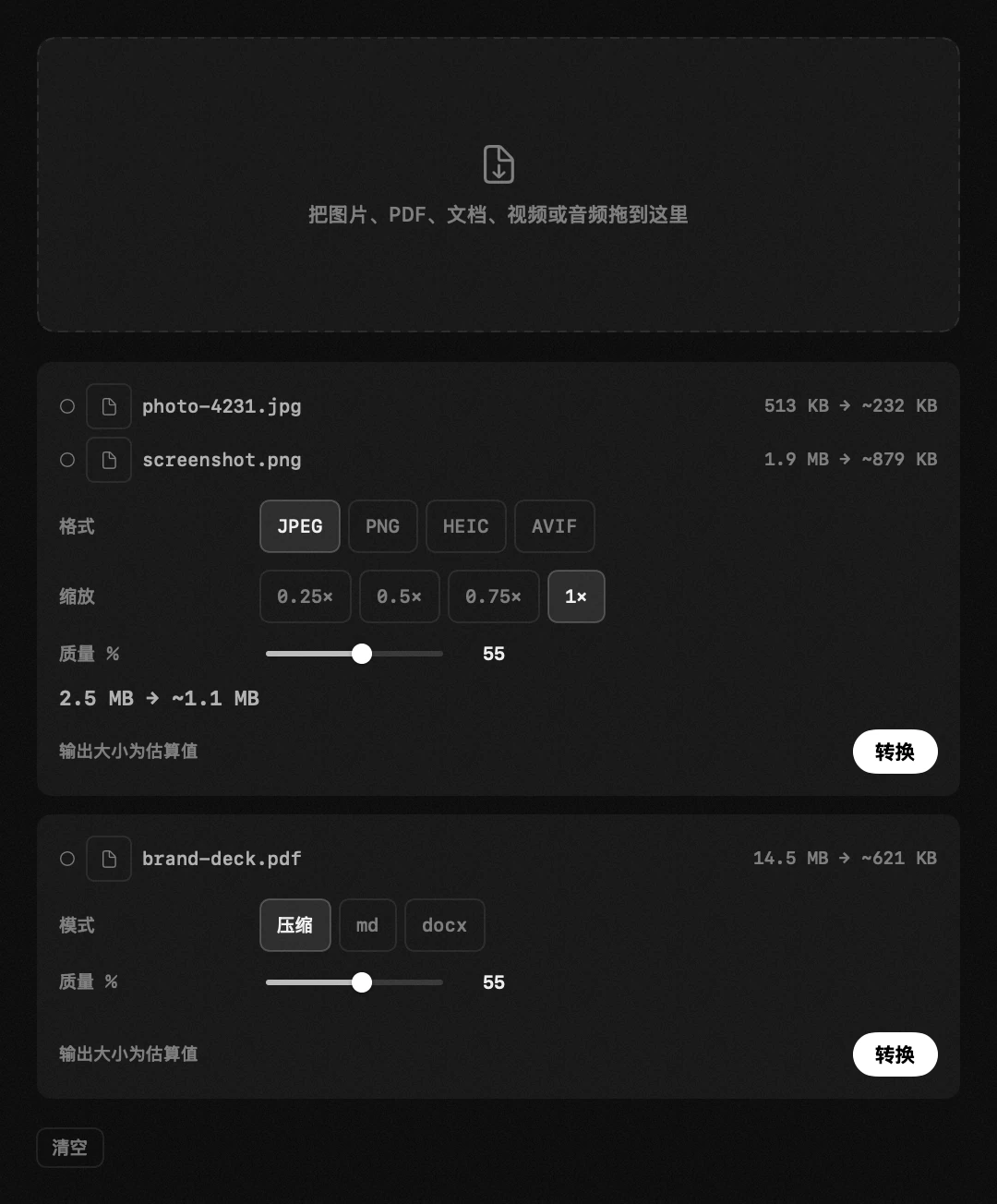
把图片、pdf、视频或音频从 Finder 拖进一个窗口:转换之前 hop 就会告诉你每个文件能瘦多少。原文件绝不动。
- 为发布地而生的视频:reels、信息流、TikTok、shorts 或 YouTube——一个按钮定下画幅、分辨率和压缩强度,并写明这是多少比特率
- 画面比例不同的素材会被裁切、加黑边,或叠在自己的模糊副本上——绝不拉伸
- 压缩有了级别,转换前承诺的大小就是得到的大小
- mkv 和 webm 终于能打开了:hop 会先把它们重新封装成 mp4,画面原样复制
- 压缩附件、腾出空间:图片、pdf、视频、音频都明显变小
- 转换前就能看到最终大小——hop 会先拿样本诚实地试一遍
- 原文件保持原样——结果作为副本放在旁边
- 文档也行:markdown、Word 文件和 pdf 可以互相转换,Pages、Numbers 和 Keynote 则导出成 pdf、docx、xlsx 或 pptx——由这些应用自己导出
- 网页同样可以:粘贴一个网址或拖入一份保存的网页,输出为 pdf、docx、markdown、rtf 或纯文本
窗口布局
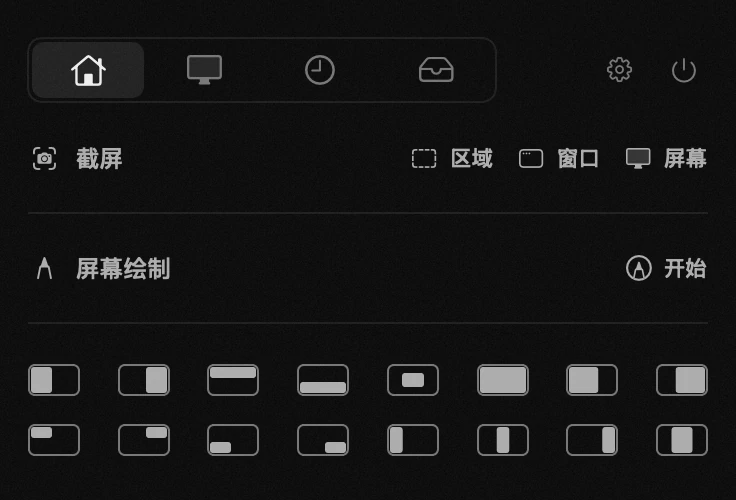
从 18 个区域里选一个——半屏、三分、四分、居中——当前窗口立刻落到那里。一次点击,或者用全局 ⌃⌥ 快捷键,完全不碰鼠标。
- 一键为任务摆好窗口:半屏、三分、四分、居中
- 把常用布局放到快捷键上,不碰鼠标
- 第一次就落在该在的位置
轻量种子客户端
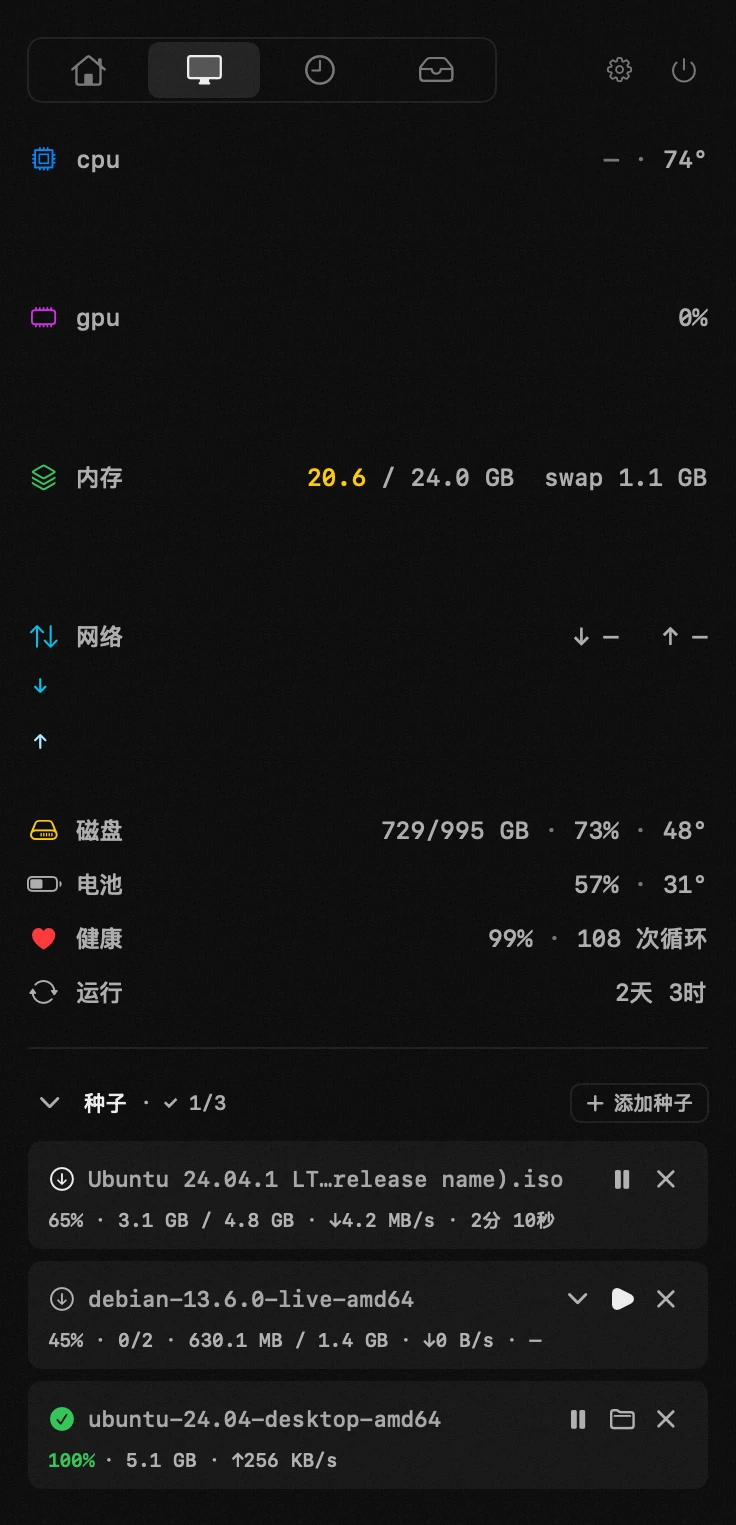
拖入 .torrent 文件或粘贴 magnet 链接——hop 直接在面板里下载。第一次启用该模块时,引擎会作为约 26 mb 的独立下载送达,经签名校验,并且只与你 Mac 上的 hop 通信。
- 精确挑选要下载的文件——开始前可以,下载中也可以
- 暂停、继续、做种;分享率到 1.0 自动停止做种
- 可以把 hop 设为 .torrent 文件和 magnet 链接的默认应用
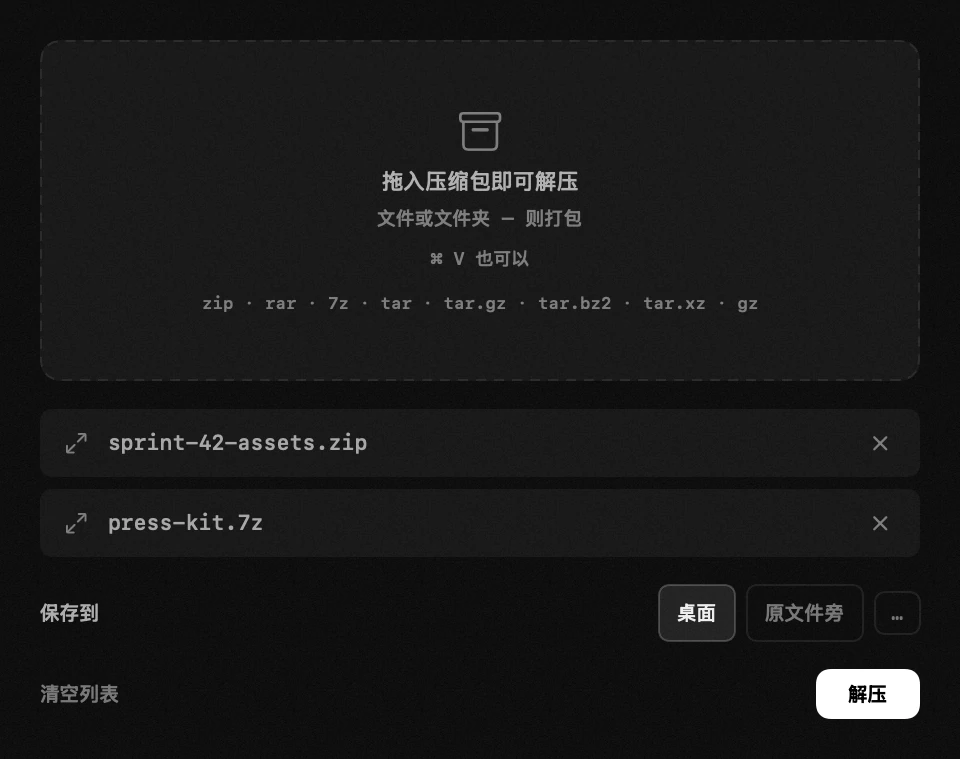
就在你看着的地方解压和打包
把压缩包拖进窗口,或者用 ⌘V 粘贴,然后按一下按钮:它们会解压到桌面,或者你指定的位置。拖进普通文件,则会在同一处打包成一个压缩包。
- zip、rar、7z、tar、tar.gz、tar.bz2、tar.xz 和 gz —— 都是真会遇到的格式
- 不按按钮就什么都不会发生,误拖也没有代价
- 结果默认放到桌面,也可以放在原件旁边或任何你选的文件夹
- 还能让 hop 从 Finder 打开压缩包:双击就在文件旁边解压,并单独弹出一个小的进度窗口
一张截图,以及要在图上说的一切
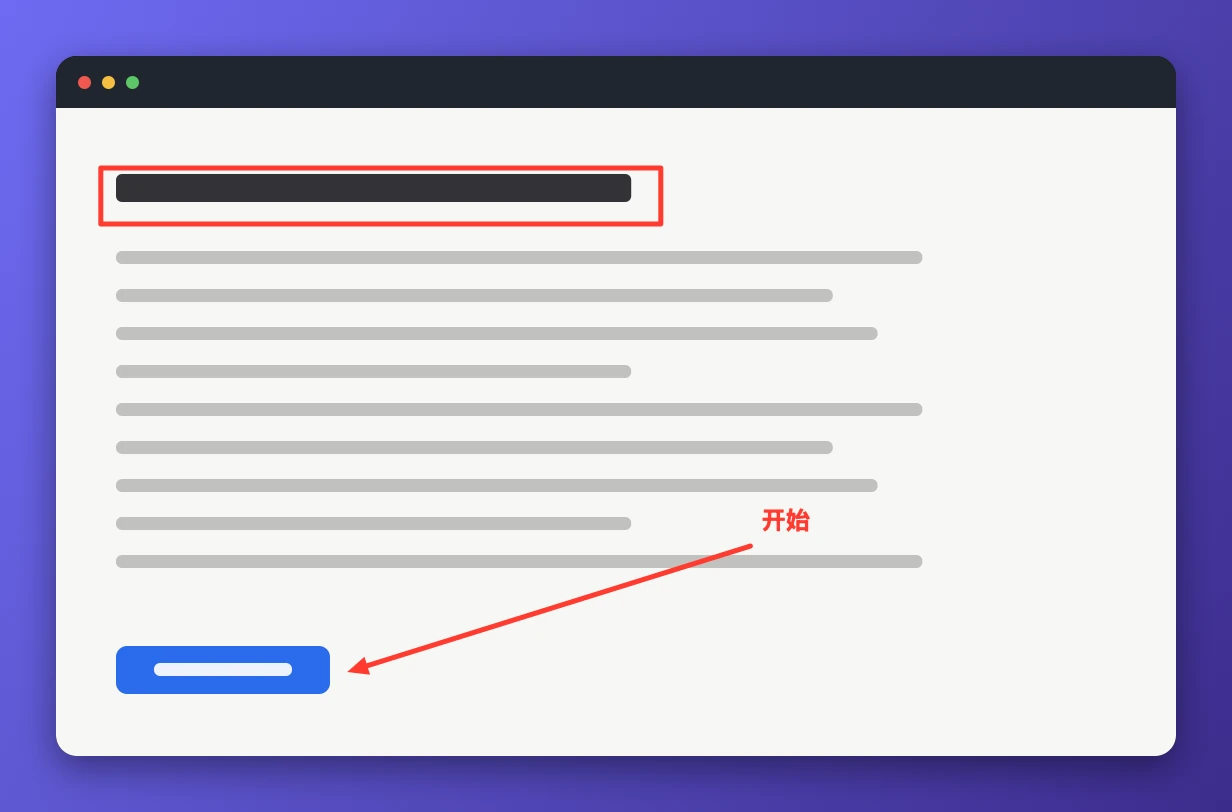
截取区域、单个窗口或整块屏幕——编辑器打开时画面已经在里面。箭头、文字、编号步骤、模糊遮住不该被看到的部分、放大镜对准小字,然后保存或复制。
- 一个按键重复上次的区域:同一块屏幕的连拍正需要这个
- 遮住不该读的地方——或者模糊除你所指之外的全部
- 每一处标注都能重新拿起:移动、拉伸、改写、删除
- 为页面装扮截图:带阴影的背景、带地址的浏览器外框、你自己的水印
- 保存后的文件会说出名字和文件夹,并可从那里在访达中打开
直接在实时屏幕上画
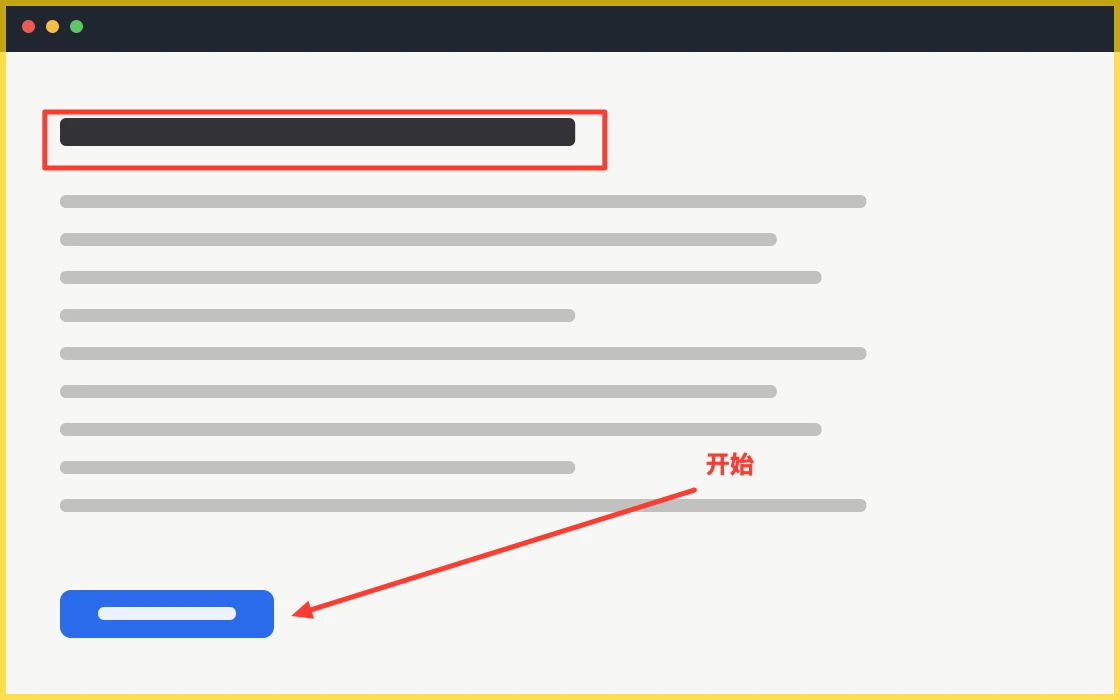
覆盖一切的透明图层,每块显示器上都有:标记落在已有画面之上,通话对面看着你画。会消失的墨迹在抬手两秒后自行淡去。
- 在对方正看着的屏幕上讲清设计、缺陷或计划
- 一个按键把屏幕交还给下面的应用——再按一次收回,标记仍在原处
- 会消失的墨迹用来指点,普通标记用来留下
- 把屏幕连同画一起保存或复制,面板会先退出画面
- 共享整块屏幕时对方才看得到,这正是这层画布的用途
把屏幕上的任何文字变成文本
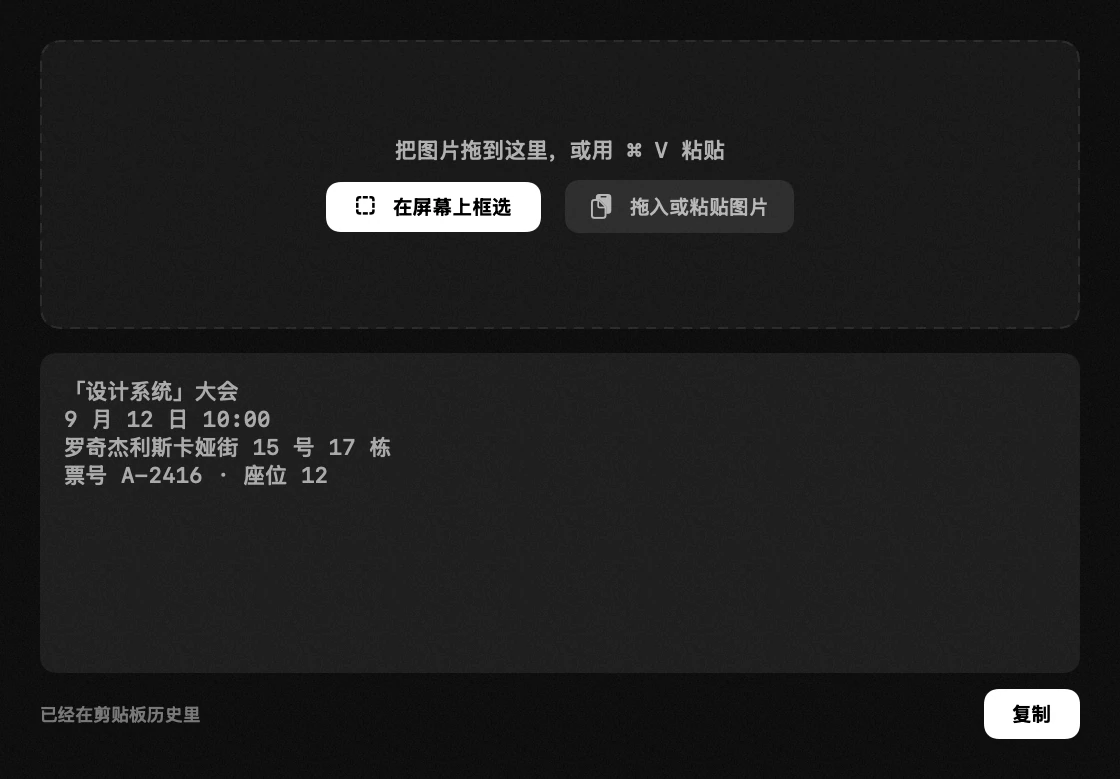
框选屏幕的一块,或把图片拖进窗口:其中的文字和二维码会出现在可阅读、可修改、可复制的地方,同时进入剪贴板历史。
- 拿到那些不让你选中的文字:Chrome 或 VLC 里的视频、加锁的 pdf、聊天里的截图
- 保留换行,表格和代码片段依然可读
- 二维码和条形码在同一次识别中一起读出
- 识别在你的 Mac 上离线完成,用的是 Apple 自家的引擎
- 带链接的二维码直接在浏览器里打开,不用再掏手机
屏幕上的颜色,一次给出三种写法
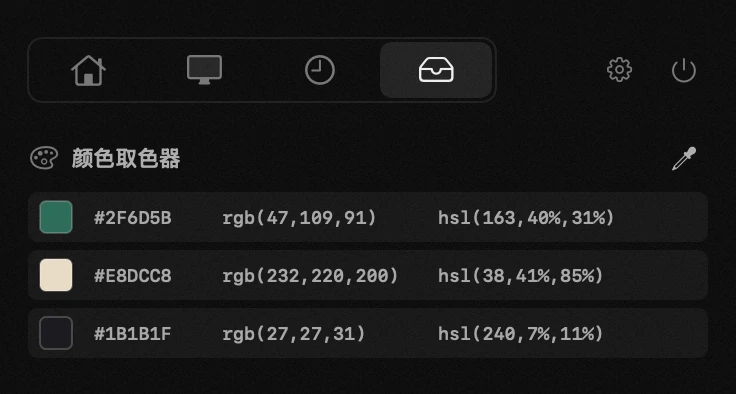
按下快捷键,macOS 的放大镜就出现:点击任意像素,颜色就进入列表,并且已经复制好。每一行都带 hex、rgb 和 hsl,每一个都是按钮。
- 屏幕上任何位置都能取色:网页、照片、别的应用窗口
- 点 hex、rgb 或 hsl,复制的就是那一种写法
- 列表保持你取色的顺序,同时也留在剪贴板历史里
- 不需要录屏权限:系统放大镜只返回一个颜色
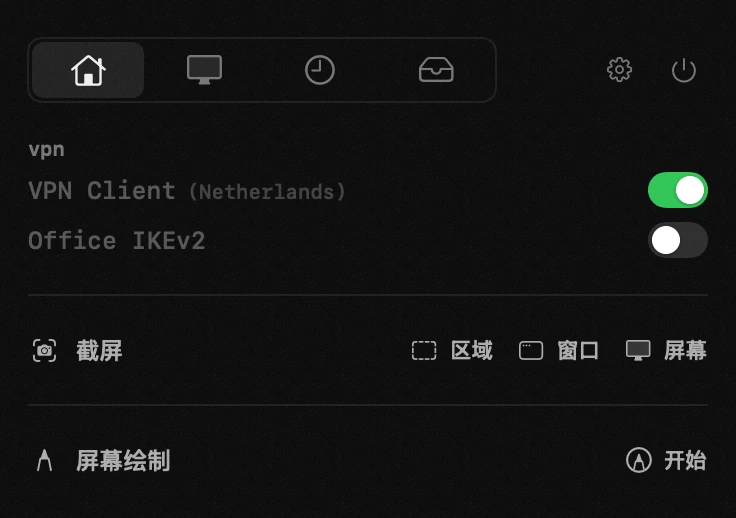
每个 vpn,各有一个开关
hop 会列出这台 Mac 知道的所有 vpn,为每个配一个开关,不论出自哪家。列表直接来自系统设置:装上客户端它就自动出现,卸载后就消失。
- 不用打开任何窗口即可连接和断开——菜单栏图标上的圆点表示隧道正在运行
- 悄悄断掉的连接不再看着像正常的:vpn 开着却什么都不通时圆点变成橙色,面板还会标出是哪一条隧道
- 需要时点一下名称,就能打开那个 vpn 自己的窗口
- 关掉窗口后 hop 会退出该应用,它不再为一个开关整天占着程序坞
- 连接不会断:隧道由 macOS 维持,而不是应用
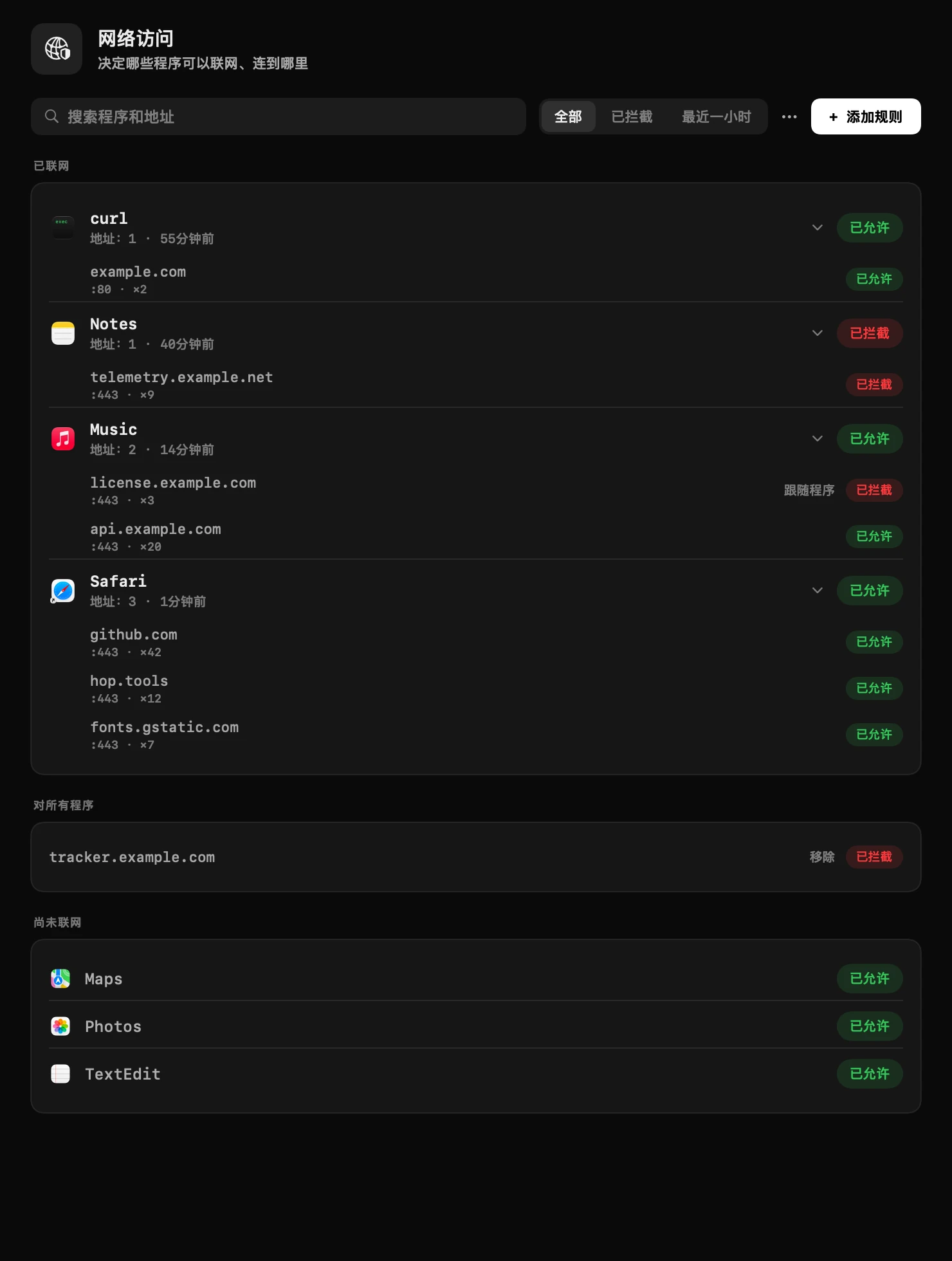
查看哪些程序在联网,一键拦截任何一个
hop 显示每个联网的程序,以及它连过的地址,让你拦截其中任何一个——整个程序,或它的一个地址。它基于 macOS 专为此提供的网络过滤器运行,与 LuLu 和 Little Snitch 用的是同一类技术。
- 一键拦截整个程序或它的一个地址——比如一次许可证验证,其余流量照常通过
- 在程序第一次联网前就设好规则,或从文件载入地址列表,一次性对所有程序生效
- 默认开启,在你设规则之前不拦截任何东西;过滤器一旦停止,网络仍然可用
- hop 不解密任何内容:拦截的是整台服务器,不是某一页
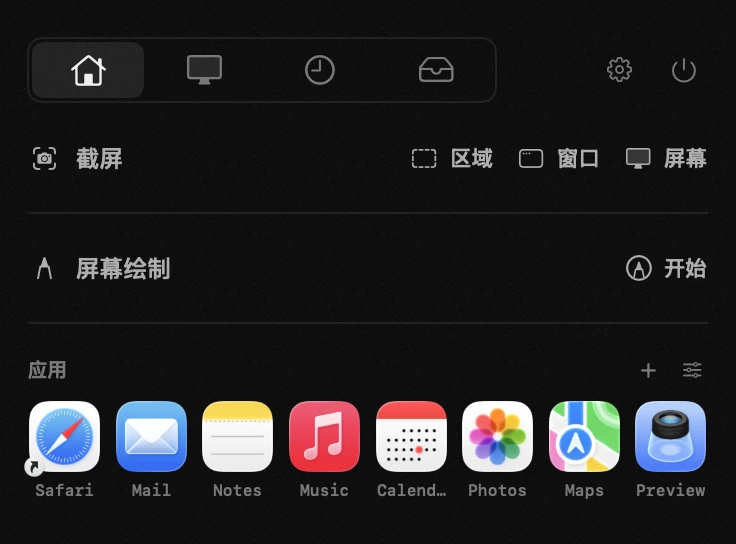
整天都在开的应用,一键可达
把你常用的程序摆成一格一格,就在面板里:按 + 挑选,或从访达拖进来。每行放几个由你决定 —— 三到九个,默认八个 —— 格子想要几个就有几个,每格都能起自己的名字。
- 打开程序不必再去应用程序文件夹,也不用敲名字
- 拖动图标即可挪位:黄色竖线显示它将插入到哪两个图标之间
- 如果您本来就认得这些应用,可以关掉图标下方的名称
- 一个网格放工作,另一个放其余的——每个空间都能有自己的
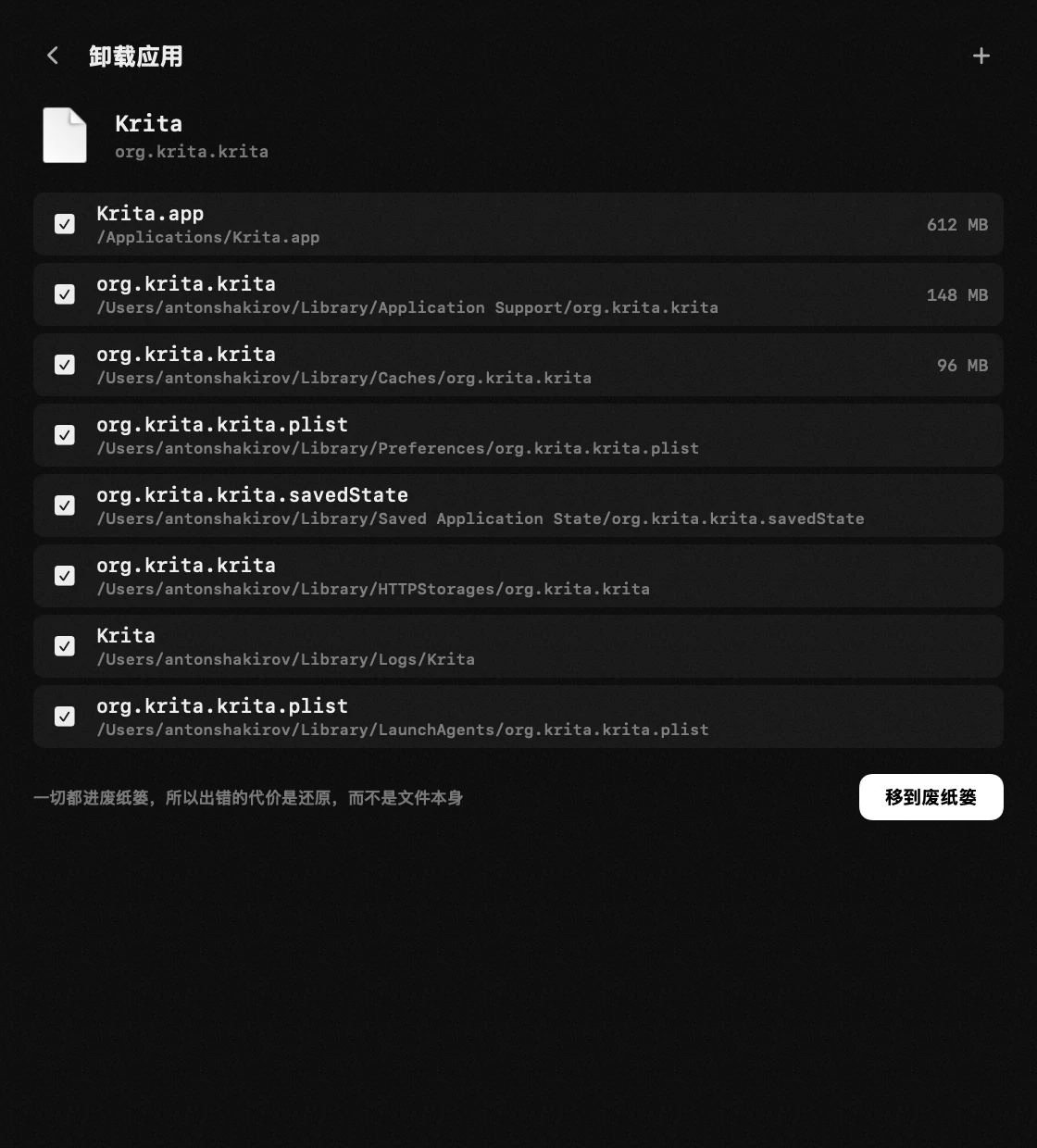
把应用连同它留下的一切一起卸载
把应用拖到这一行,或者从已安装列表里挑一个,它会连同散落在大约三十处的东西一起离开。同一个模块也能只整理、不卸载:缓存、安装包、多年前删掉的应用留下的残留,还有废纸篓。
- 列表里每个应用都标着它有多大 —— 应用本体和数据分开列出
- 什么都不会被直接删除:一切先进废纸篓,出错的代价是恢复一次,而不是丢一个文件
- 已经进了废纸篓的应用同样能认出来:没做完的卸载可以补完
- 只清理某个应用的缓存,不碰它别的东西 —— 大的排在前面
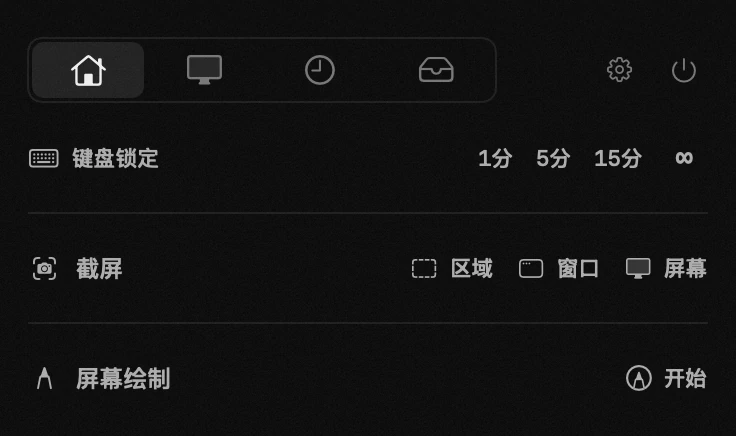
不关机也能擦键盘
点 1、5 或 15 分钟 —— 或者 ∞ —— 所有按键都不再响应:Mac 继续工作,你可以放心地擦。
- 整块键盘都安静下来,包括亮度、音量和媒体键
- 屏幕上的遮罩会说明正在发生什么,菜单栏图标也变成键盘
- 用鼠标、打开 hop,或长按 esc + shift 五秒即可解除
- 什么都不会被记录:按键被丢弃,从不读取
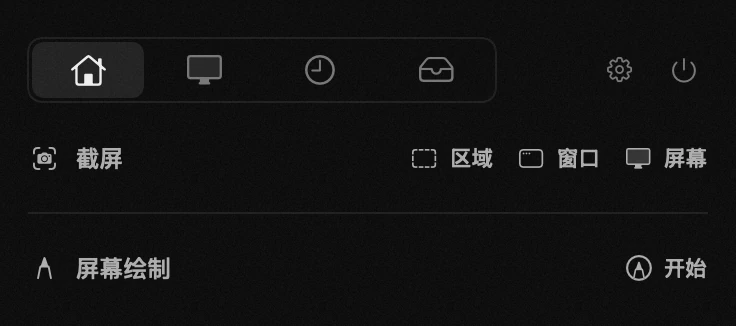
网速测试
一键运行真实的网速测试,走 Apple 自家的基础设施——下载、上传和响应速度,直接显示在面板里。
- 开会或大文件下载前查一下网速——不用离开面板
- 下载、上传、响应,一行看完
- 通过 Apple 的服务器测量:没有第三方服务,没有广告
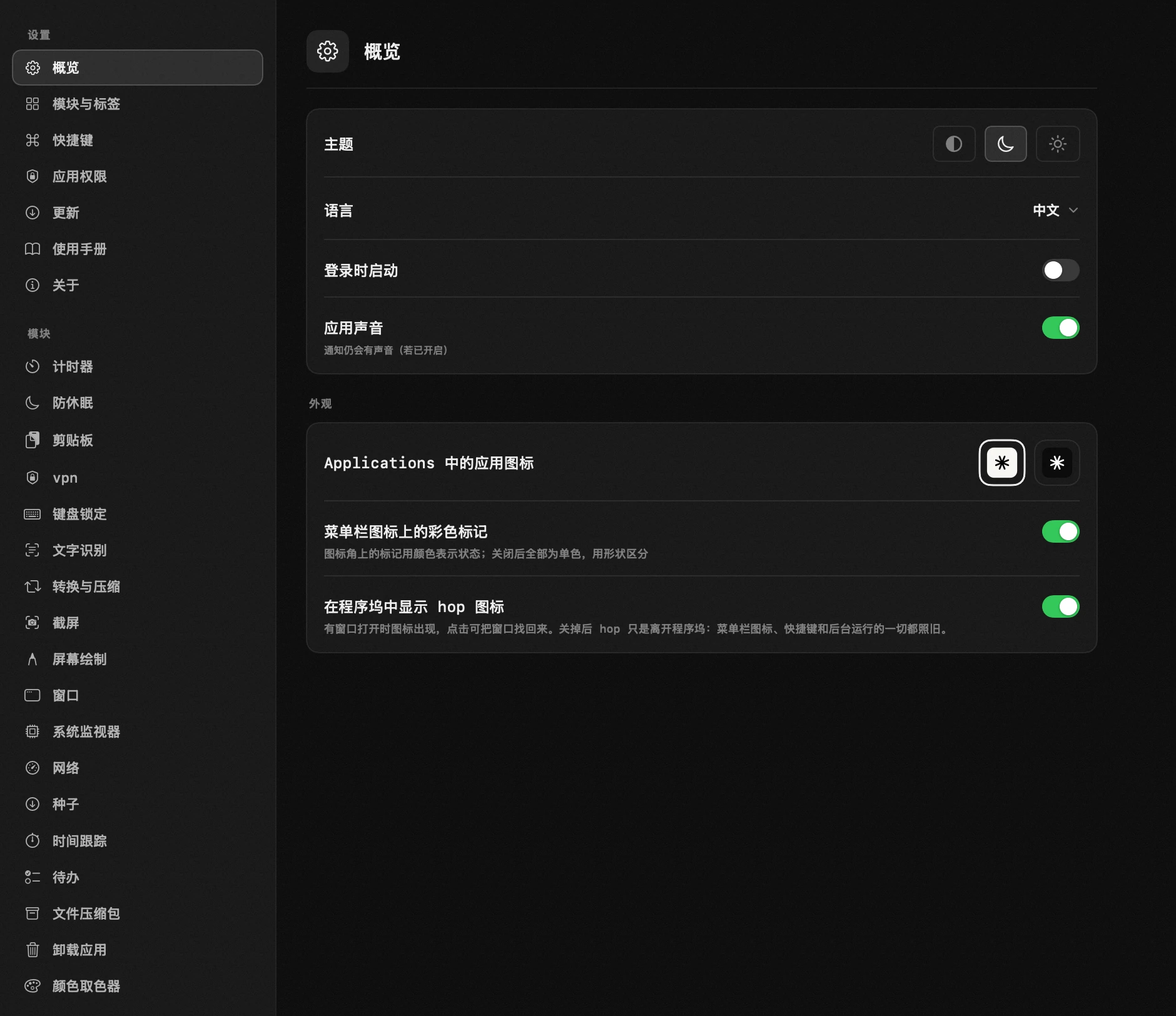
按你的方式设置
模块很多,但用什么由你决定:不需要的关掉,顺序随意拖动,每个模块都有自己的设置——计时器预设、监控阈值、快捷键、主题。把它们分到最多四个标签页——工作用的放一个,系统用的放另一个——让面板按你的思路排布。菜单栏图标也只显示你想一眼看到的:正在跑的计时器或任务、防休眠、提醒、种子活动——彩色或安静的单色,随你选。而且应用本身支持你的语言,会自己跟随系统语言。
免费。开源。
没有账号。没有追踪。关于你的一切都不会离开这台 Mac——hop 唯一发送的,是检查更新时自己的版本号。
只用系统框架构建。下载包约 6 mb。
给仓库点个星、读读代码、有问题或想法就告诉我——在 GitHub 上或发邮件。hop 在阳光下开发。
常见问题
真的免费吗?
是的,完全免费。没有试用期,没有 pro 版,没有任何需要解锁的东西。
你会收集或出售我的数据吗?
不会。关于你的信息不会被收集、保存或出售——没有账号,也没有画像。唯一发送的,是每小时检查更新时自己的版本号,用来了解还有多少旧版本在用。
hop 会申请哪些权限,为什么?
只申请你真正使用的功能所需要的,而且从不在启动时申请。联网只去 hop.tools:检查更新,以及下载两个可选小助手(种子引擎、7-Zip 压缩工具)——这是它自己唯一会连的服务器。种子流量和网速测试只有你启动时才运行,而测速走的是 Apple 自己的服务器。辅助功能用于粘贴到下面那个应用、移动窗口和键盘锁。会申请录屏的有:框选区域时的文字识别(拖进来的图片完全不需要)、截图,以及绘制图层上的放大镜和模糊。通知就是计时结束的提醒和种子下载完成。管理员密码由 macOS 询问一次,用于合盖模式。开机启动默认关闭,除非你打开它。应用的信息窗口里有「应用权限」标签页,列出了全部权限及其当前状态。每一项都只是为了让某个功能能用,没有别的用途:hop 没有服务器、没有分析统计、没有遥测、没有账号,也不上报崩溃;不会收集关于你的任何信息,也不会有任何东西离开你的 Mac。这一点不用你信我的话 —— 整个应用是开源的,那种用来收集数据的代码根本不存在。
那它靠什么赚钱?
不赚钱。我是 Anton Shakirov,hop 是我为自己做的——我每天都在用,并把它分享给所有人。所有模块对每个人都一样开放。如果你喜欢这个项目,想支持它或说声谢谢——可以留下一笔自愿的捐赠。如果你愿意分享应用,把 hop 介绍给朋友和同事,我也会很感激。
支持 hop →hop 有签名和公证吗?
有。hop 使用 Apple Developer ID 签名并通过 Apple 公证,macOS 会像打开其他应用一样打开它——没有警告,也不用进系统设置。源代码已公开,内置更新使用 Ed25519 验证。权限绑定在签名上,而 hop 的签名在 Apple 为它签名时变了——所以升级到 1.10.0 会把所有权限清空一次并重新申请。从 1.10.0 起,权限能挺过更新。
可以用 Homebrew 安装 hop 吗?
可以。在终端运行 brew install --cask antonyshakirov/tap/hop:Homebrew 会从 GitHub 下载同一个已签名的 dmg,校验它的哈希值,并把 hop 放进应用程序文件夹。用 brew upgrade 即可保持最新,应用内置的自动更新同样照常工作。
支持哪些 Mac?
macOS 14 或更新版本的任何 Mac,Apple 芯片和 Intel 都可以。两者分开下载:每个版本只包含自己处理器要运行的代码,所以都不会比需要的更大。之后的更新会自动沿用同一个版本。
它会占着程序坞吗?
不会。hop 待在菜单栏,平时没有程序坞图标;只有它自己的窗口(转换器、压缩包、文字识别、设置)打开时才会出现。那时窗口和别的应用一样,点图标就能把它调回来,不用先打开面板。最后一个窗口关闭后图标随之消失,设置里也可以完全关掉。
我自己的 ai 助手能操作 hop 吗?
可以。hop 在自己的文件夹里放着两个普通文件:一个用来读命令,一个用来写自身状态。claude code、codex 或任何会写文件的助手,都能启动计时、添加待办、锁住键盘或打开面板,并读回当前运行的内容。没有服务器,也没有 api 密钥——是您的 Mac 在和自己说话。同样的命令也有 hop:// 链接的形式,快捷指令或脚本同样可以调用。