一个住在菜单栏里的应用启动器
更新于 · 作者 Anton Shakirov
「应用程序」文件夹装着你装过的一切,程序坞装着碰巧留在那儿的东西。macOS 26 之后再也没有地方装的,是你自己排出来的那套顺序——Launchpad 走了,你建的文件夹和摆好的次序跟着一起走了。hop 把你真正会打开的那几个应用收成一小格网格,藏在一个菜单栏图标后面,而且每个桌面都能有自己的一套。
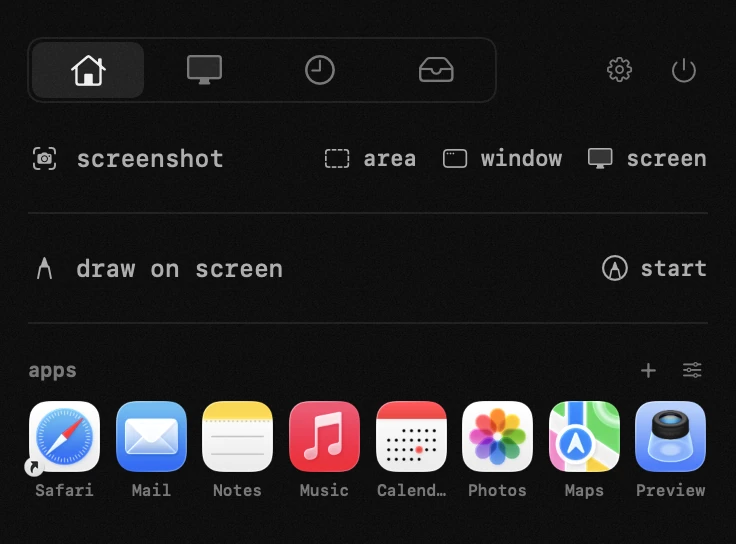
| what it is | app launcher inside hop, a menu bar app for macOS |
|---|---|
| price | free — no trial, no pro tier, no account |
| licence | MIT, source on GitHub |
| requires | macOS 14 or later, Apple silicon or Intel |
| works offline | yes |
| data sent anywhere | none |
Launchpad 没了之后,Mac 上的应用启动器得做什么
macOS 26 把 Launchpad 换成了同一个程序坞图标上的「应用」界面——它是 Spotlight 里的一种模式,而不是一个独立的应用。它能打开你所有的应用,但不替你排任何一个。
Apple 在 macOS 使用手册里写了怎么进去(英文页面): 在 Mac 上查看和打开应用
跟着一起没了的东西
你排出来的那一套。你建的文件夹、分到几页上的布局、你摆好的先后——一样都没带过来,也没有哪个设置能让它回来。
已经没有地方存一套排列了
这看上去像个疏漏,好像下一个版本就会补上,所以直接说硬盘上到底是什么情况。一台跑 macOS 26.6.2、版本号 25G83 的机器上:/System/Applications 里根本没有 Launchpad.app,原来的位置上是 Apps.app,程序坞的支持文件夹里只剩一个 desktoppicture.db,而程序坞自己的偏好设置里,名字带 springboard 的键一个也没有。
数据库没了,键也没了。这不是什么藏起来的开关——存放你自己那套布局的地方已经不存在了,所以现在每一条通回去的路,都是你在系统之外自己搭出来的。
同样的结论,开发者们为了找那个设置争论了很长一串(英文页面): Tahoe Launchpad
免费的路子:程序坞里放一个装替身的文件夹
先说别的之前,这是大家在 Apple 自己的论坛上互相给的答案,因为它不花钱,而且真的管用。新建一个文件夹,把你要的应用的替身放进去,把文件夹拖到程序坞右半边,然后按住 Control 点按它,设定里面的内容怎么显示。
四步:随便哪里建一个文件夹;按住 Option-Command 把每个应用拖进去,这样落进去的是替身而不是应用本身;把文件夹拖到程序坞分隔线右侧;再按住 Control 点按,选网格,它就会摊开成一版图标。
显示方式的几个选项,用的是 Apple 自己的说法——「以扇状、网格或列表查看其内容」(英文页面): 在程序坞中使用文件夹
代价是什么
手工活,而且不是弄一个下午就完事。那版网格其实是文件夹的列表,所以它的顺序是文件夹的顺序,你没法靠拖动排成自己要的样子。替身指向一条路径,应用一旦改名或者挪窝,留下的就是一个点不开的图标。而且一个文件夹就是一套:想把工作用的和别的分开,就得再来一个文件夹、再占一个程序坞的位置,还得每次记清楚自己要点的是哪一个。
摊开那一版的形状也不归你——程序坞自己决定网格排多宽、图标出来多大,行数是没得设的。
那你到底该怎么办
如果你是靠打名字来开应用的,这些都不是你的问题:⌘Space 加三个字母,比任何网格都快,一直如此——Launchpad 还在的时候也是这样。
程序坞里放文件夹这条路覆盖得了简单的情况:一套不长的应用,排一次,之后不再动。简单的情况在你想让顺序归自己、或者想要不止一套、或者发现每次有应用挪了位置就得重建一遍文件夹的时候结束。
自己挑出来的一格网格,比文件夹多给你什么
hop 的网格是你自己挑出来的一套,不是它去读的某个文件夹:放什么、每个图标摆在哪、一行排多宽,都由你定。它从本来就在那儿的菜单栏图标打开。
配一套大概花一分钟,之后就一直是那个样子:应用可以从「访达」拖进来,也可以在选择器里挑;拖动决定顺序;一行想排多宽就多宽,三个到九个图标。图标下面的名称是可选的——关掉之后,这版网格的形状就是你自己的记忆,而不是一份要读的清单。
哪个按钮做什么、每行几个和名称在哪里设、怎么给一版网格起名字——手册那一侧,中文的: 说明书里的应用网格
一个桌面一套网格
网格有名字,而且可以有好几套,一个桌面一套。工作用的应用放一个桌面,别的放另一个,切换桌面就切换了眼前的这一套。程序坞做不到这件事,除非它变成一份「我可能用到的一切」的清单——程序坞排到三十个图标宽,就是这么来的。
如果你就是冲着「一个桌面一套」来的,那么管这些桌面里窗口怎么摆的那个模块,就在旁边: Mac 上的窗口管理器
| 你正在做的事 | 免费的路子 | 用 hop |
|---|---|---|
| 打开一个你知道名字的应用 | ⌘Space,三个字母,回车 | 用不上——Spotlight 更快,当年比 Launchpad 也快 |
| 把你原来的 Launchpad 布局找回来 | 手工重建,没有任何东西会带过来 | 手工重建,这边同样没有任何东西会带过来 |
| 够到你一整天都在开的那六个应用 | 程序坞里一个装替身的文件夹,显示为网格 | 菜单栏图标后面一版网格,还是你离开时的顺序 |
| 按你自己觉得顺手的次序摆好 | 文件夹自己的顺序,你说了不算 | 把图标拖到你要的位置,其余的自动让开 |
| 把工作用的应用和别的分开 | 再来一个文件夹、再占一个程序坞位置,每次还得挑对 | 一个桌面一套带名字的网格——切桌面就切这一套 |
| 让这一版贴合你眼前这块屏幕 | 宽度和图标大小由程序坞决定 | 一行三个到九个,名称想关就关 |
网格擅长什么,以及哪里是 Spotlight 赢
打名字,前提是你记得住名字。看得见的网格回答的是另一种情况:一周开两次、名字跟别的东西只差一个词的那个应用,或者你为某个项目装的、得想一下才叫得出名字的那个。
至于你每天都开的那十五个应用,Spotlight 更快,而且随叫随到。网格管的是第二层——常到想放在手边,又没常到已经背下来。
网格什么时候就不帮忙了
在它不再短的时候。超过二三十个图标,你就是在扫一面墙,而不是指着一样东西,而扫比打字慢——到了这一步,「应用程序」文件夹和 Spotlight 才是对的答案。
有两件事它不做,先说清楚免得后面意外:它不会把 Launchpad 找回来,也不在网格里做文件夹。一版需要文件夹的网格,已经不短了。
一个进过网格、之后再没被打开过的应用,通常连同它留下的那些东西一起,是该整个清掉的候选: Mac 上的应用卸载
frequently asked questions
- Mac 的菜单栏里有应用启动器吗?
- 系统自带的没有。macOS 把翻找应用这件事放进了 Spotlight 和「应用」界面,而这两个给你看的都是装过的一切,不是你挑出来的一套。菜单栏里一版排好的短网格,是你自己加上去的。
- macOS 26 里什么取代了 Launchpad?
- 同一个程序坞图标上的「应用」界面——它是 Spotlight 的一种模式,不是独立的应用:一版装过的一切的网格、一个搜索框和几个分类标签。它开应用开得很好,但什么都不替你排。
- 我能把 Launchpad 的布局找回来吗?
- 不能。存布局的那个数据库已经不在系统里,程序坞也没留下相关的键,所以没有任何东西可以拿来恢复。现在的任何一套排列,都得重新搭一遍。
- 这和程序坞有什么不一样?
- 网格可以每个桌面不同,里面只装你放进去的东西,而且收在一个菜单栏图标后面,不是沿着屏幕边缘一字排开。
- 我直接在程序坞里放一个装应用的文件夹不行吗?
- 行,而且对一套不长的应用来说这就是对的答案——在程序坞里按住 Control 点按那个文件夹,把内容显示为网格。你放弃的是顺序、一个桌面一套,以及应用被挪动或改名之后替身还能用。
- 不同桌面能放不同的应用吗?
- 能——网格有名字,每个桌面都能有自己的一套。
- 能把应用名称隐藏吗?
- 能,只留图标,而且一行放几个由你决定——三到九个,默认八个。
- hop 会显示我装过的所有应用吗?
- 不会,只有你放进去的那些——这是有意为之。网格短的时候才有用;完整的清单,是 Spotlight 和「应用程序」文件夹该干的事。
other tools in hop
- screenshotsan area, a window or the whole screen — marked up before it leaves the screen.
- qr code scannerread the code where it sits on screen — no reaching for your phone.
- keyboard lockwipe the keyboard clean without shutting the Mac down.
关于作者

Anton Shakirov开发 hop
开发 hop,也编写本站的每一页。十九个工具收在一个菜单栏图标下,MIT 许可,源码公开。issue 和邮件都由他本人阅读和回复。