programme
aktualisiert
Ein Raster mit den Apps, die du den ganzen Tag öffnest – einen Klick entfernt, ohne Umweg über den Programme-Ordner. Auf + drücken und auswählen oder aus dem Finder hineinziehen; neun passen nebeneinander, bis zu acht Reihen.
Zieh ein Symbol, um es zu verschieben: eine gelbe Linie zeigt, zwischen welche Symbole es rutscht, die übrigen rücken auf wie auf einem Home-Bildschirm. Die Bearbeiten-Taste startet das Wackeln, jedes Symbol bekommt ein ✕, und das Raster kann einen eigenen Namen bekommen; dort lassen sich auch die Namen unter den Symbolen abschalten, wenn du deine Apps ohnehin erkennst. Du kannst beliebig viele Raster anlegen – Arbeit auf einer Fläche, alles andere auf einer zweiten – jedes mit eigenen Apps.
Raster entstehen und verschwinden dort, wo du die Module anordnest: in den Einstellungen oder in der Modultabelle selbst, wo das ✕ am Chip eines Rasters es endgültig löscht. Ein neues Raster ist leer und sagt das auch, bis du es füllen.
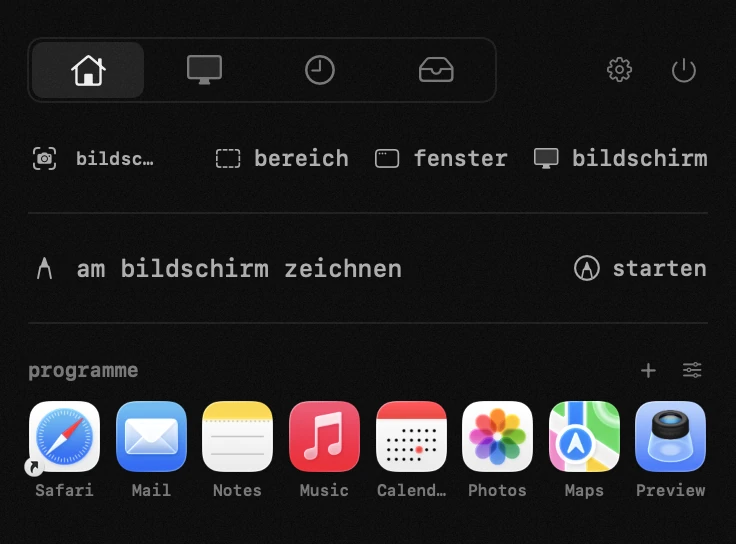
- hinzufügen – auf dem raster + drücken und eine app wählen oder eine aus dem finder hineinziehen.
- ordnen – ein symbol ziehen, eine gelbe linie zeigt, zwischen welche symbole es rutscht, die übrigen rücken auf, wie auf einem home-bildschirm. neun nebeneinander, bis zu acht reihen.
- bearbeiten – die zweite taste öffnet den bearbeitungsmodus: die symbole wackeln, jedes bekommt ein ✕, und das raster kann einen eigenen namen bekommen. „fertig“ verlässt den modus.
- namen – die namen unter den symbolen lassen sich im bearbeitungsmodus abschalten, dann bleiben nur symbole.
- beliebig viele raster – eines in den einstellungen oder unter der modultabelle anlegen und dort mit dem ✕ am chip wieder löschen. ein neues raster ist leer und sagt das auch.