앱
수정일
하루 종일 여는 프로그램을 격자에 모아 두면 응용 프로그램 폴더를 거치지 않고 한 번의 클릭으로 열립니다. + 를 눌러 고르거나 Finder에서 끌어다 놓으세요. 한 줄에 아홉 개, 최대 여덟 줄까지 들어갑니다.
아이콘을 끌어 자리를 바꿉니다. 노란 선이 어느 두 아이콘 사이에 놓일지 보여 주고 나머지는 홈 화면처럼 비켜섭니다. 편집 버튼을 누르면 아이콘이 흔들리고 각각 ✕ 가 생기며 격자에 이름을 붙일 수 있습니다. 앱을 눈으로 알아본다면 그 자리에서 아이콘 아래 이름을 끌 수도 있습니다. 격자는 얼마든지 만들 수 있습니다. 일은 한 공간에, 나머지는 다른 공간에, 각각 다른 앱을 담습니다.
격자는 모듈을 배치하는 곳에서 만들고 지웁니다. 설정에서도, 모듈 표 자체에서도 가능하며 표 안 칩의 ✕ 가 격자를 완전히 삭제합니다. 새 격자는 비어 있고 채우기 전까지 그렇다고 알려 줍니다.
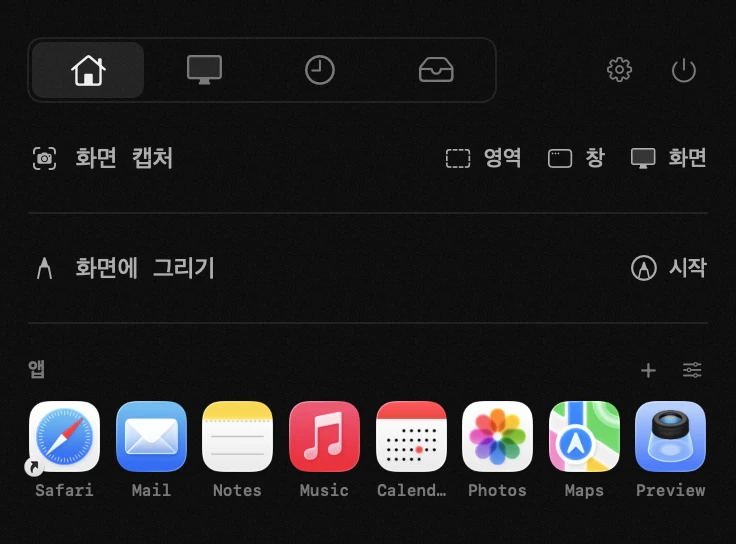
- 추가 – 격자의 + 를 눌러 앱을 고르거나 finder에서 끌어다 놓습니다.
- 정렬 – 아이콘을 끌면 노란 선이 어느 두 아이콘 사이에 놓일지 보여 주고 나머지는 홈 화면처럼 비켜섭니다. 한 줄에 아홉 개, 최대 여덟 줄.
- 편집 – 두 번째 버튼이 편집 모드를 엽니다. 아이콘이 흔들리고 각각 ✕ 가 생기며 격자에 이름을 붙일 수 있습니다. 「완료」로 나갑니다.
- 이름 – 편집 중에 아이콘 아래 이름을 끄면 아이콘만 남습니다.
- 격자는 얼마든지 – 설정에서도 모듈 표 아래에서도 추가할 수 있고, 표 안 칩의 ✕ 로 삭제합니다. 새 격자는 비어 있고 그렇다고 알려 줍니다.