apps
bijgewerkt
Een raster met de programma's die je de hele dag opent – één klik weg, zonder omweg via de map Programma's. Druk op + en kies ze, of sleep ze uit de Finder; er passen er negen naast elkaar, tot acht rijen.
Sleep een symbool om het te verplaatsen: een gele lijn laat zien tussen welke twee symbolen het landt en de rest schuift opzij, net als op een beginscherm. De bewerkknop start het wiegen, elk symbool krijgt een ✕ en het raster kan een eigen naam krijgen; daar zet je ook de namen onder de symbolen uit, als je je apps op het oog herkent. Houd zoveel rasters aan als je wilt – werk op het ene vlak, de rest op het andere – elk met eigen apps.
Rasters ontstaan en verdwijnen waar je de modules ordent: in de instellingen of in de moduletabel zelf, waar de ✕ op de chip van een raster het definitief verwijdert. Een nieuw raster begint leeg en zegt dat ook, tot je het vult.
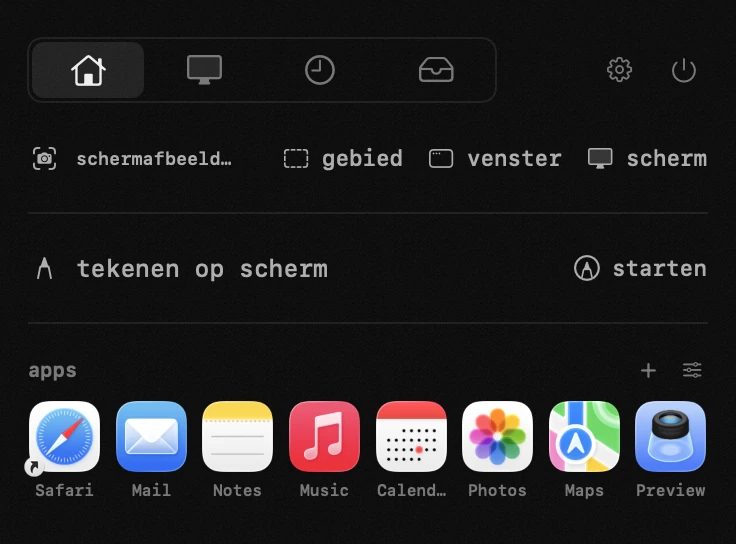
- toevoegen – druk op + op het raster en kies een app, of sleep er een uit de finder in.
- ordenen – sleep een symbool, een gele lijn laat zien tussen welke twee symbolen het landt, de rest schuift opzij zoals op een beginscherm. negen naast elkaar, tot acht rijen.
- bewerken – de tweede knop opent de bewerkmodus: de symbolen wiegen, elk krijgt een ✕, en het raster kan een eigen naam krijgen. «klaar» verlaat die modus.
- namen – de namen onder de symbolen kun je tijdens het bewerken uitzetten, dan blijven alleen symbolen over.
- zoveel rasters als je wilt – voeg er een toe in de instellingen of onder de moduletabel, en verwijder hem met de ✕ op zijn chip daar. een nieuw raster is leeg en zegt dat ook.