Nederlands
alles wat je nodig hebt, één klik verderop.
twintig kleine hulpmiddelen voor elke dag in één menubalkpaneel: timer, tijdregistratie, wakker blijven, systeemmonitor, klembord, bestandsconverter, vensterindelingen, een lichte torrentclient, bestandsarchieven, tekstherkenning, schermafbeeldingen, tekenen op het scherm, een kleurenpipet, een vpn-schakelaar, een netwerktoegang, een appstarter, een app-verwijderaar, een toetsenbordslot en een internetsnelheidstest. je houdt wat je nodig hebt en zet de rest uit. Stel de uitgang en het volume per app in. Combineer stem en muziek in Hop Mix.
gratis · macOS 14+ · ~6 mb · geen account · v2.4.1
help hop aan 225 sterren op GitHub voor de officiële Homebrew-catalogus
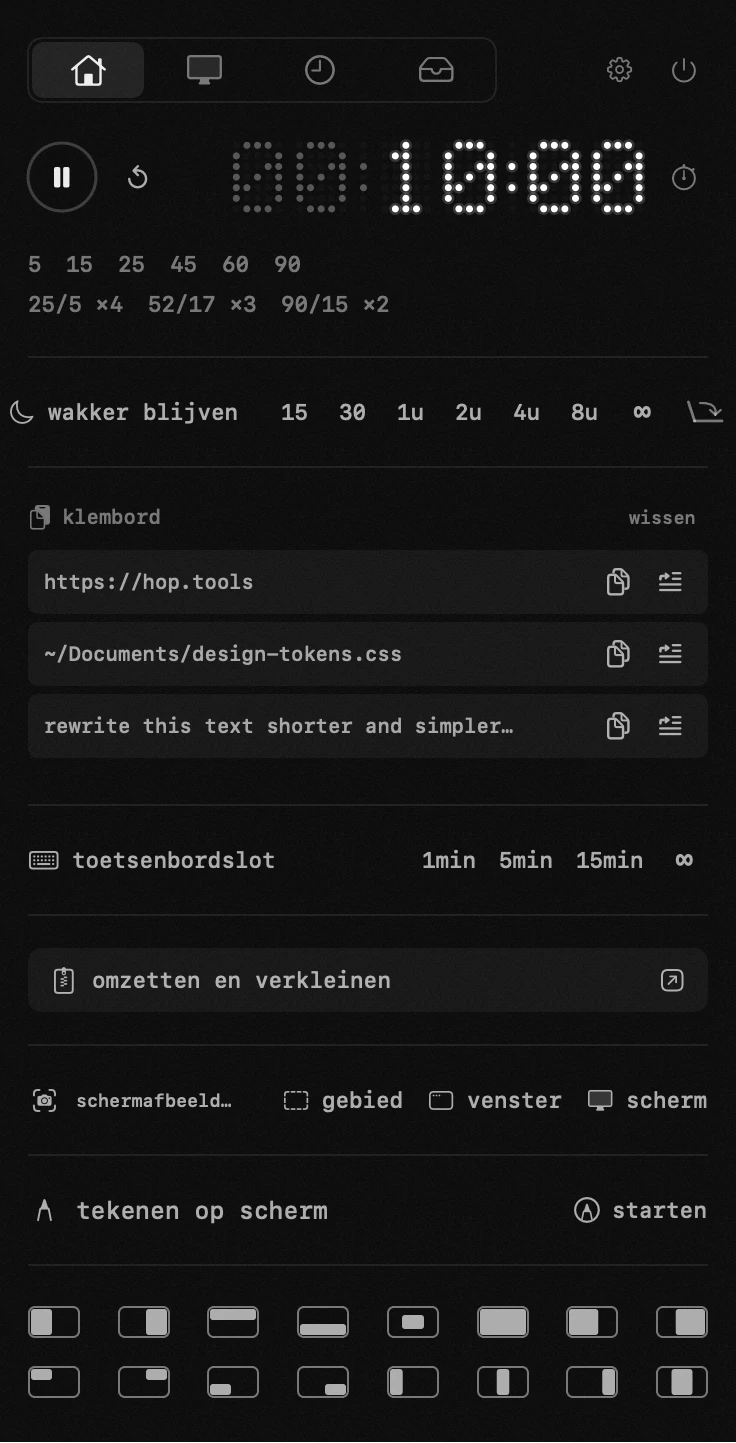
twintig hulpmiddelen. één paneel.
alles werkt offline.
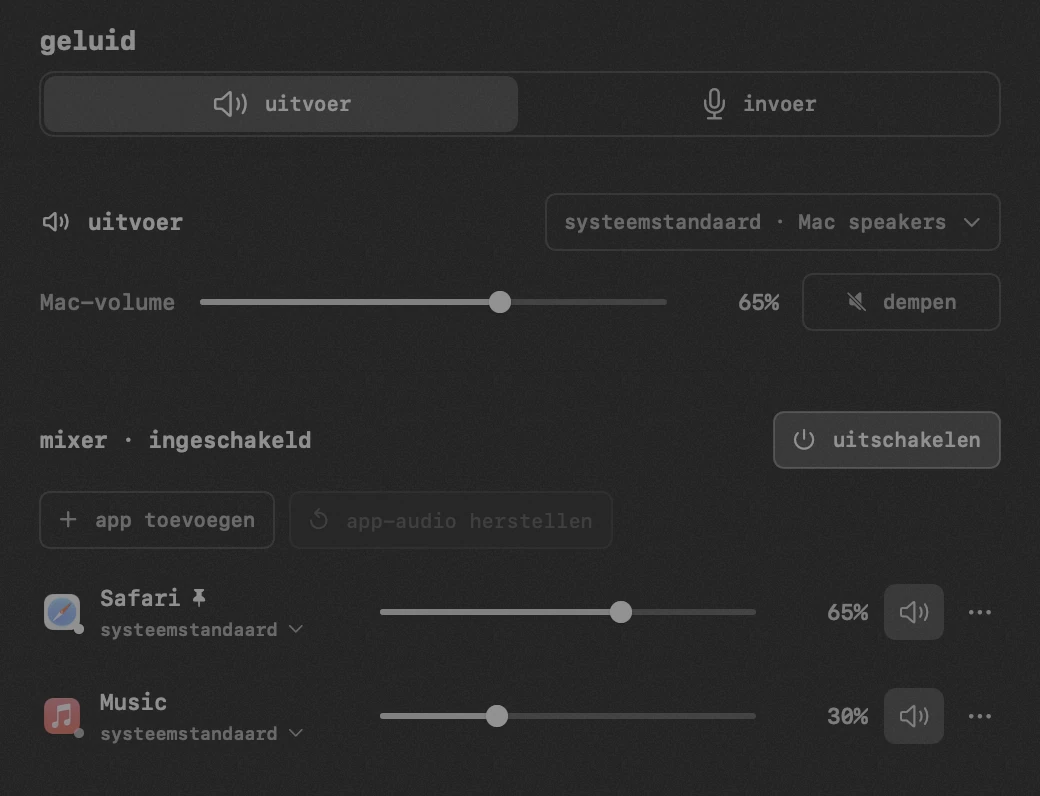
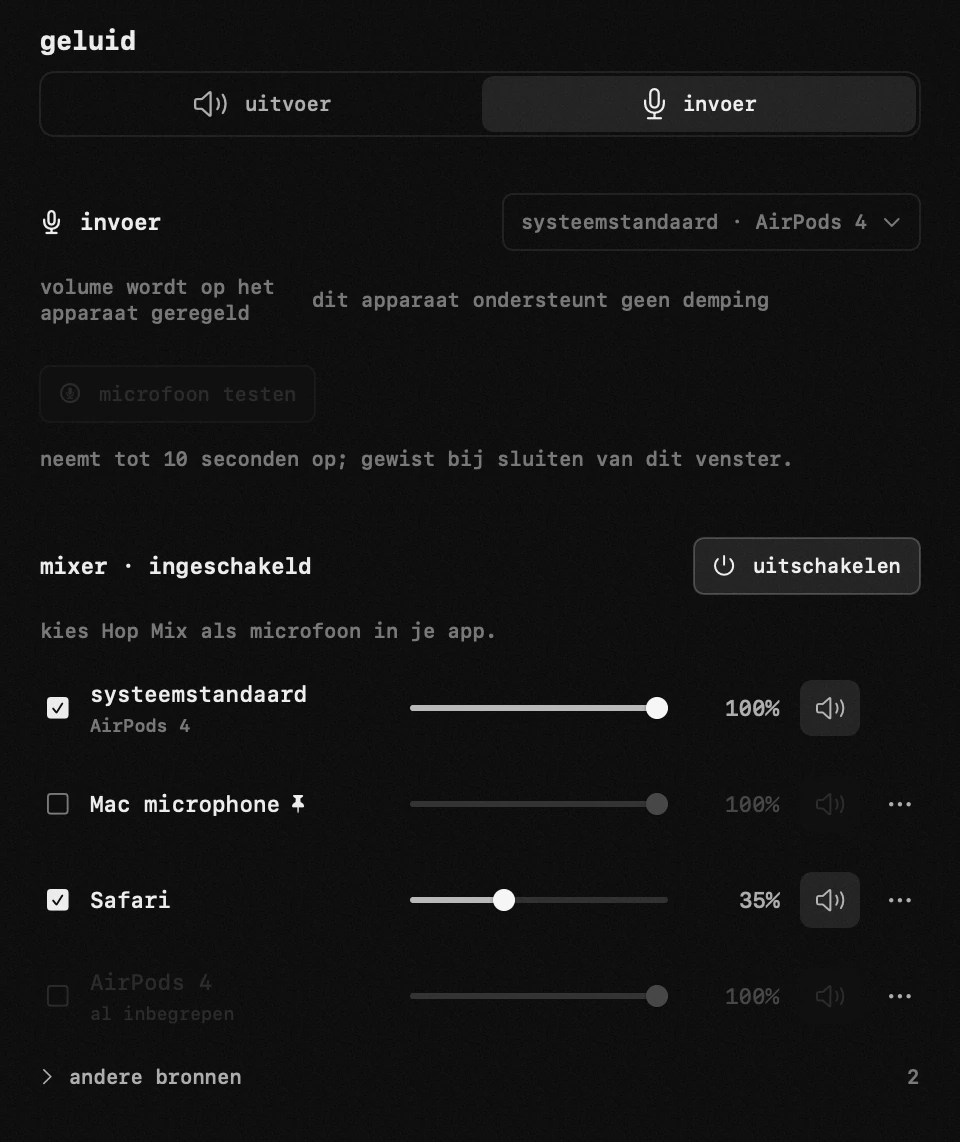
audiomixer
Stel de uitgang en het volume per app in. Combineer stem en muziek in Hop Mix.
- Luister naar privéspraakberichten in Telegram via je hoofdtelefoon terwijl de muziek via de luidsprekers doorgaat.
- Zet de muziek zachter tijdens een gesprek zonder het volume van je gesprekspartner te verlagen.
- Voeg muziek toe aan je stem voor een gesprek of stream en regel elke bron apart in Hop Mix.
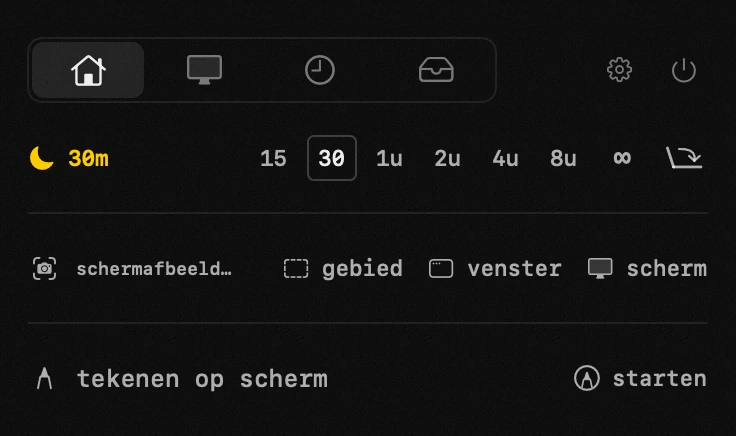
timer en werk-pauzecycli
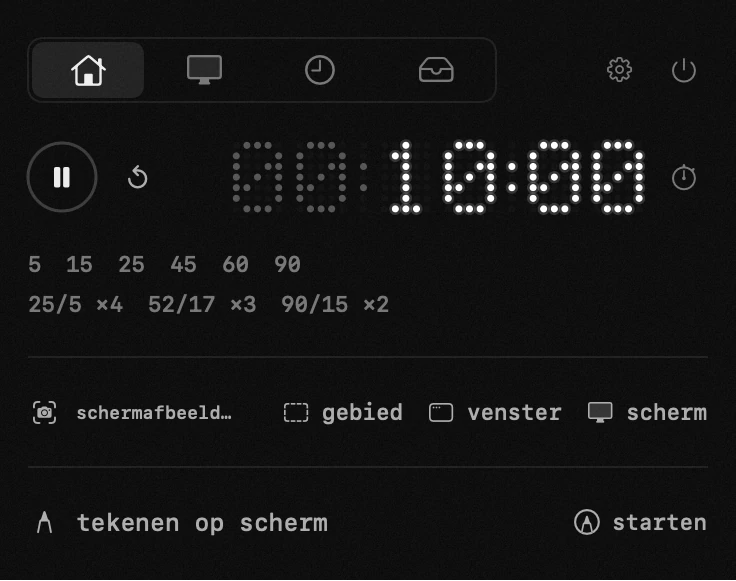
hop legt het exacte moment vast waarop je timer afloopt, zodat het aftellen nooit een seconde verliest. je Mac mag slapen, het paneel mag dicht — de tijd in de menubalk blijft kloppen.
- begin met aftellen in één tik: eigen voorinstellingen voor wat je dagelijks doet
- stel elke tijd in zoals je wilt: sleep de cijfers of typ ze in
- blijf gefocust met werk-pauzecycli: pomodoro en andere bekende zijn ingebouwd, een eigen cyclus maak je in seconden
- één tik maakt van de timer een stopwatch
tijdregistratie en to-do's
hop houdt rustig bij waar je uren blijven: start een taak en de rij telt het stuk waar je nu aan werkt, vanaf nul. druk op ✓ en dat stuk wordt opgeborgen — de rij toont weer je dag, je week of het hele totaal, en de volgende start telt weer vanaf nul. een eenvoudige to-dolijst staat er vlak naast, zodat het plan van de dag en de tijd van de dag op één plek staan, zonder aparte app.
- start, pauze, ✓ — pauze houdt het lopende stuk vast, ✓ bergt het op en de klok begint opnieuw
- vandaag, deze week of alles: één schakelaar boven de lijst, en een project draagt de som van zijn eigen taken
- open een taak en elk stuk dat ze verzamelde staat er — pas een duur aan, zet er een op de juiste dag of voeg het uur toe dat je vergat te klokken
- een zacht seintje als een taak de acht uur passeert — zodat niets ongemerkt de hele dag opeet
- een to-dolijst naast de klok: open een taak voor de volledige tekst, een eigen beschrijving en een ster voor wat telt
- zet een herinnering op een to-do — een dag, een tijd en de weekdagen waarop hij terugkomt — en hop laat weten wanneer het zover is
- alles blijft op deze Mac, net als al het andere in hop
- er kunnen meerdere taken tegelijk lopen, en de menubalk toont de klok die als laatste is gestart

houd je Mac wakker
downloads lopen af, builds blijven draaien — en speelt er een film op een extern scherm, dan kun je de klep gewoon dichtdoen.
- downloads, renders en presentaties lopen door tot het einde — je Mac dommelt niet halverwege in
- houdt zo lang vol als je zegt: van een kwartier tot voor altijd
- werkt zelfs met de klep dicht: het scherm gaat uit, de Mac blijft draaien
- loopt de tijd af of sluit je hop, dan komt de gewone sluimerstand vanzelf terug
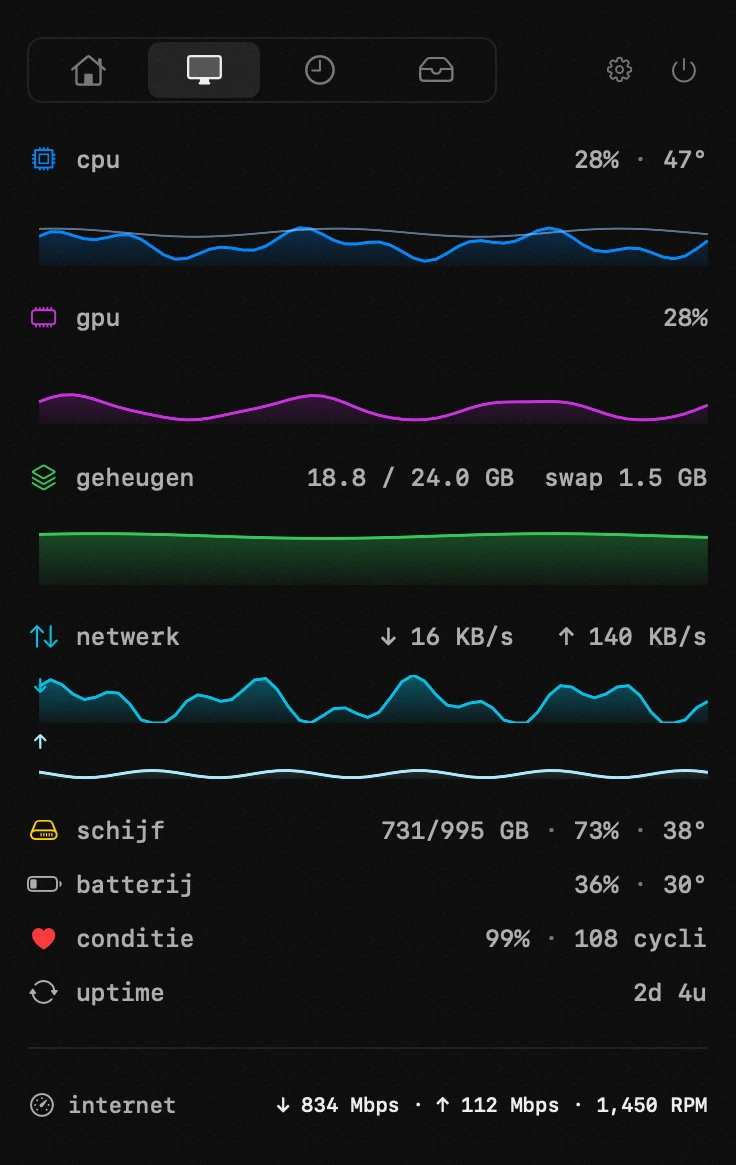
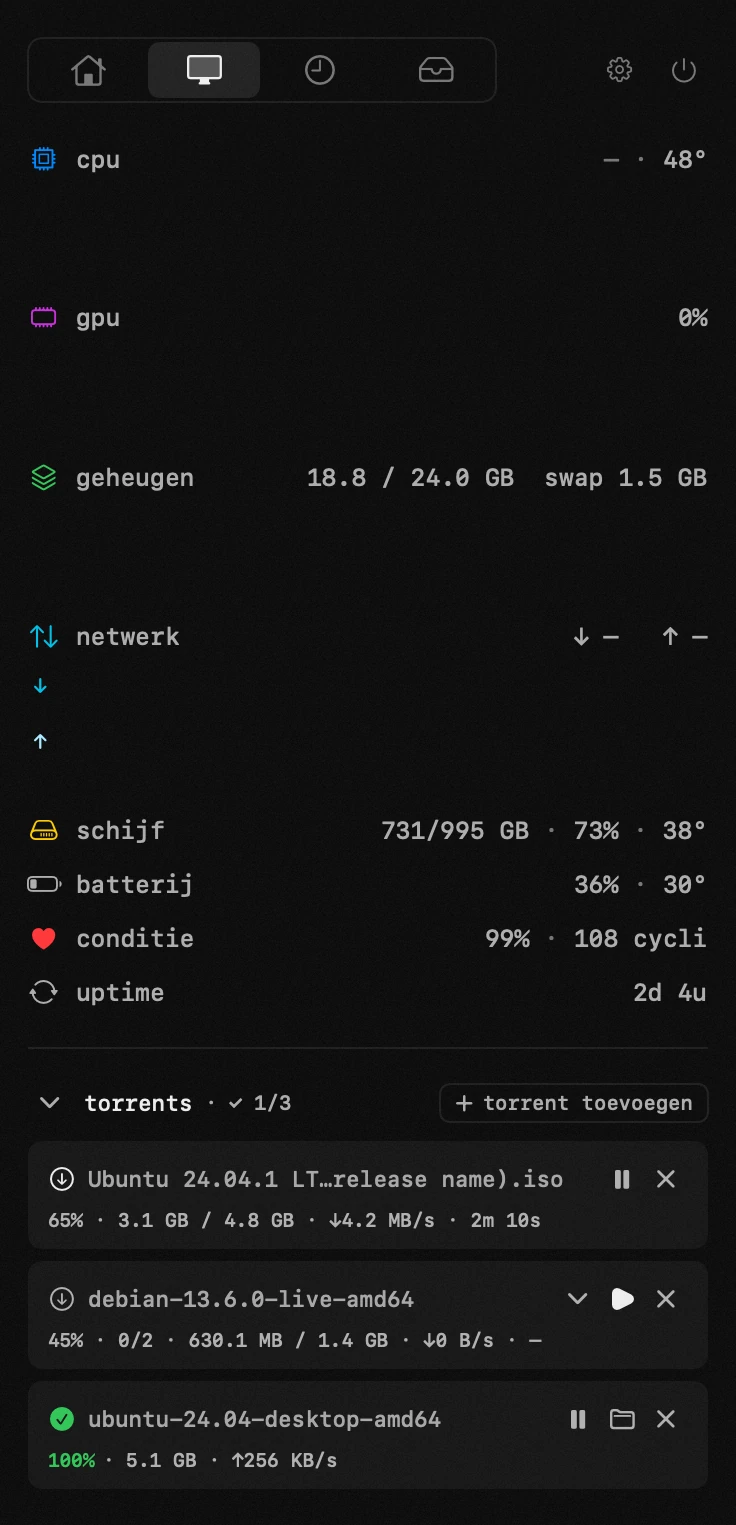
alle systeemgegevens op één plek
belasting van cpu en gpu met temperaturen, geheugen, netwerk, schijf, batterijconditie en laadcycli, stroomverbruik, uptime. standaard rustig — waarden lichten pas op als iets aandacht nodig heeft.
- zie problemen meteen: waarden lichten op als iets buiten het normale bereik komt
- hop kan je waarschuwen op het menubalkicoon zelf — je merkt het zonder het paneel te openen
- het afgelopen uur in één oogopslag: grafieken voor belasting, netwerk, temperatuur en geheugen
- jij bepaalt wat normaal is
- hop zelf gebruikt nauwelijks middelen
- de geheugenrij waarschuwt als er veel naar de schijf is gegaan, niet pas als macOS zegt dat het krap wordt
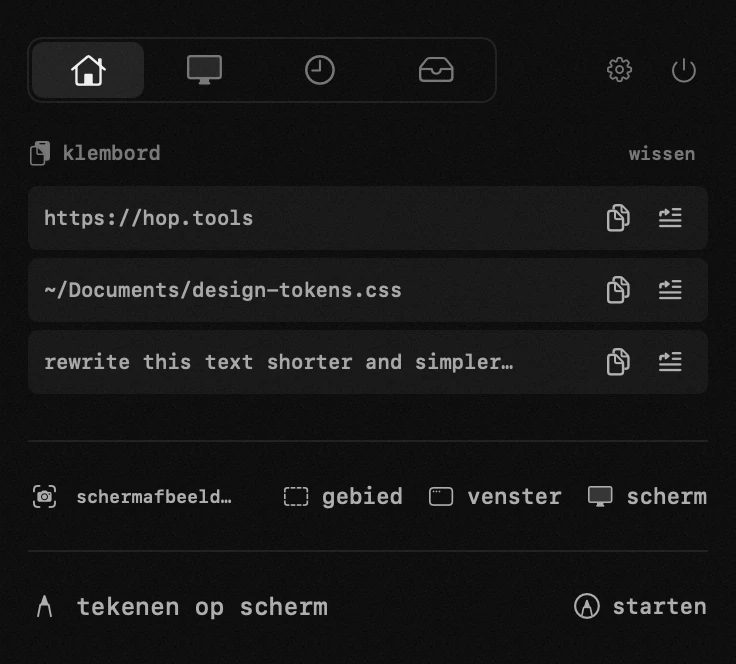
klembordgeschiedenis
tekst, links, schermafbeeldingen — en hele bestanden: kopieer een bestand en hop onthoudt het bij naam, zodat het bestand van vijf minuten geleden er nog is, klaar om als het bestand zelf terug te plakken. klik op een item om het terug te halen, of zet het meteen in de laatste app. de geschiedenis verlaat deze Mac nooit.
- niets wat je kopieert raakt kwijt: doorzoek je geschiedenis en haal alles met één klik terug
- een bestand gekopieerd? het wacht hier bij naam — plak het later terug als het echte bestand, niet alleen als pad
- plak meteen in de app waarin je net bezig was
- wachtwoorden komen nooit in de geschiedenis, en de geschiedenis verlaat deze Mac nooit
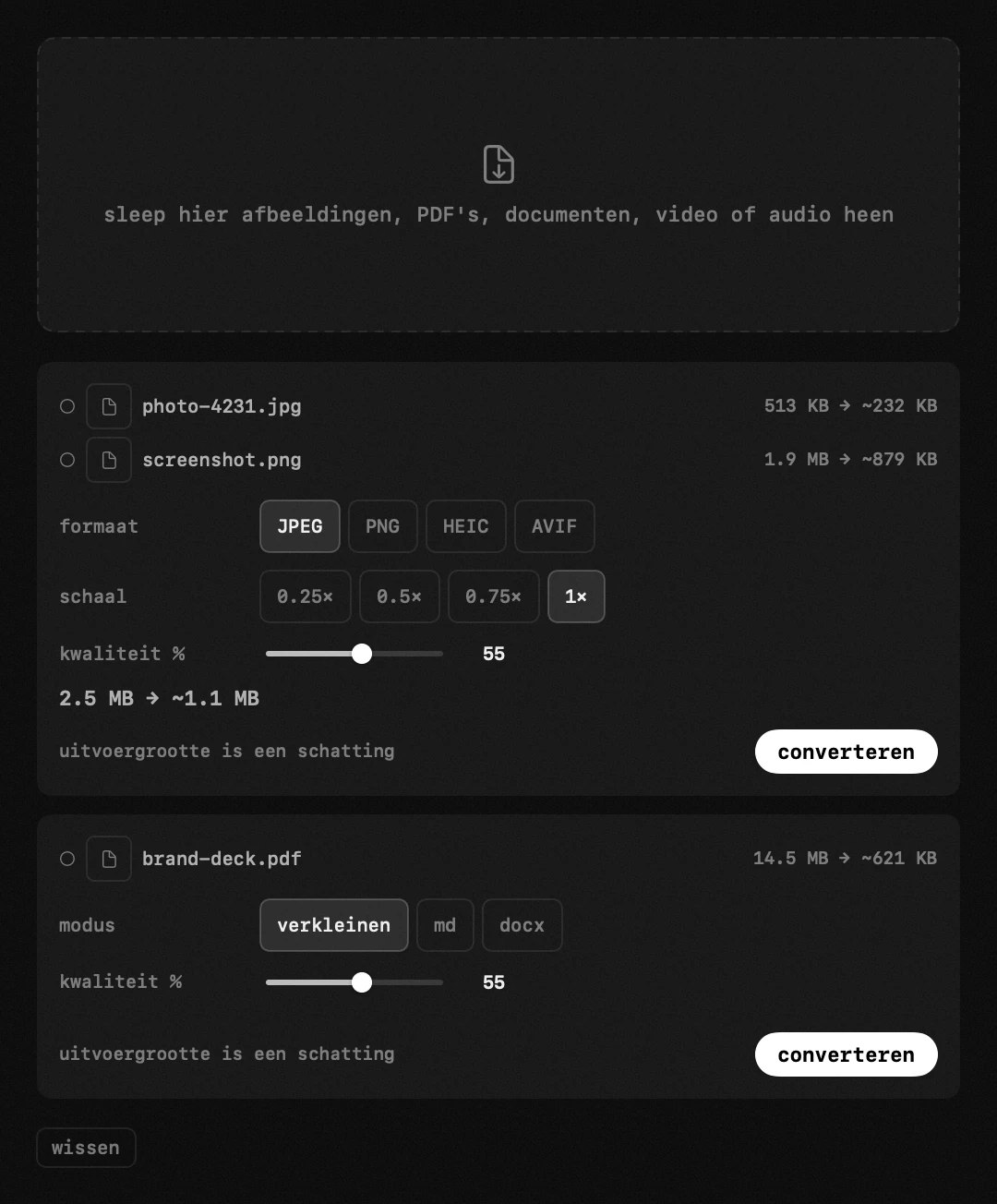
bestanden converteren en comprimeren
sleep afbeeldingen, pdf's, video of audio vanuit de Finder in één venster, en hop laat vóór het converteren zien hoeveel kleiner elk bestand wordt. de originelen blijven onaangeroerd.
- video voor de plek waar hij komt — reels, feed, TikTok, shorts of YouTube: één knop stelt beeldverhouding, resolutie en compressie in, en noemt de bitrate die daarbij hoort
- een beeld met een andere vorm wordt bijgesneden, krijgt balken of komt op een vervaagde kopie van zichzelf te liggen — nooit uitgerekt
- de compressie heeft een niveau dat jij kiest, en de grootte die vooraf wordt beloofd is de grootte die je krijgt
- mkv en webm gaan eindelijk open: hop verpakt ze eerst in mp4, met het beeld onaangeroerd overgenomen
- maak bijlagen kleiner en maak ruimte vrij: afbeeldingen, pdf's, video en audio worden merkbaar lichter
- je ziet de uiteindelijke grootte vóór het converteren — hop test eerlijk eerst een fragment
- de originelen blijven onaangeroerd — het resultaat komt ernaast te staan als kopie
- ook documenten: markdown, Word-bestanden en pdf's worden in elkaar omgezet, en Pages, Numbers en Keynote komen eruit als pdf, docx, xlsx of pptx — geëxporteerd door de apps zelf
- ook webpagina's: plak een adres of zet een opgeslagen pagina neer, en hij komt eruit als pdf, docx, markdown, rtf of platte tekst
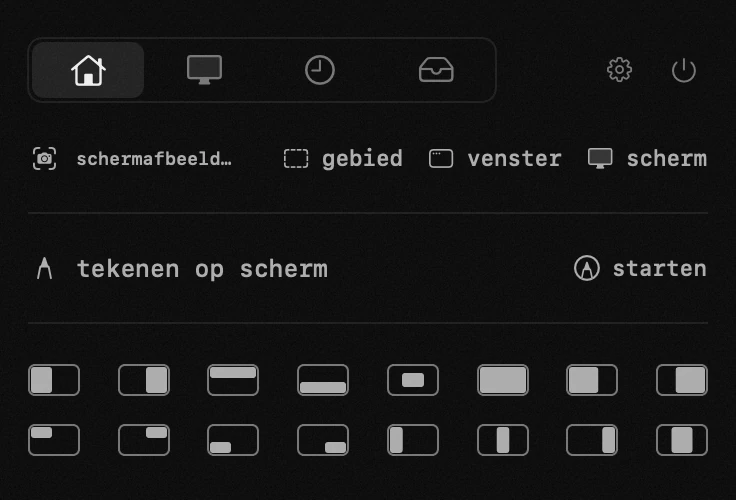
vensterindelingen
kies een van de 18 zones — helften, derden, kwarten, midden — en het actieve venster springt precies daarheen. één klik, of globale ⌃⌥-sneltoetsen als je de muis niet wilt aanraken.
- zet vensters in één klik klaar voor de taak: helften, derden, kwarten, midden
- leg favoriete indelingen op sneltoetsen en laat de muis liggen
- het venster komt de eerste keer precies op zijn plek
een lichte torrentclient
zet een .torrent-bestand neer of plak een magnetlink — hop downloadt het meteen in het paneel. de engine komt als aparte download van ~26 mb de eerste keer dat je de module aanzet, wordt gecontroleerd op handtekening en praat alleen met hop op je Mac.
- kies precies welke bestanden je downloadt — vooraf of zelfs halverwege
- pauzeren, hervatten en seeden; het seeden stopt vanzelf bij ratio 1.0
- maak hop de standaardapp voor .torrent-bestanden en magnetlinks
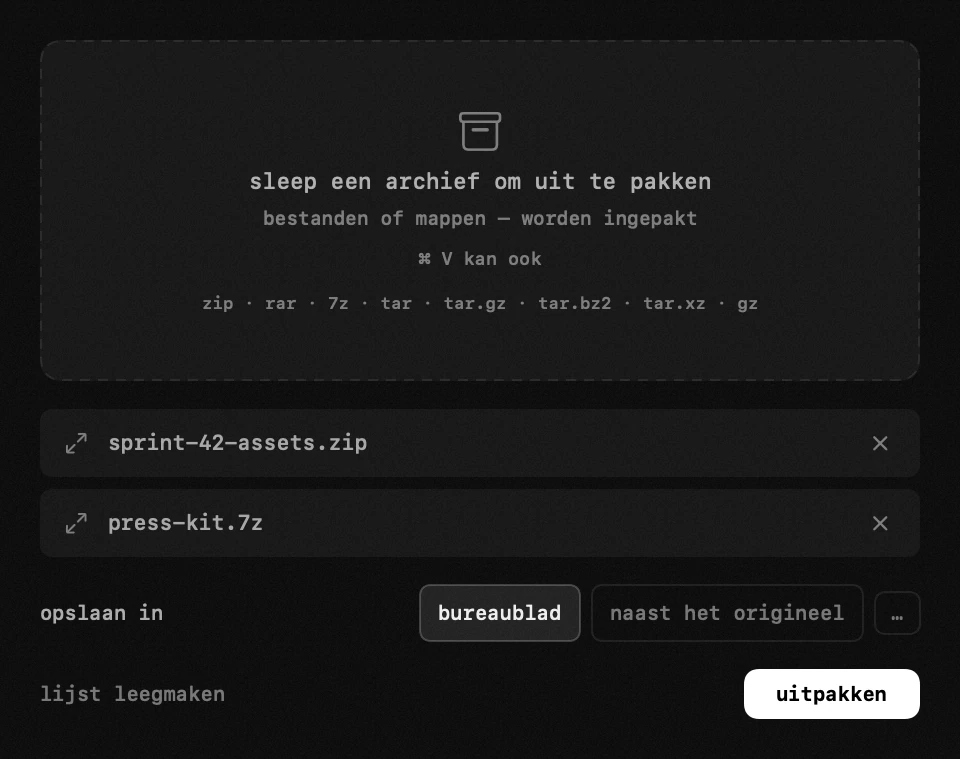
uitpakken en inpakken, precies waar je kijkt
zet archieven in het venster — of plak ze met ⌘V — en druk op één knop: ze worden uitgepakt op je bureaublad, of waar je maar wilt. zet er gewone bestanden in en ze worden op dezelfde plek één archief.
- zip, rar, 7z, tar, tar.gz, tar.bz2, tar.xz en gz — de soorten die je echt tegenkomt
- er gebeurt niets tot je op de knop drukt, dus een verkeerde sleepbeweging kost niets
- het resultaat komt standaard op het bureaublad, of naast het origineel, of in een map die je kiest
- laat hop archieven uit de Finder openen: een dubbelklik pakt het meteen naast het bestand uit, in een eigen klein voortgangsvenster
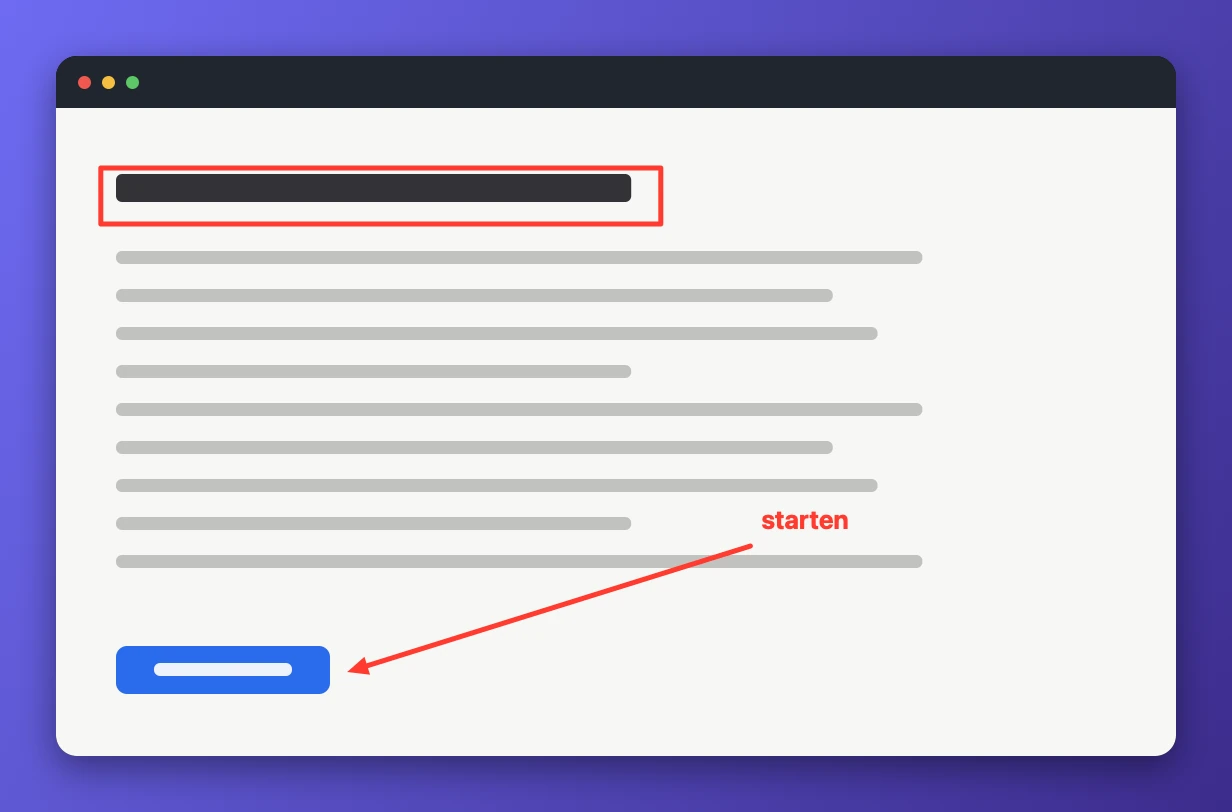
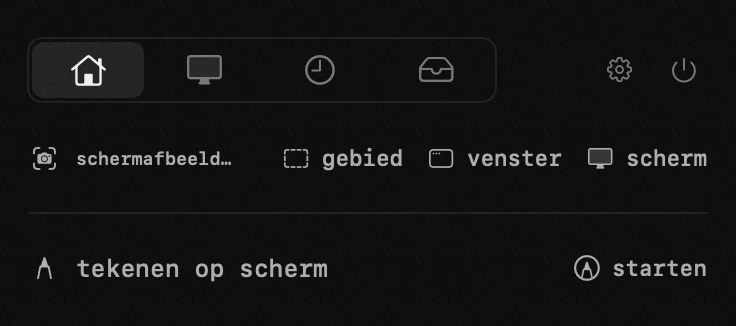
een schermafbeelding, en alles wat je erop te zeggen hebt
leg een gebied, één venster of het hele scherm vast — de editor opent met het beeld er al in. pijlen, bijschriften, genummerde stappen, vervaging over wat niemand mag lezen, een loep over de kleine lettertjes, en dan bewaren of kopiëren.
- hetzelfde gebied nog eens met één toets: precies wat een reeks opnamen van één scherm nodig heeft
- verberg wat niet gelezen mag worden — of vervaag ALLES BEHALVE het ding waar je naar wijst
- elke markering kan weer worden opgepakt: verplaatst, van formaat veranderd, opnieuw getypt, verwijderd
- kleed de opname aan voor een pagina: een achtergrond met schaduw, een browserframe met adres, je eigen watermerk
- het bewaarde bestand noemt zijn naam en zijn map, en opent van daaruit in de Finder
teken direct op het levende scherm
een doorzichtige laag over alles, op elk scherm: de markeringen komen op wat er al staat, en de andere kant van een gesprek ziet je ze tekenen. vervagende inkt verdwijnt vanzelf een paar seconden nadat je de aanwijzer loslaat.
- leg een ontwerp, een bug of een plan uit op het scherm waar de ander al naar kijkt
- één toets geeft het scherm terug aan de apps eronder — en neemt het weer over, met de markeringen er nog op
- vervagende inkt om aan te wijzen, gewone markeringen voor wat moet blijven
- bewaar of kopieer het scherm samen met de tekening, waarbij het paneel eerst uit beeld stapt
- zichtbaar voor anderen als het HELE scherm wordt gedeeld, en daar is de laag voor
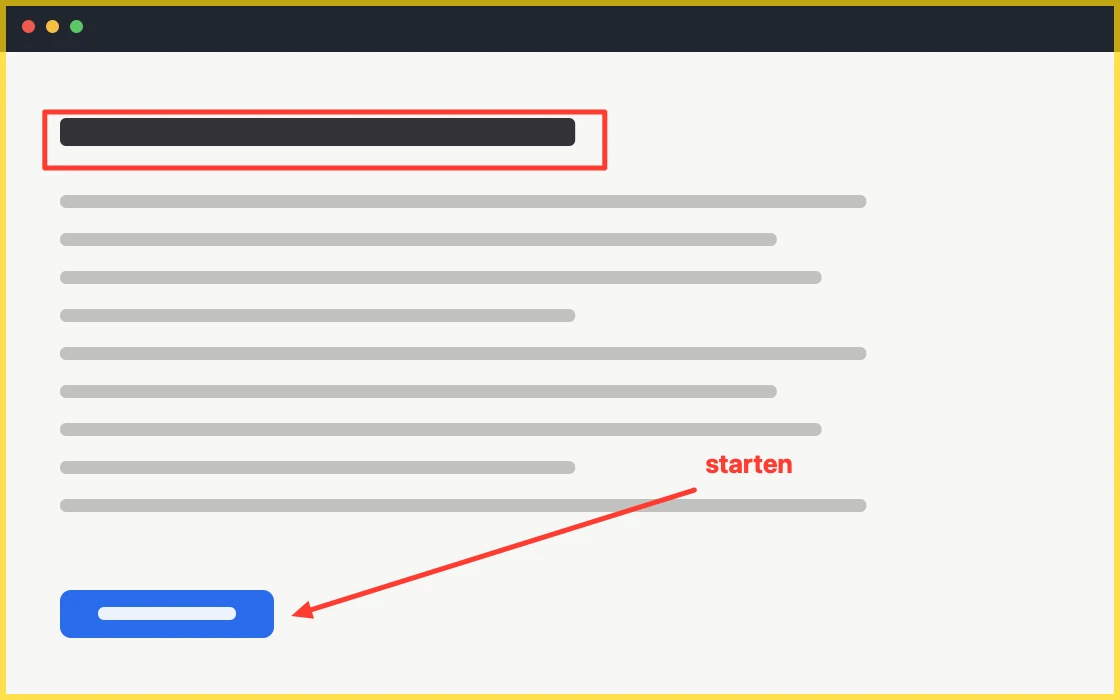
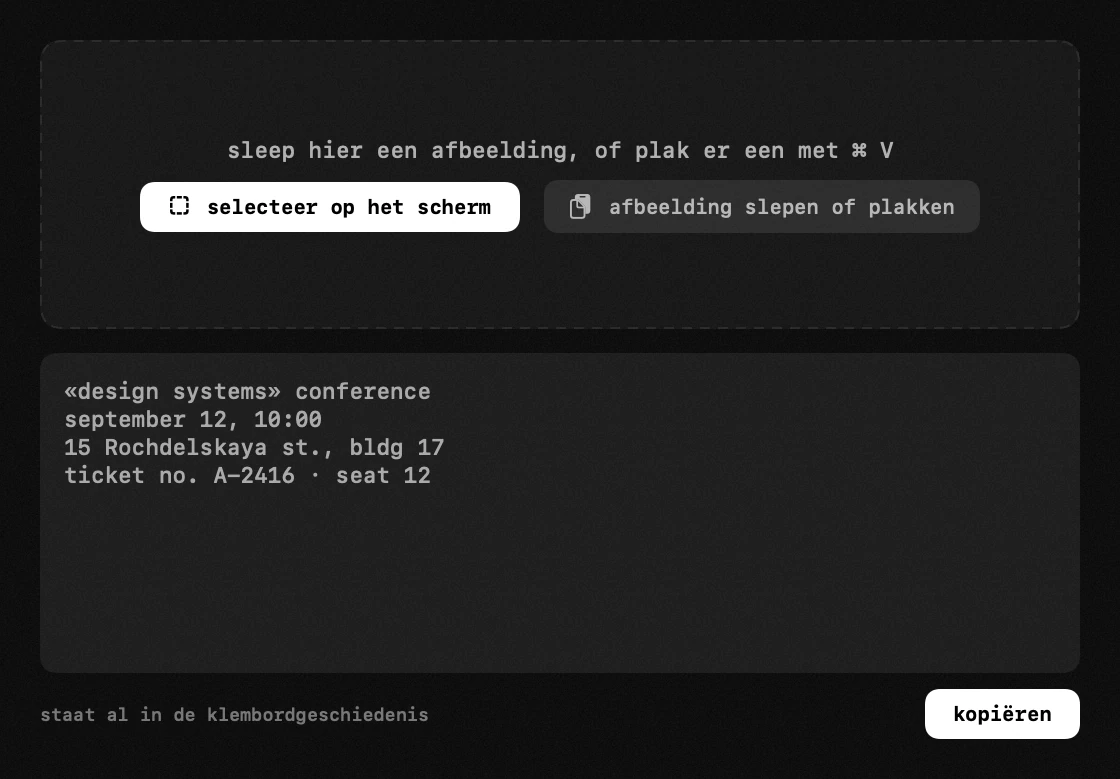
tekst uit alles op het scherm
kader een stuk van het scherm in, of zet een afbeelding in het venster: de tekst en eventuele QR-codes verschijnen waar je ze kunt lezen, verbeteren en kopiëren — en ze komen tegelijk in je klembordgeschiedenis.
- pak tekst die niemand je laat selecteren: een video in Chrome of VLC, een beveiligde pdf, een schermafbeelding uit een chat
- regeleinden blijven behouden, dus een tabel of een stukje code blijft leesbaar
- qr- en streepjescodes worden in dezelfde ronde gelezen
- de herkenning draait op je Mac, offline, op de eigen engine van Apple
- een qr-code met een link opent meteen in je browser — je hoeft je telefoon niet te pakken
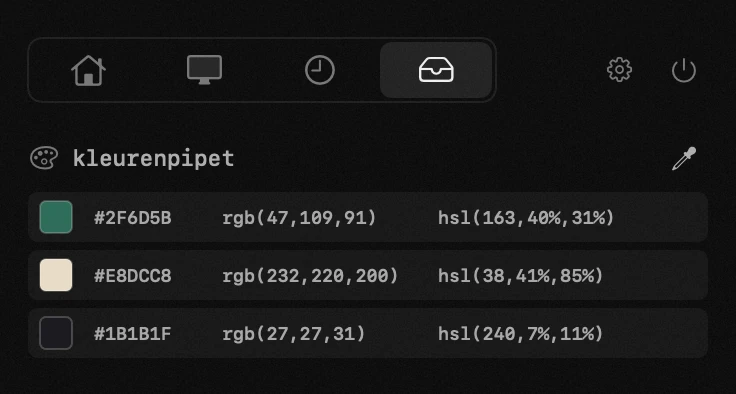
kleuren van het scherm, in drie notaties
druk op de sneltoets en de eigen loep van macOS verschijnt: klik op een pixel en de kleur komt in een lijst, al gekopieerd. elke rij heeft hex, rgb en hsl, en elk daarvan is een knop.
- pak een kleur waar dan ook op het scherm — een site, een foto, het venster van een andere app
- klik op hex, rgb of hsl om precies die notatie te kopiëren
- de lijst houdt de volgorde aan waarin je koos, en staat ook in de klembordgeschiedenis
- geen toestemming voor schermopname: de systeemloep geeft één kleur terug
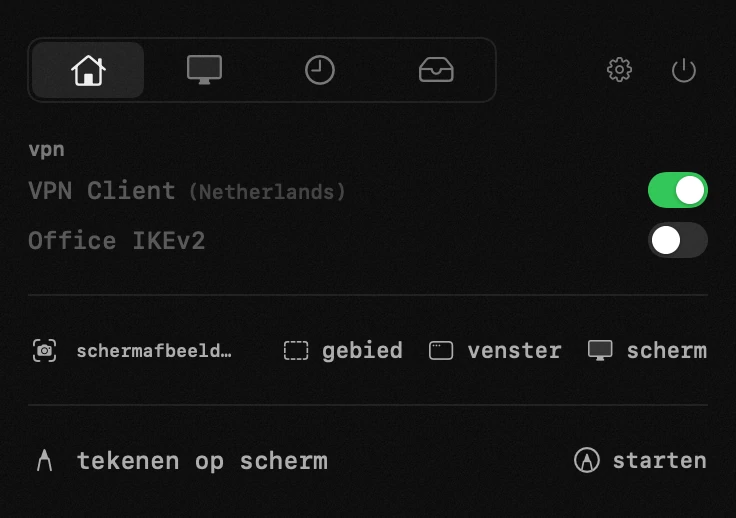
elke vpn, elk een eigen schakelaar
hop toont elke vpn die je Mac kent en geeft elk ervan een schakelaar — welk merk ook. de lijst komt rechtstreeks uit de systeeminstellingen, dus een client die je installeert verschijnt vanzelf en een die je verwijdert verdwijnt; er valt hier niets toe te voegen en je hoeft niet te wachten op ondersteuning voor jouw aanbieder.
- verbinden en verbreken zonder iets te openen — een stip op het menubalkicoon laat zien dat er een tunnel open staat
- een tunnel die ongemerkt is weggevallen lijkt niet langer een werkende: de stip wordt oranje als de vpn aan staat maar er niets doorheen komt, en het paneel geeft aan om welke tunnel het gaat
- klik op een naam om het eigen venster van die vpn te openen als je het nodig hebt — een land kiezen, een instelling wijzigen
- sluit dat venster en hop sluit de app, zodat die niet in je Dock blijft hangen voor een schakelaar die je twee keer per week aanraakt
- de verbinding blijft hoe dan ook staan: de tunnel wordt vastgehouden door macOS, niet door de app
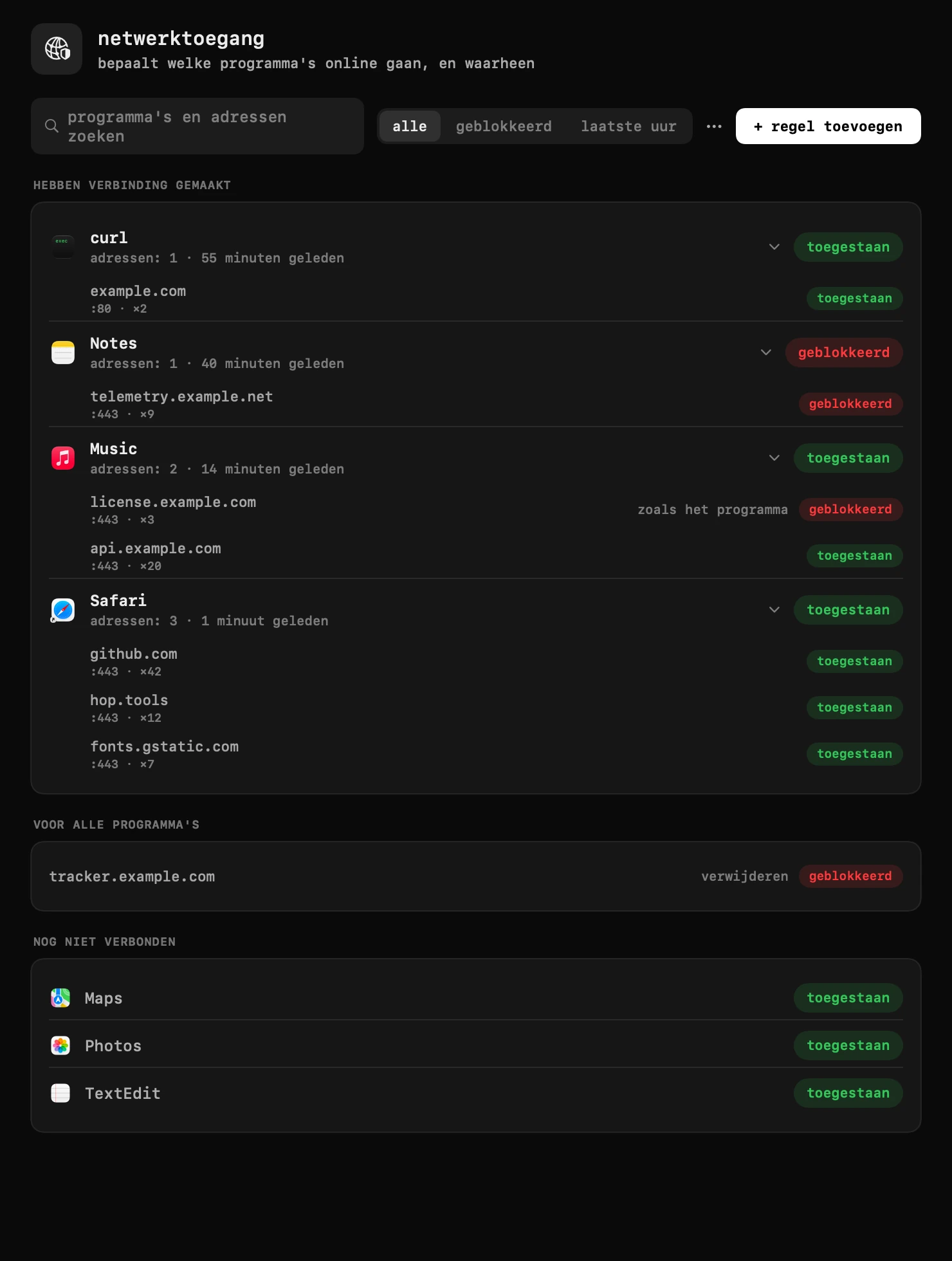
zie welke programma's online gaan, en blokkeer elk daarvan
hop toont elk verbonden programma en de adressen die het bereikte, en laat je elk daarvan uitzetten — het hele programma, of één adres ervan. het draait op het netwerkfilter dat macOS precies hiervoor biedt, hetzelfde soort dat LuLu en Little Snitch gebruiken.
- blokkeer een heel programma of één adres ervan met één klik — een licentiecontrole bijvoorbeeld, terwijl de rest doorgaat
- stel een regel in voordat een programma verbinding maakt, of laad een adressenlijst uit een bestand — voor alle programma's tegelijk
- standaard aan en blokkeert niets tot je een regel instelt: stopt het filter, dan blijft internet werken
- hop ontsleutelt niets: het blokkeert een hele server, nooit één pagina erop
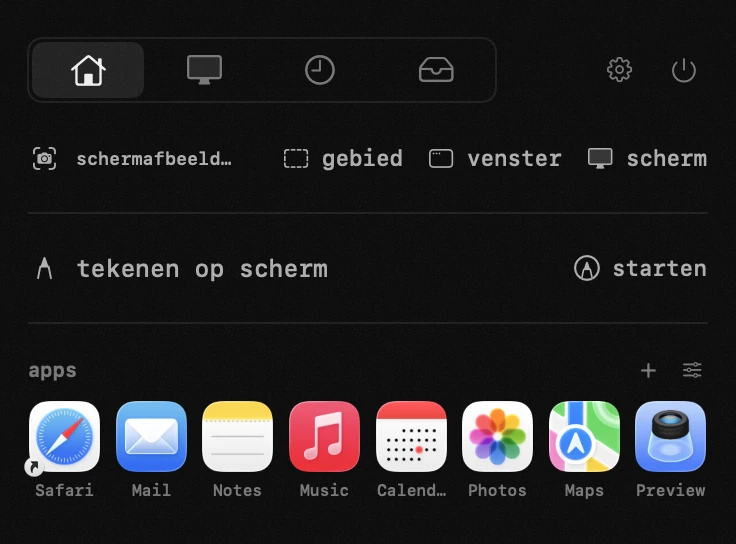
de apps die je de hele dag opent, één klik verderop
een raster van de programma's die je bij de hand houdt, meteen in het paneel: druk op + en kies ze, of sleep ze erin vanuit de Finder. kies hoeveel er in een rij passen — drie tot negen, standaard acht — en houd zoveel rasters als je wilt, elk met een eigen naam.
- open een programma zonder omweg via de map Apps en zonder de naam te typen
- sleep een icoon om het te verplaatsen: een gele lijn laat zien tussen welke twee iconen het terechtkomt
- verberg de namen onder de iconen als je je apps op zicht herkent
- één raster voor werk, een ander voor al het andere — elke ruimte kan een eigen raster hebben
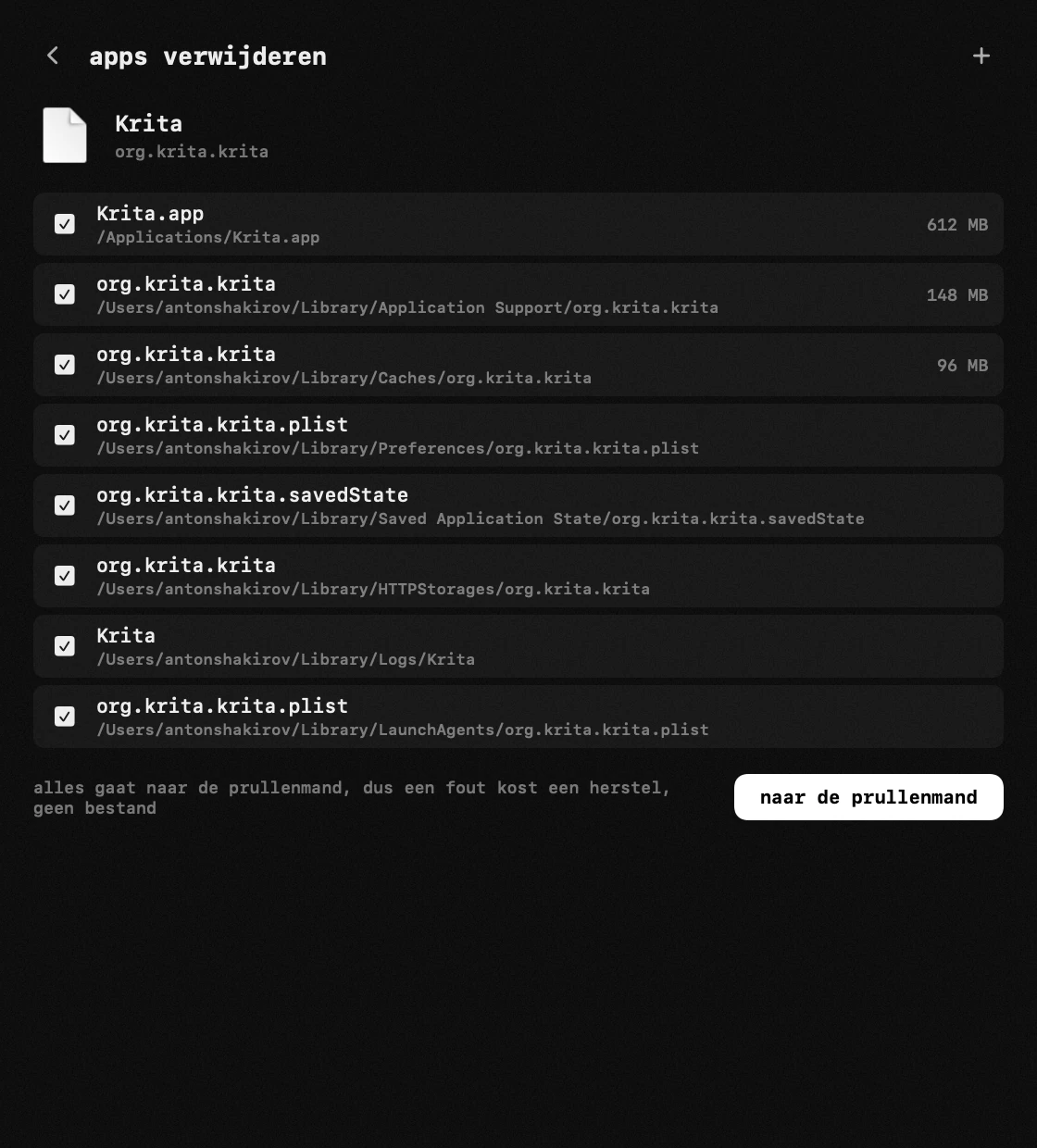
verwijder een app met alles wat hij achterliet
zet een app op de rij, of kies hem uit de lijst van alles wat geïnstalleerd is, en hij gaat samen met wat hij op zo'n dertig plekken achterliet. dezelfde module ruimt ook op zonder iets te verwijderen: caches, installatieprogramma's, resten van apps die je jaren geleden verwijderde, en de prullenmand.
- elke app in de lijst laat zien wat hij weegt — de bundel en zijn gegevens apart
- er wordt niets gewist: alles gaat naar de prullenmand, dus een vergissing kost een terugzetactie, geen bestand
- een app die al in de prullenmand ligt wordt nog steeds herkend, dus een half afgemaakte verwijdering kan worden afgerond
- leeg de cache van één app zonder iets anders van die app aan te raken — gesorteerd met de grootste eerst
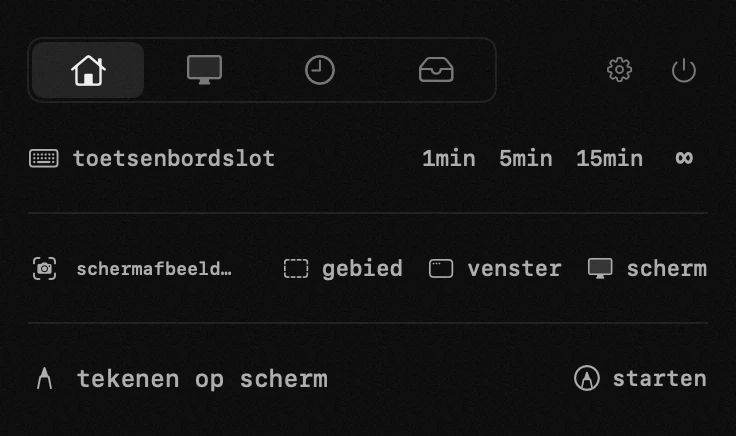
maak het toetsenbord schoon zonder af te sluiten
tik op 1, 5 of 15 minuten — of ∞ — en geen enkele toets reageert meer, zodat er een doekje overheen kan terwijl de Mac blijft werken.
- het hele toetsenbord valt stil, ook helderheid, volume en de mediatoetsen
- een scherm legt uit wat er gebeurt, en het menubalkicoon verandert in een toetsenbord
- ontgrendel met de muis, door hop te openen of door esc + shift vijf seconden ingedrukt te houden
- er wordt niets vastgelegd: de toetsaanslagen worden weggegooid, nooit gelezen
internetsnelheidstest
één tik start een echte snelheidstest via de eigen infrastructuur van Apple — download, upload en reactiesnelheid, meteen in het paneel.
- controleer je verbinding voor een gesprek of een grote download — gewoon vanuit het paneel
- download, upload en reactiesnelheid op één regel
- gemeten via de servers van Apple: geen diensten van derden, geen advertenties
jij stelt het in
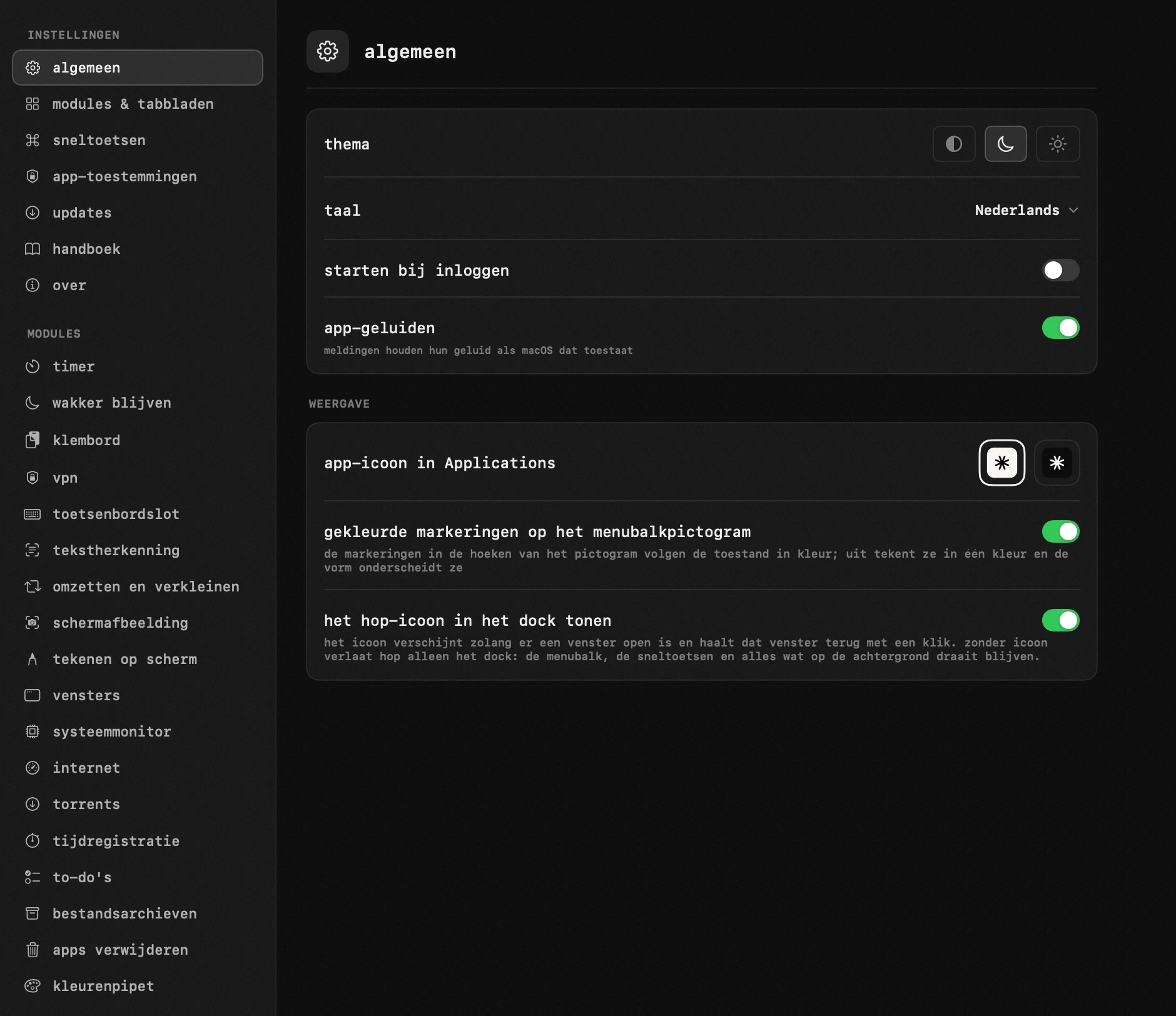
er zijn veel modules, maar jij bepaalt wat er draait: zet uit wat je niet nodig hebt, sleep de rest in jouw volgorde en stel elke module af — voorinstellingen van de timer, drempels van de monitor, sneltoetsen, thema's. verdeel ze over maximaal vier tabbladen — werkhulpmiddelen op het ene, systeemhulpmiddelen op het andere — zodat het paneel is ingedeeld zoals jij denkt. en het menubalkicoon toont in één oogopslag alleen wat jij wilt zien: een lopende timer of taak, wakker blijven, waarschuwingen, torrentactiviteit — in kleur of rustig monochroom, jouw keuze. en de app zelf spreekt jouw taal en neemt de taal van je systeem vanzelf over.
gratis. open source.
geen accounts. geen tracking. niets over jou verlaat je Mac — het enige wat hop verstuurt is zijn eigen versienummer, als het naar updates zoekt.
alleen gebouwd met systeemframeworks. de download is ongeveer 6 mb.
geef de repo een ster, lees de code, meld een bug of een idee — meteen op GitHub of per e-mail. hop wordt in het openbaar gebouwd.
veelgestelde vragen, beantwoord
is het echt gratis?
ja, helemaal. geen proefperiode, geen pro-versie, niets om te ontgrendelen.
verzamel of verkoop je mijn gegevens?
nee. er wordt niets over jou verzameld, bewaard of verkocht — er zijn geen accounts en geen profielen. het enige wat hop verstuurt is zijn eigen versienummer, als het één keer per uur naar updates zoekt, zodat oude versies opvallen.
om welke toestemmingen vraagt hop, en waarom?
alleen om de toestemmingen die een functie nodig heeft die je echt gebruikt, en nooit bij het opstarten. het netwerk gaat naar hop.tools om op updates te controleren en om de twee optionele hulpprogramma's op te halen (de torrent-engine, het archiveringsprogramma 7-Zip) — dat is de enige server waar hop uit zichzelf mee praat; torrentverkeer en de snelheidstest draaien alleen als jij ze start, en de snelheidstest meet tegen de eigen servers van Apple. toegankelijkheid is voor plakken in de app eronder, vensters verplaatsen en het toetsenbordslot. om schermopname vraagt de tekstherkenning alleen als je een gebied inkadert (een neergezette afbeelding heeft niets nodig), de module schermafbeelding, en de loep en de vervaging op de tekenlaag. berichtgeving draagt het signaal van de timer en een afgeronde torrent. het beheerderswachtwoord wordt één keer gevraagd, door macOS zelf, voor de stand met gesloten klep. openen bij inloggen staat uit tot je het zelf aanzet. het infovenster van de app heeft een tabblad “app-toestemmingen” dat ze allemaal met hun huidige stand toont. elk ervan bestaat zodat een functie kan werken, en voor niets anders: hop heeft geen server, geen analytics, geen telemetrie, geen account en geen crashrapporten, er wordt niets over jou verzameld en er verlaat niets je Mac. je hoeft dat niet op goed vertrouwen aan te nemen — de hele app is open source, dus de code die het verzamelen zou doen is er gewoon niet.
hoe verdient het dan geld?
helemaal niet. ik ben Anton Shakirov, en ik heb hop voor mezelf gemaakt — ik gebruik het elke dag en deel het gewoon met iedereen. elke module staat op dezelfde manier voor iedereen open. als je het project waardeert en het wilt steunen of dankjewel wilt zeggen, kun je een vrijwillige bijdrage achterlaten. ik ben ook blij als je de app deelt — vertel je vrienden en collega's over hop.
steun hop →is hop ondertekend en genotariseerd?
ja. hop is ondertekend met een Apple Developer ID en genotariseerd door Apple, dus macOS opent het zoals elke andere app — zonder waarschuwing en zonder omweg via de instellingen. de broncode is openbaar, en ingebouwde updates worden gecontroleerd met Ed25519. een toestemming hoort bij een handtekening, en die van hop veranderde toen Apple hem ondertekende — daarom wist de update naar 1.10.0 alle toestemmingen één keer en vraagt ze opnieuw. vanaf 1.10.0 blijven ze bij een update behouden.
kan ik hop met Homebrew installeren?
ja. voer brew install --cask antonyshakirov/tap/hop uit in de Terminal: Homebrew downloadt dezelfde ondertekende dmg van GitHub, controleert de checksum en zet hop in je map Apps. brew upgrade houdt het actueel, en de ingebouwde updater van hop blijft gewoon werken.
op welke Macs draait het?
op elke Mac met macOS 14 of nieuwer — Apple silicon en Intel allebei. ze hebben elk een eigen download: elke versie bevat alleen de code die de eigen processor uitvoert, zodat geen van beide zwaarder is dan nodig. updates blijven daarna vanzelf bij dezelfde versie.
maakt het mijn Dock voller?
nee. hop woont in de menubalk en heeft geen icoon in het Dock — behalve zolang een van zijn eigen vensters open is (de converter, archieven, tekstherkenning, instellingen). dan staat het venster er zoals bij elke andere app: klik op het icoon om het terug te halen in plaats van eerst het paneel te openen. het icoon verdwijnt met het laatste venster, en in de instellingen kun je dit helemaal uitzetten.
kan mijn eigen ai-assistent hop besturen?
ja. hop houdt twee gewone bestanden bij in zijn eigen map: uit het ene leest het opdrachten, in het andere schrijft het zijn stand. claude code, codex of elke assistent die een bestand kan schrijven, kan een timer starten, een to-do toevoegen, het toetsenbord vergrendelen of het paneel openen — en teruglezen wat er draait. er is geen server en geen api-sleutel: het is je Mac die met zichzelf praat. dezelfde opdrachten werken als hop://-links, dus ook een opdracht in Opdrachten of een script kan ze gebruiken.