Polski
wszystko, czego potrzebujesz, na jedno kliknięcie.
dwadzieścia małych codziennych narzędzi w jednym panelu na pasku menu: minutnik, śledzenie czasu, blokada uśpienia, monitor systemu, schowek, konwerter plików, układy okien, lekki klient torrentów, archiwa plików, rozpoznawanie tekstu, zrzuty ekranu, rysowanie na ekranie, próbnik koloru, przełącznik vpn, dostęp do sieci, starter aplikacji, usuwanie aplikacji, blokada klawiatury i test prędkości internetu. zostawiasz te, których potrzebujesz, a resztę wyłączasz. Ustaw wyjście i głośność każdej aplikacji. Połącz głos i muzykę w Hop Mix.
za darmo · macOS 14+ · ~6 MB · bez konta · v2.4.1
pomóż hop zebrać 225 gwiazdek na GitHubie, żeby trafił do oficjalnego katalogu Homebrew
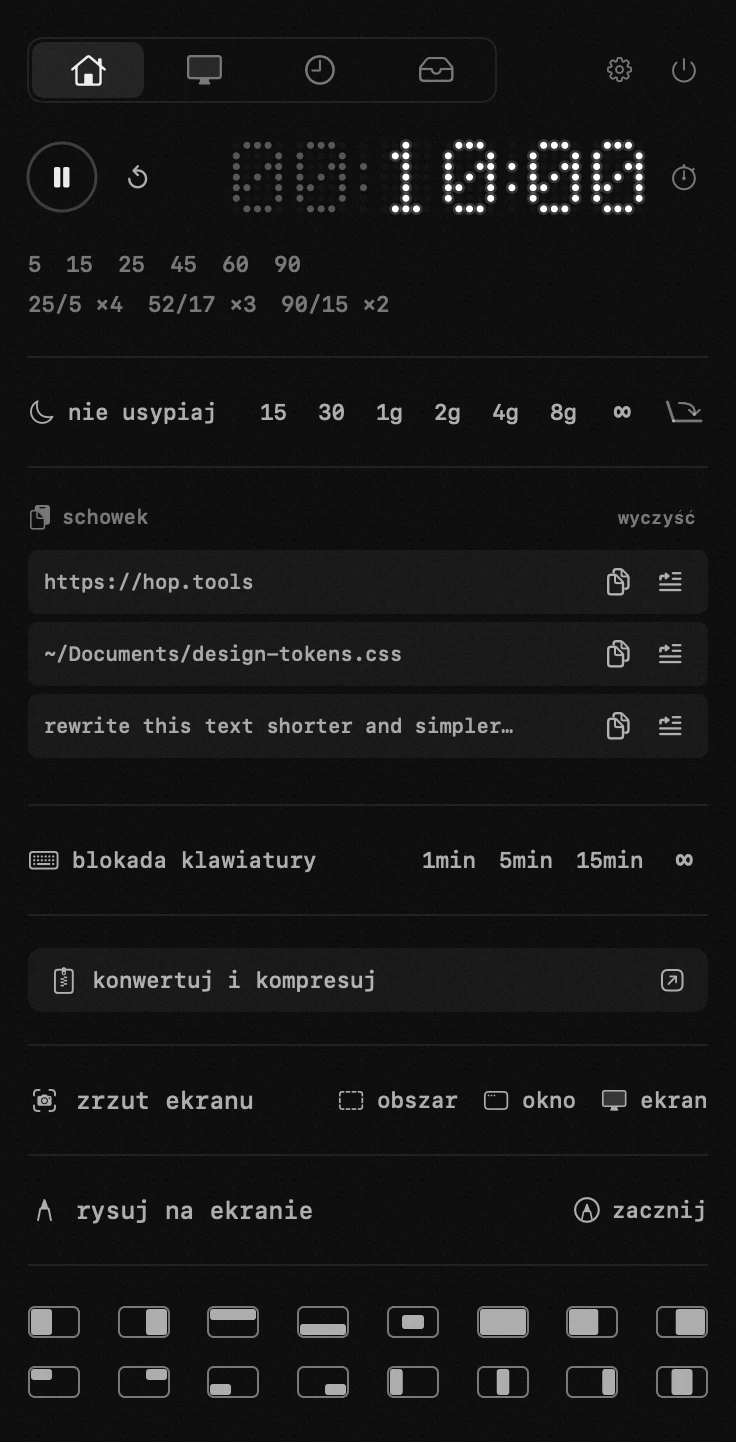
dwadzieścia narzędzi. jeden panel.
wszystko działa offline.
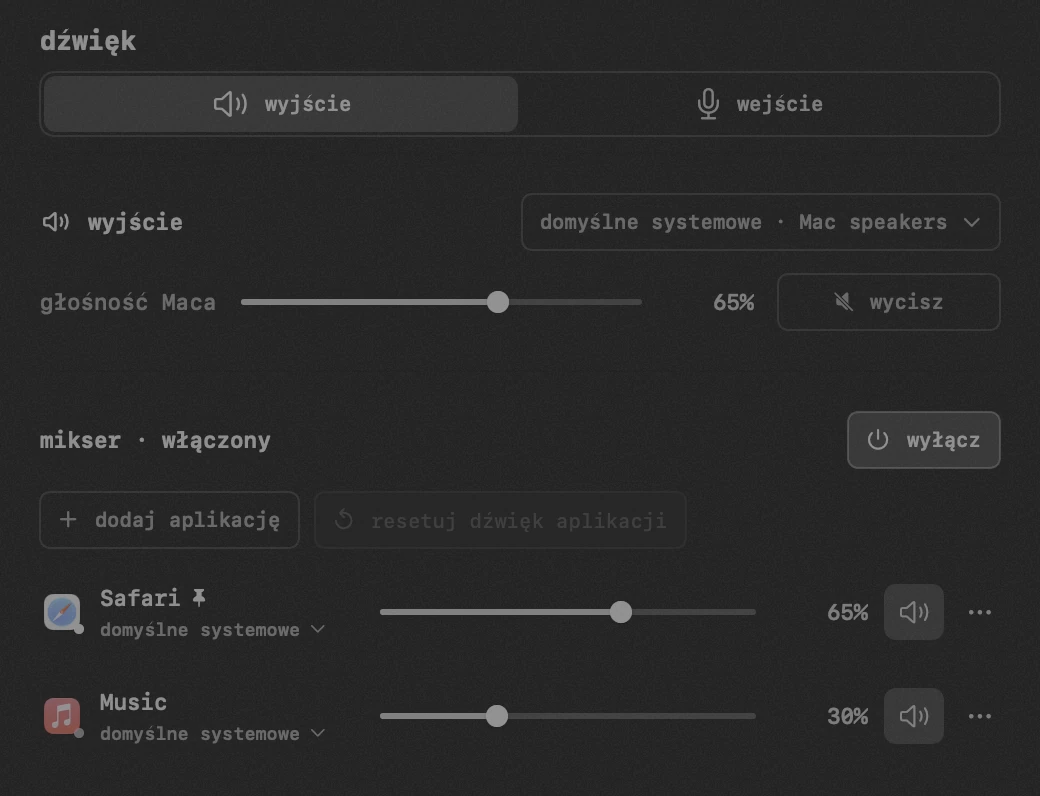
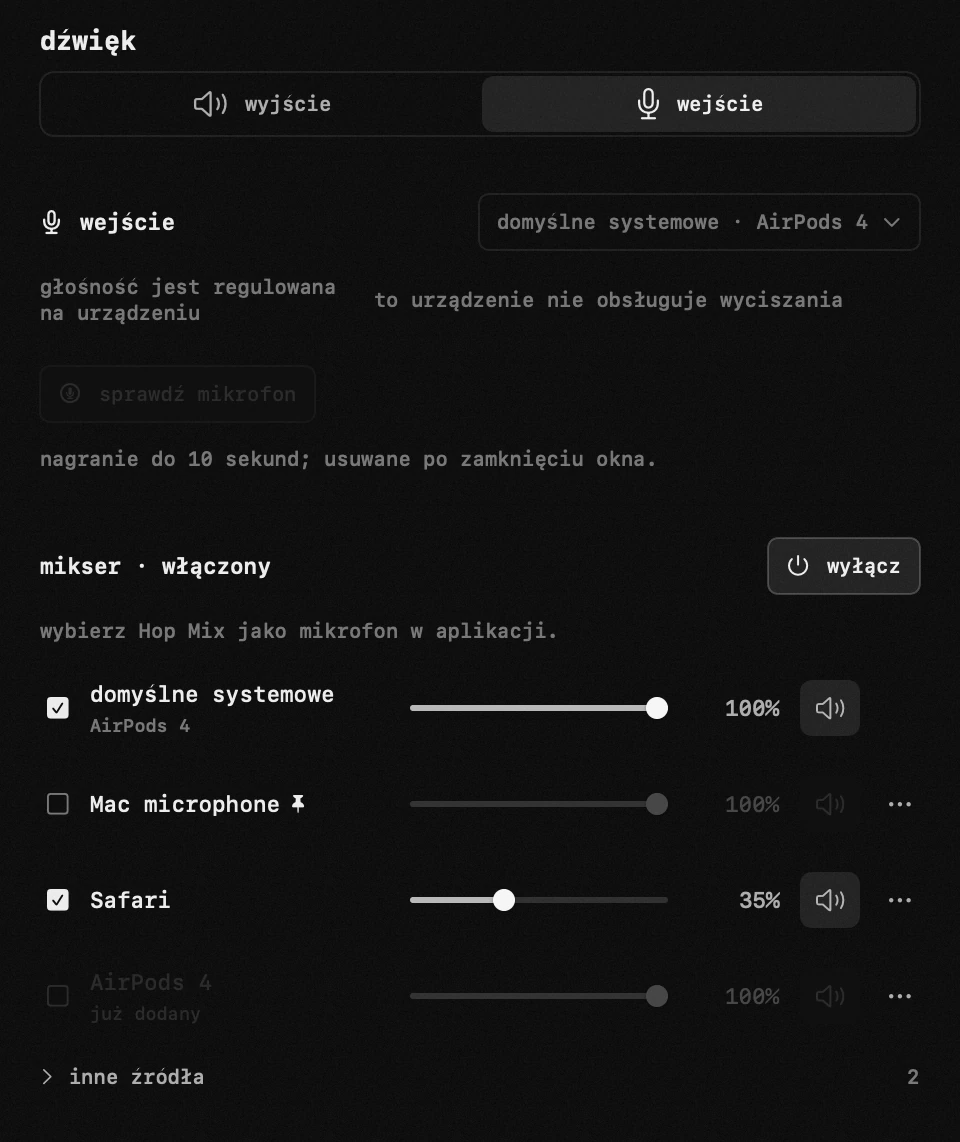
mikser dźwięku
Ustaw wyjście i głośność każdej aplikacji. Połącz głos i muzykę w Hop Mix.
- Słuchaj prywatnych wiadomości głosowych z Telegrama w słuchawkach, nie przerywając muzyki z głośników.
- Przycisz muzykę podczas rozmowy bez zmniejszania głośności rozmówcy.
- Dodaj muzykę do głosu podczas rozmowy lub transmisji i ustaw głośność każdego źródła osobno w Hop Mix.
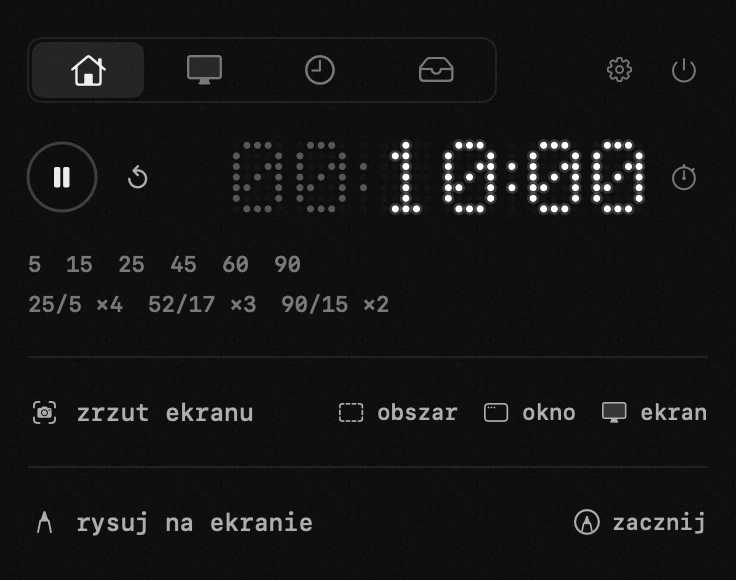
minutnik i cykle pracy i przerwy
hop zapamiętuje dokładny moment, w którym minutnik się skończy, więc odliczanie nie gubi ani sekundy. Mac może zasnąć, panel może się zamknąć — czas na pasku menu wciąż się zgadza.
- zacznij odliczać jednym dotknięciem: własne szablony na rzeczy, które robisz codziennie
- ustaw dowolny czas, jak wolisz: przeciągnij cyfry albo je wpisz
- trzymaj skupienie dzięki cyklom pracy i przerwy: pomodoro i inne popularne są wbudowane, własne zrobisz w kilka sekund
- jedno dotknięcie zamienia minutnik w stoper
śledzenie czasu i lista zadań
hop po cichu zapisuje, dokąd idą twoje godziny: uruchom zadanie, a wiersz liczy odcinek, nad którym właśnie pracujesz, od zera. naciśnij ✓, a ten odcinek trafia do historii — wiersz znów pokazuje twój dzień, tydzień albo całą sumę, a następne uruchomienie liczy od zera. tuż obok jest prosta lista rzeczy do zrobienia, więc plan dnia i czas dnia są w jednym miejscu, bez osobnej aplikacji do otwierania.
- start, pauza, ✓ — pauza wstrzymuje bieżący odcinek, ✓ go zapisuje, a zegar zaczyna od nowa
- dziś, ten tydzień albo całość: jeden przełącznik nad listą, a projekt niesie sumę własnych zadań
- otwórz zadanie, a zobaczysz każdy zebrany odcinek — popraw długość, przenieś jeden na właściwy dzień albo dopisz godzinę, której zapomniano zmierzyć
- delikatne przypomnienie, gdy zadanie przekroczy osiem godzin — żeby nic po cichu nie zjadło całego dnia
- lista rzeczy do zrobienia obok zegara: otwórz pozycję, a zobaczysz pełny tekst, miejsce na własny opis i gwiazdkę dla tego, co ważne
- ustaw przypomnienie przy pozycji — dzień, godzinę i dni tygodnia, w które się powtarza — a hop da znać, kiedy przyjdzie pora
- wszystko zostaje na tym Macu, jak cała reszta w hop
- kilka zadań może działać jednocześnie, a pasek menu pokazuje zegar uruchomiony jako ostatni

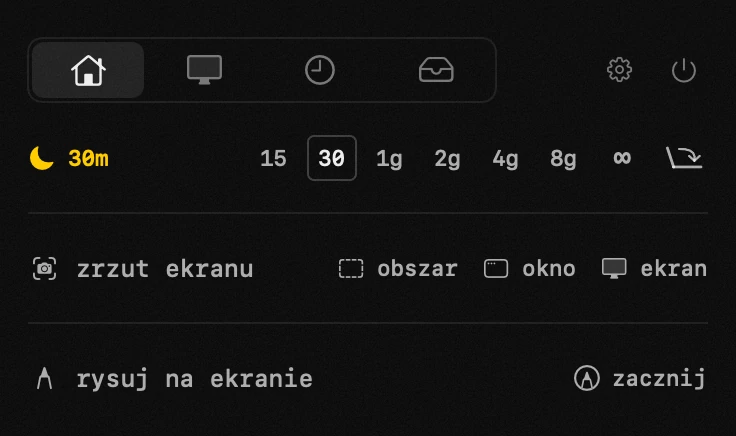
nie pozwól Macowi zasnąć
pobieranie się kończy, buildy dalej się budują — a gdy film leci na zewnętrznym monitorze, możesz po prostu zamknąć pokrywę.
- pobieranie, renderowanie i prezentacje idą do końca — Mac nie przyśnie w połowie
- trzyma tak długo, jak chcesz: od piętnastu minut do bez końca
- działa nawet z zamkniętą pokrywą: ekran gaśnie, Mac pracuje dalej
- gdy czas minie albo zamkniesz hop, zwykłe usypianie wraca samo
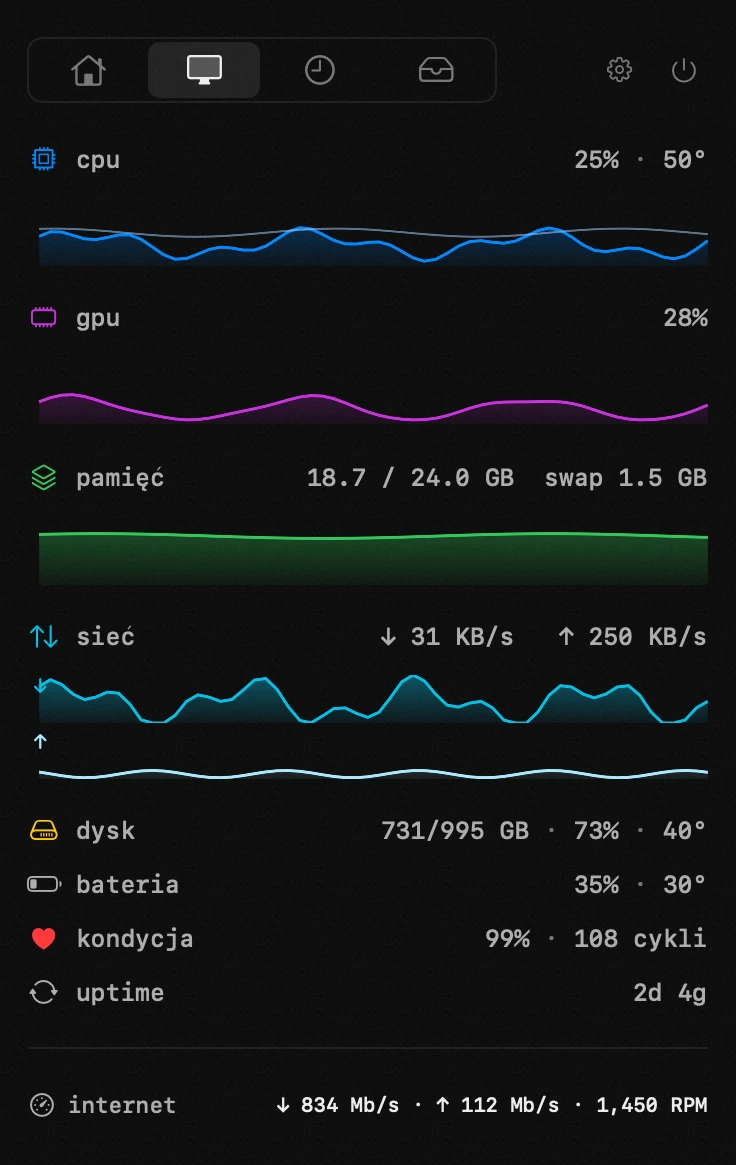
wszystkie parametry systemu w jednym miejscu
obciążenie cpu i gpu z temperaturami, pamięć, sieć, dysk, kondycja i cykle baterii, pobór mocy, czas działania. domyślnie spokojnie — wartości podświetlają się tylko wtedy, gdy coś wymaga uwagi.
- problemy widać od razu: wartości się podświetlają, gdy coś wychodzi poza normę
- hop może ostrzec cię prosto na ikonie paska menu — zauważysz bez otwierania panelu
- ostatnia godzina w jednym spojrzeniu: wykresy obciążenia, sieci, temperatury i pamięci
- to ty decydujesz, co jest normą
- sam hop prawie nie zużywa zasobów
- wiersz pamięci ostrzega, gdy dużo jej trafiło na dysk, a nie dopiero gdy macOS mówi, że jej brakuje
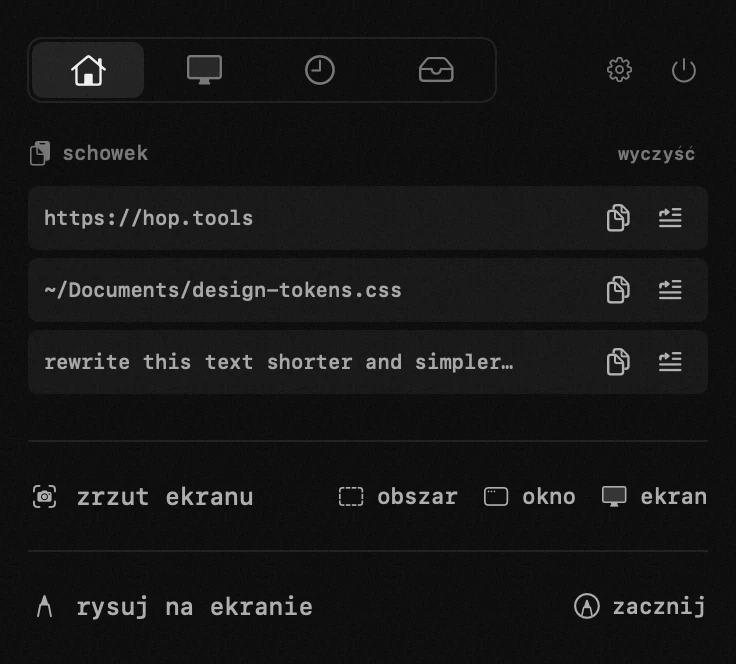
historia schowka
tekst, linki, zrzuty ekranu — i całe pliki: skopiuj plik, a hop zapamięta go po nazwie, więc ten sprzed pięciu minut wciąż tu jest, gotowy do wklejenia jako sam plik. kliknij dowolny wpis, żeby go przywrócić, albo wstaw go prosto do ostatniej aplikacji. historia nigdy nie opuszcza tego Maca.
- nic, co skopiujesz, nie ginie: przeszukaj historię i przywróć cokolwiek jednym kliknięciem
- skopiowany plik? czeka tu pod swoją nazwą — wklej go później jako prawdziwy plik, a nie tylko ścieżkę
- wklejaj prosto do aplikacji, w której właśnie pracujesz
- hasła nigdy nie trafiają do historii, a historia nigdy nie opuszcza tego Maca
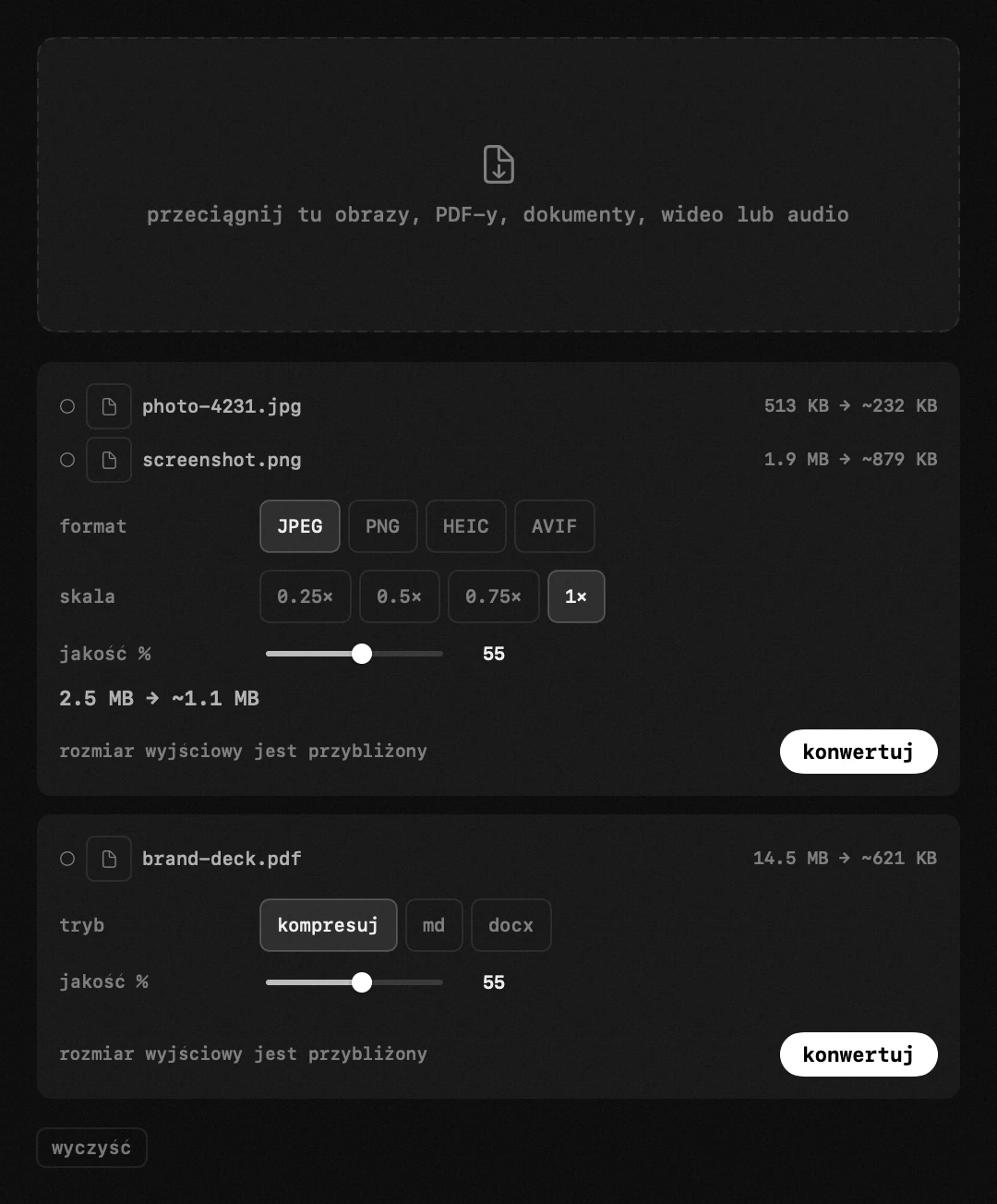
konwersja i kompresja plików
przeciągnij obrazy, pdf-y, wideo albo audio z Findera do jednego okna, a hop jeszcze przed konwersją pokaże, o ile mniejszy będzie każdy plik. oryginały zostają nietknięte.
- wideo pod miejsce publikacji — reels, feed, TikTok, shorts albo YouTube: jeden przycisk ustawia kadr, rozdzielczość i kompresję i podaje bitrate, jaki z tego wychodzi
- obraz o innych proporcjach zostaje przycięty, dostaje pasy albo ląduje na swojej rozmytej kopii — nigdy nie jest rozciągany
- kompresja ma poziom, który ustawiasz, a rozmiar obiecany przed konwersją to rozmiar, który dostajesz
- mkv i webm wreszcie się otwierają: hop najpierw przepakowuje je do mp4, przenosząc obraz bez zmian
- zmniejsz załączniki i zwolnij miejsce: obrazy, pdf-y, wideo i audio stają się wyraźnie lżejsze
- rozmiar wyniku widzisz przed konwersją — hop uczciwie sprawdza najpierw próbkę
- oryginały zostają nietknięte — wynik ląduje obok nich jako kopia
- dokumenty też: markdown, pliki Word i pdf-y zamieniają się jedne w drugie, a Pages, Numbers i Keynote wychodzą jako pdf, docx, xlsx albo pptx — eksportowane przez same aplikacje
- strony internetowe też: wklej adres albo upuść zapisaną stronę, a wyjdzie pdf, docx, markdown, rtf albo czysty tekst
układy okien
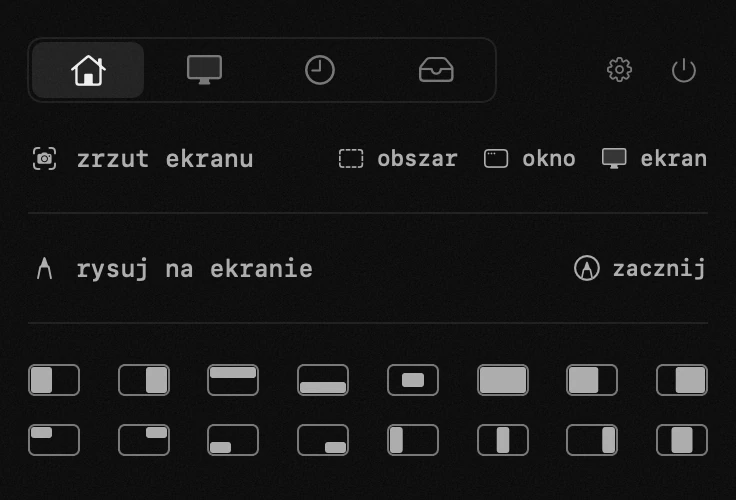
wybierz jedną z 18 stref — połówki, trzecie, ćwiartki, środek — a aktywne okno od razu tam wskoczy. jedno kliknięcie albo globalne skróty ⌃⌥, jeśli nie chcesz w ogóle sięgać po mysz.
- ułóż okna pod zadanie jednym kliknięciem: połówki, trzecie, ćwiartki, środek
- przypisz ulubione układy do skrótów i zostaw mysz w spokoju
- okno ląduje dokładnie tam, gdzie powinno, za pierwszym razem
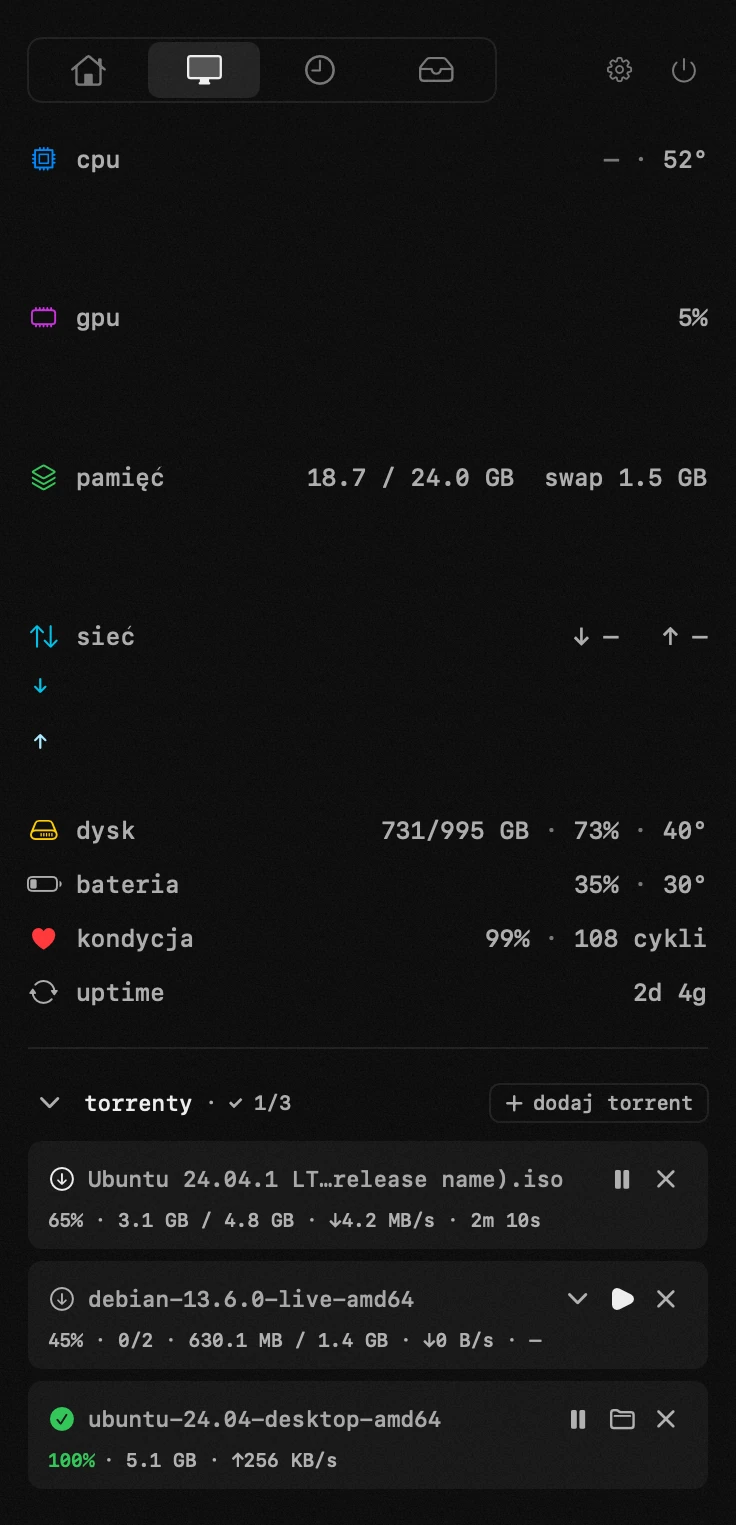
lekki klient torrentów
upuść plik .torrent albo wklej link magnet — hop pobierze go prosto w panelu. silnik przychodzi jako osobne pobranie ~26 MB przy pierwszym włączeniu modułu, z weryfikacją podpisu, i rozmawia tylko z hop na twoim Macu.
- wybierz dokładnie, które pliki pobrać — przed pobieraniem albo nawet w jego trakcie
- wstrzymuj, wznawiaj i seeduj; seedowanie zatrzymuje się samo przy ratio 1.0
- ustaw hop jako domyślną aplikację dla plików .torrent i linków magnet
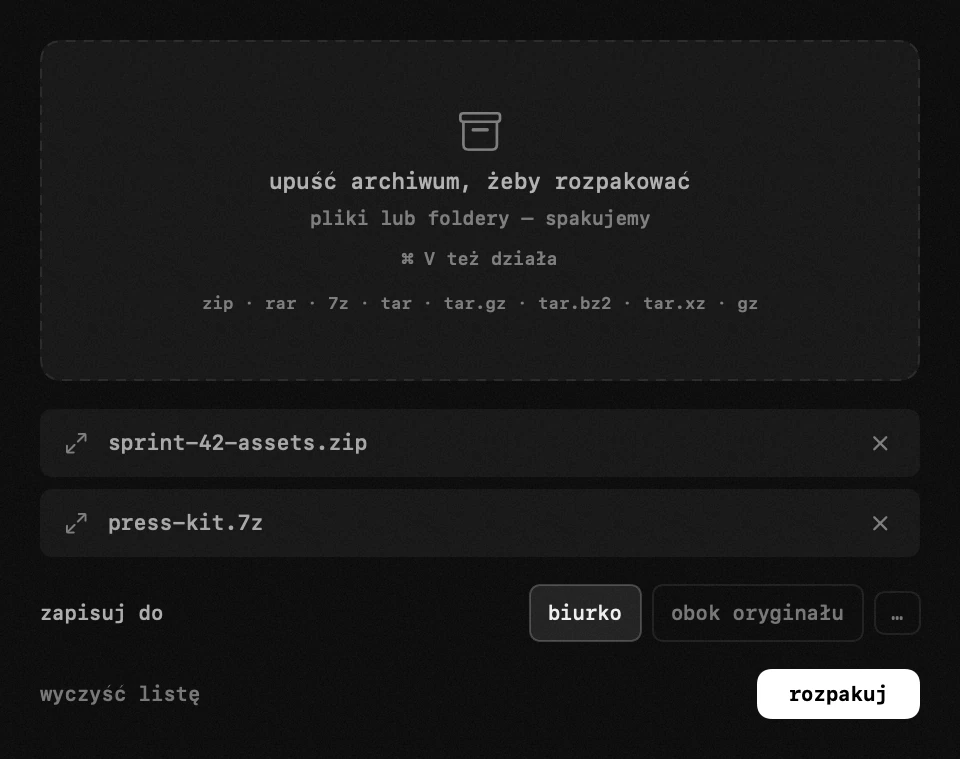
rozpakuj i spakuj tam, gdzie właśnie patrzysz
upuść archiwa w oknie — albo wklej je przez ⌘V — i naciśnij jeden przycisk: rozpakują się na Biurko albo tam, gdzie wybierzesz. upuść zamiast nich zwykłe pliki, a staną się jednym archiwum w tym samym miejscu.
- zip, rar, 7z, tar, tar.gz, tar.bz2, tar.xz i gz — te, które naprawdę się spotyka
- nic nie rusza, dopóki nie naciśniesz przycisku, więc przypadkowe upuszczenie nic nie kosztuje
- wynik trafia domyślnie na Biurko, albo obok oryginału, albo do dowolnego wybranego folderu
- pozwól hop otwierać archiwa z Findera: podwójne kliknięcie rozpakowuje je tuż obok pliku, we własnym małym oknie postępu
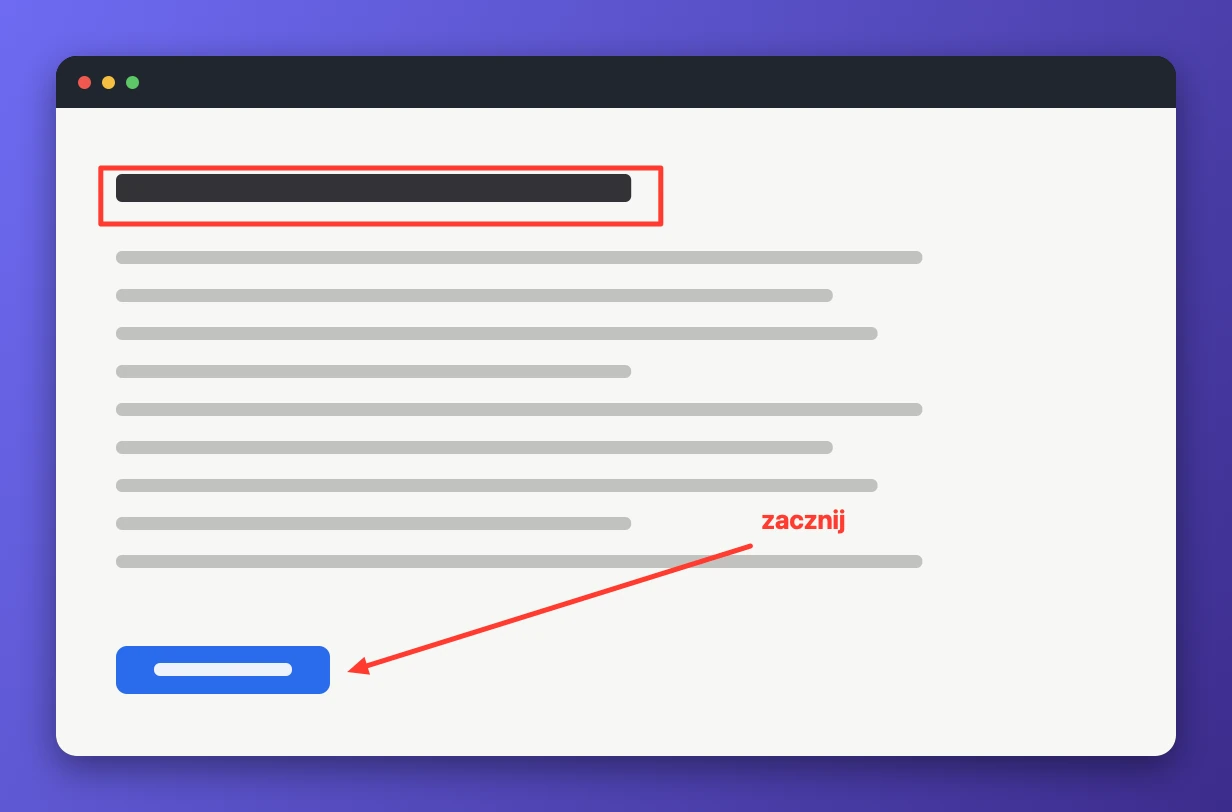
zrzut ekranu i wszystko, co masz na nim do powiedzenia
złap obszar, jedno okno albo cały ekran — edytor otworzy się z gotowym kadrem. strzałki, podpisy, numerowane kroki, rozmycie na tym, czego nikt nie powinien przeczytać, lupa nad drobnym drukiem, a potem zapisz albo skopiuj.
- ten sam obszar jeszcze raz jednym klawiszem: dokładnie tego wymaga seria zrzutów z jednego ekranu
- ukryj to, czego nie należy czytać — albo rozmyj wszystko OPRÓCZ tego, co pokazujesz
- każdy znak można znów chwycić: przesunąć, zmienić rozmiar, przepisać, usunąć
- ubierz zrzut na stronę: tło z cieniem, ramka przeglądarki z adresem, własny znak wodny
- zapisany plik podaje swoją nazwę i folder, a stamtąd otwiera się w Finderze
rysuj prosto na żywym ekranie
przezroczysta warstwa nad wszystkim, na każdym monitorze: znaki kładą się na tym, co już tam jest, a druga strona rozmowy patrzy, jak je rysujesz. znikający tusz gaśnie sam kilka sekund po uniesieniu wskaźnika.
- wytłumacz projekt, błąd albo plan na ekranie, na który druga osoba już patrzy
- jeden klawisz oddaje ekran aplikacjom pod spodem — i znów go przejmuje, a znaki wciąż są na miejscu
- znikający tusz do pokazywania, zwykłe znaki do tego, co ma zostać
- zapisz albo skopiuj ekran razem z rysunkiem, a panel najpierw usunie się z kadru
- inni to widzą, gdy udostępniany jest CAŁY ekran, i właśnie do tego służy warstwa
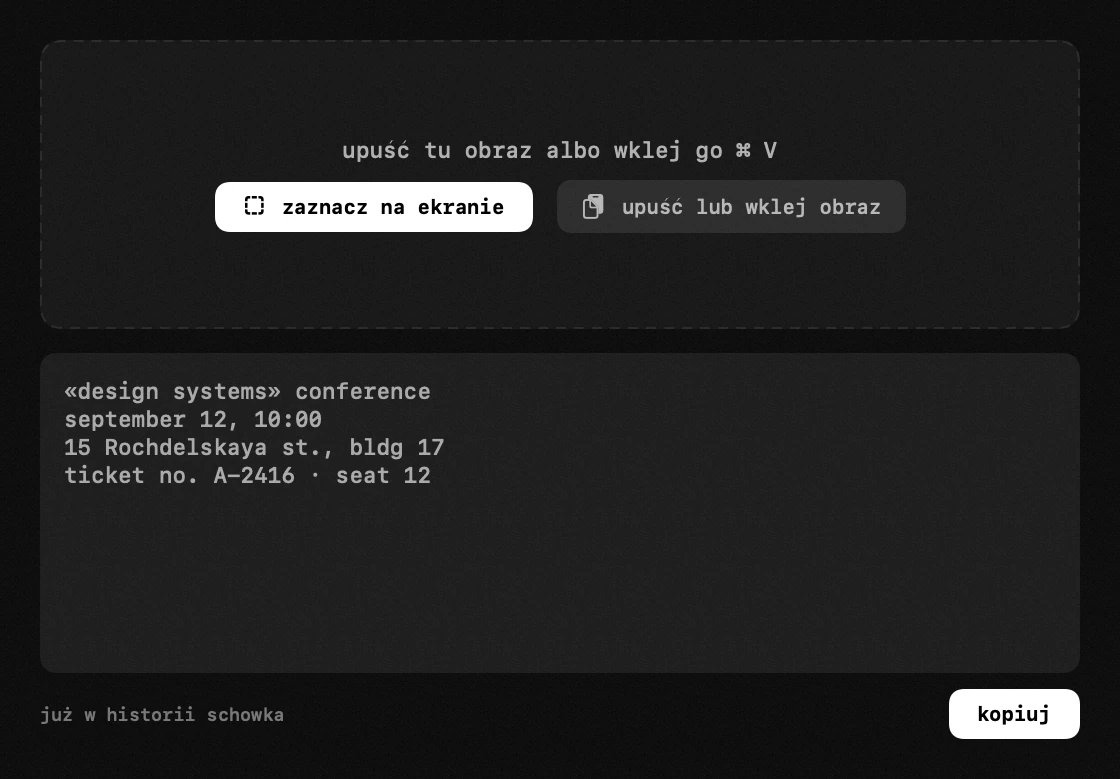
tekst z czegokolwiek na ekranie
zaznacz fragment ekranu albo upuść obraz w oknie: tekst i ewentualne kody QR pojawią się tam, gdzie możesz je przeczytać, poprawić i skopiować — a jednocześnie trafią do historii schowka.
- weź tekst, którego nikt nie pozwala zaznaczyć: wideo w Chrome albo VLC, zablokowany pdf, zrzut ekranu z czatu
- podziały wierszy zostają, więc tabela czy fragment kodu pozostają czytelne
- kody qr i kreskowe są odczytywane za jednym przejściem
- rozpoznawanie działa na twoim Macu, offline, na silniku samego Apple
- kod qr z linkiem otwiera się prosto w przeglądarce — bez sięgania po telefon
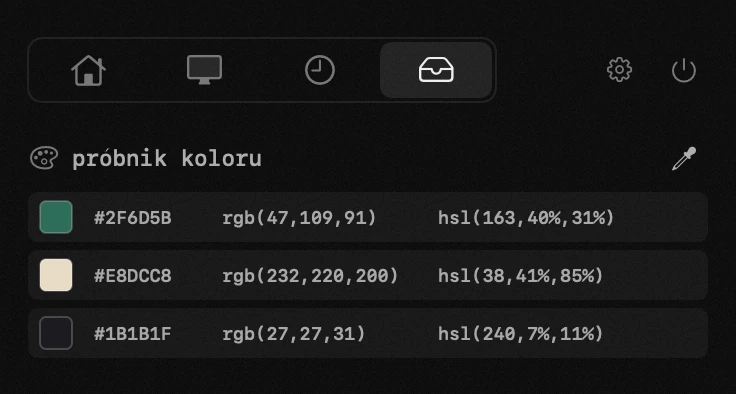
kolory z ekranu w trzech zapisach
naciśnij skrót, a pojawi się lupa samego macOS: kliknij dowolny piksel, a kolor trafi na listę, już skopiowany. każdy wiersz ma hex, rgb i hsl, a każdy z nich jest przyciskiem.
- pobierz kolor z dowolnego miejsca na ekranie — ze strony, zdjęcia, okna innej aplikacji
- kliknij hex, rgb albo hsl, żeby skopiować dokładnie ten zapis
- lista zachowuje kolejność, w jakiej kolory były pobierane, i jest też w historii schowka
- bez uprawnienia do nagrywania ekranu: lupa systemowa zwraca jeden kolor
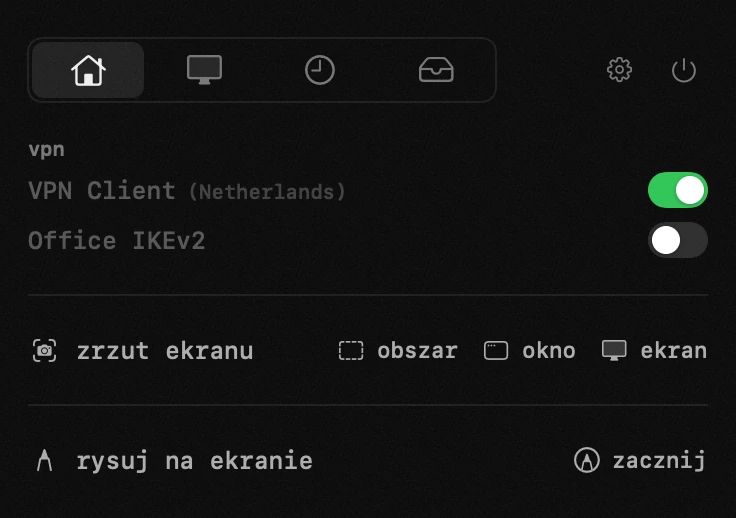
każdy vpn z własnym przełącznikiem
hop wymienia każdy vpn, który zna twój Mac, i daje każdemu przełącznik — bez względu na markę. lista pochodzi prosto z ustawień systemowych, więc zainstalowany klient pojawia się sam, a usunięty znika; nie ma tu nic do dodawania i nie trzeba czekać na obsługę twojego dostawcy.
- łącz i rozłączaj bez otwierania czegokolwiek — kropka na ikonie paska menu pokazuje, że tunel działa
- tunel, który po cichu umarł, przestaje wyglądać na działający: kropka robi się pomarańczowa, gdy vpn jest włączony, ale nic przez niego nie przechodzi, a panel pokazuje, o który tunel chodzi
- kliknij nazwę, żeby otworzyć okno danego vpn, kiedy go potrzebujesz — wybrać kraj, zmienić ustawienie
- zamknij to okno, a hop zamknie aplikację, więc nie siedzi w docku dla przełącznika, którego dotykasz dwa razy w tygodniu
- połączenie i tak zostaje: tunel trzyma macOS, a nie aplikacja
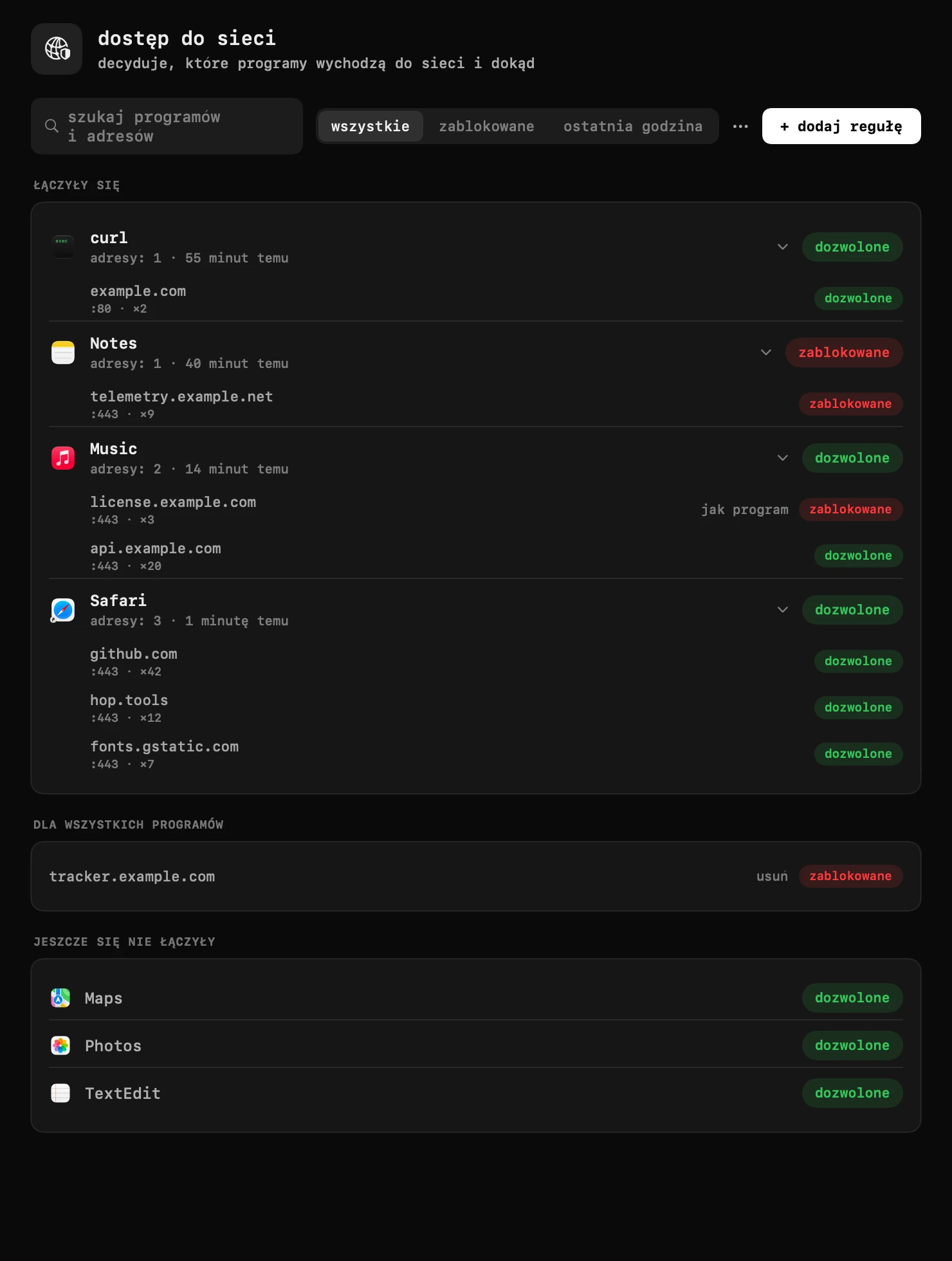
zobacz, które programy łączą się z siecią, i zablokuj którykolwiek
hop pokazuje każdy połączony program razem z adresami, do których dotarł, i pozwala zablokować którykolwiek z nich — cały program albo jeden jego adres. działa na filtrze sieciowym, który macOS udostępnia właśnie do tego zadania, tego samego rodzaju, którego używają LuLu i Little Snitch.
- zablokuj cały program albo jeden jego adres jednym kliknięciem — na przykład samo sprawdzanie licencji, reszta ruchu idzie dalej
- ustaw regułę, zanim program się połączy, albo wczytaj listę adresów z pliku — dla wszystkich programów naraz
- domyślnie włączony i nie blokuje niczego, dopóki nie ustawisz reguły: jeśli filtr się zatrzyma, internet nadal działa
- hop niczego nie odszyfrowuje: blokuje cały serwer, nigdy jedną stronę na nim
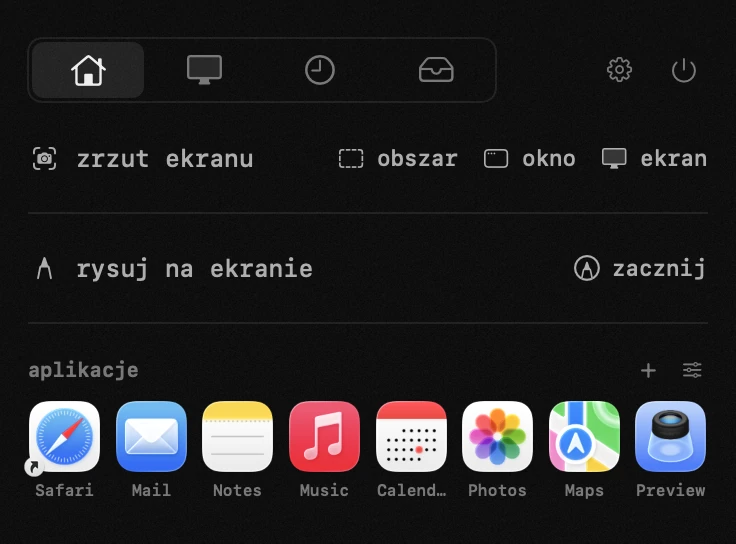
aplikacje, które otwierasz cały dzień, na jedno kliknięcie
siatka programów, które trzymasz pod ręką, prosto w panelu: naciśnij + i wybierz je albo przeciągnij z Findera. zdecyduj, ile mieści się w rzędzie — od trzech do dziewięciu, domyślnie osiem — i trzymaj tyle siatek, ile chcesz, każdą z własną nazwą.
- otwórz program bez wyprawy do folderu aplikacji i bez wpisywania jego nazwy
- przeciągnij ikonę, żeby ją przestawić: żółta linia pokazuje, między którymi dwiema ikonami wyląduje
- ukryj nazwy pod ikonami, jeśli rozpoznajesz swoje aplikacje z wyglądu
- jedna siatka do pracy, druga do całej reszty — każda przestrzeń może mieć własną
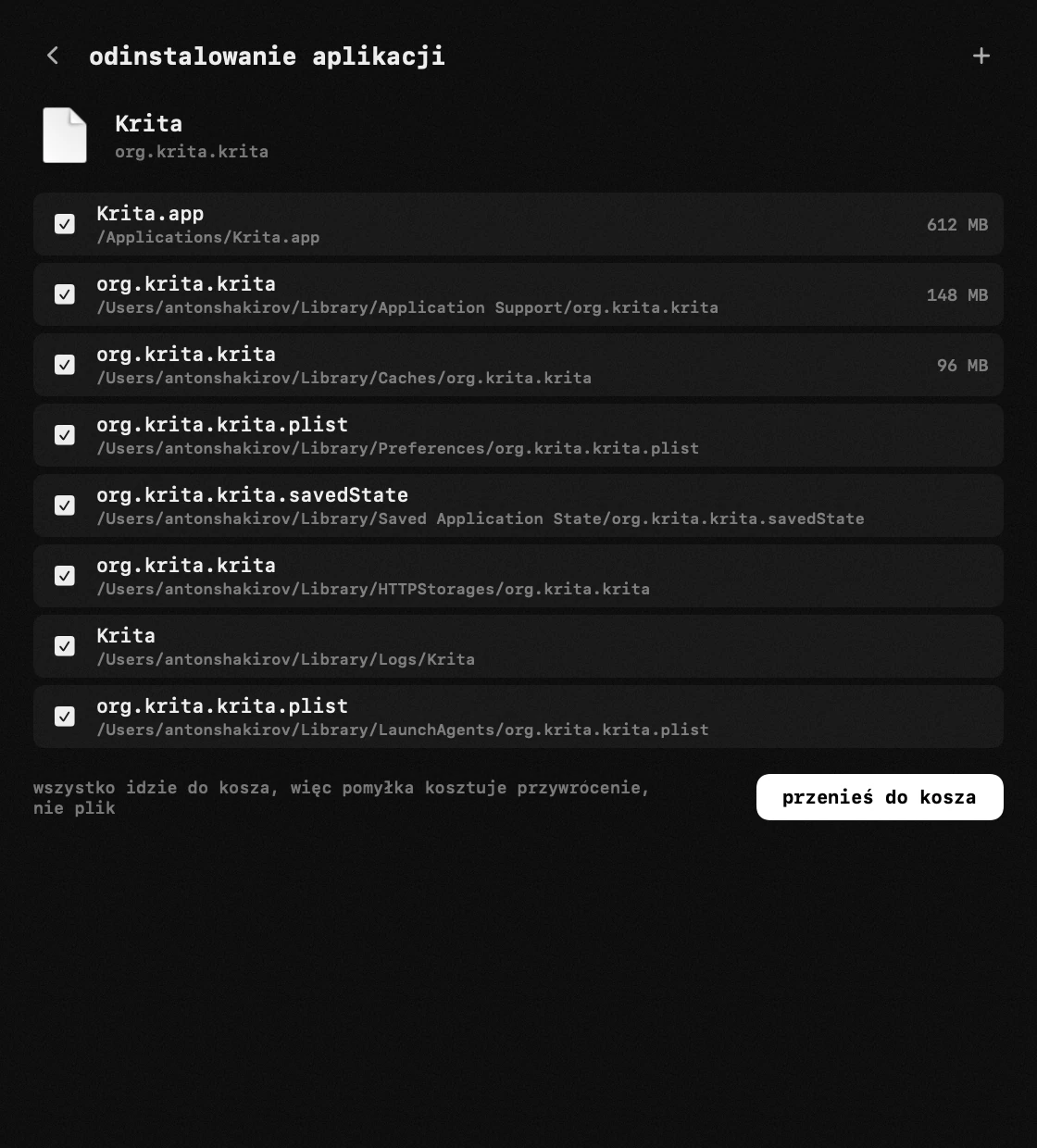
usuń aplikację ze wszystkim, co po sobie zostawiła
upuść aplikację na wiersz albo wybierz ją z listy wszystkiego, co zainstalowane, a zniknie razem z tym, co zostawiła w jakichś trzydziestu miejscach. ten sam moduł sprząta też bez usuwania czegokolwiek: pamięci podręczne, instalatory, resztki aplikacji usuniętych lata temu i kosz.
- każda aplikacja na liście pokazuje, ile waży — pakiet i dane osobno
- nic nie jest kasowane: wszystko trafia do kosza, więc pomyłka kosztuje przywrócenie, a nie plik
- aplikacja leżąca już w koszu też jest rozpoznawana, więc przerwane usuwanie da się dokończyć
- wyczyść pamięć podręczną jednej aplikacji, nie ruszając niczego innego, co do niej należy — największe na górze
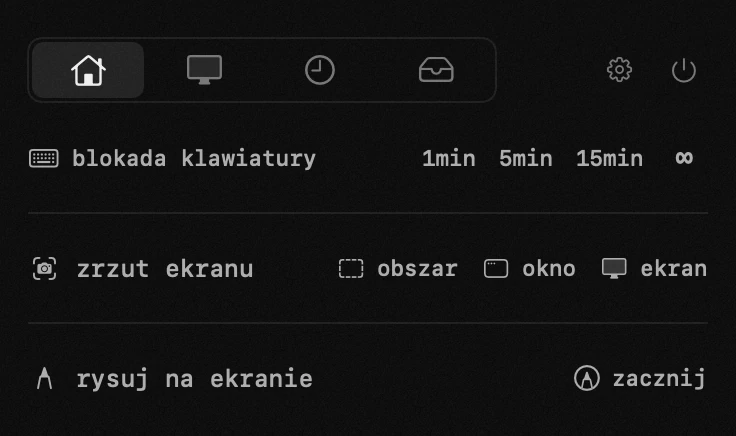
przetrzyj klawiaturę bez wyłączania
naciśnij 1, 5 albo 15 minut — lub ∞ — a żaden klawisz nie będzie reagował, więc możesz przejechać po nim ściereczką, a Mac dalej pracuje.
- cała klawiatura milknie, łącznie z jasnością, głośnością i klawiszami multimedialnymi
- zasłona wyjaśnia, co się dzieje, a ikona na pasku menu zmienia się w klawiaturę
- odblokujesz myszą, otwierając hop albo przytrzymując esc + shift przez pięć sekund
- nic nie jest rejestrowane: naciśnięcia są odrzucane, nigdy odczytywane
test prędkości internetu
jedno dotknięcie uruchamia prawdziwy test prędkości na infrastrukturze samego Apple — pobieranie, wysyłanie i responsywność, prosto w panelu.
- sprawdź łącze przed rozmową albo dużym pobieraniem — prosto z panelu
- pobieranie, wysyłanie i responsywność w jednym wierszu
- mierzone przez serwery Apple: bez usług firm trzecich, bez reklam
ustawiasz po swojemu
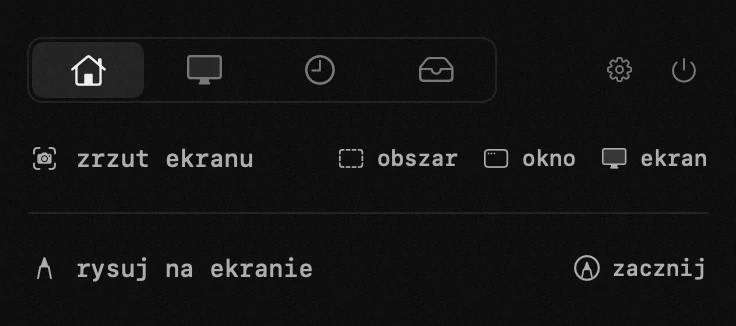
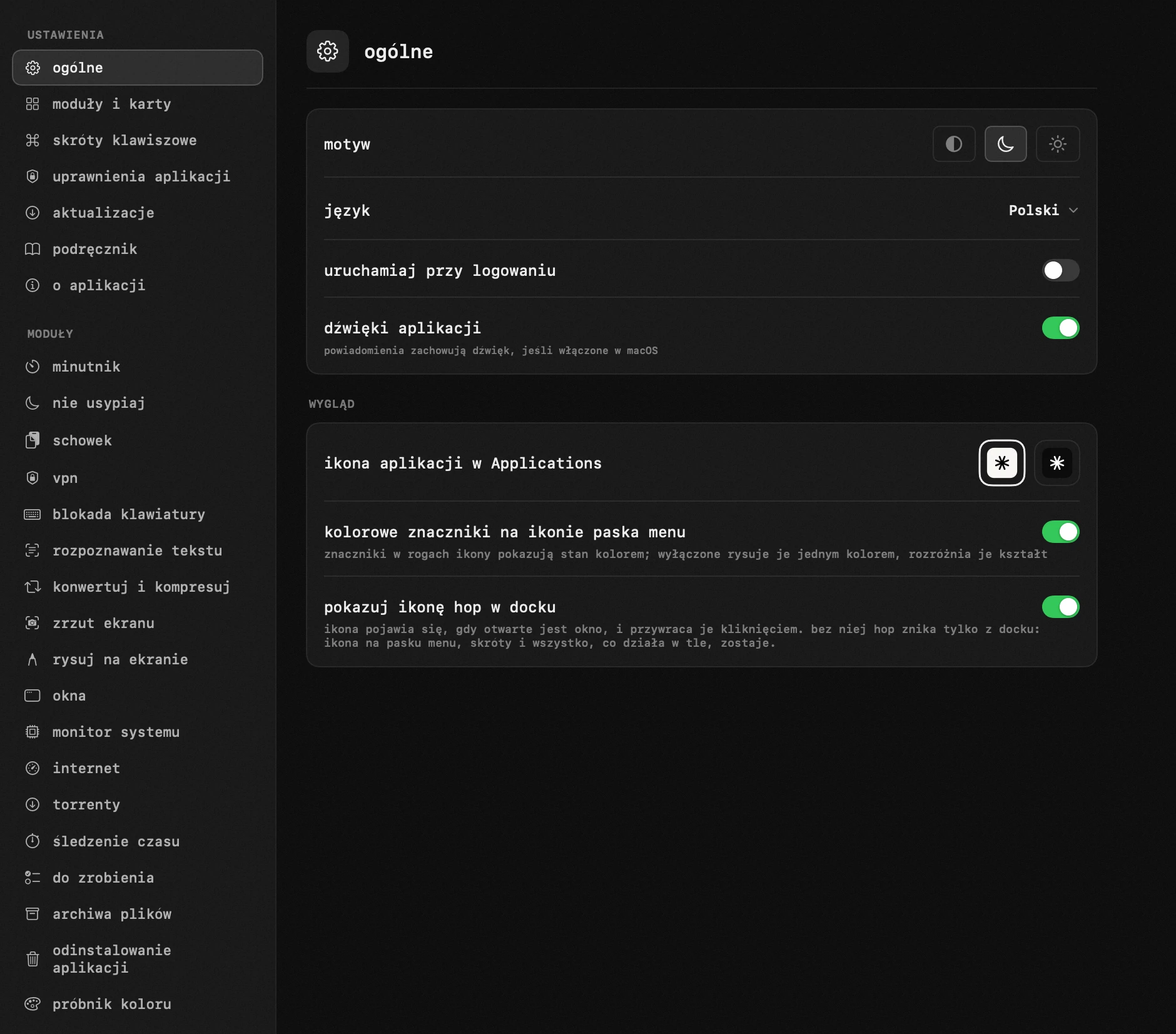
modułów jest dużo, ale to ty decydujesz, co działa: wyłącz, czego nie potrzebujesz, przeciągnij resztę w swojej kolejności i dostrój każdy z nich — szablony minutnika, progi monitora, skróty, motywy. rozłóż je na maksymalnie cztery karty — narzędzia do pracy na jednej, systemowe na drugiej — żeby panel był ułożony tak, jak myślisz. a ikona na pasku menu pokazuje w jednym spojrzeniu tylko to, co chcesz: działający minutnik albo zadanie, blokadę uśpienia, ostrzeżenia, aktywność torrentów — w kolorze albo w spokojnym monochromie, jak wolisz. a sama aplikacja mówi twoim językiem i sama przejmuje język systemu.
za darmo. open source.
bez kont. bez śledzenia. nic o tobie nie opuszcza twojego Maca — jedyne, co hop wysyła, to własny numer wersji, gdy sprawdza aktualizacje.
zbudowany wyłącznie na frameworkach systemowych. pobranie waży około 6 MB.
daj repo gwiazdkę, przeczytaj kod, zgłoś błąd albo pomysł — prosto na GitHubie albo mailem. hop powstaje jawnie.
popularne pytania i odpowiedzi
czy to naprawdę za darmo?
tak, całkowicie. bez okresu próbnego, bez wersji pro, nic do odblokowania.
czy zbierasz albo sprzedajesz moje dane?
nie. nic o tobie nie jest zbierane, przechowywane ani sprzedawane — nie ma kont ani profili. jedyne, co hop wysyła, to własny numer wersji przy sprawdzaniu aktualizacji raz na godzinę, żeby dało się wychwycić stare wydania.
o jakie uprawnienia prosi hop i po co?
tylko o te, których potrzebuje funkcja, z której naprawdę korzystasz, i nigdy przy starcie. sieć prowadzi do hop.tools, żeby sprawdzić aktualizacje i pobrać dwa opcjonalne pomocniki (silnik torrentów, archiwizator 7-Zip) — to jedyny serwer, z którym hop łączy się z własnej inicjatywy; ruch torrentowy i test prędkości działają tylko wtedy, gdy je uruchomisz, a test mierzy względem serwerów samego Apple. dostępność obejmuje wklejanie do aplikacji pod spodem, przesuwanie okien i blokadę klawiatury. o nagrywanie ekranu prosi rozpoznawanie tekstu tylko wtedy, gdy zaznaczasz obszar (upuszczony obraz niczego nie potrzebuje), zrzuty ekranu oraz lupa i rozmycie na warstwie rysowania. powiadomienia niosą alarm minutnika i ukończony torrent. o hasło administratora raz pyta sam macOS, dla trybu z zamkniętą pokrywą. otwieranie przy logowaniu jest wyłączone, dopóki go nie włączysz. okno informacji aplikacji ma kartę „uprawnienia aplikacji”, która wymienia je wszystkie z bieżącym stanem. każde z nich istnieje po to, żeby funkcja mogła działać, i po nic więcej: hop nie ma serwera, analityki, telemetrii, kont ani raportów awarii, nic o tobie nie jest zbierane i nic nie opuszcza twojego Maca. nie musisz wierzyć na słowo — cała aplikacja jest open source, więc kodu, który miałby cokolwiek zbierać, po prostu tam nie ma.
to jak na tym zarabia?
nie zarabia. jestem Anton Shakirov i zrobiłem hop dla siebie — używam go codziennie i po prostu dzielę się nim ze wszystkimi. każdy moduł jest dostępny dla wszystkich tak samo. jeśli projekt ci się podoba i chcesz go wesprzeć albo podziękować — możesz zostawić dobrowolną darowiznę. będę też wdzięczny, jeśli podzielisz się aplikacją — opowiedz o hop znajomym i współpracownikom.
wesprzyj hop →czy hop jest podpisany i notaryzowany?
tak. hop jest podpisany Apple Developer ID i notaryzowany przez Apple, więc macOS otwiera go jak każdą inną aplikację — bez ostrzeżenia i bez wyprawy do ustawień. kod źródłowy jest publiczny, a wbudowane aktualizacje są weryfikowane podpisem Ed25519. uprawnienie należy do podpisu, a podpis hop zmienił się, gdy podpisało go Apple — dlatego aktualizacja do 1.10.0 raz czyści wszystkie uprawnienia i prosi o nie ponownie. od 1.10.0 przetrwają aktualizację.
czy mogę zainstalować hop przez Homebrew?
tak. uruchom w terminalu brew install --cask antonyshakirov/tap/hop: Homebrew pobierze ten sam podpisany dmg z GitHub, sprawdzi sumę kontrolną i umieści hop w folderze aplikacji. brew upgrade utrzymuje go w aktualnej wersji, a wbudowany aktualizator hop działa dalej jak zwykle.
na jakich Macach działa?
na każdym Macu z macOS 14 lub nowszym — zarówno z Apple silicon, jak i z Intel. każdy z nich ma własne pobranie: każda wersja zawiera tylko kod, który wykonuje jej procesor, więc żadna nie jest cięższa, niż musi. aktualizacje potem same trzymają się tej samej wersji.
czy zaśmieca mój Dock?
nie. hop mieszka na pasku menu i nie ma ikony w docku — chyba że otwarte jest jedno z jego okien (konwerter, archiwa, rozpoznawanie, ustawienia). wtedy okno jest tam jak u każdej innej aplikacji: kliknij ikonę, żeby je przywrócić, zamiast najpierw otwierać panel. ikona znika razem z ostatnim oknem, a w ustawieniach można to całkiem wyłączyć.
czy mój własny asystent ai może sterować hop?
tak. hop trzyma w swoim folderze dwa zwykłe pliki: z jednego czyta polecenia, do drugiego zapisuje swój stan. claude code, codex albo dowolny asystent, który potrafi zapisać plik, może uruchomić minutnik, dodać zadanie, zablokować klawiaturę albo otworzyć panel — i odczytać, co działa. nie ma serwera ani klucza api: to twój Mac rozmawia sam ze sobą. te same polecenia działają jako linki hop://, więc może z nich korzystać także skrót albo skrypt.