العربية
كل ما تحتاجه، على بُعد نقرة.
عشرون أداة يومية صغيرة في لوحة واحدة بشريط القوائم: مؤقّت، ومتتبّع للوقت، ومانع للنوم، ومراقب للنظام، وحافظة، ومحوّل ملفات، وترتيب للنوافذ، وعميل تورنت خفيف، وأرشيفات للملفات، وتعرّف على النص، ولقطات للشاشة، ورسم على الشاشة، ومنتقي ألوان، ومفتاح vpn، والوصول إلى الشبكة، ومشغّل تطبيقات، وأداة لإزالة التطبيقات، وقفل للوحة المفاتيح، واختبار لسرعة الإنترنت. تُبقي ما تحتاجه منها وتطفئ الباقي. اضبط المخرج ومستوى الصوت لكل تطبيق. ادمج الصوت والموسيقى في Hop Mix.
مجاني · macOS 14+ · نحو 6 MB · بلا حساب · v2.4.1
ساعد hop على بلوغ 225 نجمة على GitHub ليدخل الكتالوج الرسمي لـ Homebrew
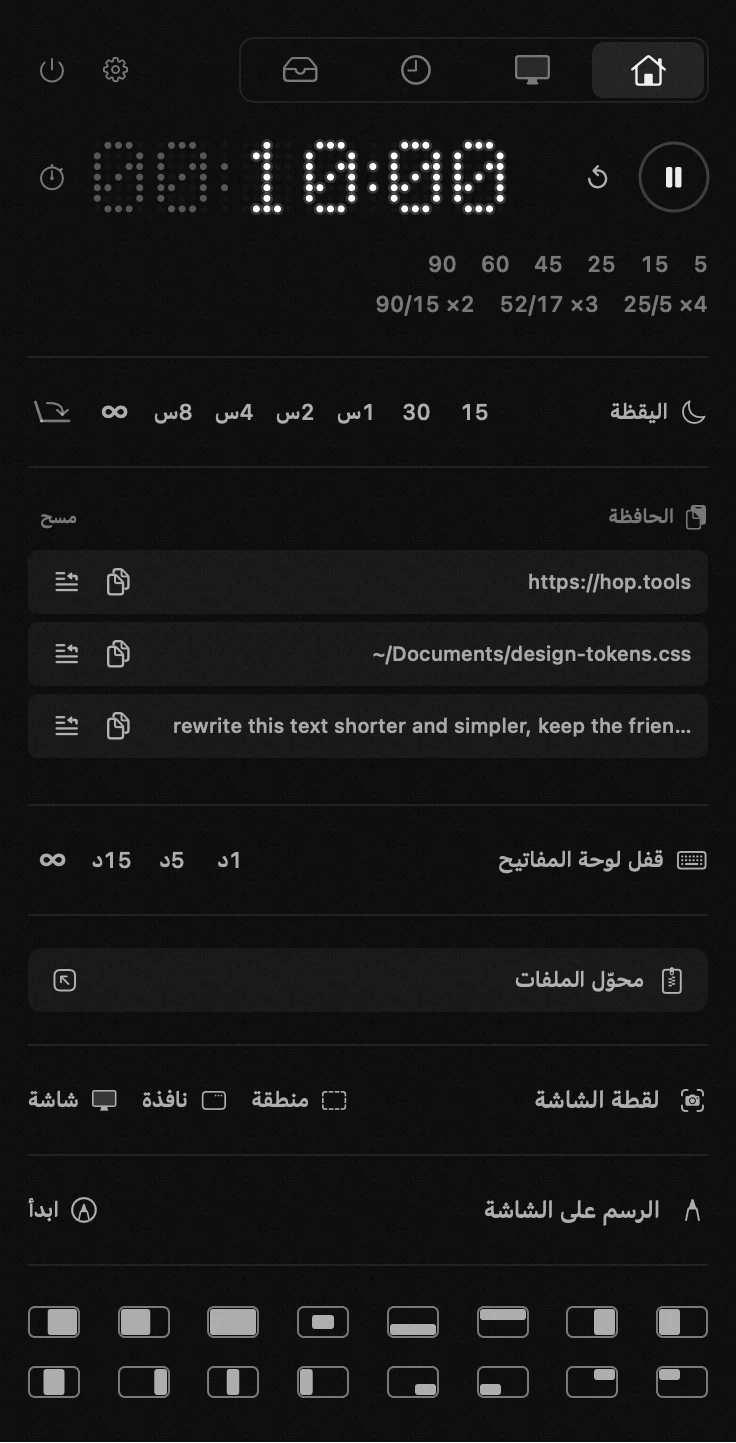
عشرون أداة. لوحة واحدة.
كل شيء يعمل دون اتصال.
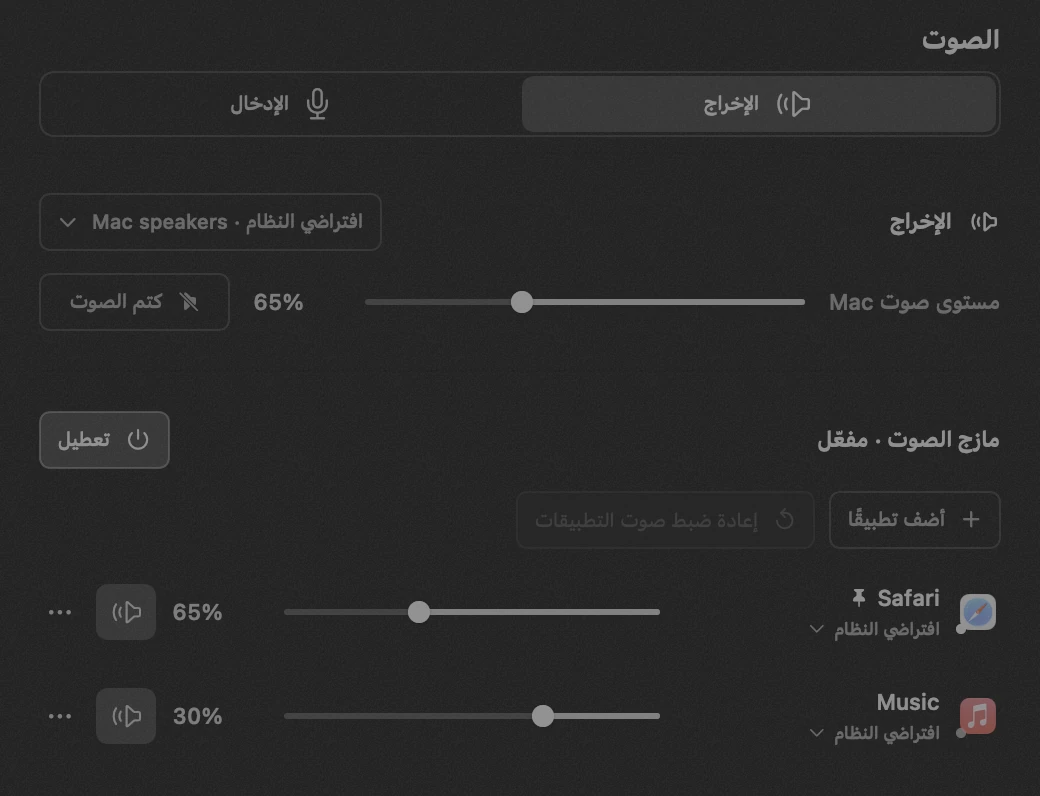
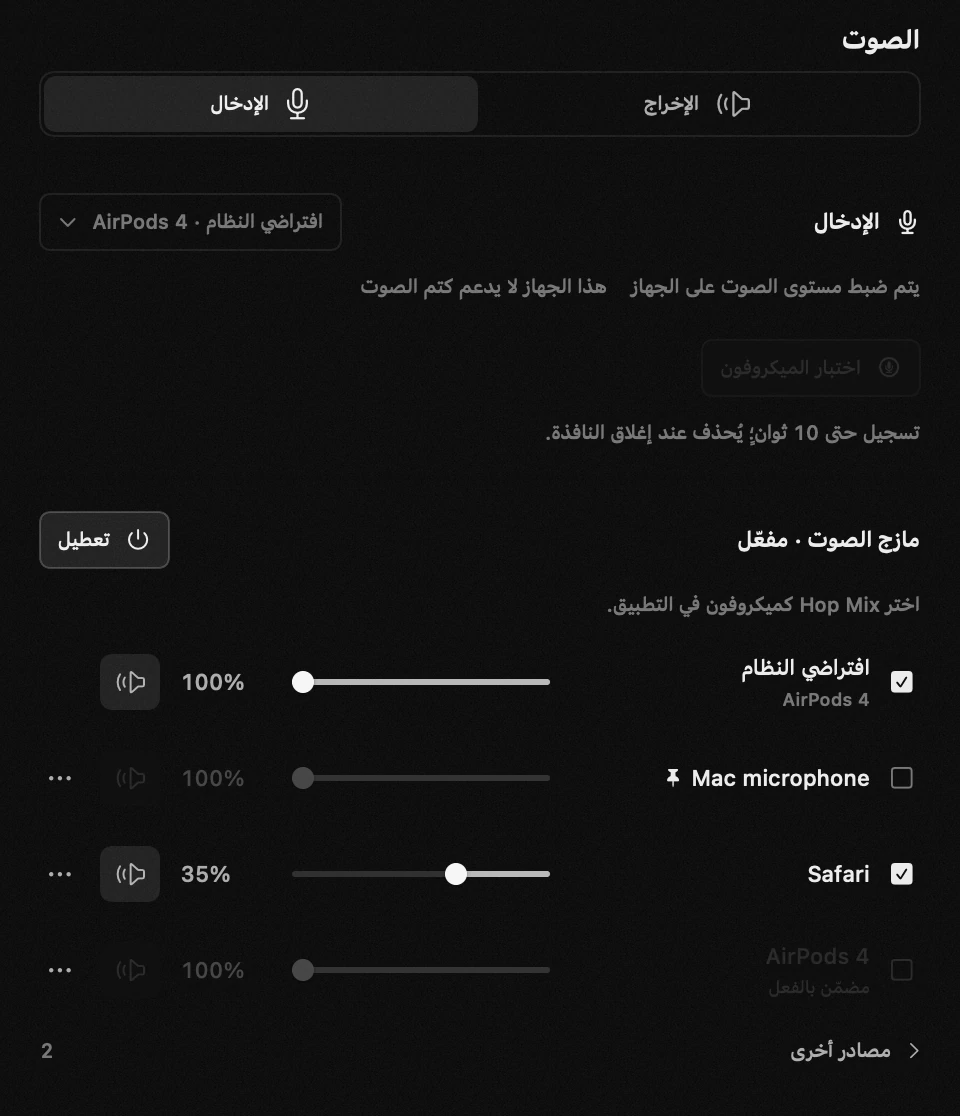
مازج الصوت
اضبط المخرج ومستوى الصوت لكل تطبيق. ادمج الصوت والموسيقى في Hop Mix.
- استمع إلى رسائل Telegram الصوتية الخاصة عبر سماعات الرأس دون إيقاف الموسيقى من مكبرات الصوت.
- اخفض الموسيقى أثناء المكالمة مع إبقاء صوت الطرف الآخر بالمستوى نفسه.
- أضف الموسيقى إلى صوتك في مكالمة أو بث واضبط مستوى كل مصدر على حدة في Hop Mix.
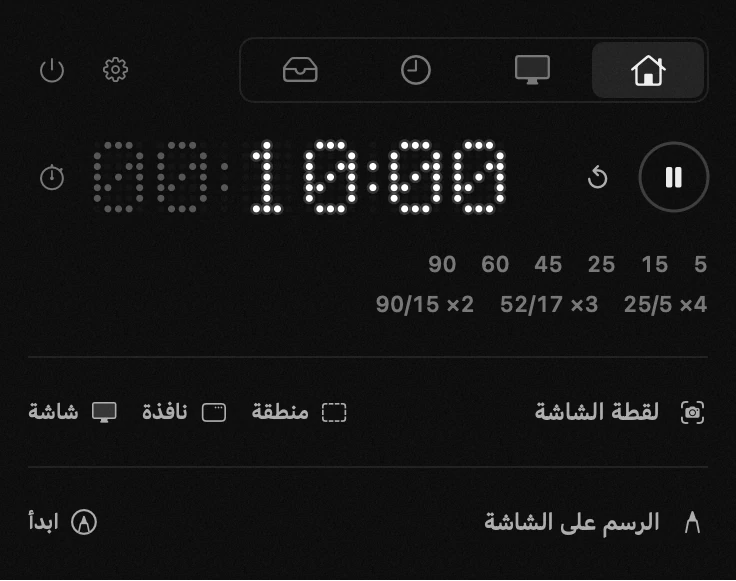
المؤقّت ودورات العمل والراحة
يثبّت hop اللحظة الدقيقة التي ينتهي فيها المؤقّت، فلا يضيع من العدّ التنازلي ثانية واحدة. قد ينام الـ Mac، وقد تُغلق اللوحة — ويبقى الوقت في شريط القوائم صحيحًا.
- ابدأ العدّ بلمسة واحدة: أوقات جاهزة خاصة بك لما تفعله كل يوم
- اضبط أي وقت بالطريقة التي تحبها: اسحب الأرقام أو اكتبها
- حافظ على تركيزك بدورات العمل والراحة: بومودورو ودورات شائعة أخرى مدمجة، ودورتك الخاصة تستغرق ثوانيَ
- لمسة واحدة تحوّل المؤقّت إلى ساعة إيقاف
متتبّع الوقت والمهام
يسجّل hop بهدوء أين تذهب ساعاتك: ابدأ مهمة فيعدّ السطر الفترة التي تعمل عليها، من الصفر. اضغط ✓ فتُحفظ تلك الفترة — ويعود السطر ليعرض يومك أو أسبوعك أو الإجمالي كله، والبدء التالي يعدّ من الصفر. وبجواره قائمة مهام بسيطة، فتعيش خطة اليوم ووقت اليوم في مكان واحد، دون تطبيق منفصل عليك فتحه.
- ابدأ، أوقف مؤقتًا، ✓ — الإيقاف المؤقت يُمسك الفترة التي أنت فيها، و✓ يحفظها فتبدأ الساعة من جديد
- اليوم أو هذا الأسبوع أو الكل: مفتاح واحد فوق القائمة، والمشروع يحمل مجموع مهامه
- افتح مهمة تجد كل فترة جمعتها — صحّح مدة، أو انقل فترة إلى يومها الصحيح، أو أضف الساعة التي نسيت توقيتها
- تنبيه لطيف حين تتجاوز مهمة ثماني ساعات — كي لا يلتهم شيء اليوم كله بصمت
- قائمة مهام بجوار الساعة: افتح مهمة لترى نصها الكامل، ووصفًا تكتبه بنفسك، ونجمة لما يهم
- ضع تذكيرًا على مهمة — يومًا ووقتًا وأيام الأسبوع التي يتكرر فيها — فيخبرك hop حين يحين موعدها
- كل ذلك يبقى على هذا الـ Mac، مثل كل شيء آخر في hop
- يمكن تشغيل أكثر من مهمة في وقت واحد، ويعرض شريط القوائم الساعة التي بدأت آخرًا

أبقِ الـ Mac مستيقظًا
التنزيلات تكتمل، وعمليات البناء تستمر — وحين يُعرض فيلم على شاشة خارجية، يمكنك ببساطة إغلاق الغطاء.
- التنزيلات والتصيير والعروض التقديمية تصل إلى نهايتها — لن يغفو الـ Mac في منتصف الطريق
- يصمد المدة التي تحددها: من خمس عشرة دقيقة إلى الأبد
- يعمل حتى والغطاء مغلق: تنطفئ الشاشة ويواصل الـ Mac العمل
- حين ينتهي الوقت أو تُنهي hop، يعود النوم العادي من تلقاء نفسه
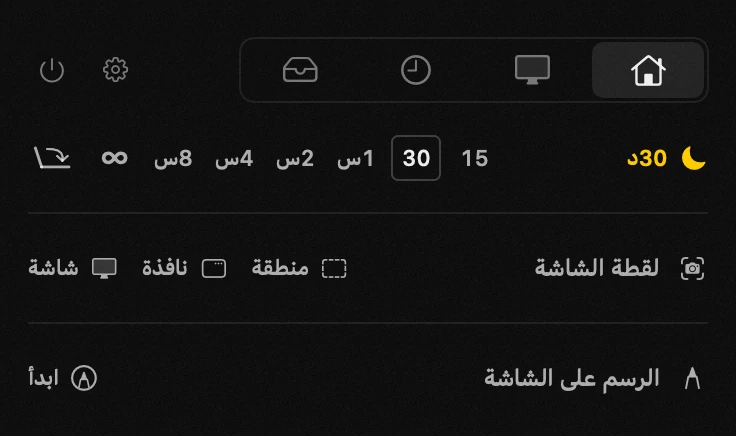
كل إحصاءات النظام في مكان واحد
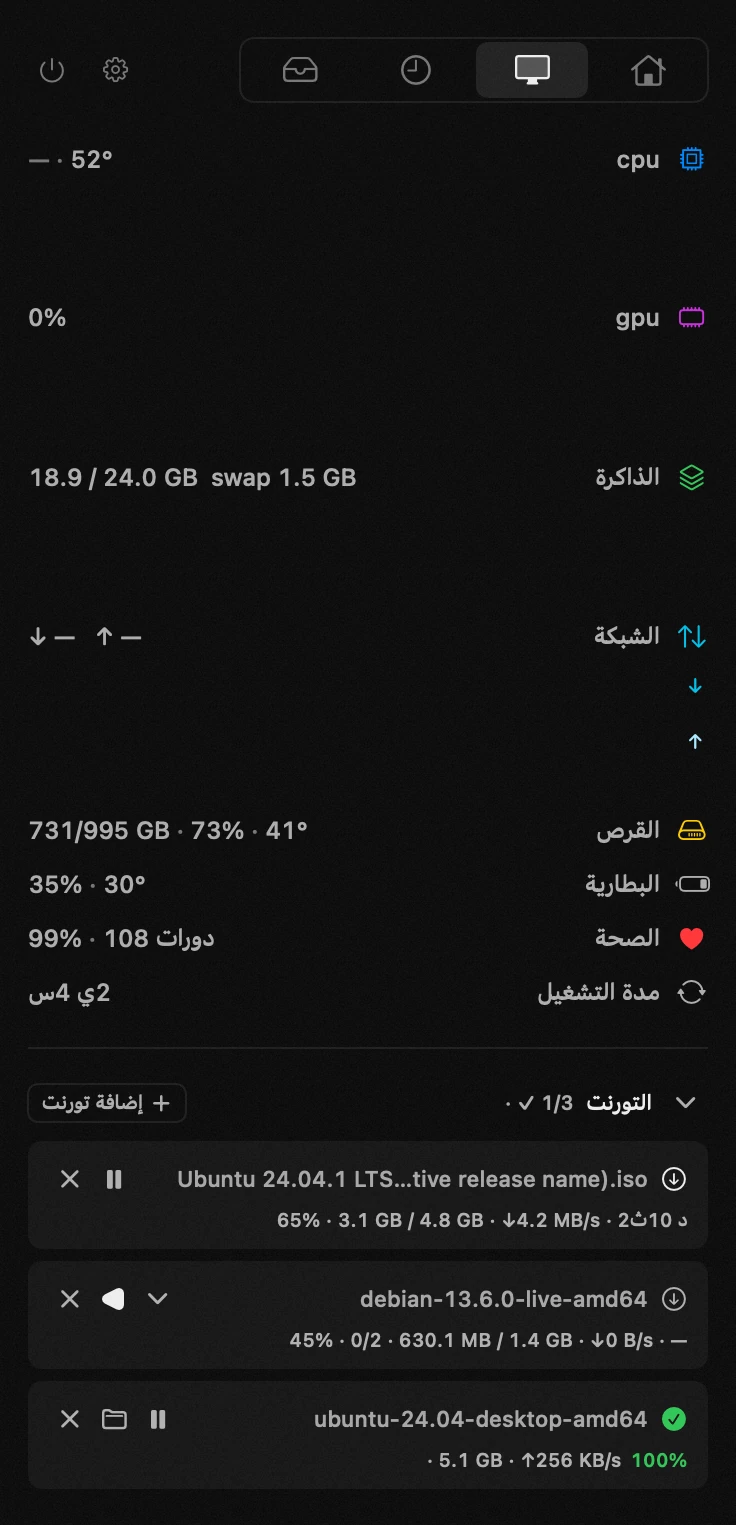
حمل المعالج والمعالج الرسومي مع درجات حرارتهما، والذاكرة، والشبكة، والقرص، وصحة البطارية ودوراتها، واستهلاك الطاقة، ومدة التشغيل. هادئ افتراضيًا — لا تضيء القيم إلا حين يحتاج شيء إلى انتباهك.
- لاحظ المشكلة فورًا: تضيء القيم حين يخرج شيء عن نطاقه الطبيعي
- يستطيع hop أن ينبّهك على أيقونة شريط القوائم مباشرة — فتلاحظ دون أن تفتح اللوحة
- الساعة الأخيرة بنظرة واحدة: رسوم بيانية للحمل والشبكة والحرارة والذاكرة
- أنت من يحدد ما هو طبيعي
- hop نفسه بالكاد يستهلك أي موارد
- سطر الذاكرة ينبّهك حين ينتقل كثير منها إلى القرص، لا فقط حين يقول macOS إنها لا تكفي
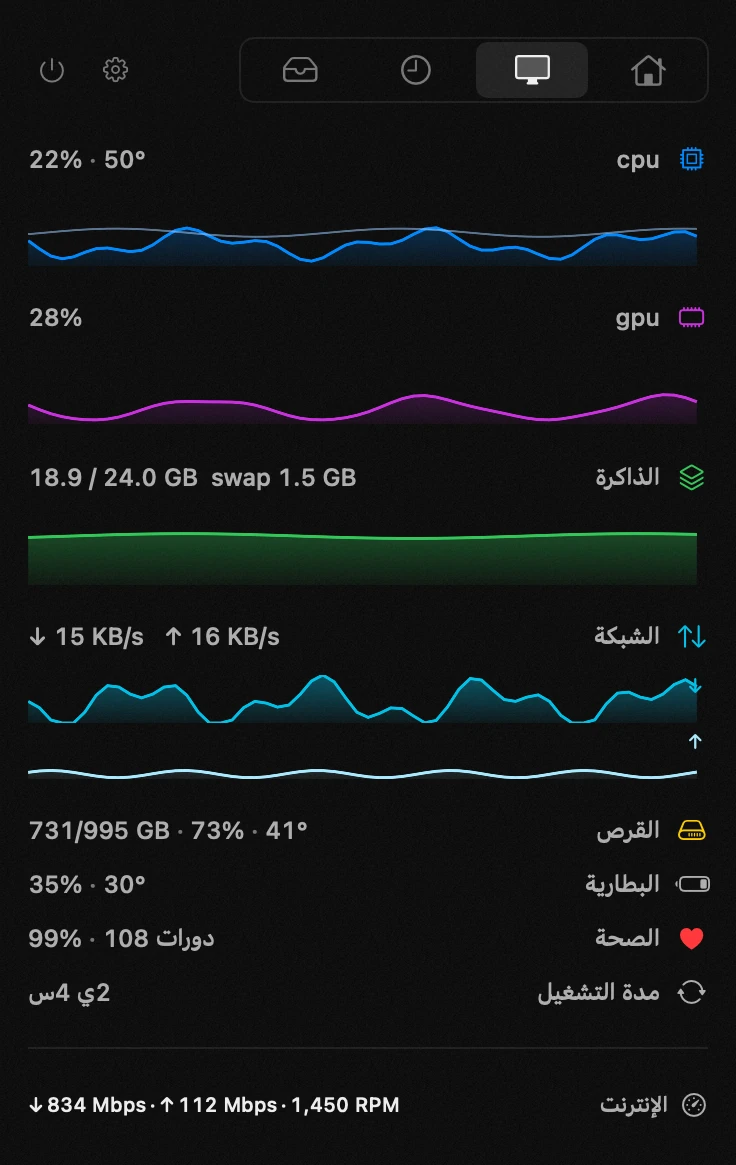
سجل الحافظة
نصوص وروابط ولقطات شاشة — وملفات كاملة: انسخ ملفًا فيتذكّره hop باسمه، فيبقى الملف الذي أخذته قبل خمس دقائق في مكانه، جاهزًا لتلصقه من جديد كملف حقيقي. انقر أي عنصر لتعيده، أو ألصقه مباشرة في التطبيق الأخير. السجل لا يغادر هذا الـ Mac أبدًا.
- لا يضيع شيء نسخته: ابحث في السجل وأعد أي عنصر بنقرة واحدة
- نسخت ملفًا؟ ينتظرك هنا باسمه — ألصقه لاحقًا كملف حقيقي، لا كمسار فقط
- الصق مباشرة في التطبيق الذي كنت تعمل فيه للتو
- كلمات المرور لا تدخل السجل أبدًا، والسجل لا يغادر هذا الـ Mac أبدًا
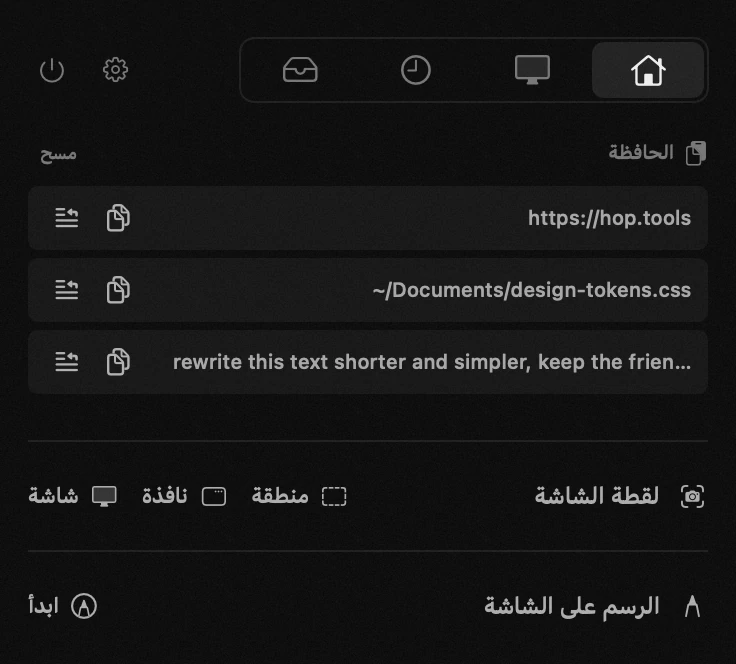
محوّل الملفات والضغط
اسحب صورًا أو ملفات pdf أو فيديو أو صوتًا من Finder إلى نافذة واحدة، فيُظهر hop كم سيصغر كل ملف قبل أن تحوّله. الملفات الأصلية تبقى كما هي.
- فيديو يناسب مكان نشره — reels أو feed أو TikTok أو shorts أو YouTube: زر واحد يضبط الإطار والدقة والضغط، ويذكر معدّل البت الناتج
- الصورة ذات الشكل المختلف تُقص، أو تُضاف إليها حواف، أو توضع فوق نسخة مموّهة منها — ولا تُمطّ أبدًا
- للضغط مستوى تحدده أنت، والحجم الموعود قبل التحويل هو الحجم الذي تحصل عليه
- ملفات mkv وwebm تُفتح أخيرًا: يعيد hop تغليفها إلى mp4 أولًا، وتُنسخ الصورة كما هي دون مساس
- صغّر المرفقات ووفّر المساحة: الصور وملفات pdf والفيديو والصوت تصبح أخف بشكل ملحوظ
- ترى الحجم الناتج قبل التحويل — يجرّب hop عيّنة أولًا بأمانة
- الملفات الأصلية تبقى كما هي — والنتيجة توضع بجوارها كنسخة
- والمستندات أيضًا: markdown وملفات Word وpdf تتحوّل من صيغة إلى أخرى، وPages وNumbers وKeynote تخرج بصيغة pdf أو docx أو xlsx أو pptx — تصدّرها تلك التطبيقات نفسها
- وصفحات الويب أيضًا: الصق عنوانًا أو أفلت صفحة محفوظة، فتخرج بصيغة pdf أو docx أو markdown أو rtf أو نص عادي
ترتيب النوافذ
اختر واحدة من 18 منطقة — أنصاف، أثلاث، أرباع، الوسط — فتستقر النافذة النشطة هناك. نقرة واحدة، أو اختصارات ⌃⌥ عامة إن كنت لا تريد لمس الفأرة أبدًا.
- رتّب النوافذ للمهمة بنقرة واحدة: أنصاف، أثلاث، أرباع، الوسط
- ضع ترتيباتك المفضلة على اختصارات واستغنِ عن الفأرة
- تستقر النافذة حيث ينبغي تمامًا من المحاولة الأولى
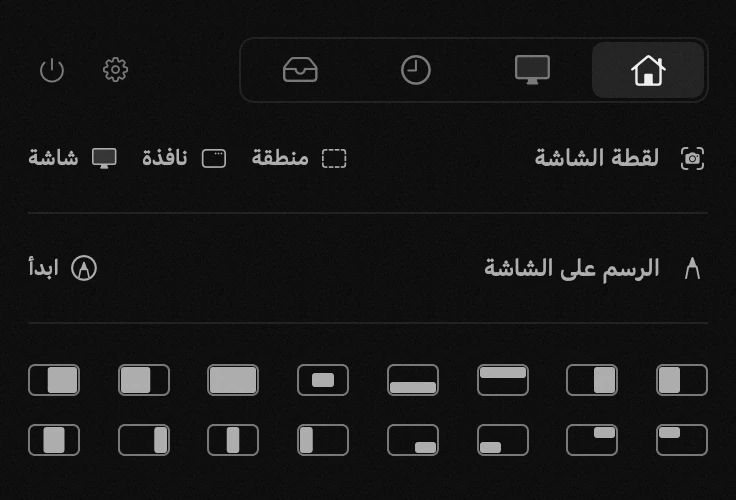
عميل تورنت خفيف
أفلت ملف .torrent أو الصق رابط magnet — فينزّله hop مباشرة في اللوحة. يصل المحرّك كتنزيل منفصل بحجم نحو 26 MB في أول مرة تشغّل فيها الوحدة، ويُتحقَّق منه بالتوقيع، ولا يتواصل إلا مع hop على الـ Mac الخاص بك.
- اختر بالضبط أي الملفات تنزّلها — قبل التنزيل أو حتى أثناءه
- أوقف مؤقتًا، واستأنف، وشارك؛ وتتوقف المشاركة تلقائيًا عند النسبة 1.0
- اجعل hop التطبيق الافتراضي لملفات .torrent وروابط magnet
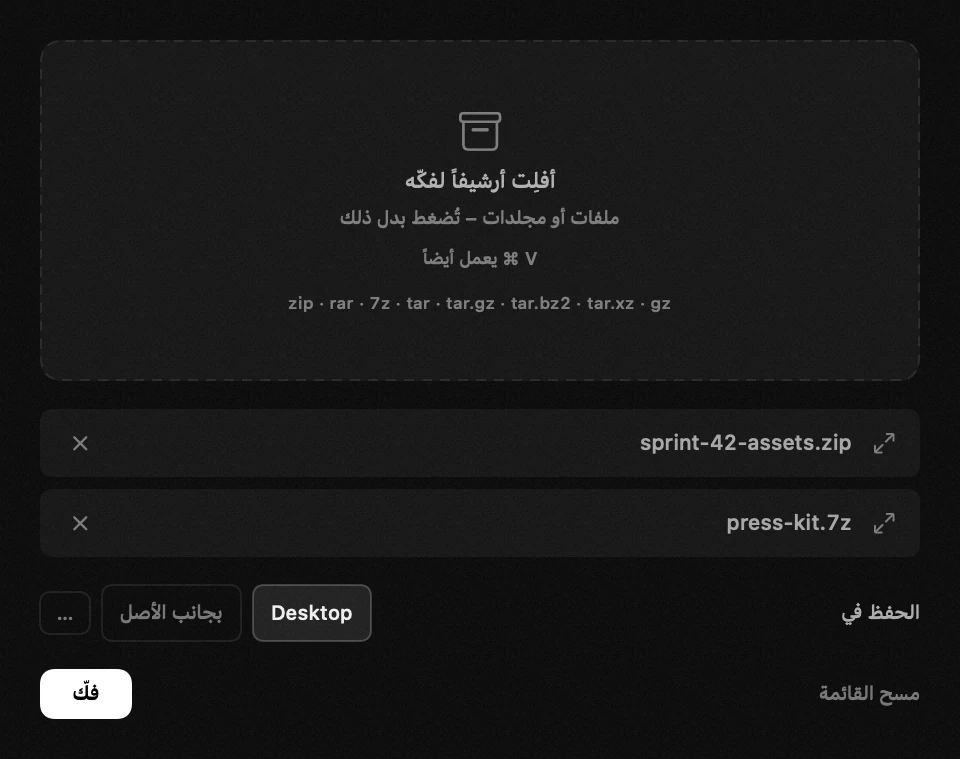
فكّ الأرشيفات وأنشئها، حيث تنظر
أفلت الأرشيفات في النافذة — أو الصقها بـ ⌘V — واضغط زرًا واحدًا: تُفكّ على سطح المكتب، أو حيث تختار. وإن أفلتّ ملفات عادية بدلًا منها، فتصبح أرشيفًا واحدًا في المكان نفسه.
- zip وrar و7z وtar وtar.gz وtar.bz2 وtar.xz وgz — الصيغ التي تصادفها فعلًا
- لا يبدأ شيء حتى تضغط الزر، فالإفلات العابر لا يكلّف شيئًا
- توضع النتيجة على سطح المكتب افتراضيًا، أو بجوار الملف الأصلي، أو في أي مجلد تختاره
- دع hop يفتح الأرشيفات من Finder: النقر المزدوج يفكّ الأرشيف بجوار الملف مباشرة، في نافذة تقدّم صغيرة خاصة به
لقطة شاشة، وكل ما تريد قوله عليها
التقط منطقة، أو نافذة واحدة، أو الشاشة كاملة — فيُفتح المحرّر واللقطة فيه. أسهم، وتعليقات، وخطوات مرقّمة، وتمويه فوق ما لا ينبغي لأحد قراءته، وعدسة مكبّرة فوق النص الصغير، ثم احفظ أو انسخ.
- المنطقة نفسها مرة أخرى بمفتاح واحد: هذا بالضبط ما تحتاجه سلسلة لقطات للشاشة نفسها
- أخفِ ما لا ينبغي قراءته — أو موّه كل شيء ما عدا الشيء الذي تشير إليه
- كل علامة يمكن الإمساك بها من جديد: تحريكها، وتغيير حجمها، وإعادة كتابتها، وحذفها
- جهّز اللقطة لصفحة: خلفية مع ظل، وإطار متصفح مع عنوان، وعلامتك المائية الخاصة
- الملف المحفوظ يذكر اسمه ومجلده، ومن هناك يُفتح في Finder
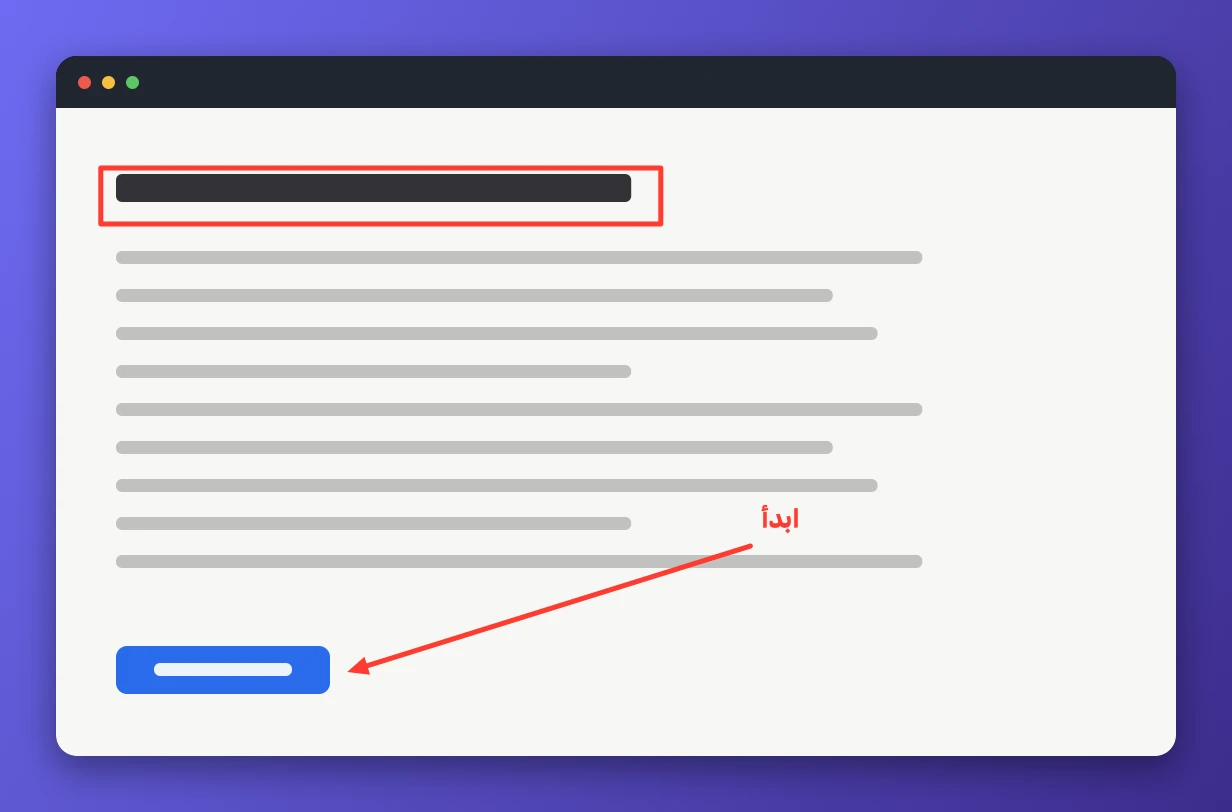
ارسم مباشرة على الشاشة الحيّة
طبقة شفافة فوق كل شيء، على كل شاشة: تستقر العلامات على ما هو موجود أصلًا، ويشاهدك الطرف الآخر في المكالمة وأنت ترسمها. الحبر المتلاشي ينطفئ وحده بعد ثانية أو ثانيتين من رفع المؤشر.
- اشرح تصميمًا أو خللًا أو خطة على الشاشة التي ينظر إليها الشخص الآخر أصلًا
- مفتاح واحد يعيد الشاشة إلى التطبيقات التي تحتها — ويستعيدها من جديد، والعلامات ما زالت هناك
- حبر متلاشٍ للإشارة، وعلامات عادية لما يجب أن يبقى
- احفظ الشاشة مع الرسم أو انسخها، وتخرج اللوحة من اللقطة أولًا
- يراها الآخرون حين تُشارَك الشاشة كاملة، ومن أجل ذلك وُجدت الطبقة
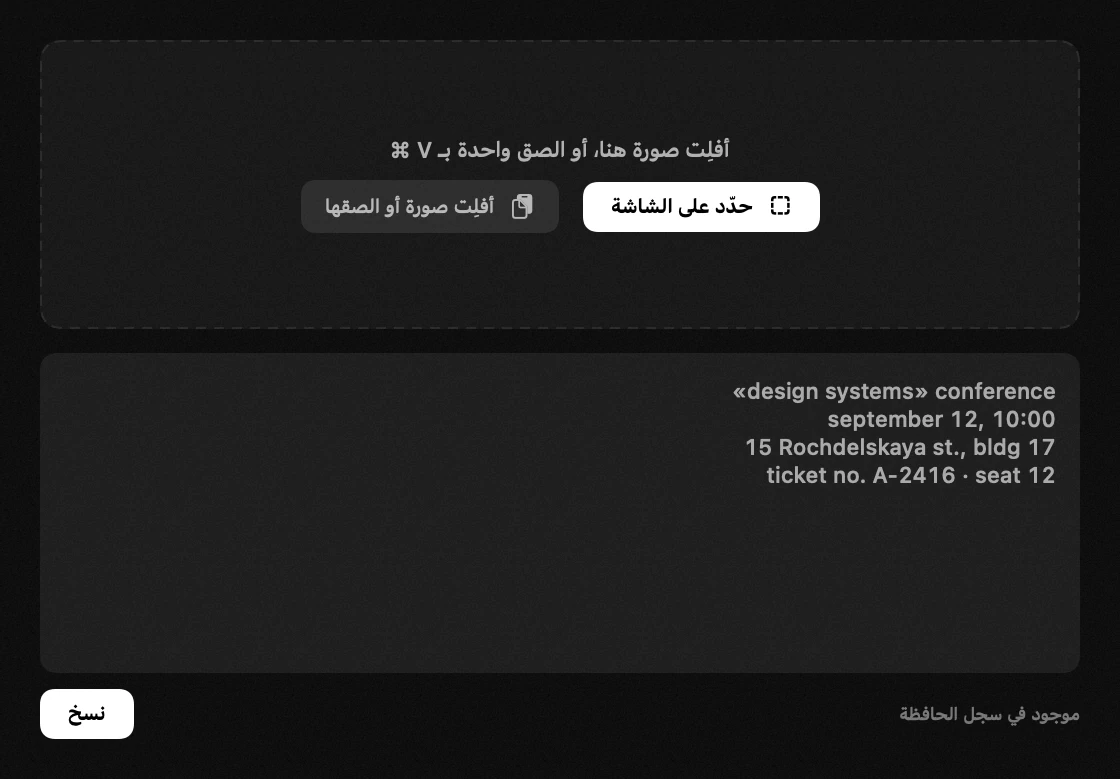
نص من أي شيء على الشاشة
حدّد جزءًا من الشاشة، أو أفلت صورة في النافذة: يخرج النص وأي رموز QR إلى حيث يمكنك قراءتها وتصحيحها ونسخها — وتصل إلى سجل الحافظة في الوقت نفسه.
- خذ النص الذي لا يسمح لك أحد بتحديده: فيديو في Chrome أو VLC، أو ملف pdf مقفل، أو لقطة شاشة من محادثة
- فواصل الأسطر محفوظة، فيبقى الجدول أو مقطع الشيفرة مقروءًا
- رموز qr والباركود تُقرأ في المرور نفسه
- التعرّف يجري على الـ Mac، دون اتصال، بمحرّك Apple نفسها
- رمز qr الذي يحمل رابطًا يُفتح مباشرة في متصفحك — دون أن تمدّ يدك إلى الهاتف
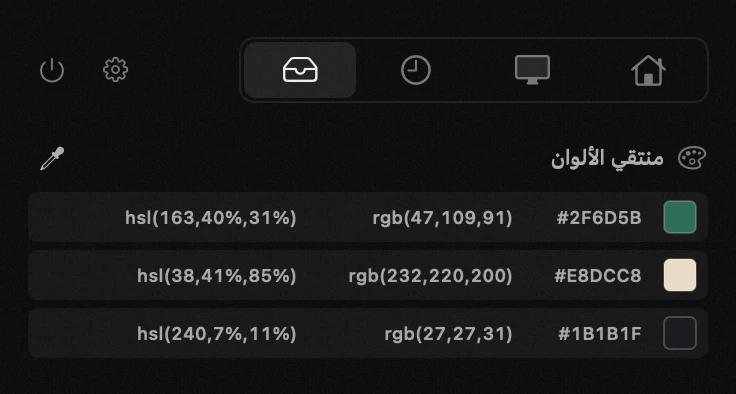
ألوان من الشاشة، بثلاث صيغ
اضغط الاختصار فتظهر عدسة macOS المكبّرة نفسها: انقر أي بكسل فينضم اللون إلى قائمة، منسوخًا بالفعل. كل سطر يحمل hex وrgb وhsl، وكل منها زر.
- التقط لونًا من أي مكان على الشاشة — موقع، أو صورة، أو نافذة تطبيق آخر
- انقر hex أو rgb أو hsl لتنسخ تلك الصيغة بالذات
- تحافظ القائمة على ترتيب الالتقاط، وتعيش في سجل الحافظة أيضًا
- لا حاجة إلى إذن تسجيل الشاشة: عدسة النظام تعيد لونًا واحدًا فقط
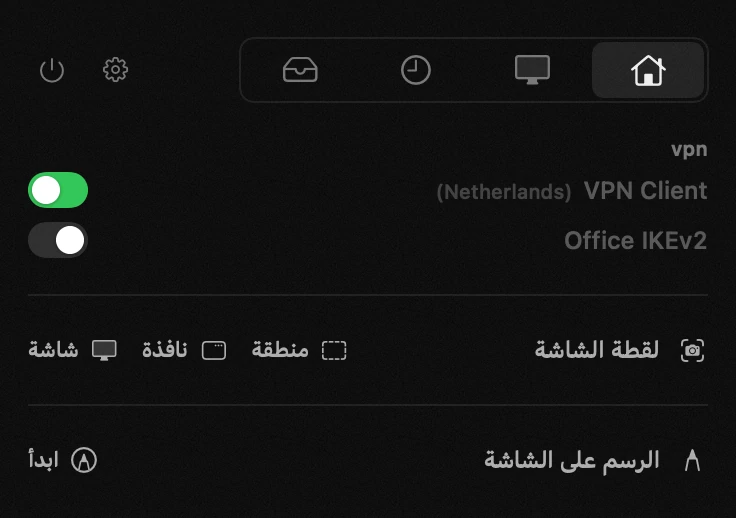
كل vpn، ولكل واحد مفتاحه
يعرض hop كل vpn يعرفه الـ Mac ويمنح كل واحد مفتاحًا — أيًّا كانت علامته التجارية. القائمة تأتي مباشرة من إعدادات النظام، فالعميل الذي تثبّته يظهر وحده، والذي تزيله يختفي؛ لا شيء هنا لتضيفه، ولا انتظار لدعم مزوّدك بالذات.
- اتصل وافصل دون فتح أي شيء — نقطة على أيقونة شريط القوائم تدل على أن نفقًا قائم
- النفق الذي مات بصمت لم يعد يبدو كأنه يعمل: تصير النقطة برتقالية حين يكون الـ vpn مفعّلًا ولا يمرّ عبره شيء، وتعلّم اللوحة النفق المقصود
- انقر اسمًا لتفتح نافذة ذلك الـ vpn نفسه حين تحتاجها — لاختيار بلد أو تغيير إعداد
- أغلق تلك النافذة فيُنهي hop التطبيق، فلا يبقى في Dock من أجل مفتاح تلمسه مرتين في الأسبوع
- يبقى الاتصال قائمًا في الحالتين: فالنفق يمسكه macOS لا التطبيق
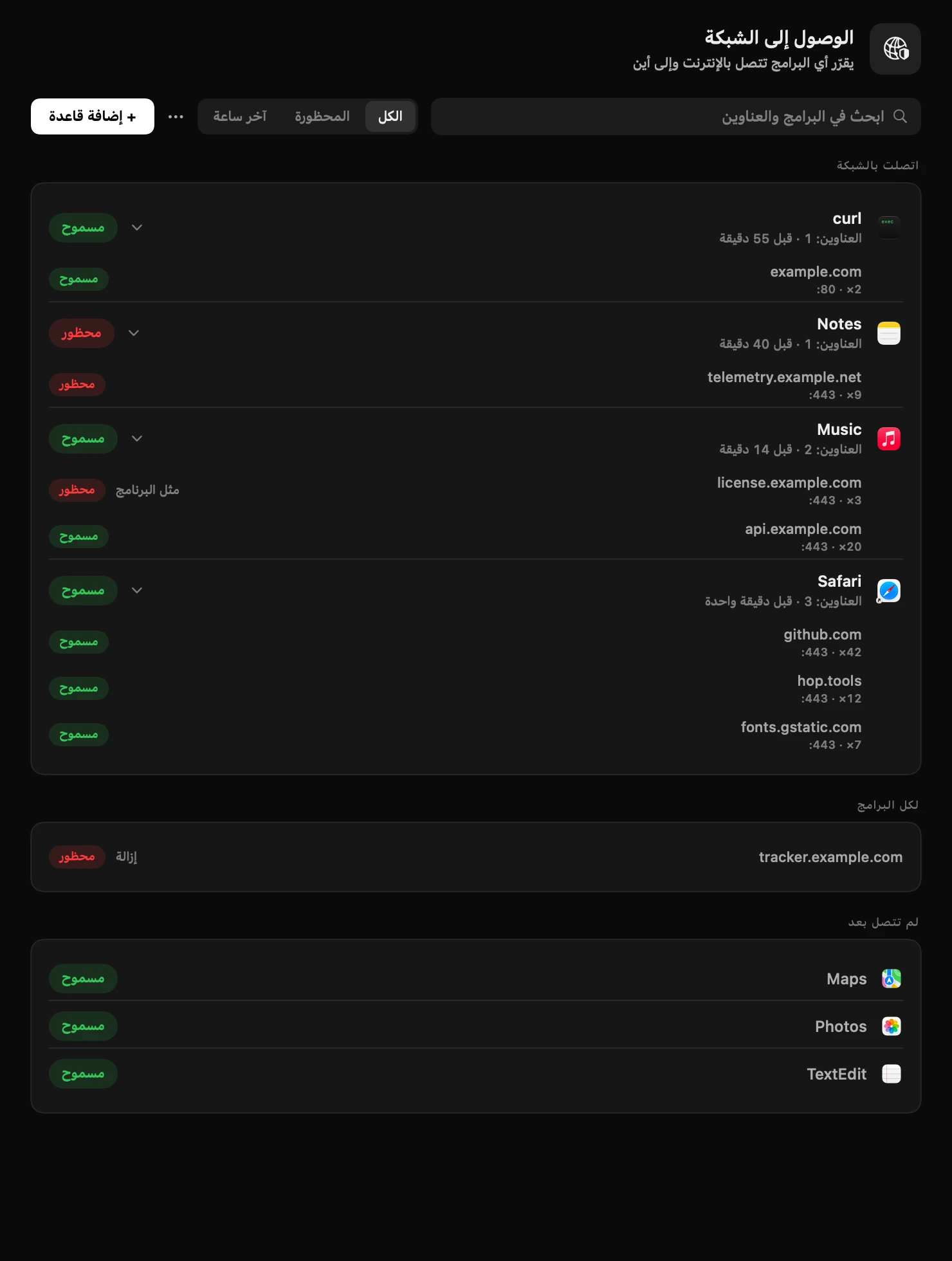
اطّلع على البرامج التي تتصل بالإنترنت، واحظر أيًّا منها
يعرض hop كل برنامج متصل مع العناوين التي وصل إليها، ثم يتيح لك حظر أيٍّ منها — البرنامج كله، أو عنوانًا واحدًا منه. يعمل على مرشّح الشبكة الذي يوفّره macOS لهذه المهمة تحديدًا، من النوع نفسه الذي يستخدمه LuLu وLittle Snitch.
- احظر برنامجًا كاملًا أو عنوانًا واحدًا منه بنقرة واحدة — مثل التحقق من الترخيص فقط، بينما يمرّ باقي حركته
- اضبط قاعدة قبل أن يتصل البرنامج، أو حمّل قائمة عناوين من ملف لتُحظر لكل البرامج دفعة واحدة
- مفعّل افتراضيًا ولا يحظر شيئًا حتى تضبط قاعدة: إذا توقف المرشّح، يبقى الإنترنت يعمل
- لا يفكّ hop تشفير أي شيء: يحظر خادمًا كاملًا، لا صفحة واحدة عليه
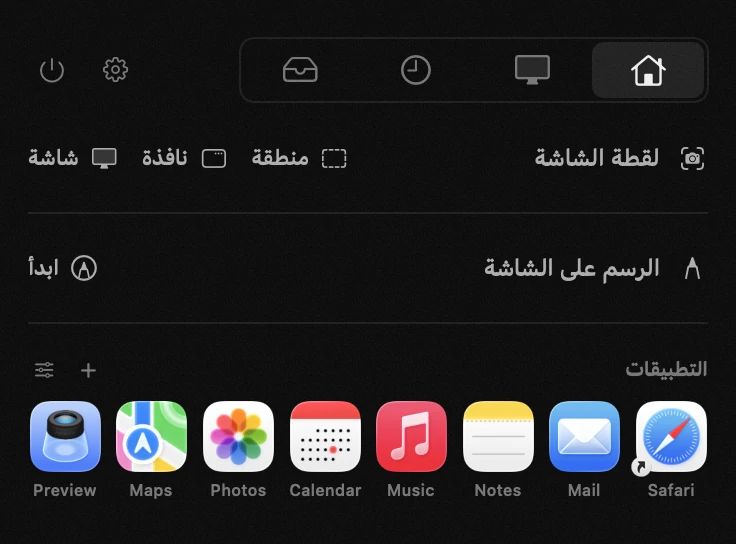
التطبيقات التي تفتحها طوال اليوم، على بُعد نقرة
شبكة للبرامج التي تبقيها في متناول يدك، في اللوحة مباشرة: اضغط + واخترها، أو اسحبها من Finder. اختر كم أيقونة يتسع لها الصف — من ثلاث إلى تسع، وثماني افتراضيًا — واحتفظ بما تشاء من الشبكات، لكل منها اسمها.
- افتح برنامجًا دون المرور بمجلد التطبيقات أو كتابة اسمه
- اسحب أيقونة لتنقلها: يُظهر خط أصفر بين أي أيقونتين ستستقر
- أخفِ الأسماء تحت الأيقونات إن كنت تعرف تطبيقاتك من شكلها
- شبكة للعمل، وأخرى لكل ما عداه — ويمكن أن تكون لكل مساحة شبكتها
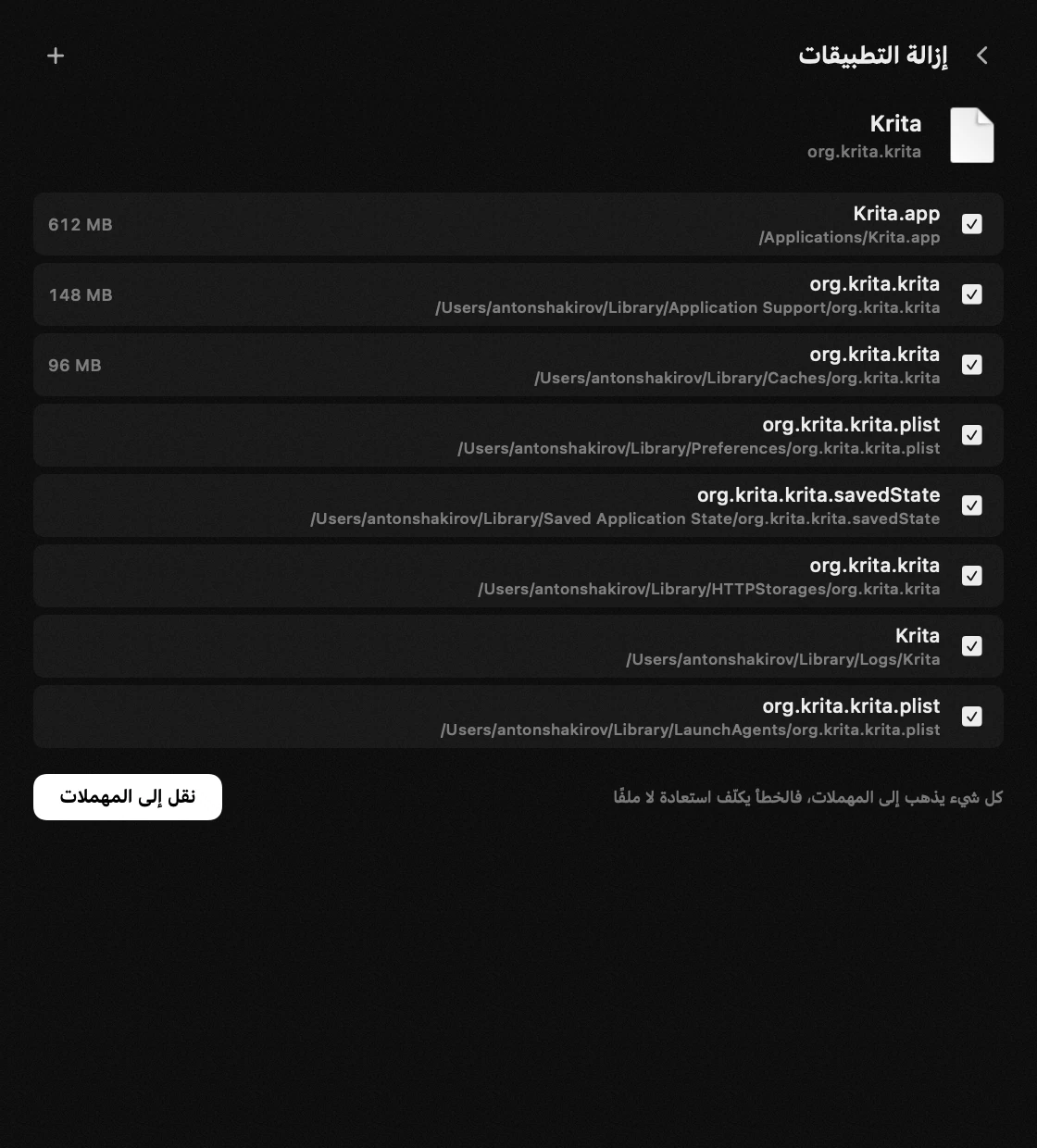
أزل التطبيق مع كل ما تركه وراءه
أفلت تطبيقًا على السطر، أو اختره من قائمة كل ما هو مثبّت، فيذهب مع ما تركه في نحو ثلاثين موضعًا. والوحدة نفسها تنظّف أيضًا دون إزالة أي شيء: الذاكرات المؤقتة، وملفات التثبيت، وبقايا تطبيقات أزلتها قبل سنوات، وسلة المهملات.
- كل تطبيق في القائمة يبيّن حجمه — الحزمة وبياناتها كلٌّ على حدة
- لا شيء يُمحى: كل شيء ينتقل إلى سلة المهملات، فالخطأ يكلّف استعادة لا ملفًا
- التطبيق الموجود أصلًا في سلة المهملات يُتعرَّف عليه أيضًا، فيمكن إكمال إزالة لم تكتمل
- امسح الذاكرة المؤقتة لتطبيق واحد دون المساس بأي شيء آخر له — مرتّبة من الأكبر
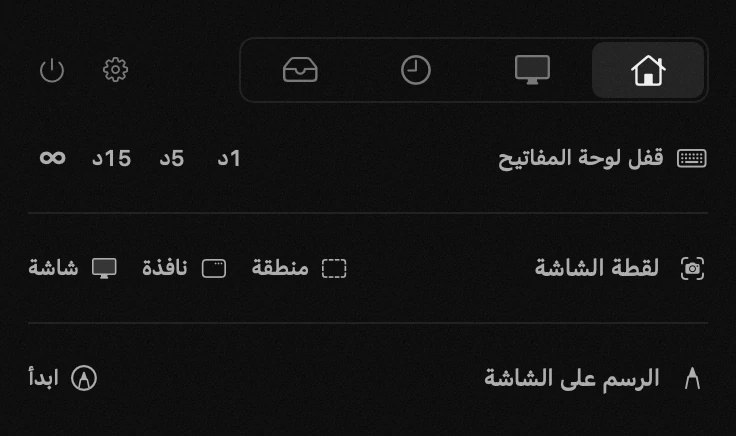
امسح لوحة المفاتيح دون إيقاف التشغيل
اضغط 1 أو 5 أو 15 دقيقة — أو ∞ — فيتوقف كل مفتاح عن الاستجابة، لتمرّ عليها قطعة قماش بينما يواصل الـ Mac العمل.
- تصمت لوحة المفاتيح كلها، بما فيها السطوع والصوت وصف الوسائط
- غطاء على الشاشة يشرح ما يحدث، وأيقونة شريط القوائم تتحوّل إلى لوحة مفاتيح
- افتح القفل بالفأرة، أو بفتح hop، أو بالضغط مطوّلًا على esc + shift خمس ثوانٍ
- لا شيء يُسجَّل: الضغطات تُهمَل ولا تُقرأ أبدًا
اختبار سرعة الإنترنت
نقرة واحدة تُجري اختبار سرعة حقيقيًا عبر بنية Apple نفسها — التنزيل والرفع والاستجابة، في اللوحة مباشرة.
- افحص اتصالك قبل مكالمة أو تنزيل كبير — من اللوحة مباشرة
- التنزيل والرفع والاستجابة في سطر واحد
- القياس عبر خوادم Apple: بلا خدمات من جهات أخرى، وبلا إعلانات
على ذوقك
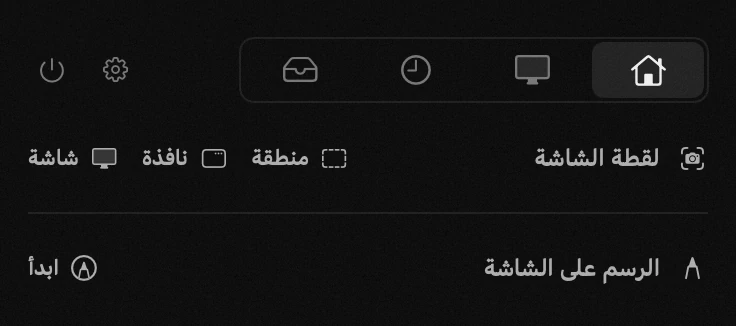
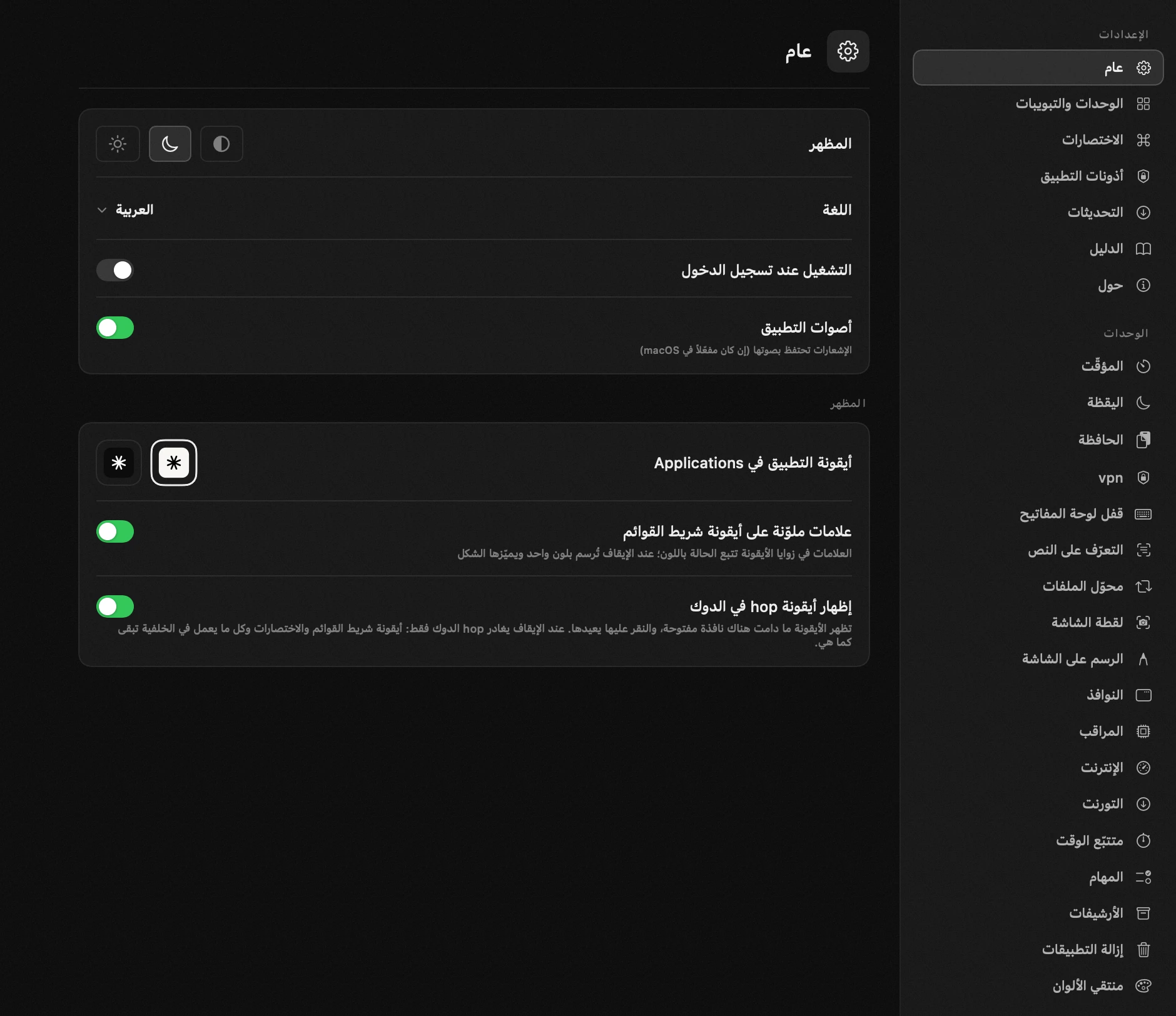
الوحدات كثيرة، لكنك من يقرر ما يعمل: أطفئ ما لا تحتاجه، واسحب الباقي إلى الترتيب الذي تريده، واضبط كل وحدة — الأوقات الجاهزة للمؤقّت، وحدود المراقب، والاختصارات، والمظاهر. وزّعها على أربعة تبويبات كحدّ أقصى — أدوات العمل في واحد، وأدوات النظام في آخر — لتكون اللوحة مرتّبة بالطريقة التي تفكّر بها. وأيقونة شريط القوائم لا تعرض إلا ما تريد رؤيته بنظرة: مؤقّتًا أو مهمة قيد التشغيل، واليقظة، والتنبيهات، ونشاط التورنت — بالألوان أو بلون واحد هادئ، والقرار لك. والتطبيق نفسه يتحدث لغتك، ويلتقط لغة نظامك من تلقاء نفسه.
مجاني. مفتوح المصدر.
بلا حسابات. بلا تتبّع. لا شيء عنك يغادر الـ Mac — الشيء الوحيد الذي يرسله hop هو رقم إصداره، حين يتحقق من التحديثات.
مبني بأطر النظام وحدها. حجم التنزيل نحو 6 MB.
امنح المستودع نجمة، واقرأ الشيفرة، وشارك خللًا أو فكرة — على GitHub مباشرة أو بالبريد. hop يُبنى في العلن.
إجابات عن الأسئلة الشائعة
هل هو مجاني حقًا؟
نعم، بالكامل. بلا فترة تجريبية، ولا نسخة احترافية، ولا شيء يحتاج إلى فتح بمقابل.
هل تجمعون بياناتي أو تبيعونها؟
لا. لا يُجمع عنك شيء ولا يُخزَّن ولا يُباع — لا حسابات ولا ملفات تعريف. الشيء الوحيد الذي يرسله hop هو رقم إصداره حين يتحقق من التحديثات مرة كل ساعة، لتُعرف الإصدارات القديمة التي ما زالت مستخدمة.
ما الأذونات التي يطلبها hop، ولماذا؟
لا يطلب إلا ما تحتاجه ميزة تستخدمها فعلًا، ولا شيء عند التشغيل أبدًا. يتصل بالشبكة مع hop.tools للتحقق من التحديثات ولجلب الأداتين المساعدتين الاختياريتين (محرّك التورنت وأداة الأرشفة 7-Zip) — وهذا الخادم الوحيد الذي يتواصل معه hop من تلقاء نفسه؛ أما حركة التورنت واختبار السرعة فلا يعملان إلا حين تبدأهما، واختبار السرعة يقيس مقابل خوادم Apple نفسها. إمكانية الوصول تغطي اللصق في التطبيق الذي تحت اللوحة، وتحريك النوافذ، وقفل لوحة المفاتيح. تسجيل الشاشة يطلبه التعرّف على النص حين تحدّد منطقة فقط (الصورة المُفلتة لا تحتاج شيئًا)، ولقطات الشاشة، والعدسة المكبّرة والتمويه على طبقة الرسم. الإشعارات تحمل تنبيه المؤقّت واكتمال تورنت. كلمة مرور المسؤول يطلبها macOS نفسه مرة واحدة، لوضع الغطاء المغلق. التشغيل عند تسجيل الدخول مطفأ حتى تشغّله. وفي نافذة معلومات التطبيق تبويب «أذونات التطبيق» يسردها جميعًا مع حالتها الحالية. كل واحد منها موجود كي تعمل ميزة ما، ولا لشيء آخر: ليس لدى hop خادم، ولا تحليلات، ولا قياس عن بُعد، ولا حساب، ولا تقارير أعطال، ولا يُجمع عنك شيء ولا يغادر شيء الـ Mac. لا يلزمك أن تصدّق ذلك على الثقة — التطبيق كله مفتوح المصدر، فالشيفرة التي كانت ستجمع البيانات غير موجودة ببساطة.
إذن كيف يكسب المال؟
لا يكسب. أنا Anton Shakirov، وصنعت hop لنفسي — أستخدمه كل يوم وأشاركه مع الجميع ببساطة. كل وحدة متاحة للجميع بالطريقة نفسها. إن أعجبك المشروع وأردت دعمه أو قول شكرًا — يمكنك ترك تبرّع طوعي. وسأكون ممتنًا أيضًا إن شاركت التطبيق — أخبر أصدقاءك وزملاءك عن hop.
ادعم hop ←هل hop موقَّع وموثَّق؟
نعم. hop موقَّع بشهادة Apple Developer ID وموثَّق لدى Apple، لذا يفتحه macOS كأي تطبيق آخر — دون تحذير ودون زيارة للإعدادات. الشيفرة المصدرية منشورة للجميع، والتحديثات المدمجة يُتحقَّق منها بتوقيع Ed25519. الإذن ينتمي إلى التوقيع، وتوقيع hop تغيّر حين وقّعته Apple — لذا يمسح التحديث إلى 1.10.0 كل الأذونات مرة واحدة ويطلبها من جديد. ومن 1.10.0 فصاعدًا تبقى الأذونات بعد التحديث.
هل يمكنني تثبيت hop عبر Homebrew؟
نعم. شغّل brew install --cask antonyshakirov/tap/hop في الطرفية: ينزّل Homebrew ملف dmg الموقَّع نفسه من GitHub، ويتحقق من مجموعه الاختباري، ويضع hop في مجلد التطبيقات. ويُبقيه brew upgrade محدَّثًا، ويواصل المحدِّث المدمج في hop عمله كالمعتاد.
على أي أجهزة Mac يعمل؟
على أي Mac بنظام macOS 14 أو أحدث — بمعالجات Apple silicon وIntel على حد سواء. لكل منهما تنزيله الخاص: كل نسخة لا تحمل إلا الشيفرة التي يشغّلها معالجها، فلا تكون أيٌّ منهما أثقل مما يلزم. ثم تلتزم التحديثات بالنسخة نفسها من تلقاء نفسها.
هل يزاحم الأيقونات في Dock؟
لا. يعيش hop في شريط القوائم وليست له أيقونة في Dock — إلا ما دامت إحدى نوافذه مفتوحة (المحوّل، الأرشيفات، التعرّف على النص، الإعدادات). حينها تكون النافذة هناك كنافذة أي تطبيق آخر: انقر الأيقونة لتعيدها بدل أن تفتح اللوحة أولًا. تختفي الأيقونة مع آخر نافذة، ويمكن إطفاء ذلك كليًا من الإعدادات.
هل يمكن لمساعد الذكاء الاصطناعي الخاص بي التحكم في hop؟
نعم. يحتفظ hop بملفين عاديين في مجلده: يقرأ الأوامر من أحدهما، ويكتب حالته في الآخر. يستطيع claude code أو codex أو أي مساعد قادر على كتابة ملف أن يبدأ مؤقّتًا، أو يضيف مهمة، أو يقفل لوحة المفاتيح، أو يفتح اللوحة — ثم يقرأ ما يعمل الآن. لا خادم ولا مفتاح api: إنه الـ Mac الخاص بك يحادث نفسه. والأوامر نفسها تعمل كروابط hop://، فيمكن لاختصار أو سكربت استخدامها أيضًا.