اردو
جو کچھ چاہیے، بس ایک کلک کی دوری پر۔
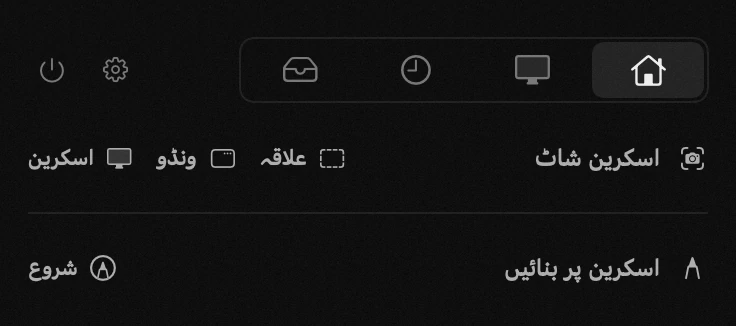
روزمرہ کے بیس چھوٹے ٹولز ایک مینو بار پینل میں: ٹائمر، وقت کا حساب، بیداری، سسٹم مانیٹر، کلپ بورڈ، فائل کنورٹر، ونڈوز کی ترتیب، ہلکا ٹورنٹ کلائنٹ، فائل آرکائیو، متن کی شناخت، اسکرین شاٹ، اسکرین پر بنانا، رنگ چننے والا، vpn سوئچ، نیٹ ورک تک رسائی، ایپ لانچر، ایپس ہٹانے کا ٹول، کی بورڈ لاک اور انٹرنیٹ اسپیڈ ٹیسٹ۔ جو آپ کو چاہییں وہ رکھیں، باقی بند کر دیں۔ ہر ایپ کا آؤٹ پٹ اور والیوم سیٹ کریں۔ آواز اور موسیقی Hop Mix میں ملائیں۔
مفت · macOS 14+ · تقریباً 6 MB · اکاؤنٹ کی ضرورت نہیں · v2.4.1
hop کو GitHub پر 225 ستارے دلانے میں مدد کریں تاکہ وہ Homebrew کے سرکاری کیٹلاگ میں آ سکے
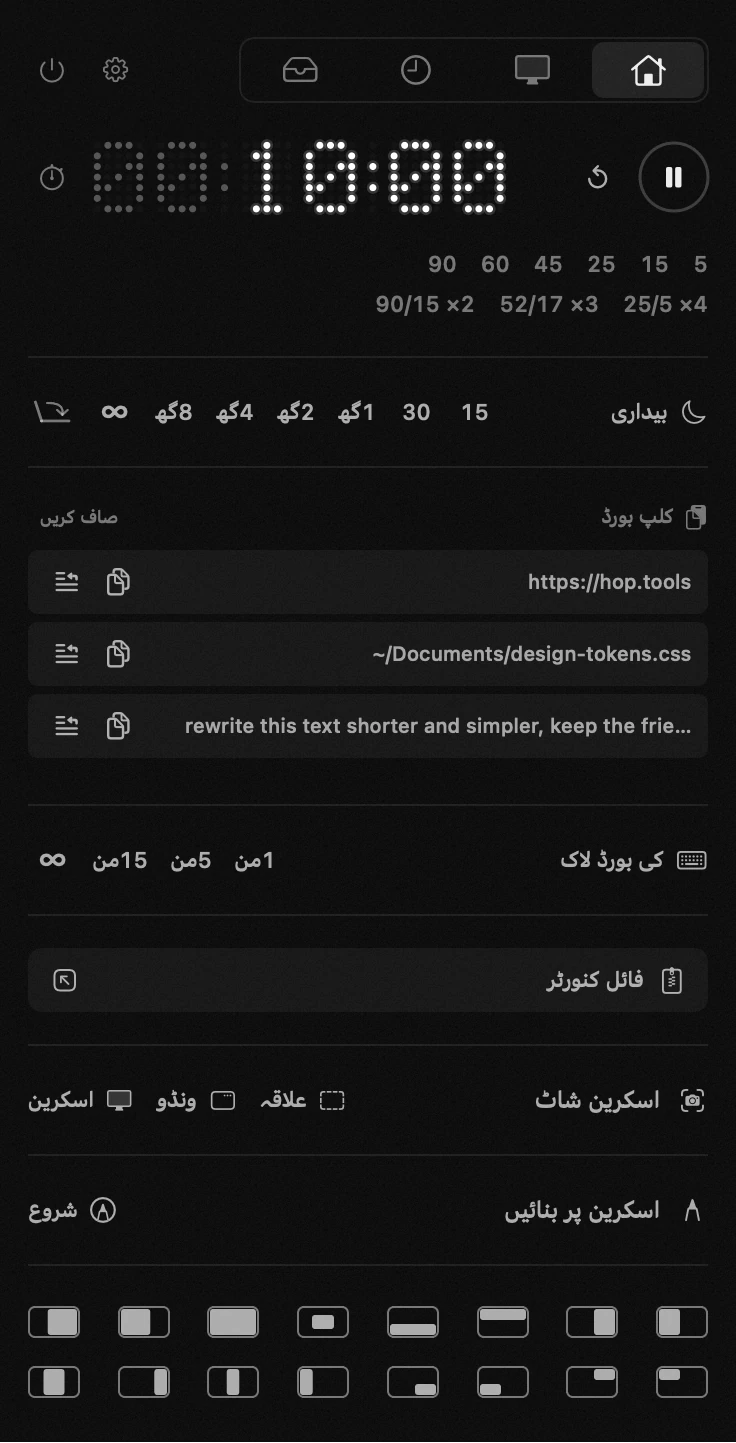
بیس ٹولز۔ ایک پینل۔
سب کچھ آف لائن چلتا ہے۔
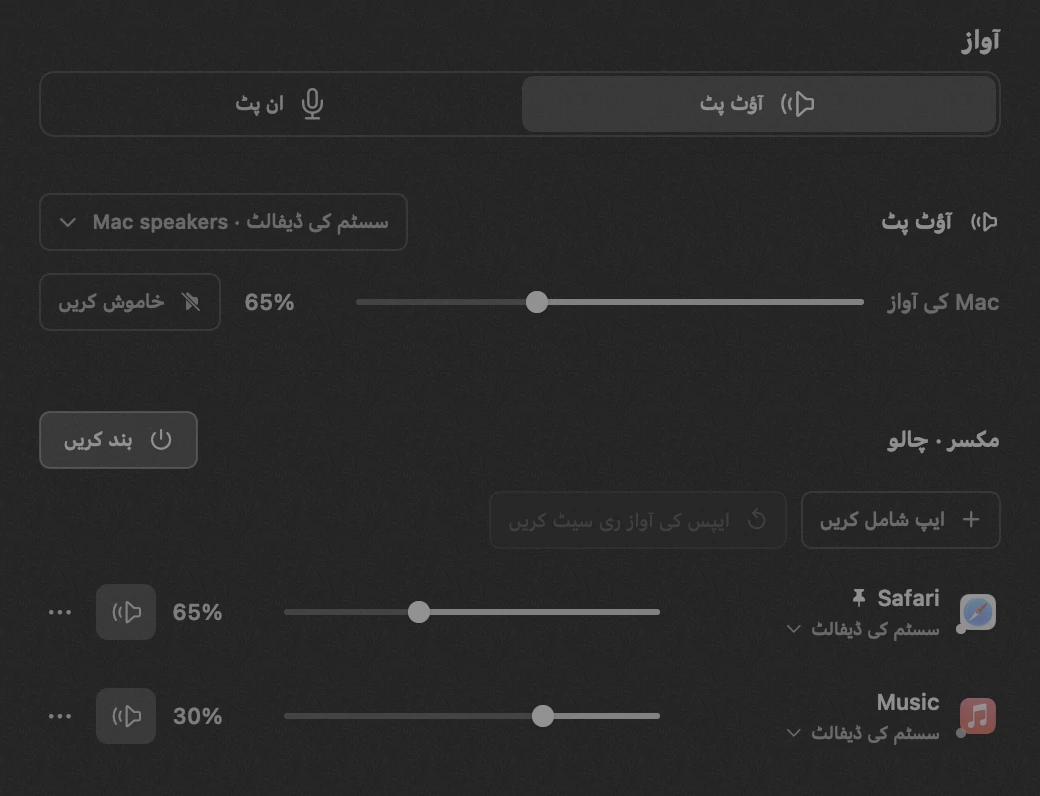
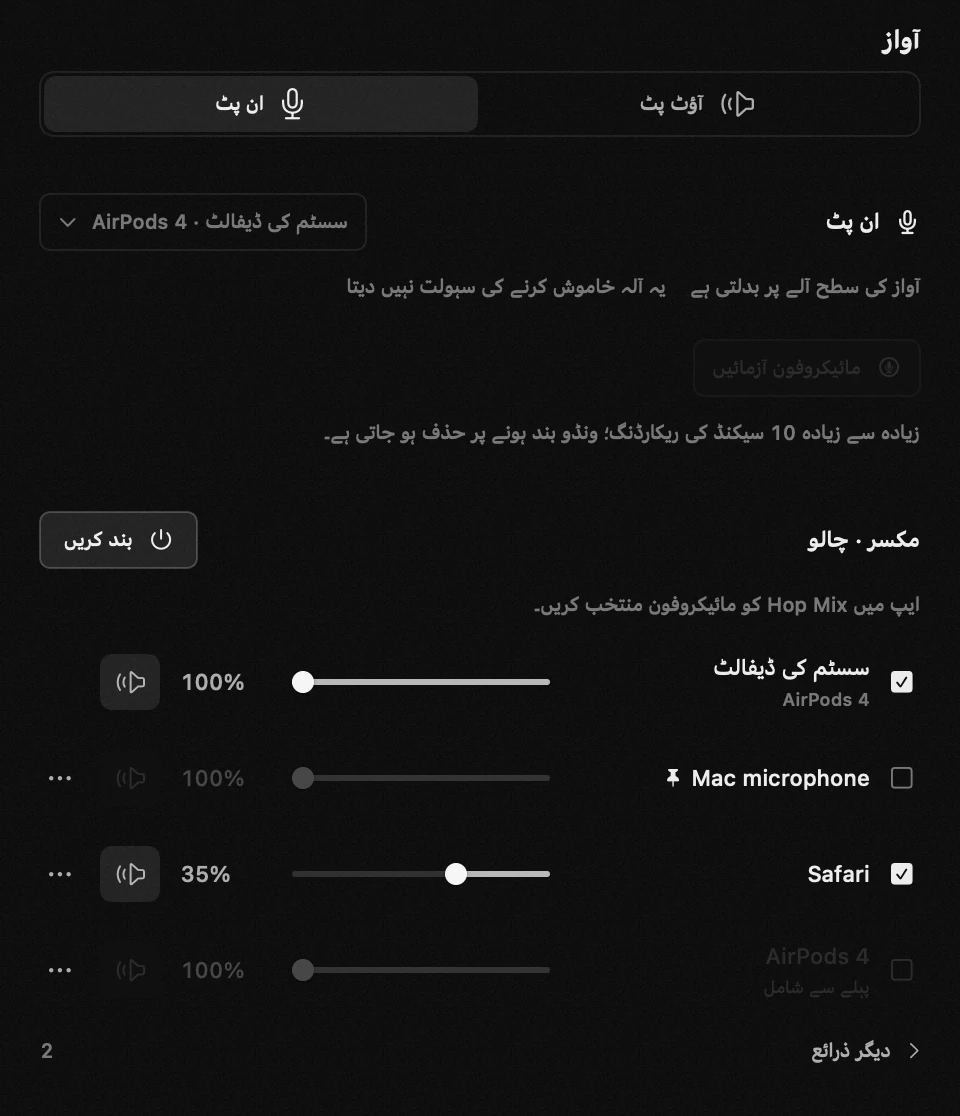
آڈیو مکسر
ہر ایپ کا آؤٹ پٹ اور والیوم سیٹ کریں۔ آواز اور موسیقی Hop Mix میں ملائیں۔
- اسپیکر پر موسیقی روکے بغیر Telegram کے نجی صوتی پیغامات ہیڈفون پر سنیں۔
- کال کے دوران موسیقی دھیمی کریں، دوسرے شخص کی آواز کم کیے بغیر۔
- کال یا لائیو نشریات میں اپنی آواز کے ساتھ موسیقی شامل کریں اور Hop Mix میں ہر ذریعے کی آواز الگ رکھیں۔
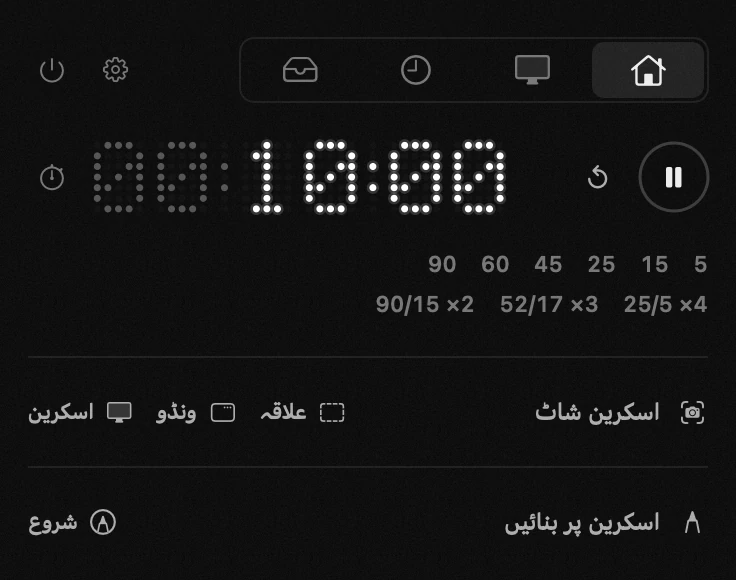
ٹائمر اور کام اور آرام کے چکر
hop وہ لمحہ ٹھیک ٹھیک درج کر لیتا ہے جب آپ کا ٹائمر ختم ہو گا، اس لیے الٹی گنتی ایک سیکنڈ بھی نہیں کھوتی۔ آپ کا Mac سو سکتا ہے، پینل بند ہو سکتا ہے — مینو بار میں وقت درست رہتا ہے۔
- ایک ٹیپ سے گنتی شروع کریں: روزانہ کے کاموں کے لیے آپ کے اپنے پری سیٹ
- جیسے آسان لگے ویسے وقت مقرر کریں: ہندسے کھینچیں یا ٹائپ کر دیں
- کام اور آرام کے چکروں سے توجہ قائم رکھیں: پومودورو اور دوسرے عام چکر پہلے سے موجود ہیں، اپنا چکر بنانے میں چند سیکنڈ لگتے ہیں
- ایک ٹیپ ٹائمر کو اسٹاپ واچ بنا دیتا ہے
وقت کا حساب اور کاموں کی فہرست
hop خاموشی سے درج کرتا رہتا ہے کہ آپ کے گھنٹے کہاں جاتے ہیں: کوئی کام شروع کریں اور قطار اس دورانیے کو صفر سے گنتی ہے جس پر آپ کام کر رہے ہیں۔ ✓ دبائیں تو وہ دورانیہ درج ہو جاتا ہے — قطار پھر سے آپ کا دن، ہفتہ یا کل مجموعہ دکھاتی ہے، اور اگلی شروعات صفر سے گنتی ہے۔ ساتھ ہی کاموں کی ایک سادہ فہرست ہے، اس لیے دن کا منصوبہ اور دن کا وقت ایک ہی جگہ رہتے ہیں، کوئی الگ ایپ کھولنے کی ضرورت نہیں۔
- شروع، وقفہ، ✓ — وقفہ جاری دورانیے کو روک کر رکھتا ہے، ✓ اسے درج کرتا ہے اور گھڑی نئے سرے سے چلتی ہے
- آج، اس ہفتے یا سب: فہرست کے اوپر ایک سوئچ، اور ہر پروجیکٹ اپنے کاموں کا مجموعہ دکھاتا ہے
- کوئی کام کھولیں تو اس کے جمع کیے ہوئے سارے دورانیے سامنے ہوتے ہیں — کسی کی مدت درست کریں، کسی کو صحیح دن پر لے جائیں، یا وہ گھنٹہ شامل کریں جس کا وقت لینا بھول گئے تھے
- جب کوئی کام آٹھ گھنٹے سے آگے نکل جائے تو ہلکی سی یاد دہانی — تاکہ کوئی چیز چپکے سے پورا دن نہ کھا جائے
- گھڑی کے ساتھ کاموں کی فہرست: کوئی کام کھولیں تو اس کا پورا متن، اپنی لکھی ہوئی تفصیل اور اہم چیزوں کے لیے ستارہ
- کسی کام پر یاد دہانی لگائیں — ایک دن، ایک وقت، اور ہفتے کے وہ دن جن پر یہ دہرائی جائے — اور وقت آنے پر hop آپ کو بتا دیتا ہے
- سب کچھ اسی Mac پر رہتا ہے، hop کی ہر دوسری چیز کی طرح
- ایک سے زیادہ کام ایک ساتھ چل سکتے ہیں، اور مینو بار وہ گھڑی دکھاتا ہے جو سب سے آخر میں شروع ہوئی

اپنے Mac کو جاگتا رکھیں
ڈاؤن لوڈ مکمل ہوتے ہیں، بلڈ چلتے رہتے ہیں — اور جب بیرونی ڈسپلے پر فلم چل رہی ہو تو آپ آرام سے ڈھکن بند کر سکتے ہیں۔
- ڈاؤن لوڈ، رینڈر اور پریزنٹیشن آخر تک چلتے ہیں — آپ کا Mac بیچ میں اونگھنے نہیں لگتا
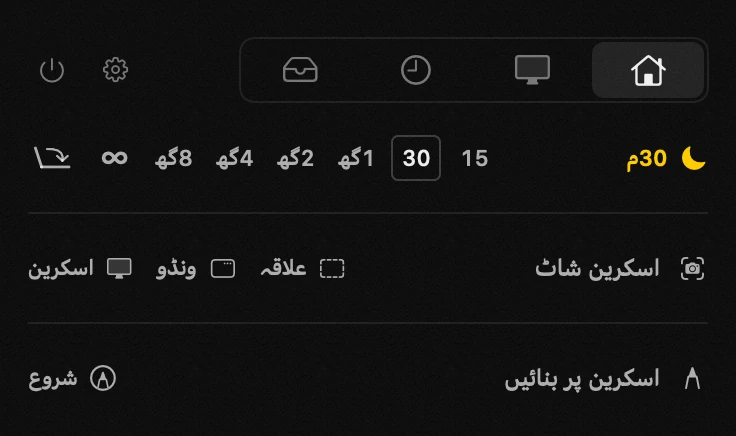
- جتنی دیر آپ کہیں اتنی دیر قائم رہتا ہے: پندرہ منٹ سے ہمیشہ تک
- ڈھکن بند ہونے پر بھی کام کرتا ہے: اسکرین تاریک ہو جاتی ہے، Mac چلتا رہتا ہے
- وقت ختم ہونے یا hop بند کرنے پر عام نیند خود بخود واپس آ جاتی ہے
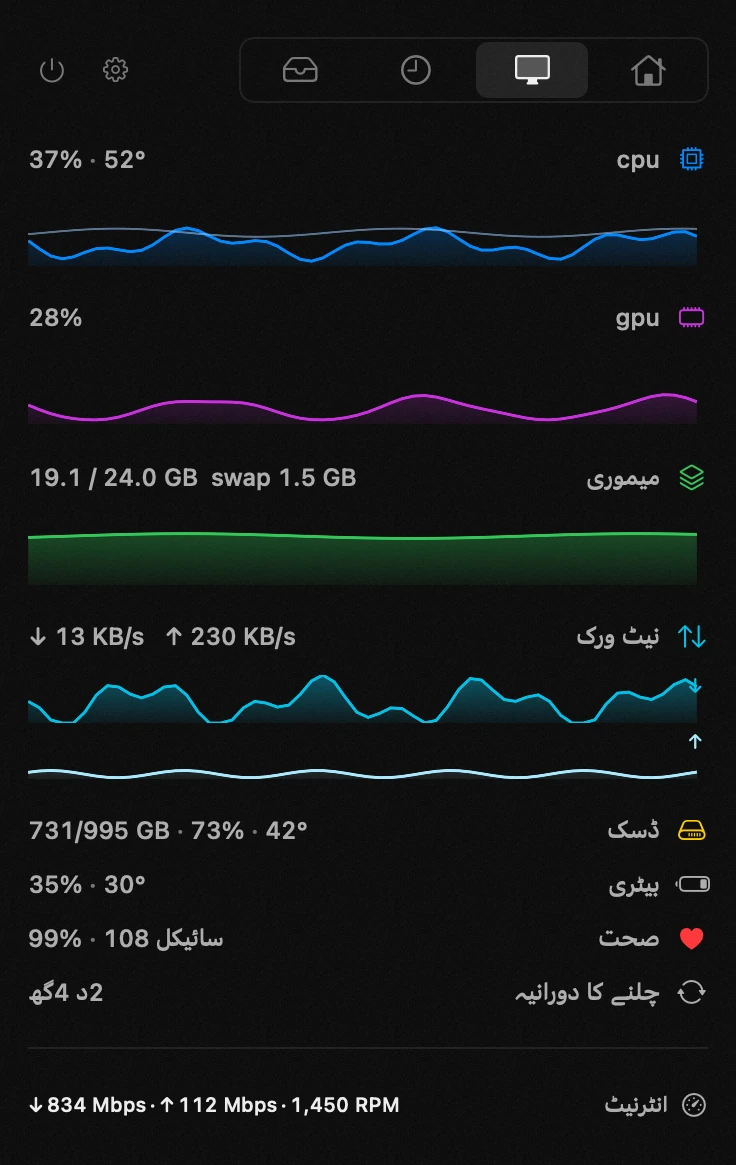
سسٹم کے سارے اعداد و شمار ایک جگہ
cpu اور gpu کا بوجھ درجۂ حرارت کے ساتھ، میموری، نیٹ ورک، ڈسک، بیٹری کی صحت اور چکر، بجلی کا خرچ، سسٹم کتنی دیر سے چل رہا ہے۔ عام حالت میں پُرسکون — قدریں صرف تب نمایاں ہوتی ہیں جب کسی چیز پر توجہ درکار ہو۔
- مسئلہ فوراً دیکھیں: جب کوئی چیز معمول کی حد سے باہر جائے تو قدریں نمایاں ہو جاتی ہیں
- hop سیدھے مینو بار کے آئیکن پر خبردار کر سکتا ہے — پینل کھولے بغیر پتا چل جاتا ہے
- پچھلا ایک گھنٹہ ایک نظر میں: بوجھ، نیٹ ورک، درجۂ حرارت اور میموری کے گراف
- معمول کسے مانا جائے، یہ آپ طے کرتے ہیں
- خود hop تقریباً کوئی وسائل استعمال نہیں کرتا
- میموری کی قطار تب خبردار کرتی ہے جب اس کا بڑا حصہ ڈسک پر چلا گیا ہو، صرف تب نہیں جب macOS کہے کہ کم پڑ رہی ہے
کلپ بورڈ کی تاریخچہ
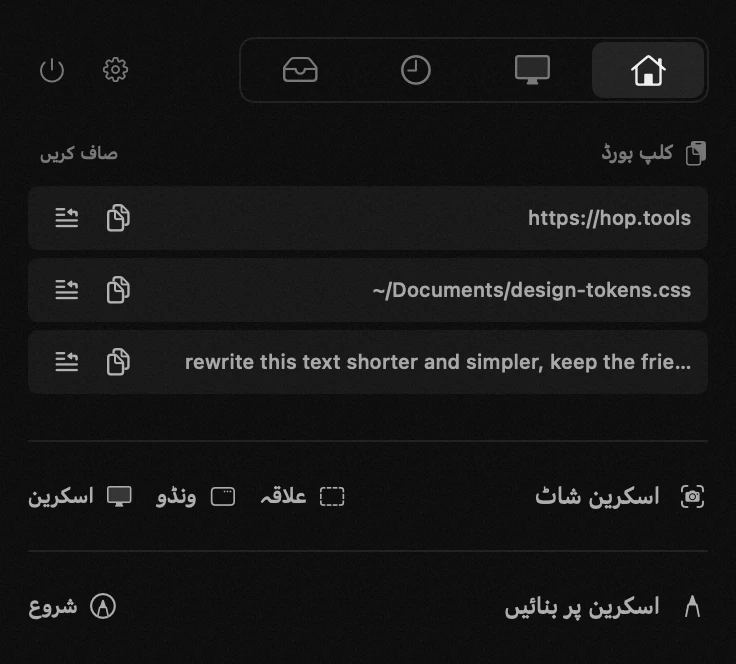
متن، لنک، اسکرین شاٹ — اور پوری فائلیں: فائل کاپی کریں تو hop اسے نام سے یاد رکھتا ہے، اس لیے پانچ منٹ پہلے اٹھائی ہوئی فائل اب بھی وہیں ہے، خود فائل کی صورت میں دوبارہ پیسٹ ہونے کو تیار۔ کسی بھی اندراج پر کلک کریں تو وہ واپس آ جاتا ہے، یا اسے سیدھا پچھلی ایپ میں ڈال دیں۔ تاریخچہ کبھی اس Mac سے باہر نہیں جاتی۔
- جو بھی کاپی کریں وہ گم نہیں ہوتا: تاریخچہ میں تلاش کریں اور کچھ بھی ایک کلک میں واپس لائیں
- فائل کاپی کی؟ وہ یہاں نام کے ساتھ انتظار کرتی ہے — بعد میں اسے اصل فائل کی صورت میں پیسٹ کریں، صرف راستے کے طور پر نہیں
- سیدھا اسی ایپ میں پیسٹ کریں جس میں ابھی کام کر رہے تھے
- پاس ورڈ کبھی تاریخچہ میں نہیں آتے، اور تاریخچہ کبھی اس Mac سے باہر نہیں جاتی
فائل کنورٹر اور کمپریشن
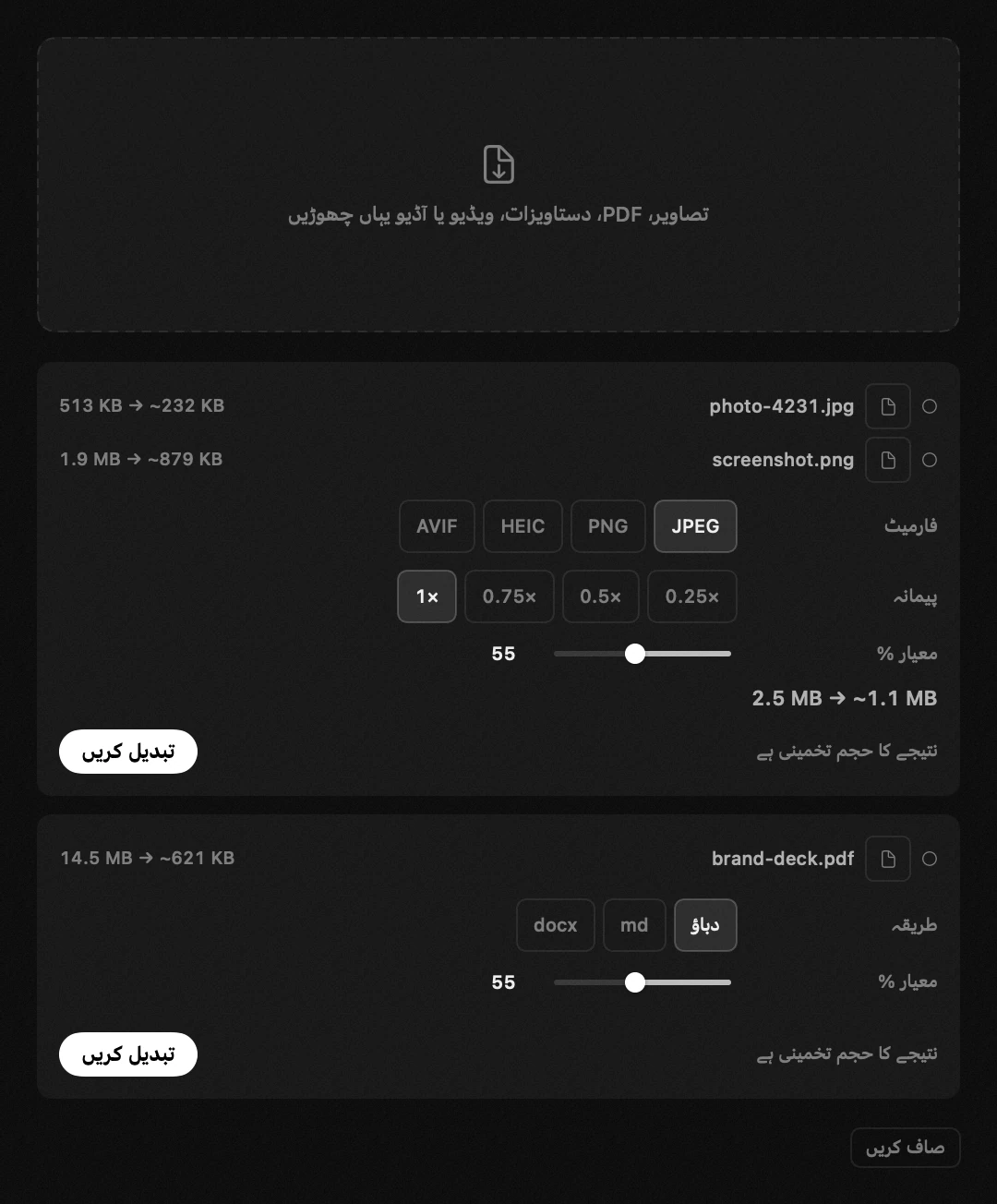
Finder سے تصویریں، pdf، ویڈیو یا آڈیو ایک ونڈو میں کھینچیں، اور کنورٹ کرنے سے پہلے hop دکھاتا ہے کہ ہر فائل کتنی چھوٹی ہو جائے گی۔ اصل فائلیں جوں کی توں رہتی ہیں۔
- ویڈیو اس جگہ کے مطابق جہاں اسے لگانا ہے — reels، feed، TikTok، shorts یا YouTube: ایک بٹن فریم، ریزولوشن اور دباؤ طے کرتا ہے، اور بتاتا ہے کہ اس سے کتنا بٹ ریٹ بنتا ہے
- دوسری شکل کی تصویر کاٹی جاتی ہے، اسے پٹیاں دی جاتی ہیں، یا اسے اپنی ہی دھندلی نقل پر رکھا جاتا ہے — کبھی کھینچی نہیں جاتی
- دباؤ کی سطح آپ طے کرتے ہیں، اور کنورٹ کرنے سے پہلے جس سائز کا وعدہ کیا جائے وہی سائز ملتا ہے
- آخرکار mkv اور webm کھلتی ہیں: hop پہلے انہیں mp4 میں دوبارہ پیک کرتا ہے، اور تصویر بغیر کسی تبدیلی کے منتقل ہوتی ہے
- اٹیچمنٹس چھوٹی کریں اور جگہ خالی کریں: تصویریں، pdf، ویڈیو اور آڈیو واضح طور پر ہلکی ہو جاتی ہیں
- کنورٹ کرنے سے پہلے نتیجے کا سائز نظر آتا ہے — hop ایمانداری سے پہلے ایک نمونہ آزماتا ہے
- اصل فائلیں جوں کی توں رہتی ہیں — نتیجہ ان کے ساتھ ایک نقل کے طور پر رکھا جاتا ہے
- دستاویزات بھی: markdown، Word فائلیں اور pdf ایک دوسرے میں بدلتی ہیں، اور Pages، Numbers اور Keynote سے pdf، docx، xlsx یا pptx نکلتی ہے — خود یہی ایپس ایکسپورٹ کرتی ہیں
- ویب صفحات بھی: پتا پیسٹ کریں یا محفوظ کیا ہوا صفحہ ڈالیں، اور وہ pdf، docx، markdown، rtf یا سادہ متن کی صورت میں نکلتا ہے
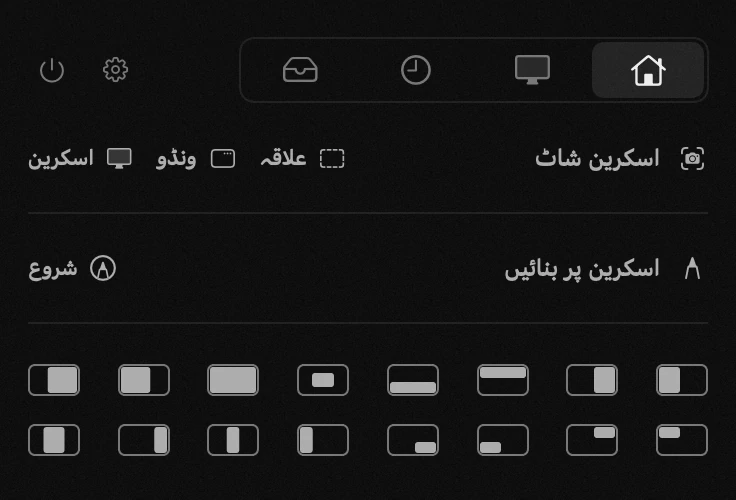
ونڈوز کی ترتیب
18 حصوں میں سے ایک چنیں — آدھے، تہائی، چوتھائی، درمیان — اور فعال ونڈو ٹھیک وہیں جا بیٹھتی ہے۔ ایک کلک، یا عالمی ⌃⌥ شارٹ کٹس اگر آپ ماؤس کو ہاتھ ہی نہ لگانا چاہیں۔
- کام کے مطابق ونڈوز ایک کلک میں ترتیب دیں: آدھے، تہائی، چوتھائی، درمیان
- پسندیدہ ترتیبیں شارٹ کٹس پر رکھیں اور ماؤس چھوڑ دیں
- ونڈو پہلی ہی کوشش میں ٹھیک وہیں آتی ہے جہاں اسے آنا چاہیے
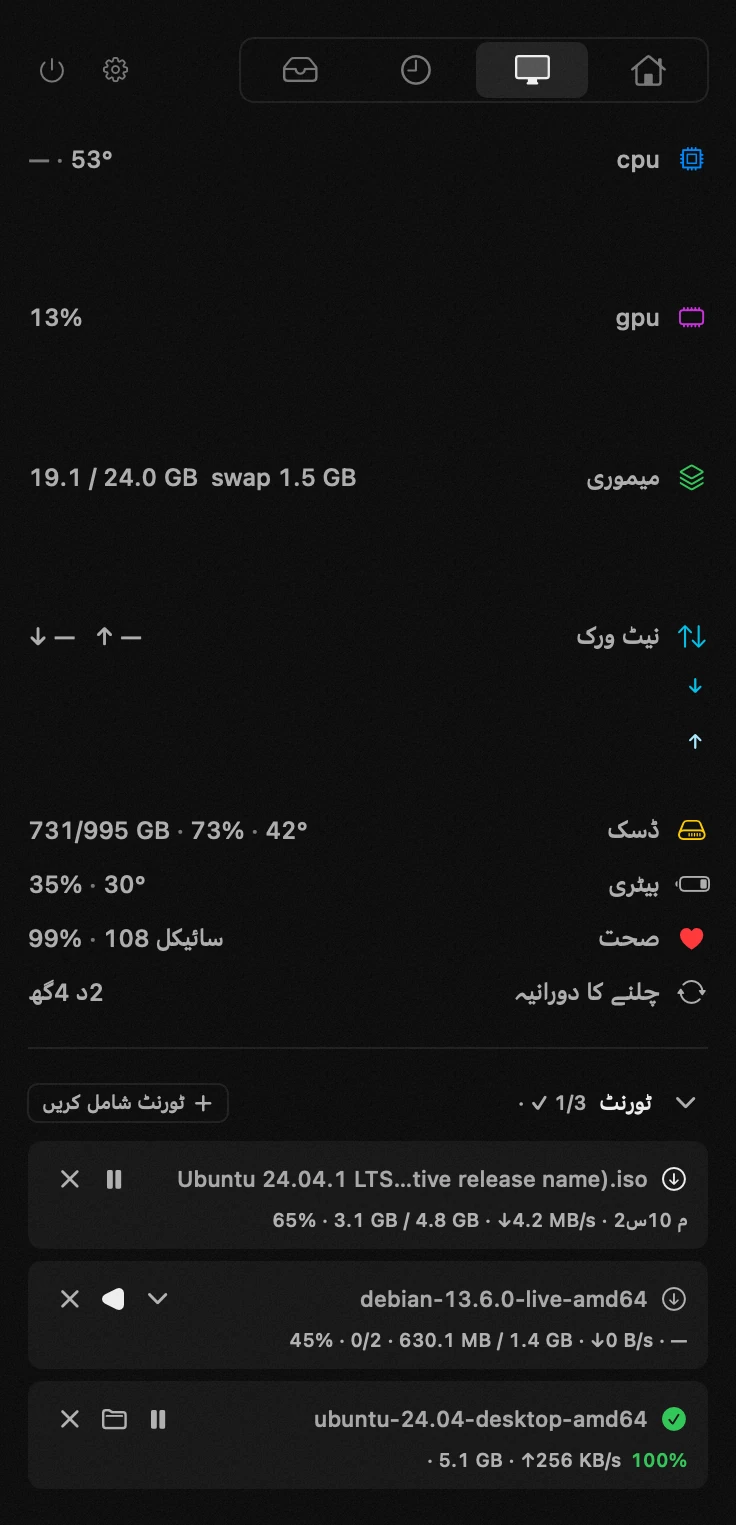
ہلکا ٹورنٹ کلائنٹ
.torrent فائل ڈالیں یا magnet لنک پیسٹ کریں — hop اسے سیدھا پینل میں ڈاؤن لوڈ کرتا ہے۔ جب آپ پہلی بار ماڈیول آن کرتے ہیں تو اس کا انجن تقریباً 26 MB کے الگ ڈاؤن لوڈ کے طور پر آتا ہے، دستخط سے اس کی تصدیق ہوتی ہے، اور وہ صرف آپ کے Mac پر hop سے بات کرتا ہے۔
- ٹھیک ٹھیک چنیں کہ کون سی فائلیں ڈاؤن لوڈ ہوں — ڈاؤن لوڈ سے پہلے یا بیچ میں بھی
- روکیں، جاری رکھیں اور سیڈ کریں؛ تناسب 1.0 پر سیڈنگ خود بخود رک جاتی ہے
- hop کو .torrent فائلوں اور magnet لنکس کی ڈیفالٹ ایپ بنائیں
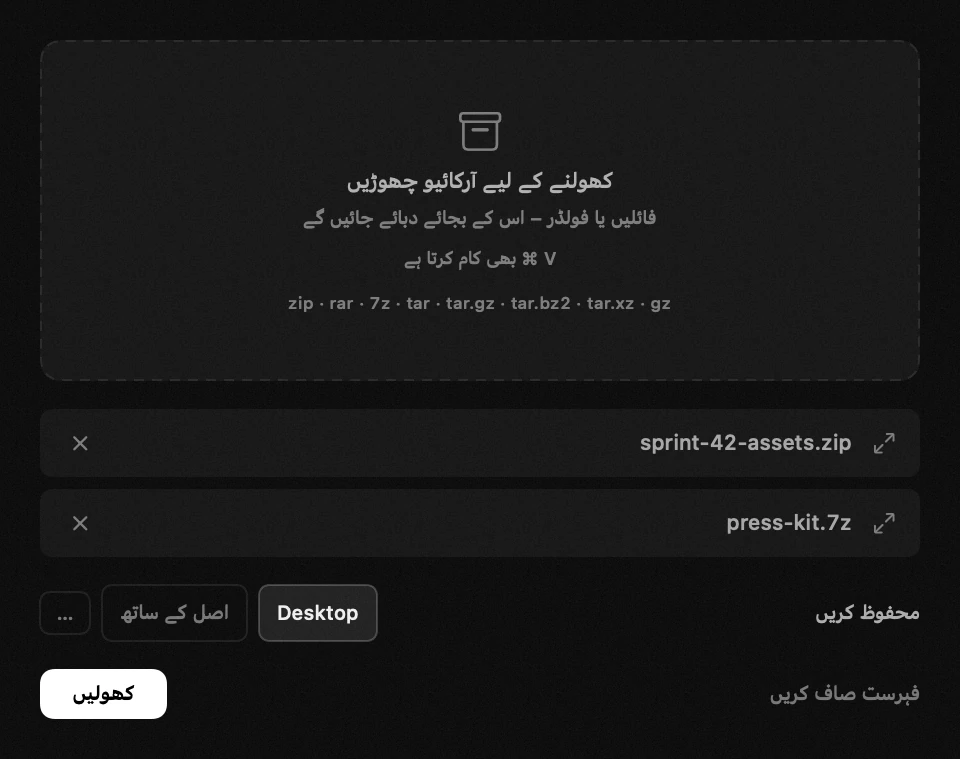
کھولیں اور پیک کریں، وہیں جہاں آپ دیکھ رہے ہیں
آرکائیو ونڈو میں ڈالیں — یا ⌘V سے پیسٹ کریں — اور ایک بٹن دبائیں: وہ آپ کے Desktop پر، یا جہاں آپ چنیں، کھل جاتے ہیں۔ اس کے بجائے عام فائلیں ڈالیں تو وہ اسی جگہ ایک آرکائیو بن جاتی ہیں۔
- zip، rar، 7z، tar، tar.gz، tar.bz2، tar.xz اور gz — وہی جن سے واقعی واسطہ پڑتا ہے
- بٹن دبانے تک کچھ نہیں چلتا، اس لیے غلطی سے ڈالی گئی فائل کا کوئی نقصان نہیں
- نتیجہ عام طور پر Desktop پر آتا ہے، یا اصل فائل کے ساتھ، یا جو بھی فولڈر آپ چنیں اس میں
- hop کو Finder سے آرکائیو کھولنے دیں: ڈبل کلک اسے فائل کے بالکل ساتھ کھول دیتا ہے، اپنی ایک چھوٹی سی پیش رفت کی ونڈو میں
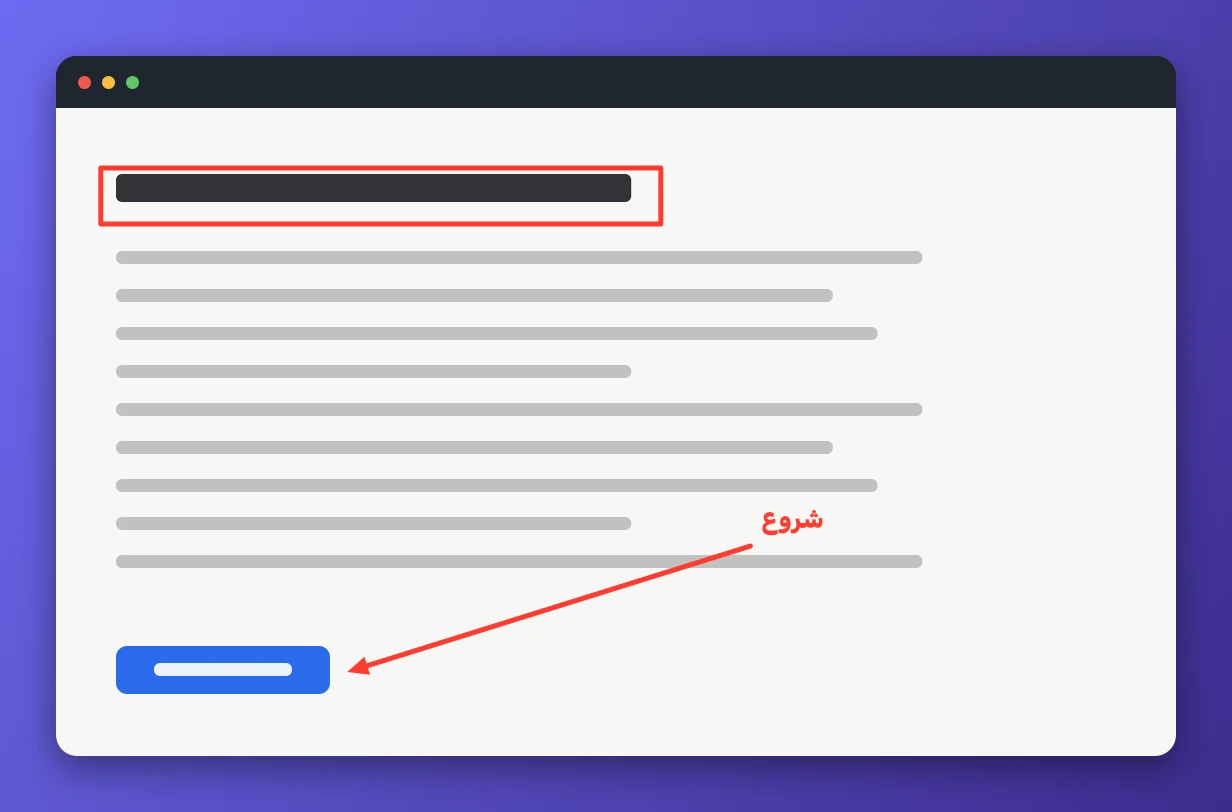
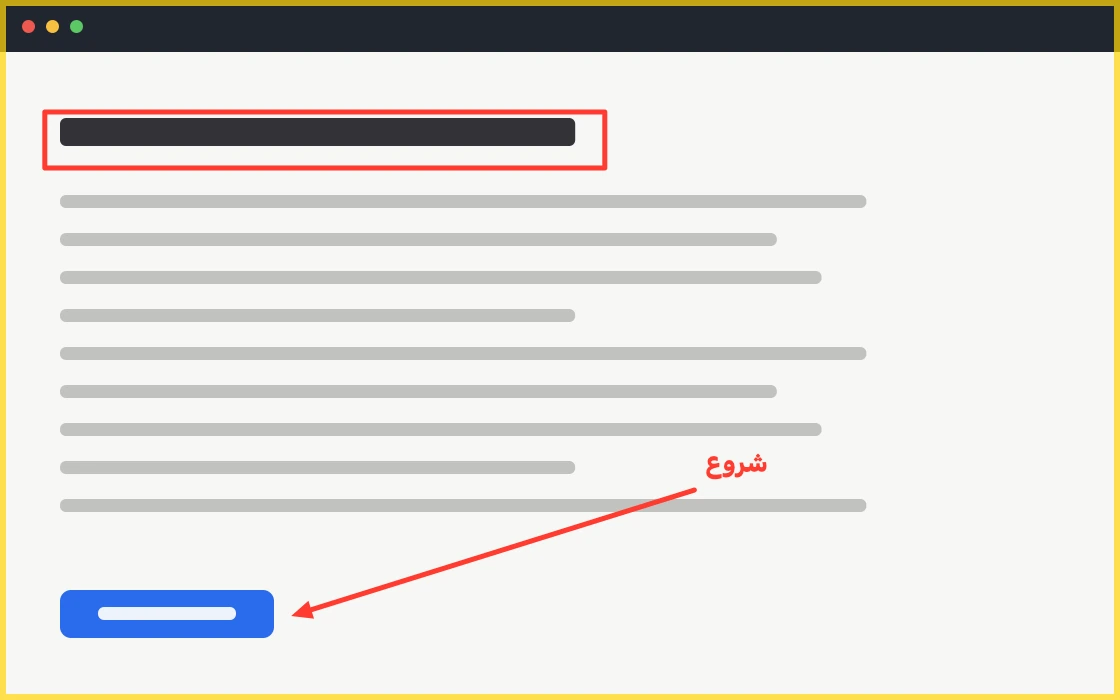
اسکرین شاٹ، اور اس پر جو کچھ آپ کو کہنا ہے
کوئی حصہ، ایک ونڈو یا پوری اسکرین لیں — ایڈیٹر اسی تصویر کے ساتھ کھل جاتا ہے۔ تیر، عبارتیں، نمبر والے مراحل، اس پر دھندلاہٹ جو کسی کو نہیں پڑھنا چاہیے، باریک لکھائی پر عدسہ، پھر محفوظ کریں یا کاپی کریں۔
- ایک کلید سے وہی حصہ دوبارہ: ایک ہی اسکرین کے شاٹس کی سیریز کو ٹھیک یہی چاہیے
- جو نہیں پڑھا جانا چاہیے اسے چھپائیں — یا سب کچھ دھندلا کر دیں، سوائے اس چیز کے جس کی طرف آپ اشارہ کر رہے ہیں
- ہر نشان دوبارہ اٹھایا جا سکتا ہے: ہلایا، سائز بدلا، متن بدلا، مٹایا
- شاٹ کو کسی صفحے کے لیے سجائیں: سائے کے ساتھ پس منظر، پتے والا براؤزر فریم، آپ کا اپنا واٹر مارک
- محفوظ کی گئی فائل اپنا نام اور فولڈر بتاتی ہے، اور وہیں سے Finder میں کھلتی ہے
چلتی اسکرین پر سیدھا بنائیں
ہر چیز کے اوپر، ہر ڈسپلے پر ایک شفاف تہہ: نشان اسی پر لگتے ہیں جو پہلے سے وہاں ہے، اور کال کی دوسری طرف والا آپ کو انہیں بناتے دیکھتا ہے۔ مٹنے والی سیاہی پوائنٹر اٹھانے کے ایک دو سیکنڈ بعد خود غائب ہو جاتی ہے۔
- کوئی ڈیزائن، بگ یا منصوبہ اسی اسکرین پر سمجھائیں جسے دوسرا شخص پہلے سے دیکھ رہا ہے
- ایک کلید اسکرین نیچے والی ایپس کو واپس دے دیتی ہے — اور پھر لے لیتی ہے، نشان اپنی جگہ موجود رہتے ہیں
- اشارے کے لیے مٹنے والی سیاہی، جو رہنا ہے اس کے لیے عام نشان
- اسکرین کو خاکے سمیت محفوظ یا کاپی کریں؛ تصویر لینے سے پہلے پینل خود ہٹ جاتا ہے
- جب پوری اسکرین شیئر ہو تو دوسرے لوگ بھی نشان دیکھتے ہیں، اور یہ تہہ اسی کے لیے ہے
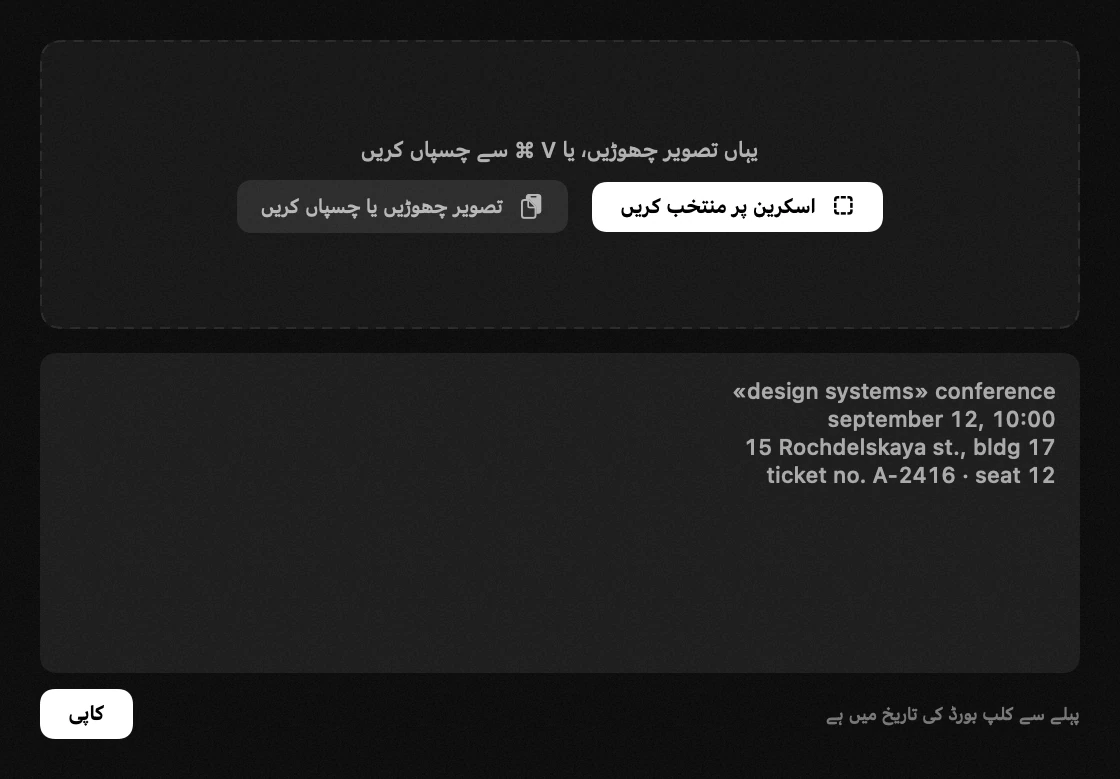
اسکرین پر کسی بھی چیز سے متن
اسکرین کا کوئی حصہ فریم میں لیں، یا کوئی تصویر ونڈو میں ڈالیں: متن اور اس میں موجود QR کوڈ ایسی جگہ نکل آتے ہیں جہاں آپ انہیں پڑھ، درست اور کاپی کر سکیں — اور اسی وقت آپ کی کلپ بورڈ کی تاریخچہ میں بھی آ جاتے ہیں۔
- وہ متن لیں جسے کوئی منتخب نہیں کرنے دیتا: Chrome یا VLC میں چلتی ویڈیو، لاک شدہ pdf، چیٹ کا اسکرین شاٹ
- سطروں کی تقسیم برقرار رہتی ہے، اس لیے جدول یا کوڈ کا ٹکڑا پڑھنے کے قابل رہتا ہے
- qr اور بارکوڈ اسی ایک بار میں پڑھے جاتے ہیں
- شناخت آپ کے Mac پر، آف لائن، Apple کے اپنے انجن سے ہوتی ہے
- لنک والا qr کوڈ سیدھا آپ کے براؤزر میں کھل جاتا ہے — فون اٹھانے کی ضرورت نہیں
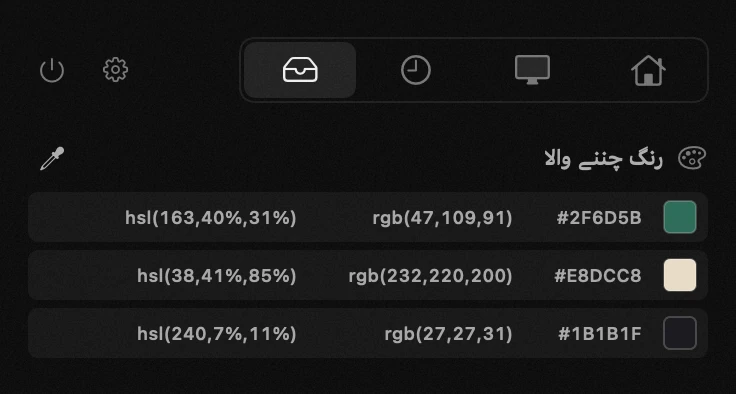
اسکرین سے رنگ، تین صورتوں میں
شارٹ کٹ دبائیں اور macOS کا اپنا عدسہ ظاہر ہو جاتا ہے: کسی بھی پکسل پر کلک کریں اور رنگ کاپی ہو کر فہرست میں شامل ہو جاتا ہے۔ ہر قطار میں hex، rgb اور hsl ہوتے ہیں، اور ان میں سے ہر ایک بٹن ہے۔
- اسکرین پر کہیں سے بھی رنگ اٹھائیں — کوئی سائٹ، کوئی تصویر، کسی دوسری ایپ کی ونڈو
- hex، rgb یا hsl پر کلک کریں تو ٹھیک وہی صورت کاپی ہوتی ہے
- فہرست اسی ترتیب میں رہتی ہے جس میں آپ نے رنگ اٹھائے، اور کلپ بورڈ کی تاریخچہ میں بھی محفوظ رہتی ہے
- اسکرین ریکارڈنگ کی اجازت نہیں چاہیے: سسٹم کا عدسہ صرف ایک رنگ واپس دیتا ہے
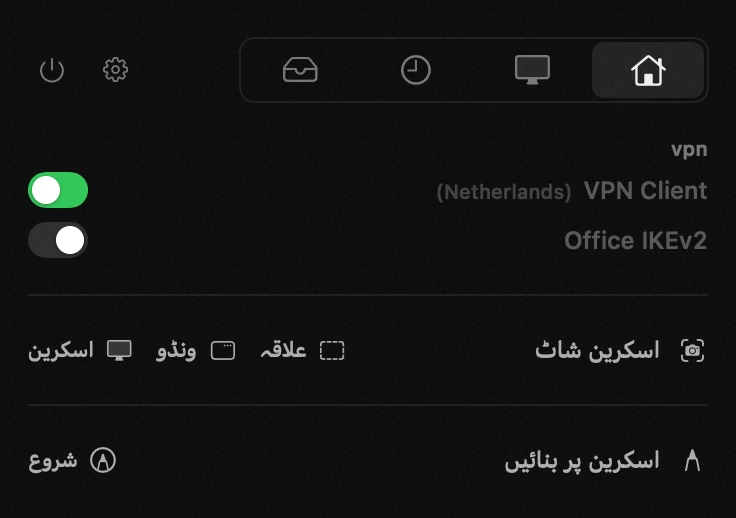
ہر vpn، ہر ایک کا اپنا سوئچ
hop ہر وہ vpn دکھاتا ہے جسے آپ کا Mac جانتا ہے اور ہر ایک کو ایک سوئچ دیتا ہے — برانڈ کوئی بھی ہو۔ فہرست سیدھی سسٹم کی ترتیبات سے آتی ہے، اس لیے جو کلائنٹ آپ انسٹال کریں وہ خود ظاہر ہو جاتا ہے اور جو ہٹائیں وہ غائب ہو جاتا ہے؛ یہاں کچھ شامل کرنے کو نہیں، اور اپنے خاص فراہم کنندہ کی سپورٹ کا انتظار بھی نہیں۔
- کچھ کھولے بغیر جوڑیں اور منقطع کریں — مینو بار کے آئیکن پر ایک نقطہ بتاتا ہے کہ کوئی ٹنل چل رہی ہے
- چپکے سے بند ہو جانے والی ٹنل اب ٹھیک چلتی ٹنل جیسی نہیں لگتی: جب vpn آن ہو مگر اس سے کچھ نہ گزر رہا ہو تو نقطہ نارنجی ہو جاتا ہے، اور پینل بتاتا ہے کہ کون سی ٹنل مراد ہے
- ضرورت ہو تو نام پر کلک کر کے اسی vpn کی اپنی ونڈو کھولیں — ملک چنیں، کوئی ترتیب بدلیں
- وہ ونڈو بند کریں تو hop اس ایپ کو بھی بند کر دیتا ہے، تاکہ ہفتے میں دو بار چھوئے جانے والے سوئچ کے لیے وہ آپ کے Dock میں نہ بیٹھی رہے
- کنکشن دونوں صورتوں میں قائم رہتا ہے: ٹنل macOS سنبھالتا ہے، ایپ نہیں
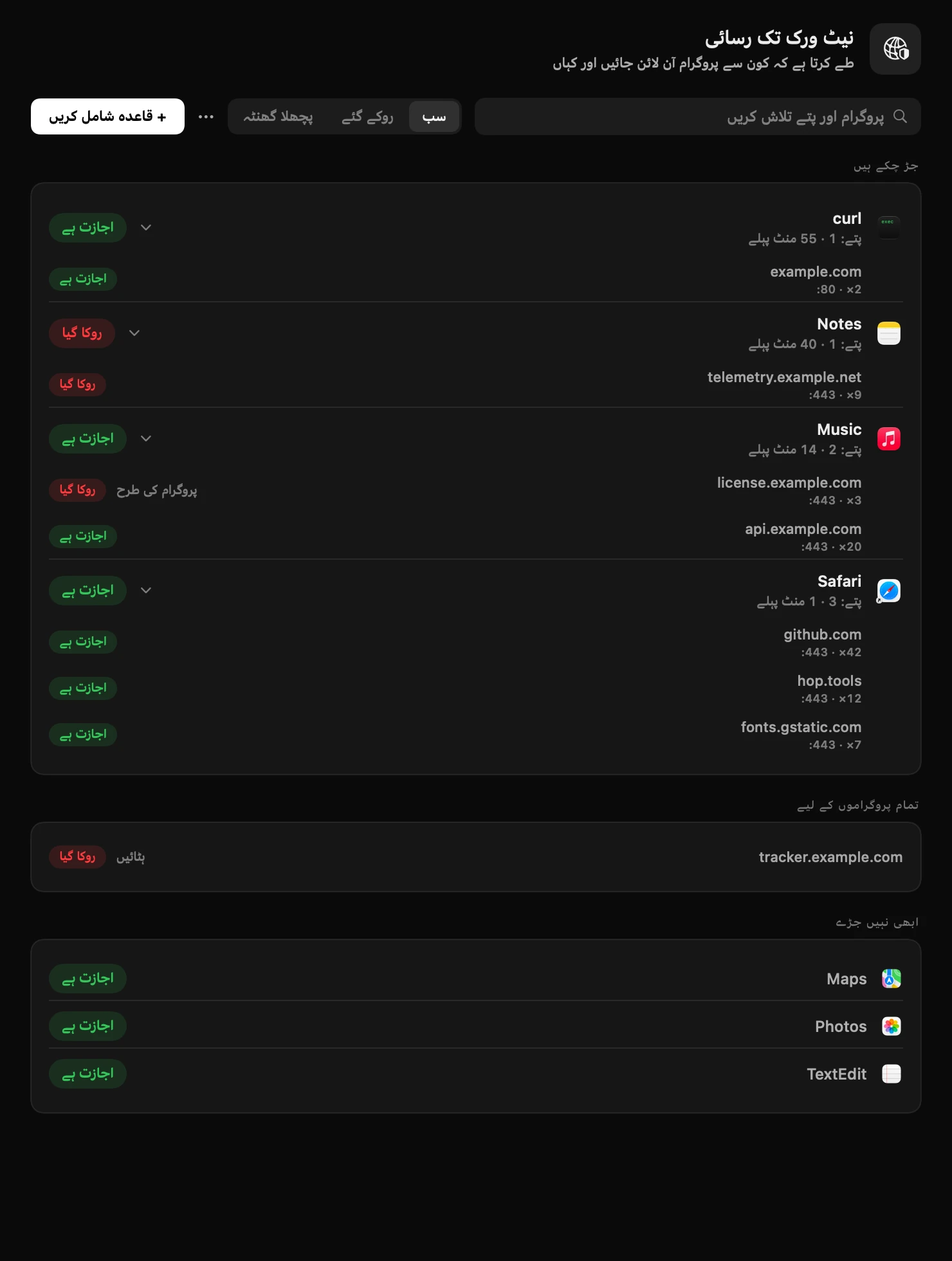
دیکھیں کون سے پروگرام آن لائن جاتے ہیں، اور کسی کو بھی روکیں
Hop ہر جڑا ہوا پروگرام ان پتوں کے ساتھ دکھاتا ہے جن تک وہ پہنچا، پھر آپ کو ان میں سے کسی کو بھی روکنے دیتا ہے – پورا پروگرام، یا اس کا ایک پتہ۔ یہ macOS کے دیے نیٹ ورک فلٹر پر چلتا ہے، ویسا ہی جیسا LuLu اور Little Snitch استعمال کرتے ہیں۔
- ایک کلک میں پورا پروگرام یا اس کا ایک پتہ روکیں – جیسے صرف لائسنس کی جانچ روکیں، باقی ٹریفک چلتا رہے
- پروگرام کے جڑنے سے پہلے ہی قاعدہ طے کریں، یا فائل سے پتوں کی فہرست لوڈ کر کے سب پروگراموں کے لیے ایک ساتھ روکیں
- پہلے سے آن رہتا ہے اور قاعدہ بنانے تک کچھ نہیں روکتا – فلٹر رک جائے تو بھی انٹرنیٹ چلتا رہتا ہے
- Hop کچھ بھی ڈی کرپٹ نہیں کرتا: یہ پورا سرور روکتا ہے، کوئی ایک صفحہ نہیں
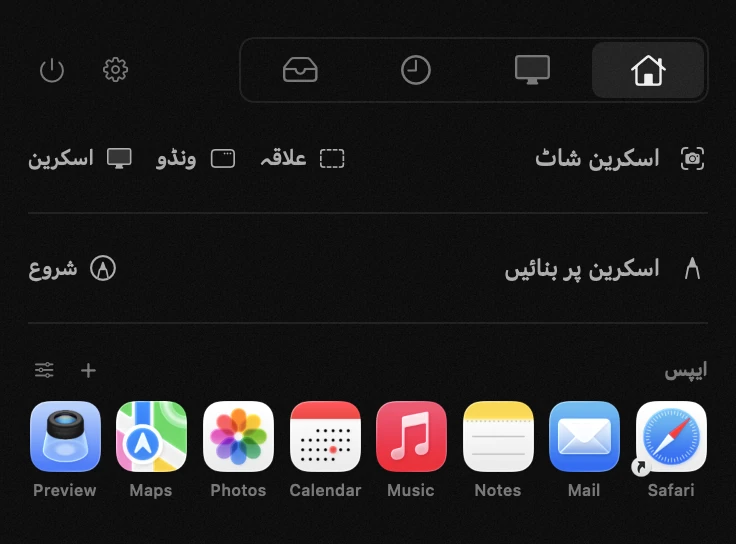
دن بھر کھولی جانے والی ایپس، ایک کلک کی دوری پر
ہاتھ کے قریب رکھے گئے پروگراموں کا ایک گرڈ، سیدھا پینل میں: + دبا کر انہیں چنیں، یا Finder سے کھینچ کر لے آئیں۔ طے کریں کہ ایک قطار میں کتنی آئیں — تین سے نو، ڈیفالٹ آٹھ — اور جتنے چاہیں گرڈ رکھیں، ہر ایک اپنے نام کے ساتھ۔
- Applications فولڈر میں گئے یا نام ٹائپ کیے بغیر کوئی پروگرام کھولیں
- آئیکن کو ہلانے کے لیے کھینچیں: پیلی لکیر دکھاتی ہے کہ وہ کن دو آئیکنز کے بیچ آئے گا
- اگر اپنی ایپس شکل سے پہچانتے ہیں تو آئیکنز کے نیچے نام چھپا دیں
- ایک گرڈ کام کے لیے، ایک باقی سب کے لیے — ہر اسپیس کا اپنا گرڈ ہو سکتا ہے
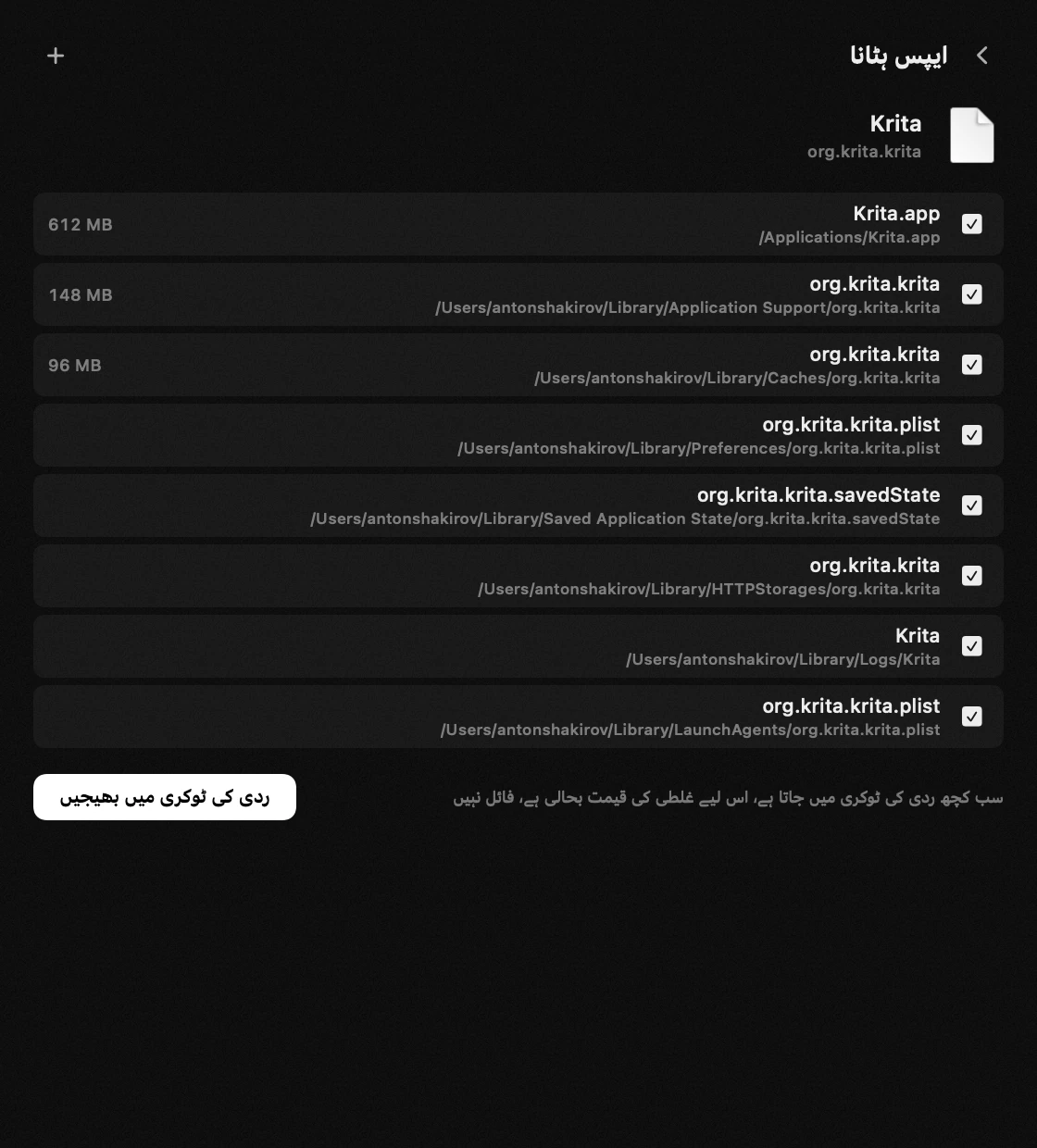
ایپ کو اس کے چھوڑے ہوئے سب کچھ سمیت ہٹائیں
کسی ایپ کو قطار پر ڈالیں، یا انسٹال شدہ سب چیزوں کی فہرست سے چنیں، اور وہ تقریباً تیس جگہوں پر چھوڑی گئی چیزوں سمیت چلی جاتی ہے۔ یہی ماڈیول کچھ ہٹائے بغیر صفائی بھی کرتا ہے: کیشے، انسٹالر، برسوں پہلے ہٹائی گئی ایپس کی باقیات، اور ردی کی ٹوکری۔
- فہرست میں ہر ایپ بتاتی ہے کہ اس کا وزن کتنا ہے — بنڈل اور اس کا ڈیٹا الگ الگ
- کچھ مٹایا نہیں جاتا: سب ردی کی ٹوکری میں جاتا ہے، اس لیے غلطی کی قیمت ایک بحالی ہے، کوئی فائل نہیں
- جو ایپ پہلے سے ردی کی ٹوکری میں ہو وہ بھی پہچانی جاتی ہے، اس لیے ادھورا ہٹانا مکمل کیا جا سکتا ہے
- کسی ایپ کا کیشے اس کی کسی اور چیز کو چھوئے بغیر صاف کریں — سب سے بڑے پہلے
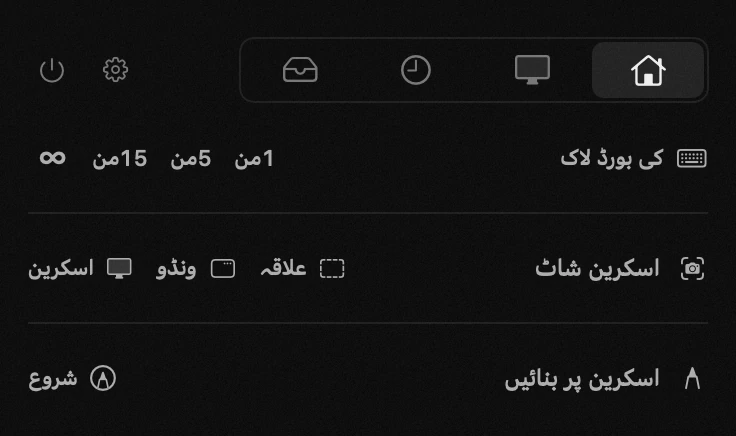
بند کیے بغیر کی بورڈ صاف کریں
1، 5 یا 15 منٹ — یا ∞ — دبائیں اور کوئی کلید جواب نہیں دیتی، تاکہ آپ اس پر کپڑا پھیر سکیں جبکہ Mac کام کرتا رہے۔
- پورا کی بورڈ خاموش ہو جاتا ہے، روشنی، آواز اور میڈیا کی قطار سمیت
- ایک پردہ بتاتا ہے کہ کیا ہو رہا ہے، اور مینو بار کا آئیکن کی بورڈ کی شکل اختیار کر لیتا ہے
- ماؤس سے، hop کھول کر، یا esc + shift پانچ سیکنڈ دبائے رکھ کر کھولیں
- کچھ ریکارڈ نہیں ہوتا: کلیدیں پھینک دی جاتی ہیں، کبھی پڑھی نہیں جاتیں
انٹرنیٹ اسپیڈ ٹیسٹ
ایک ٹیپ Apple کے اپنے انفراسٹرکچر پر حقیقی اسپیڈ ٹیسٹ چلاتا ہے — ڈاؤن لوڈ، اپ لوڈ اور ردعمل، سیدھا پینل میں۔
- کال یا بڑے ڈاؤن لوڈ سے پہلے اپنا کنکشن جانچیں — سیدھا پینل سے
- ڈاؤن لوڈ، اپ لوڈ اور ردعمل ایک سطر میں
- Apple کے سرورز کے ذریعے پیمائش: نہ تیسرے فریق کی سروسز، نہ اشتہار
جیسے آپ چاہیں
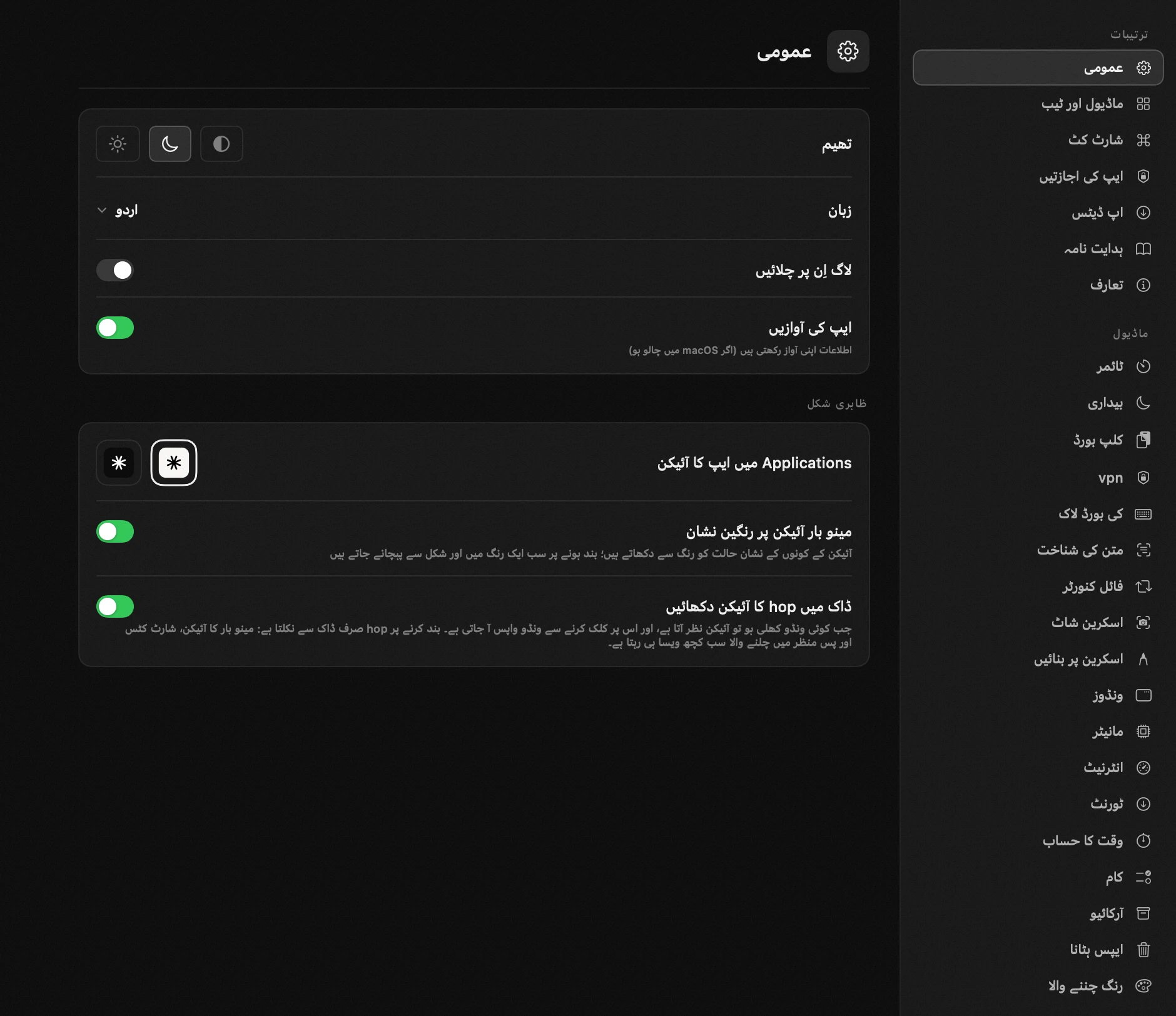
ماڈیول بہت ہیں، مگر کیا چلے یہ آپ طے کرتے ہیں: جو نہیں چاہیے اسے بند کریں، باقی کو اپنی ترتیب میں کھینچیں، اور ہر ایک کو ترتیب دیں — ٹائمر کے پری سیٹ، مانیٹر کی حدیں، شارٹ کٹس، تھیمز۔ انہیں چار تک ٹیبز میں بانٹیں — ایک پر کام کے ٹولز، دوسرے پر سسٹم کے ٹولز — تاکہ پینل ویسے ہی ترتیب پائے جیسے آپ سوچتے ہیں۔ اور مینو بار کا آئیکن ایک نظر میں صرف وہی دکھاتا ہے جو آپ دیکھنا چاہیں: چلتا ٹائمر یا کام، بیداری، انتباہ، ٹورنٹ کی سرگرمی — رنگین یا پُرسکون یک رنگ، جیسے آپ کی مرضی۔ اور ایپ خود آپ کی زبان بولتی ہے، سسٹم کی زبان خود ہی اختیار کر لیتی ہے۔
مفت۔ اوپن سورس۔
نہ اکاؤنٹ۔ نہ ٹریکنگ۔ آپ کے بارے میں کچھ بھی آپ کے Mac سے باہر نہیں جاتا — hop صرف اپنا ورژن نمبر بھیجتا ہے، جب وہ اپ ڈیٹس دیکھتا ہے۔
صرف سسٹم فریم ورکس سے بنایا گیا ہے۔ ڈاؤن لوڈ تقریباً 6 MB کا ہے۔
ریپو کو اسٹار دیں، کوڈ پڑھیں، کوئی بگ یا خیال بتائیں — سیدھا GitHub پر یا ای میل سے۔ hop سب کے سامنے کھلے عام بنتا ہے۔
عام سوالات کے جواب
کیا یہ واقعی مفت ہے؟
ہاں، مکمل طور پر۔ نہ آزمائشی مدت، نہ پرو ورژن، نہ کچھ کھلوانے کو۔
کیا آپ میرا ڈیٹا جمع کرتے یا بیچتے ہیں؟
نہیں۔ آپ کے بارے میں کچھ بھی جمع، محفوظ یا فروخت نہیں کیا جاتا — نہ اکاؤنٹ ہیں نہ پروفائل۔ hop صرف اپنا ورژن نمبر بھیجتا ہے جب وہ گھنٹے میں ایک بار اپ ڈیٹس دیکھتا ہے، تاکہ پرانے ورژن پہچانے جا سکیں۔
hop کون سی اجازتیں مانگتا ہے، اور کیوں؟
صرف وہی جو اس فیچر کو چاہییں جو آپ واقعی استعمال کرتے ہیں، اور کبھی شروع ہوتے وقت نہیں۔ نیٹ ورک hop.tools سے جڑتا ہے تاکہ اپ ڈیٹس دیکھے اور دو اختیاری مددگار (ٹورنٹ انجن، 7-Zip آرکائیور) حاصل کرے — یہی واحد سرور ہے جس سے hop اپنے طور پر بات کرتا ہے؛ ٹورنٹ کی ٹریفک اور رفتار کی جانچ صرف تب چلتی ہیں جب آپ انہیں شروع کریں، اور رفتار کی جانچ Apple کے اپنے سرورز سے پیمائش کرتی ہے۔ رسائی نیچے والی ایپ میں پیسٹ کرنے، ونڈوز ہلانے اور کی بورڈ لاک کے لیے ہے۔ اسکرین ریکارڈنگ متن کی شناخت صرف تب مانگتی ہے جب آپ کوئی حصہ فریم میں لیں (ڈالی گئی تصویر کو کچھ نہیں چاہیے)، اور اسکرین شاٹ، اور ڈرائنگ کی تہہ پر عدسہ اور دھندلاہٹ۔ اطلاعات ٹائمر کا الارم اور مکمل ہونے والا ٹورنٹ پہنچاتی ہیں۔ منتظم کا پاس ورڈ ڈھکن بند موڈ کے لیے ایک بار، خود macOS کی طرف سے، مانگا جاتا ہے۔ لاگ اِن پر چلائیں تب تک بند رہتا ہے جب تک آپ اسے آن نہ کریں۔ ایپ کی معلومات کی ونڈو میں «ایپ کی اجازتیں» نام کا ٹیب ہے جو ان سب کو ان کی موجودہ حالت کے ساتھ دکھاتا ہے۔ ان میں سے ہر ایک صرف اس لیے ہے کہ کوئی فیچر کام کرے، اور کسی اور چیز کے لیے نہیں: hop کا نہ سرور ہے، نہ اینالیٹکس، نہ ٹیلی میٹری، نہ اکاؤنٹ اور نہ کریش رپورٹس؛ آپ کے بارے میں کچھ جمع نہیں ہوتا اور کچھ آپ کے Mac سے باہر نہیں جاتا۔ اس پر یقین کرنے کی ضرورت نہیں — پوری ایپ اوپن سورس ہے، اس لیے جمع کرنے والا کوڈ سرے سے موجود ہی نہیں۔
پھر یہ پیسے کیسے کماتا ہے؟
نہیں کماتا۔ میں Anton Shakirov ہوں، اور میں نے hop اپنے لیے بنایا — میں اسے ہر روز استعمال کرتا ہوں اور بس سب کے ساتھ بانٹ دیتا ہوں۔ ہر ماڈیول سب کے لیے ایک جیسا کھلا ہے۔ اگر آپ کو پروجیکٹ پسند ہے اور اس کی مدد کرنا یا شکریہ کہنا چاہتے ہیں — تو رضاکارانہ عطیہ دے سکتے ہیں۔ اگر آپ ایپ دوسروں تک پہنچائیں تو بھی میں شکر گزار ہوں گا — اپنے دوستوں اور ساتھیوں کو hop کے بارے میں بتائیں۔
hop کی مدد کریں ←کیا hop پر دستخط اور notarization ہوئی ہے؟
ہاں۔ hop پر Apple Developer ID سے دستخط ہیں اور Apple نے اس کی notarization کی ہے، اس لیے macOS اسے کسی بھی دوسری ایپ کی طرح کھولتا ہے — نہ انتباہ، نہ ترتیبات میں جانے کی ضرورت۔ سورس کوڈ عوامی ہے، اور اندرونی اپ ڈیٹس کی تصدیق Ed25519 سے ہوتی ہے۔ ہر اجازت ایک دستخط سے وابستہ ہوتی ہے، اور جب Apple نے hop پر دستخط کیے تو اس کا دستخط بدل گیا — اس لیے 1.10.0 پر اپ ڈیٹ ساری اجازتیں ایک بار صاف کر کے دوبارہ مانگتا ہے۔ 1.10.0 کے بعد سے وہ اپ ڈیٹ کے بعد بھی باقی رہتی ہیں۔
کیا میں hop کو Homebrew سے انسٹال کر سکتا ہوں؟
ہاں۔ ٹرمینل میں brew install --cask antonyshakirov/tap/hop چلائیں: Homebrew وہی دستخط شدہ dmg GitHub سے ڈاؤن لوڈ کرتا ہے، اس کا چیک سم جانچتا ہے اور hop کو آپ کے Applications فولڈر میں رکھ دیتا ہے۔ brew upgrade اسے تازہ رکھتا ہے، اور hop کا اندرونی اپ ڈیٹر معمول کے مطابق کام کرتا رہتا ہے۔
یہ کن Mac پر چلتا ہے؟
macOS 14 یا اس سے نئے کسی بھی Mac پر — Apple silicon اور Intel دونوں۔ دونوں کے اپنے الگ ڈاؤن لوڈ ہیں: ہر ورژن میں صرف وہ کوڈ ہوتا ہے جو اس کا اپنا پروسیسر چلاتا ہے، اس لیے کوئی بھی ضرورت سے زیادہ بھاری نہیں۔ اس کے بعد اپ ڈیٹس خود ہی اسی ورژن پر رہتی ہیں۔
کیا یہ میرا Dock بھر دیتا ہے؟
نہیں۔ hop مینو بار میں رہتا ہے اور اس کا Dock میں آئیکن نہیں ہوتا — سوائے اس وقت کے جب اس کی اپنی کوئی ونڈو کھلی ہو (کنورٹر، آرکائیو، متن کی شناخت، ترتیبات)۔ تب ونڈو کسی بھی دوسری ایپ کی طرح وہاں ہوتی ہے: پہلے پینل کھولنے کے بجائے آئیکن پر کلک کر کے اسے واپس لائیں۔ آئیکن آخری ونڈو کے ساتھ چلا جاتا ہے، اور ترتیبات میں اسے مکمل طور پر بند کیا جا سکتا ہے۔
کیا میرا اپنا AI اسسٹنٹ hop کو چلا سکتا ہے؟
ہاں۔ hop اپنے فولڈر میں دو سادہ فائلیں رکھتا ہے: ایک سے وہ کمانڈز پڑھتا ہے، دوسری میں اپنی حالت لکھتا ہے۔ claude code، codex یا کوئی بھی اسسٹنٹ جو فائل لکھ سکے ٹائمر شروع کر سکتا ہے، کام شامل کر سکتا ہے، کی بورڈ لاک کر سکتا ہے یا پینل کھول سکتا ہے — اور پڑھ سکتا ہے کہ کیا چل رہا ہے۔ نہ کوئی سرور ہے نہ api کلید: یہ آپ کا Mac ہے جو خود سے بات کر رہا ہے۔ یہی کمانڈز hop:// لنکس کے طور پر بھی کام کرتی ہیں، اس لیے کوئی شارٹ کٹ یا اسکرپٹ بھی انہیں استعمال کر سکتا ہے۔