فارسی
هرچه لازم دارید، با یک کلیک.
بیست ابزار کوچک روزمره در یک پنل نوار منو: تایمر، ردیاب زمان، بیداری، پایشگر سیستم، کلیپبورد، مبدل پرونده، چینش پنجرهها، کلاینت سبک تورنت، بایگانی فایلها، شناسایی متن، عکس صفحه، کشیدن روی صفحه، انتخابگر رنگ، کلید vpn، دسترسی به شبکه، اجراکنندهٔ برنامهها، حذف برنامهها، قفل صفحهکلید و آزمون سرعت اینترنت. آنهایی را که لازم دارید نگه میدارید و بقیه را خاموش میکنید. خروجی و بلندی صدای هر برنامه را تنظیم کنید. صدا و موسیقی را در Hop Mix ترکیب کنید.
رایگان · macOS 14+ · حدود 6 MB · بدون حساب کاربری · v2.4.1
به hop کمک کنید به 225 ستاره در GitHub برسد تا وارد کاتالوگ رسمی Homebrew شود
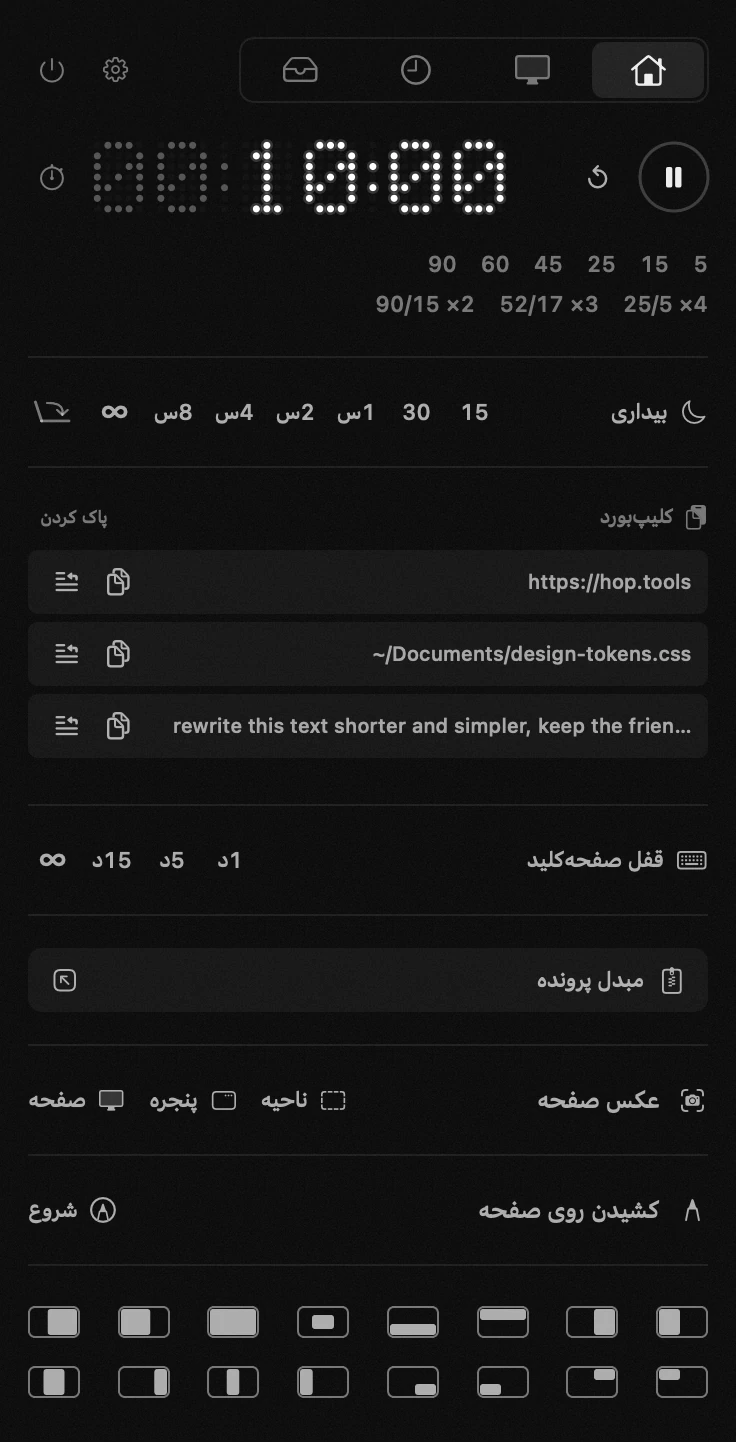
بیست ابزار. یک پنل.
همهچیز آفلاین کار میکند.
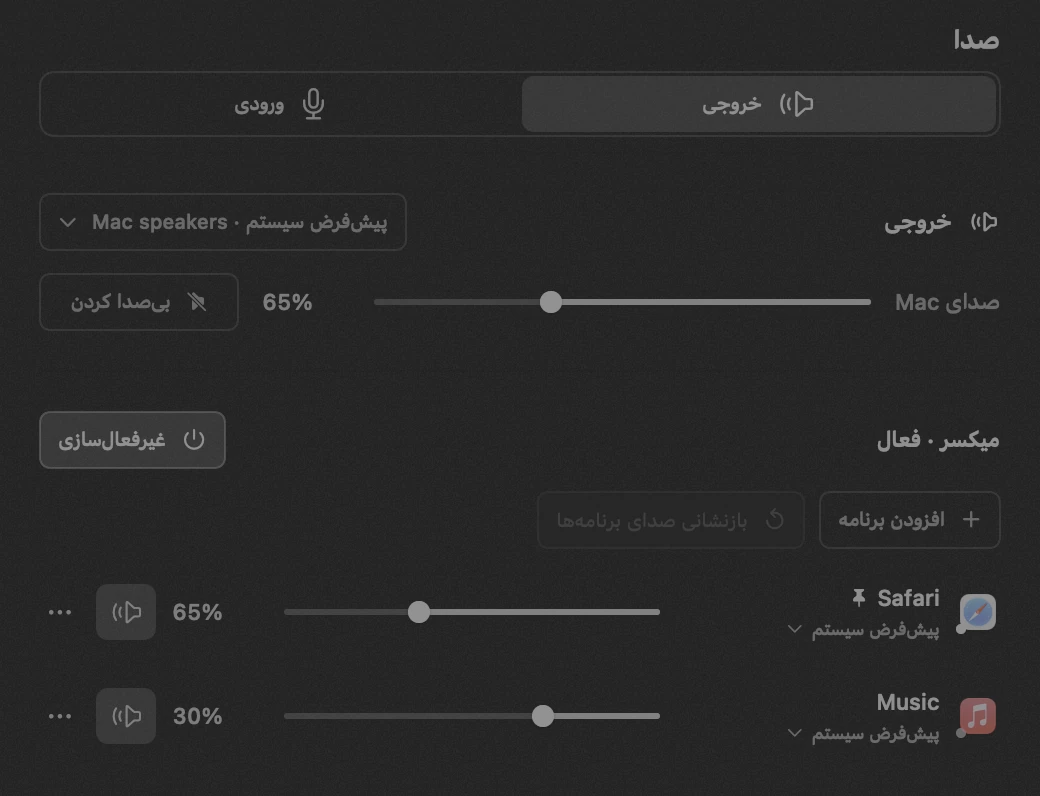
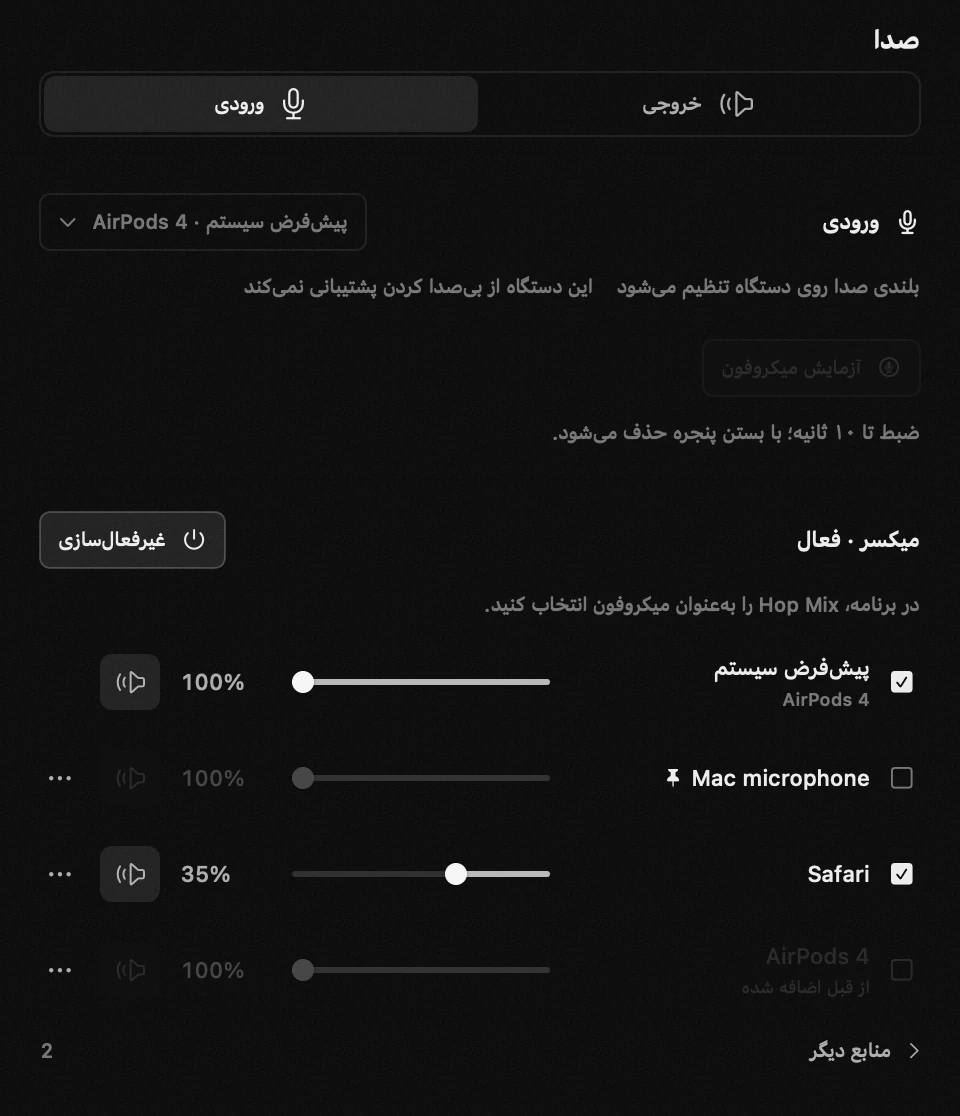
میکسر صدا
خروجی و بلندی صدای هر برنامه را تنظیم کنید. صدا و موسیقی را در Hop Mix ترکیب کنید.
- پیامهای صوتی خصوصی Telegram را با هدفون بشنوید، بدون قطع موسیقی پخششده از بلندگوها.
- هنگام تماس موسیقی را کم کنید، بدون تغییر بلندی صدای طرف مقابل.
- در تماس یا پخش زنده به صدای خود موسیقی اضافه کنید و بلندی هر منبع را جداگانه در Hop Mix تنظیم کنید.
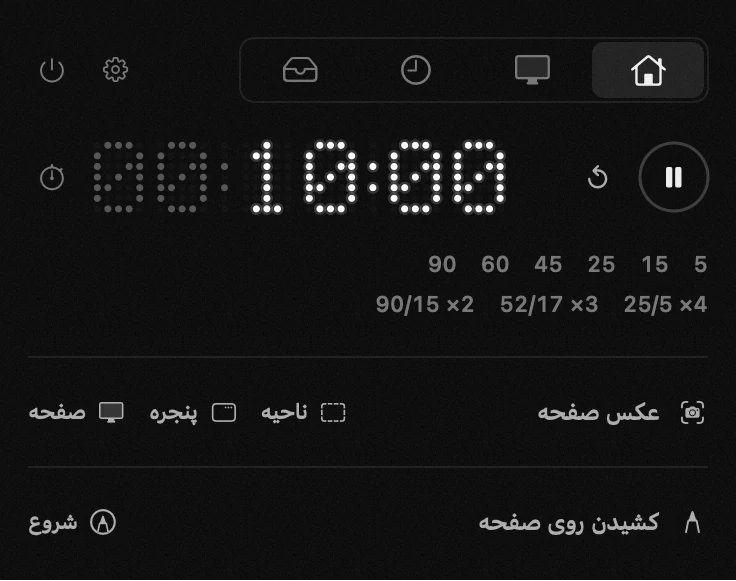
تایمر و چرخههای کار و استراحت
hop لحظهٔ دقیق پایان تایمر را ثبت میکند، پس شمارش معکوس حتی یک ثانیه هم از دست نمیدهد. Mac شما میتواند به خواب برود و پنل بسته شود — زمانِ نوار منو درست میماند.
- شمارش را با یک ضربه آغاز کنید: زمانهای آمادهٔ خودتان برای کارهای روزانه
- هر زمانی را به هر شکلی که راحتاید تنظیم کنید: رقمها را بکشید یا تایپشان کنید
- با چرخههای کار و استراحت متمرکز بمانید: پومودورو و چرخههای رایج دیگر آمادهاند و ساختن چرخهٔ خودتان چند ثانیه طول میکشد
- یک ضربه تایمر را به کرنومتر تبدیل میکند
ردیاب زمان و فهرست کارها
hop بیسروصدا ثبت میکند ساعتهایتان کجا میروند: کاری را شروع کنید و ردیف، بازهای را که رویش کار میکنید از صفر میشمارد. ✓ را بزنید تا آن بازه ثبت شود — ردیف دوباره روز، هفته یا کل زمان را نشان میدهد و شروع بعدی از صفر میشمارد. یک فهرست کارهای ساده درست کنارش است، پس برنامهٔ روز و زمانِ روز در یک جا هستند و لازم نیست برنامهٔ جداگانهای باز کنید.
- شروع، مکث، ✓ — مکث بازهٔ جاری را نگه میدارد، ✓ آن را ثبت میکند و ساعت از نو شروع میشود
- امروز، این هفته یا همه: یک کلید بالای فهرست، و هر پروژه جمع کارهای خودش را نشان میدهد
- کاری را باز کنید تا همهٔ بازههایی که گرد آورده را ببینید — مدت یکی را اصلاح کنید، یکی را به روز درستش منتقل کنید یا ساعتی را که یادتان رفت زمان بگیرید اضافه کنید
- یادآوری ملایم وقتی کاری از هشت ساعت میگذرد — تا چیزی بیصدا کل روز را نبلعد
- فهرست کارها کنار ساعت: کاری را باز کنید تا متن کاملش، توضیحی از خودتان و ستارهای برای موارد مهم را ببینید
- برای یک کار یادآوری بگذارید — یک روز، یک ساعت و روزهایی از هفته که تکرار شود — و hop وقتش که رسید خبرتان میکند
- همهاش روی همین Mac میماند، مثل هر چیز دیگری در hop
- چند کار میتوانند همزمان در جریان باشند، و نوار منو ساعتی را نشان میدهد که آخر از همه شروع شده

Mac خود را بیدار نگه دارید
دانلودها تمام میشوند، ساختها ادامه مییابند — و وقتی فیلمی روی نمایشگر بیرونی پخش میشود، میتوانید بهسادگی درِ لپتاپ را ببندید.
- دانلودها، رندرها و ارائهها تا آخر اجرا میشوند — Mac شما وسط کار چرت نمیزند
- تا هر وقت که بگویید دوام میآورد: از پانزده دقیقه تا همیشه
- حتی با درِ بسته کار میکند: صفحه تاریک میشود و Mac به کار ادامه میدهد
- وقتی زمان تمام شود یا از hop خارج شوید، خواب عادی خودبهخود برمیگردد
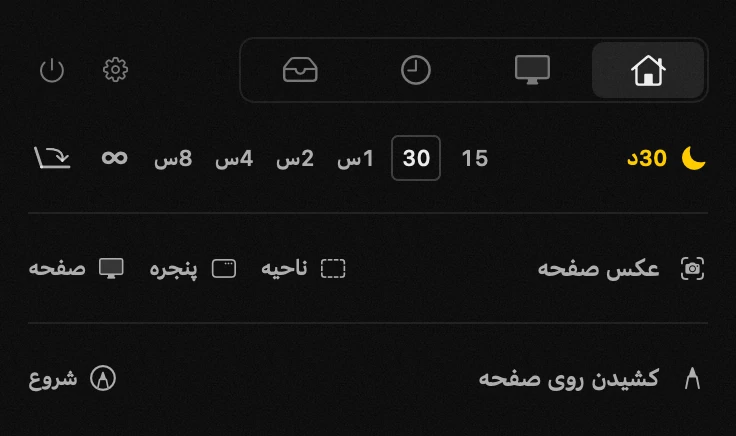
همهٔ آمار سیستم در یک جا
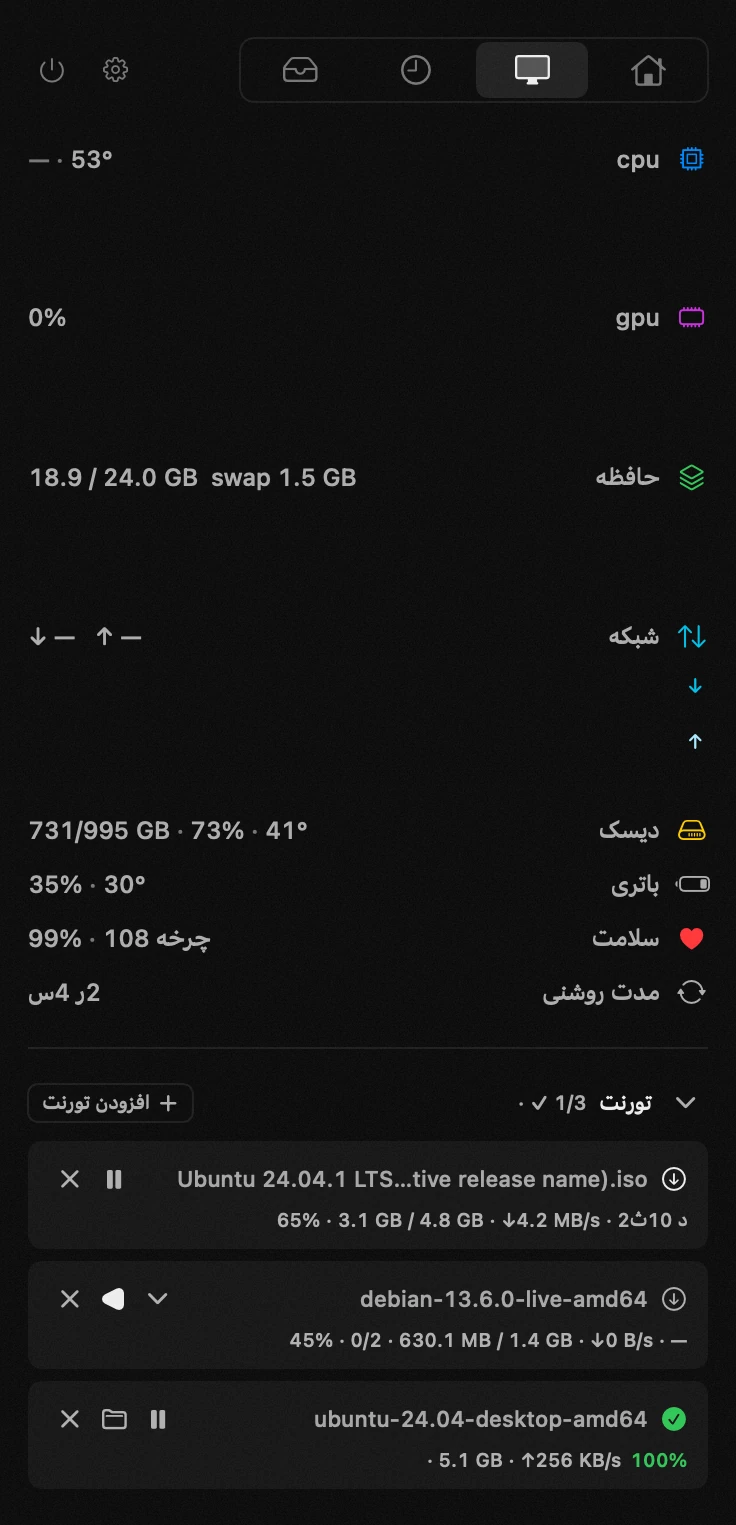
بار cpu و gpu همراه با دما، حافظه، شبکه، دیسک، سلامت و چرخههای باتری، توان مصرفی، مدت روشن بودن سیستم. بهطور پیشفرض آرام است — مقدارها فقط وقتی چیزی نیاز به توجه دارد روشن میشوند.
- مشکل را فوراً ببینید: مقدارها وقتی چیزی از محدودهٔ عادی بیرون میزند روشن میشوند
- hop میتواند درست روی نماد نوار منو هشدار دهد — بیآنکه پنل را باز کنید متوجه میشوید
- آخرین ساعت را در یک نگاه ببینید: نمودارهای بار، شبکه، دما و حافظه
- خودتان تعیین میکنید چه چیزی عادی به حساب بیاید
- خود hop تقریباً هیچ منبعی مصرف نمیکند
- ردیف حافظه وقتی حجم زیادی از آن به دیسک رفته باشد هشدار میدهد، نه فقط وقتی macOS بگوید کم است
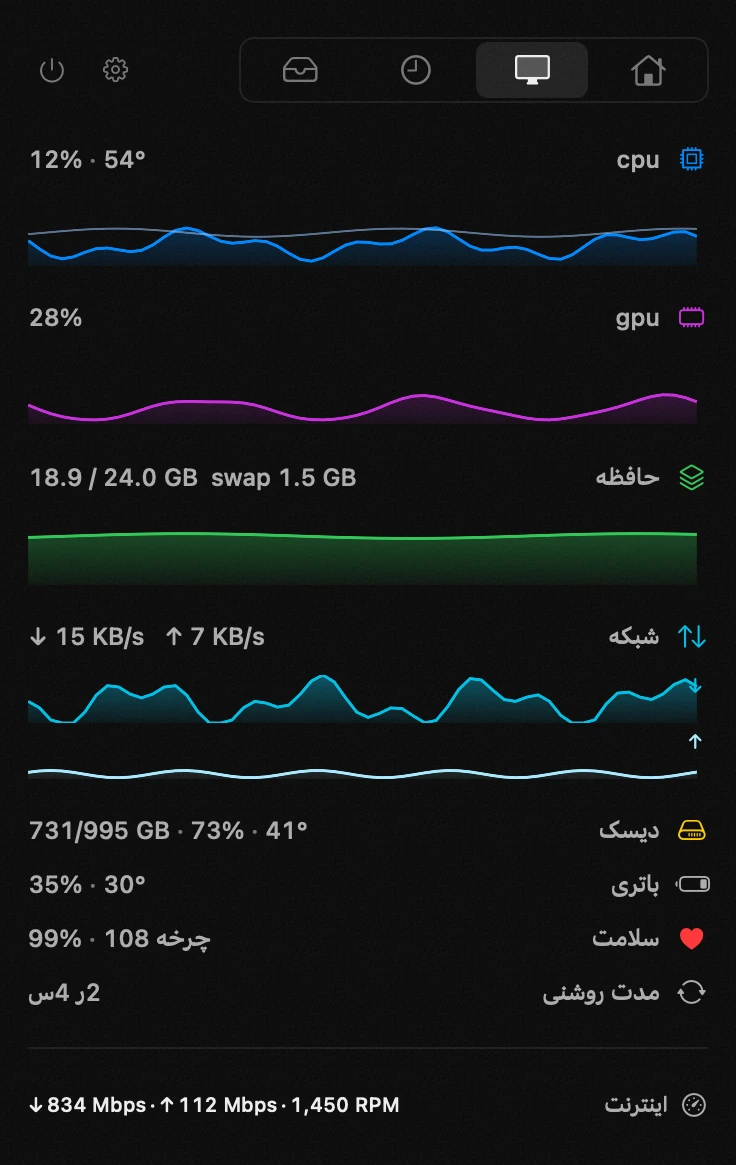
تاریخچهٔ کلیپبورد
متن، پیوند، عکس صفحه — و خود فایلها: فایلی را کپی کنید و hop آن را با نامش به خاطر میسپارد، پس فایلی که پنج دقیقه پیش برداشتید هنوز همانجاست و آماده است که به شکل خود فایل دوباره چسبانده شود. روی هر مورد کلیک کنید تا برگردد، یا آن را مستقیم در آخرین برنامه بیندازید. تاریخچه هرگز از این Mac بیرون نمیرود.
- هیچ چیزی که کپی میکنید گم نمیشود: در تاریخچه جستوجو کنید و هر چیزی را با یک کلیک برگردانید
- فایلی کپی کردید؟ اینجا با نامش منتظر میماند — بعداً آن را به شکل خود فایل بچسبانید، نه فقط یک مسیر
- مستقیم در برنامهای که همین حالا در آن کار میکردید بچسبانید
- گذرواژهها هرگز وارد تاریخچه نمیشوند، و تاریخچه هرگز از این Mac بیرون نمیرود
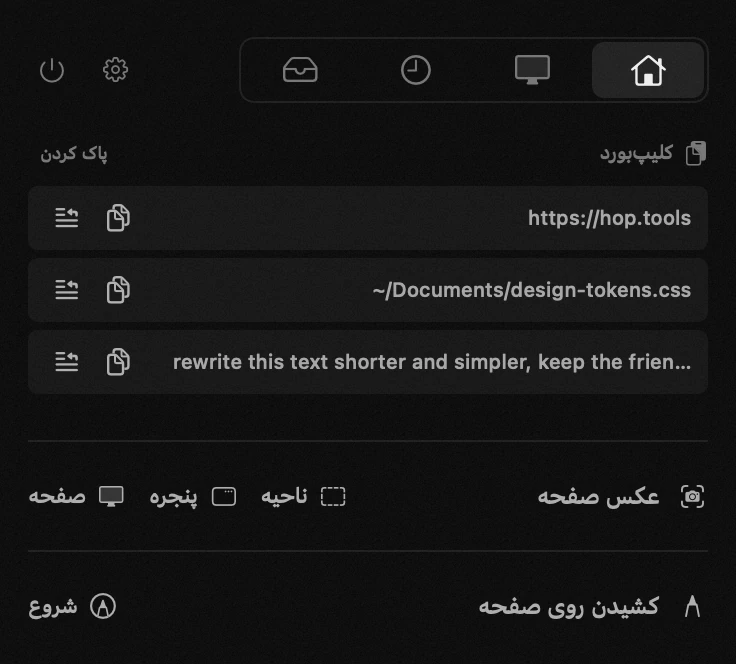
مبدل و فشردهساز فایل
تصویر، pdf، ویدیو یا صدا را از Finder به یک پنجره بکشید، و hop پیش از تبدیل نشان میدهد هر فایل چقدر کوچکتر خواهد شد. فایلهای اصلی دستنخورده میمانند.
- ویدیو برای جایی که منتشر میشود — reels، feed، TikTok، shorts یا YouTube: یک دکمه قاب، وضوح و میزان فشردهسازی را تنظیم میکند و میگوید چه نرخ بیتی از آن درمیآید
- تصویری با قاب دیگر برش میخورد، حاشیه میگیرد یا روی نسخهٔ محوشدهٔ خودش قرار میگیرد — هرگز کشیده نمیشود
- فشردهسازی سطحی دارد که خودتان تعیین میکنید، و اندازهای که پیش از تبدیل وعده داده میشود همان است که میگیرید
- بالاخره mkv و webm باز میشوند: hop اول آنها را در mp4 بستهبندی دوباره میکند و تصویر دستنخورده منتقل میشود
- پیوستها را کوچک کنید و جا آزاد کنید: تصویرها، pdfها، ویدیو و صدا بهطور محسوسی سبکتر میشوند
- اندازهٔ نتیجه را پیش از تبدیل میبینید — hop صادقانه اول یک نمونه را آزمایش میکند
- فایلهای اصلی دستنخورده میمانند — نتیجه به شکل یک نسخهٔ کپی کنارشان قرار میگیرد
- سندها هم: markdown، فایلهای Word و pdfها به یکدیگر تبدیل میشوند، و Pages، Numbers و Keynote به شکل pdf، docx، xlsx یا pptx بیرون میآیند — صادرشده به دست خود همین برنامهها
- صفحههای وب هم: نشانی را بچسبانید یا صفحهٔ ذخیرهشدهای را رها کنید تا به شکل pdf، docx، markdown، rtf یا متن ساده دربیاید
چینش پنجرهها
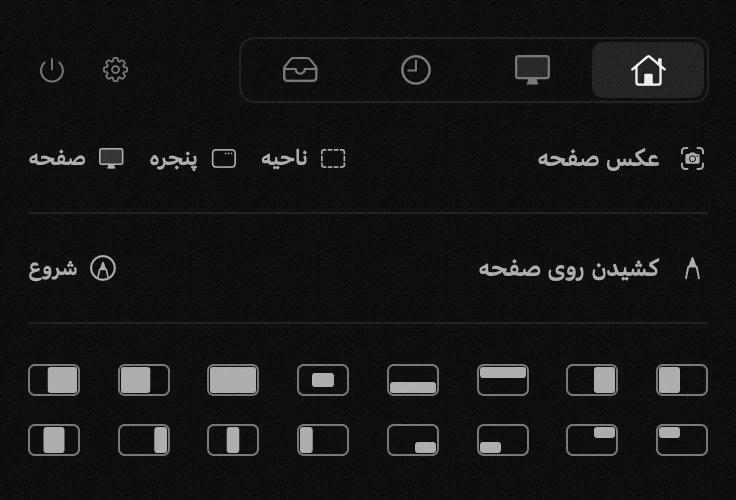
یکی از 18 ناحیه را انتخاب کنید — نیمهها، یکسومها، ربعها، مرکز — و پنجرهٔ فعال درست همانجا میچسبد. یک کلیک، یا کلیدهای میانبر سراسری ⌃⌥ اگر نمیخواهید اصلاً دست به ماوس بزنید.
- پنجرهها را با یک کلیک برای کارتان بچینید: نیمهها، یکسومها، ربعها، مرکز
- چینشهای محبوب را روی کلید میانبر بگذارید و ماوس را کنار بگذارید
- پنجره از همان بار اول دقیقاً جایی مینشیند که باید
کلاینت سبک تورنت
یک فایل .torrent رها کنید یا پیوند magnet را بچسبانید — hop آن را درست در پنل دانلود میکند. موتور آن نخستین باری که ماژول را روشن میکنید به شکل دانلودی جداگانه با حجم حدود 26 MB میرسد، با امضا وارسی میشود و فقط با hop روی Mac شما حرف میزند.
- دقیقاً انتخاب کنید کدام فایلها دانلود شوند — پیش از دانلود یا حتی در میانهٔ آن
- مکث، ادامه و اشتراکگذاری (seed)؛ اشتراکگذاری در نسبت 1.0 خودکار متوقف میشود
- hop را برنامهٔ پیشفرض فایلهای .torrent و پیوندهای magnet کنید
باز کردن و فشرده کردن، درست همانجا که نگاه میکنید
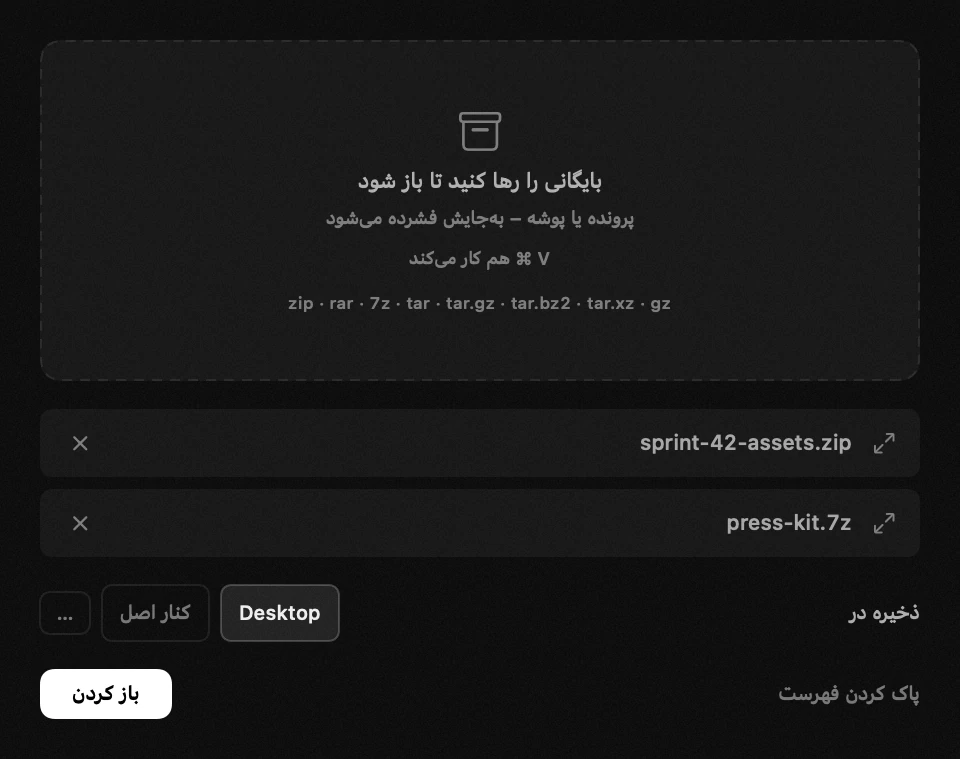
بایگانیها را در پنجره رها کنید — یا با ⌘V بچسبانید — و یک دکمه را بزنید: روی Desktop، یا هر جایی که انتخاب کنید، باز میشوند. به جای آن فایلهای معمولی رها کنید تا در همان جا به یک بایگانی تبدیل شوند.
- zip، rar، 7z، tar، tar.gz، tar.bz2، tar.xz و gz — همانهایی که واقعاً با آنها سروکار دارید
- تا دکمه را نزنید هیچ کاری انجام نمیشود، پس رها کردن اشتباهی هزینهای ندارد
- نتیجه بهطور پیشفرض روی Desktop قرار میگیرد، یا کنار فایل اصلی، یا در هر پوشهای که انتخاب کنید
- بگذارید hop بایگانیها را از Finder باز کند: دوبار کلیک آن را درست کنار فایل باز میکند، در پنجرهٔ پیشرفت کوچکی از آنِ خودش
عکس صفحه، و هر آنچه باید رویش بگویید
یک ناحیه، یک پنجره یا کل صفحه را بگیرید — ویرایشگر با همان تصویر درونش باز میشود. پیکانها، نوشتهها، گامهای شمارهدار، محو کردن آنچه کسی نباید بخواند، ذرهبین روی ریزنوشتهها، و سپس ذخیره یا کپی.
- همان ناحیه دوباره با یک کلید: دقیقاً همان چیزی که یک سری عکس از یک صفحه لازم دارد
- آنچه نباید خوانده شود را پنهان کنید — یا همهچیز را محو کنید، بهجز همان چیزی که به آن اشاره میکنید
- هر علامتی را میتوان دوباره برداشت: جابهجا کرد، اندازهاش را تغییر داد، متنش را عوض کرد، پاکش کرد
- عکس را برای یک صفحهٔ وب بیارایید: پسزمینه با سایه، قاب مرورگر با نشانی، واترمارک خودتان
- فایل ذخیرهشده نام و پوشهاش را میگوید و از همانجا در Finder باز میشود
مستقیم روی صفحهٔ زنده بکشید
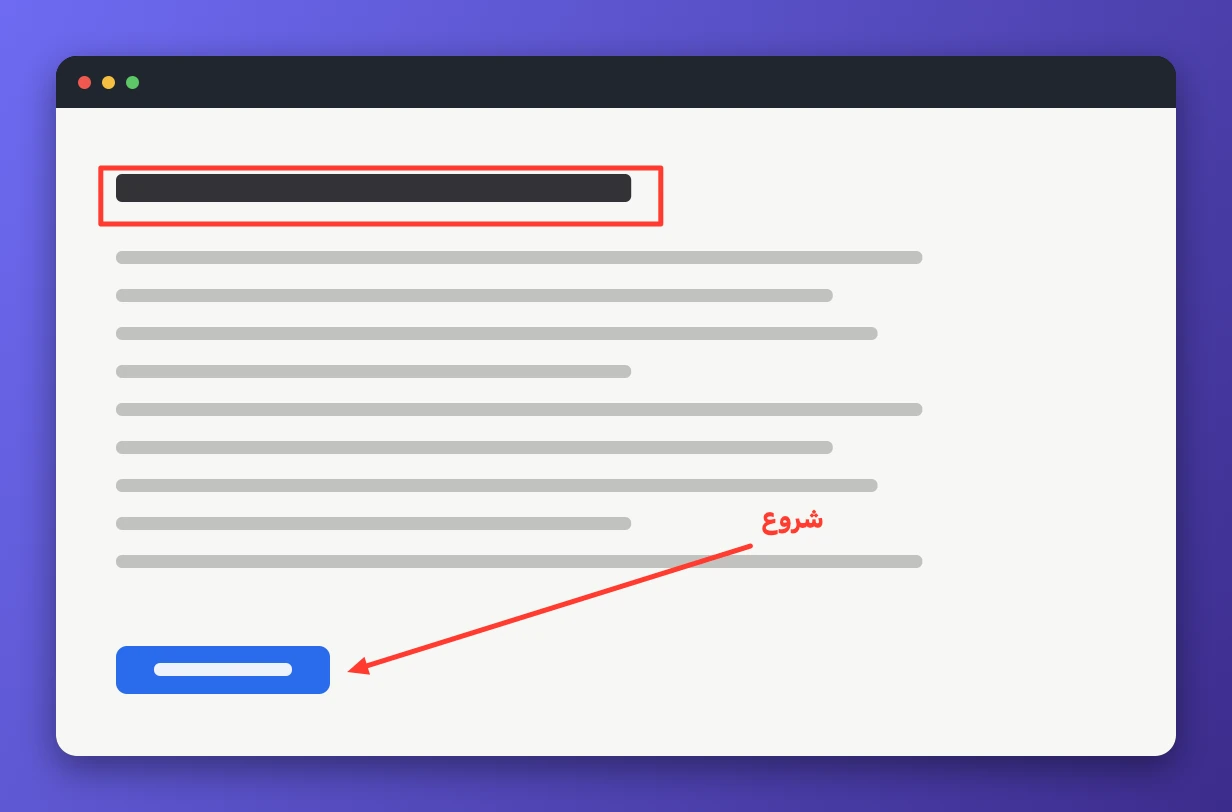
لایهای شفاف روی همهچیز، روی هر نمایشگر: علامتها روی هر چیزی که آنجاست مینشینند و طرف دیگرِ تماس کشیدنشان را تماشا میکند. جوهر محوشونده یکی دو ثانیه پس از برداشتن نشانگر خودش ناپدید میشود.
- یک طرح، یک اشکال یا یک برنامه را روی همان صفحهای توضیح دهید که طرف مقابل از قبل به آن نگاه میکند
- یک کلید صفحه را به برنامههای زیرین برمیگرداند — و دوباره پس میگیرد، با علامتهایی که هنوز سر جایشاناند
- جوهر محوشونده برای اشاره، علامتهای معمولی برای آنچه باید بماند
- صفحه را همراه با طرح ذخیره یا کپی کنید؛ پنل پیش از گرفتن تصویر خودش کنار میرود
- وقتی کلِ صفحه به اشتراک گذاشته شود دیگران هم علامتها را میبینند، و این لایه دقیقاً برای همین است
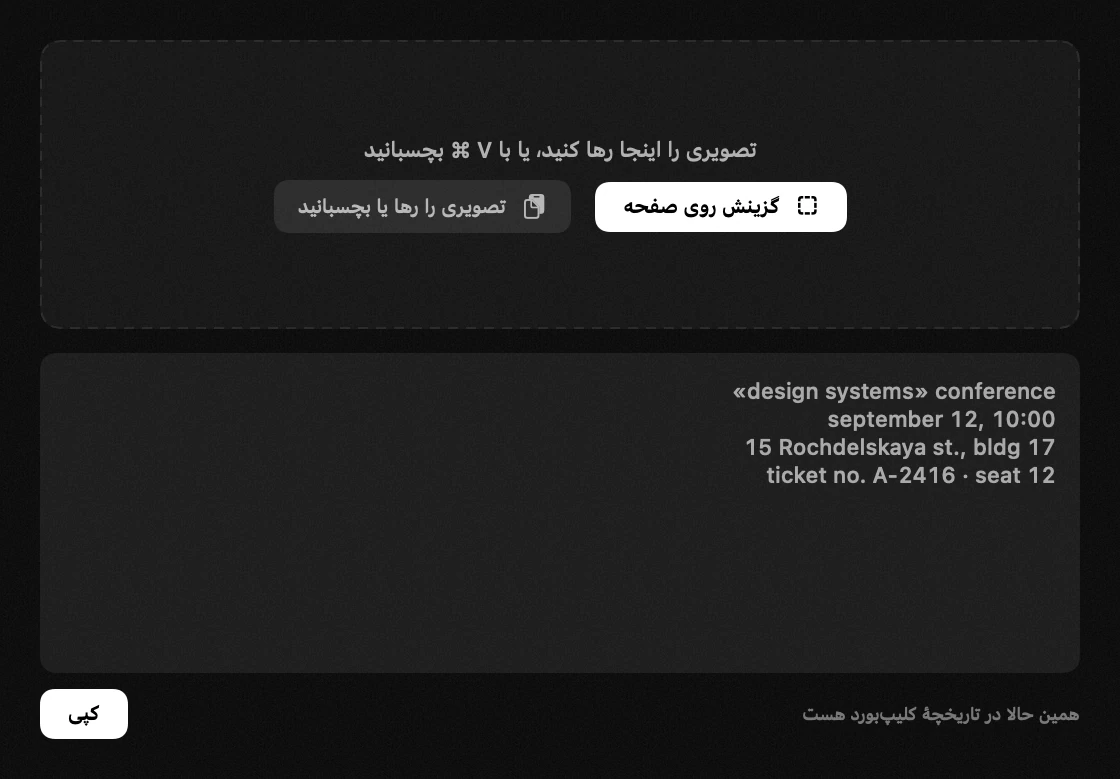
متن از هر چیزی روی صفحه
بخشی از صفحه را در قاب بگیرید، یا تصویری را در پنجره رها کنید: متن و هر کد QR درون آن جایی بیرون میآیند که میتوانید بخوانید، اصلاح و کپیشان کنید — و همزمان در تاریخچهٔ کلیپبورد هم ثبت میشوند.
- متنی را بردارید که هیچکس اجازهٔ انتخابش را نمیدهد: ویدیویی در Chrome یا VLC، یک pdf قفلشده، عکس صفحهای از یک گفتوگو
- شکست خطها حفظ میشود، پس جدول یا تکهای کد خوانا میماند
- کدهای qr و بارکدها در همان یک بار خوانده میشوند
- شناسایی روی Mac شما، آفلاین و با موتور خود Apple انجام میشود
- کد qr که پیوند دارد مستقیم در مرورگرتان باز میشود — بیآنکه دست به گوشی بزنید
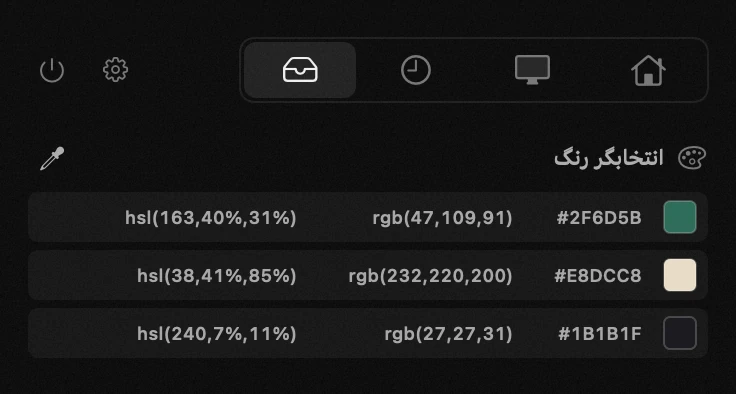
رنگهای روی صفحه، در سه نگارش
میانبر را بزنید تا ذرهبین خود macOS ظاهر شود: روی هر پیکسلی کلیک کنید و رنگ، کپیشده، به فهرست اضافه میشود. هر ردیف hex، rgb و hsl را دارد و هر کدام یک دکمه است.
- رنگی را از هر جای صفحه بردارید — یک سایت، یک عکس، پنجرهٔ برنامهای دیگر
- روی hex، rgb یا hsl کلیک کنید تا دقیقاً همان نگارش کپی شود
- فهرست ترتیب برداشتن را نگه میدارد و در تاریخچهٔ کلیپبورد هم میماند
- بدون دسترسی ضبط صفحه: ذرهبین سیستم فقط یک رنگ برمیگرداند
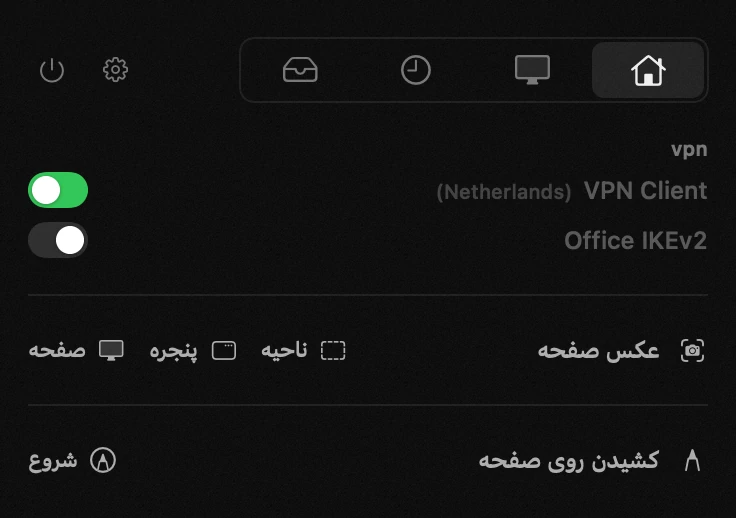
هر vpn، هر کدام با یک کلید
hop همهٔ vpnهایی را که Mac شما میشناسد فهرست میکند و به هر کدام یک کلید میدهد — از هر برندی که باشد. فهرست مستقیم از تنظیمات سیستم میآید، پس کلاینتی که نصب میکنید خودش ظاهر میشود و آنچه حذف میکنید ناپدید میشود؛ اینجا چیزی برای افزودن نیست و لازم نیست منتظر پشتیبانی از سرویسدهندهٔ خاص خودتان بمانید.
- بدون باز کردن هیچ چیز وصل و قطع کنید — نقطهای روی نماد نوار منو نشان میدهد تونلی برقرار است
- تونلی که بیصدا از کار افتاده دیگر مثل تونل سالم به نظر نمیرسد: وقتی vpn روشن است ولی چیزی از آن نمیگذرد نقطه نارنجی میشود، و پنل نشان میدهد منظور کدام تونل است
- روی یک نام کلیک کنید تا هر وقت لازم شد پنجرهٔ خود آن vpn باز شود — برای انتخاب کشور یا تغییر یک تنظیم
- آن پنجره را ببندید و hop آن برنامه را میبندد، تا برای کلیدی که هفتهای دو بار به آن دست میزنید در Dock شما نماند
- اتصال در هر حال برقرار میماند: تونل را macOS نگه میدارد، نه برنامه
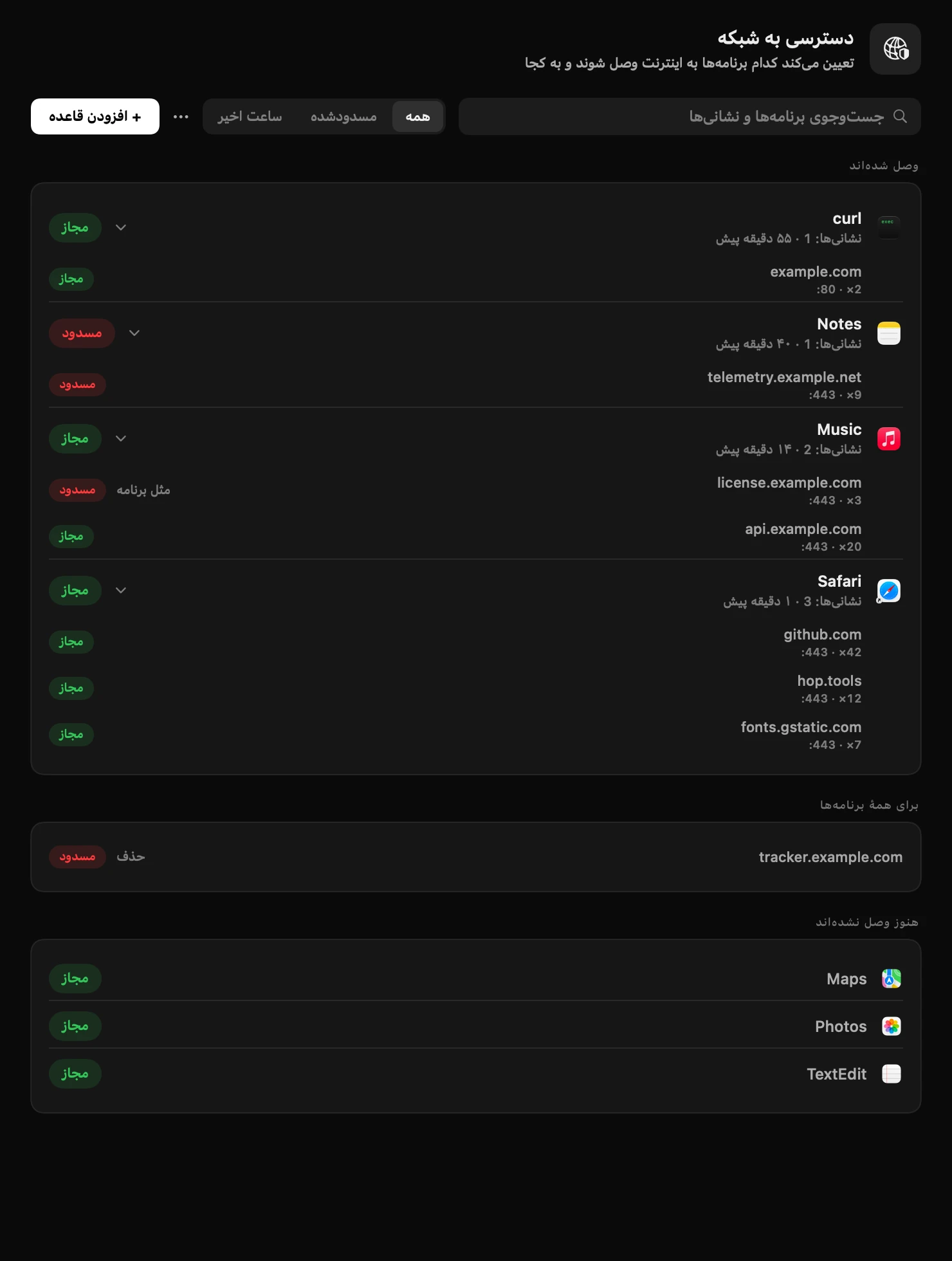
ببینید کدام برنامهها به اینترنت وصل میشوند، و هرکدام را مسدود کنید
Hop هر برنامهٔ متصل را همراه نشانیهایی که به آنها رسیده نشان میدهد و سپس اجازه میدهد هرکدام را مسدود کنید – کل برنامه، یا فقط یک نشانی از آن. این کار روی فیلتر شبکهای انجام میشود که macOS دقیقاً برای همین کار فراهم کرده، از همان نوعی که LuLu و Little Snitch استفاده میکنند.
- با یک کلیک کل برنامه یا یک نشانی از آن را مسدود کنید – مثلاً فقط بررسی مجوز را، درحالیکه بقیه عبور میکند
- پیش از اتصال برنامه قاعدهای تنظیم کنید، یا فهرستی از نشانیها را از فایل بارگذاری کنید تا برای همهٔ برنامهها یکجا مسدود شود
- بهطور پیشفرض روشن است و تا قاعدهای تنظیم نکنید چیزی مسدود نمیکند: اگر فیلتر بایستد، اینترنت همچنان کار میکند
- Hop چیزی را رمزگشایی نمیکند: یک سرور کامل را مسدود میکند، نه یک صفحه از آن
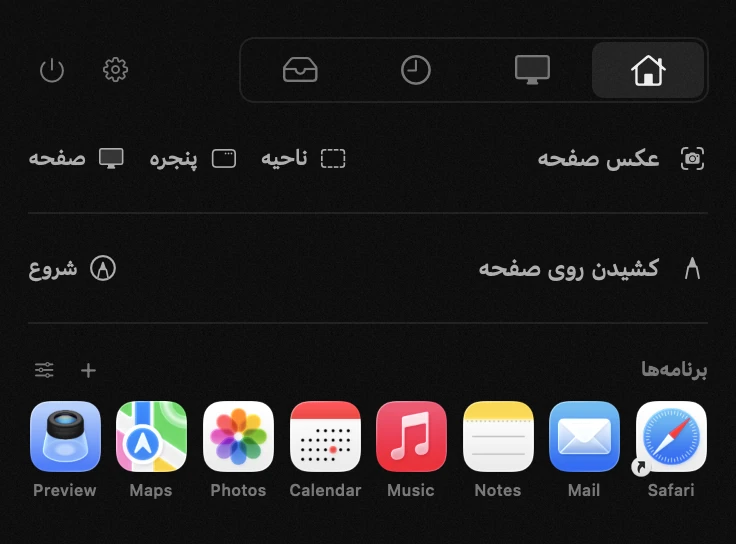
برنامههایی که تمام روز باز میکنید، با یک کلیک
شبکهای از برنامههایی که دم دست نگه میدارید، درست در پنل: + را بزنید و انتخابشان کنید، یا از Finder بکشیدشان به داخل. تعیین کنید چند تا در هر ردیف جا شوند — از سه تا نُه، بهطور پیشفرض هشت — و هر تعداد شبکه که بخواهید داشته باشید، هر کدام با نام خودش.
- برنامهای را باز کنید بیآنکه به پوشهٔ Applications بروید یا نامش را تایپ کنید
- نمادی را بکشید تا جابهجا شود: خطی زرد نشان میدهد میان کدام دو نماد مینشیند
- اگر برنامههایتان را از ظاهرشان میشناسید، نامهای زیر نمادها را پنهان کنید
- یک شبکه برای کار، یکی برای بقیهٔ چیزها — هر فضا میتواند شبکهٔ خودش را داشته باشد
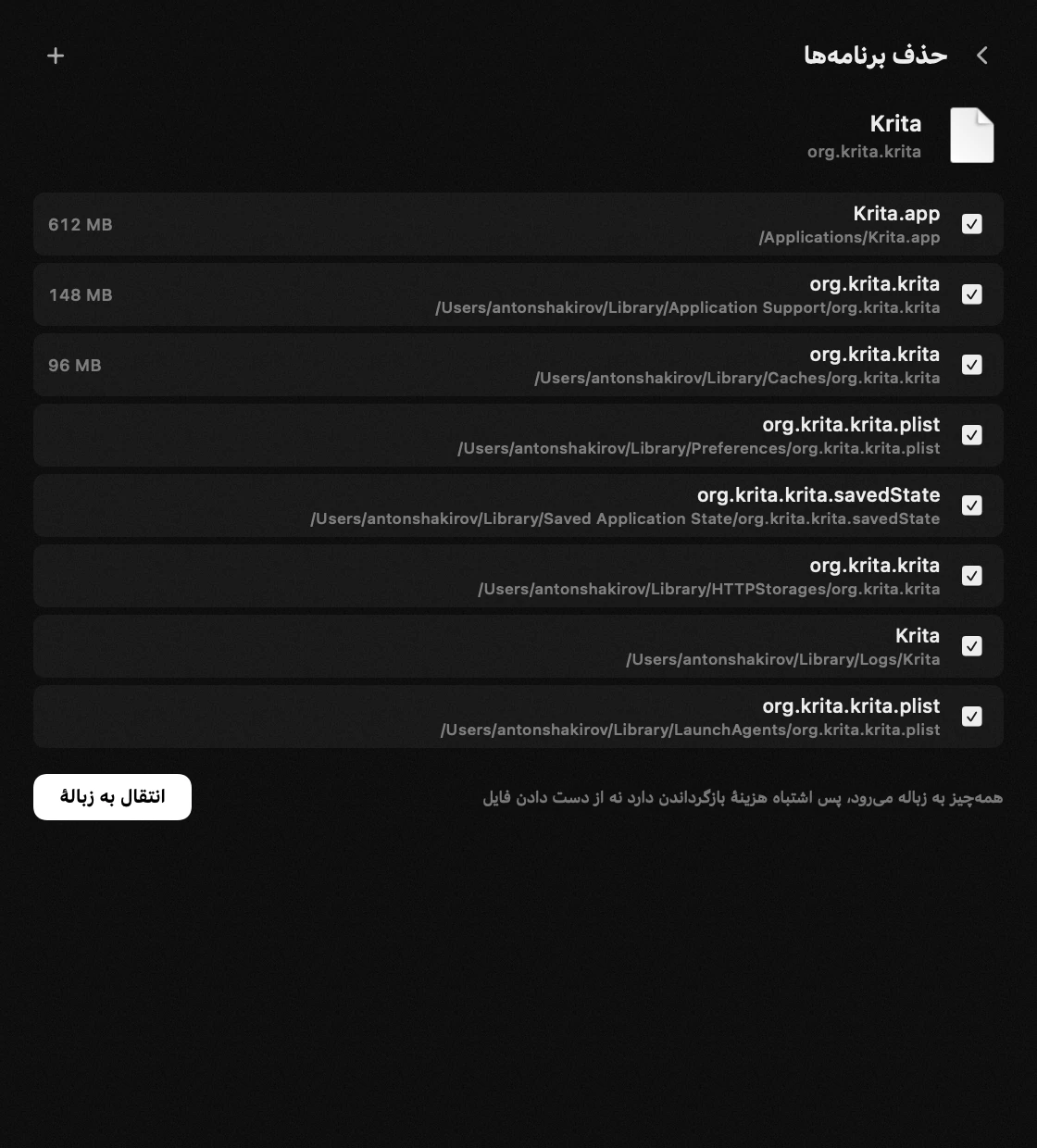
برنامه را با هر آنچه از خود به جا گذاشته حذف کنید
برنامهای را روی ردیف رها کنید، یا از فهرست همهٔ برنامههای نصبشده انتخابش کنید، تا همراه با آنچه در حدود سی جا گذاشته برود. همین ماژول بدون حذف چیزی پاکسازی هم میکند: حافظههای موقت، نصبکنندهها، باقیماندهٔ برنامههایی که سالها پیش حذف کردهاید، و سطل زباله.
- هر برنامه در فهرست نشان میدهد چقدر حجم دارد — بسته و دادههایش جدا
- هیچ چیز پاک نمیشود: همه به سطل زباله میرود، پس بهای اشتباه یک بازگردانی است، نه یک فایل
- برنامهای که از قبل در سطل زباله است هم شناخته میشود، پس حذفِ نیمهتمام را میتوان تمام کرد
- حافظهٔ موقت یک برنامه را پاک کنید بیآنکه به چیز دیگری از آن دست بزنید — بزرگترها اول
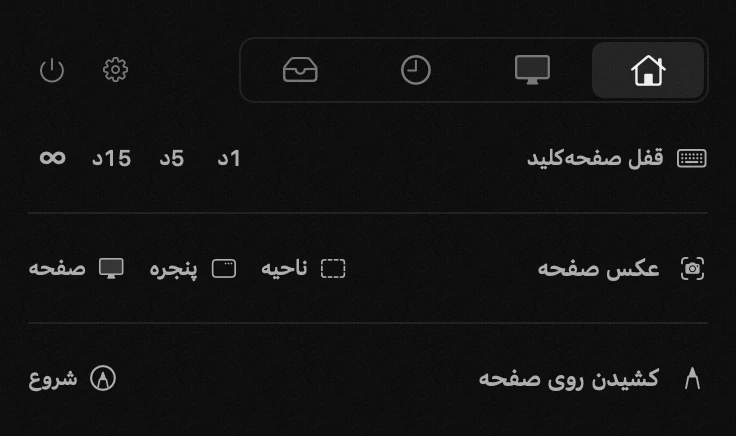
صفحهکلید را بدون خاموش کردن تمیز کنید
روی 1، 5 یا 15 دقیقه — یا ∞ — بزنید تا هیچ کلیدی پاسخ ندهد، و بتوانید دستمالی رویش بکشید در حالی که Mac به کارش ادامه میدهد.
- کل صفحهکلید ساکت میشود، از جمله روشنایی، صدا و ردیف کلیدهای رسانه
- پوششی توضیح میدهد چه خبر است و نماد نوار منو به شکل صفحهکلید درمیآید
- با ماوس، با باز کردن hop، یا با نگه داشتن esc + shift به مدت پنج ثانیه قفل را باز کنید
- چیزی ضبط نمیشود: کلیدها دور ریخته میشوند، هرگز خوانده نمیشوند
آزمون سرعت اینترنت
یک ضربه آزمون سرعت واقعی را روی زیرساخت خود Apple اجرا میکند — دانلود، آپلود و پاسخدهی، درست در پنل.
- پیش از یک تماس یا دانلودی بزرگ اتصالتان را بسنجید — مستقیم از پنل
- دانلود، آپلود و پاسخدهی در یک خط
- اندازهگیری از راه سرورهای Apple: بدون سرویسهای شخص ثالث، بدون تبلیغ
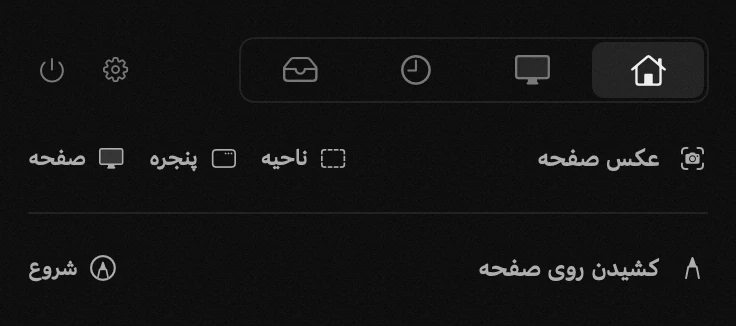
آنطور که شما میخواهید
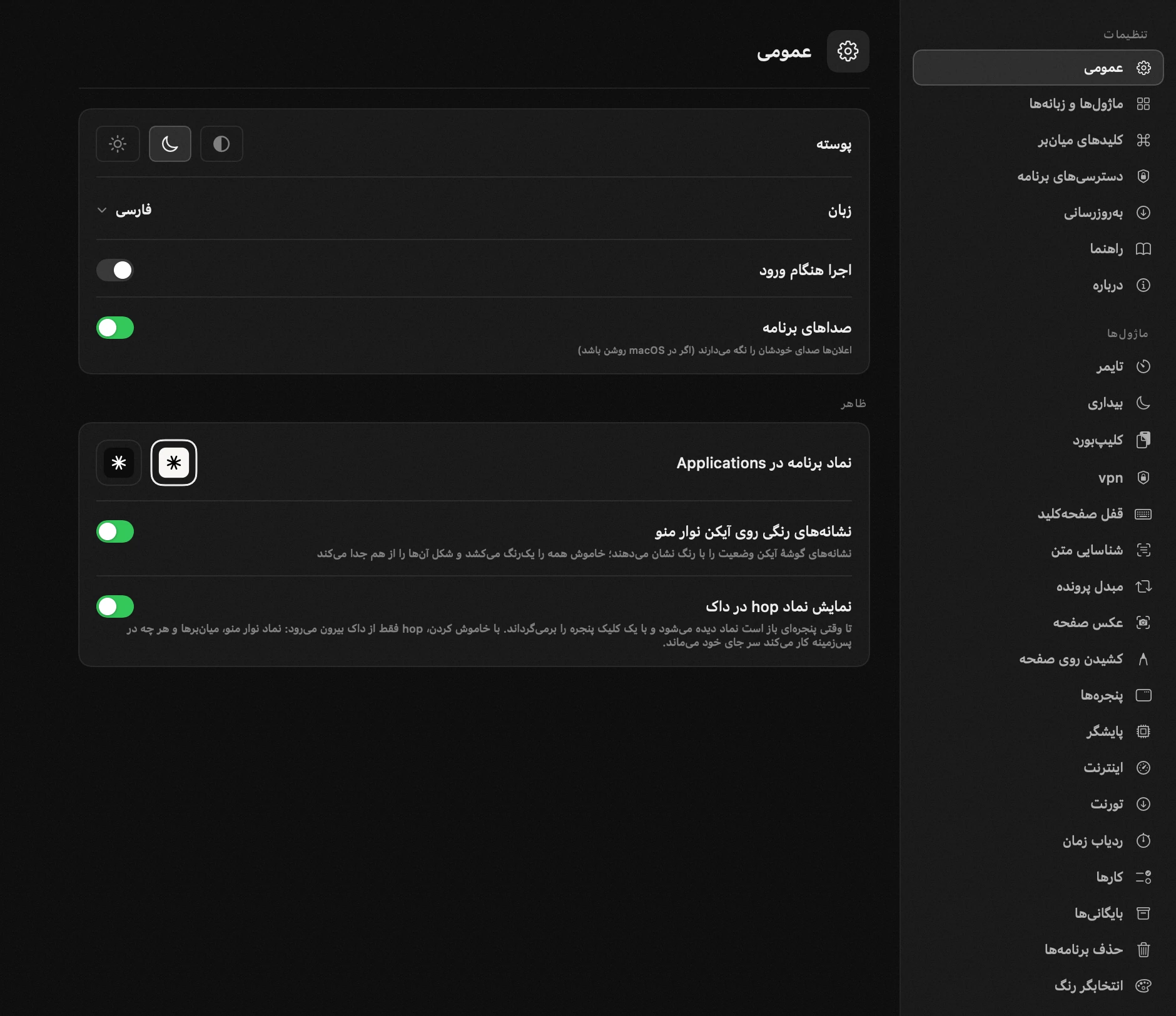
ماژولها زیادند، اما شما تعیین میکنید چه چیزی اجرا شود: آنچه لازم ندارید را خاموش کنید، بقیه را به ترتیب دلخواهتان بکشید و هر کدام را تنظیم کنید — زمانهای آمادهٔ تایمر، آستانههای پایشگر، کلیدهای میانبر، تمها. آنها را روی حداکثر چهار زبانه پخش کنید — ابزارهای کار روی یکی، ابزارهای سیستم روی دیگری — تا پنل همانطور چیده شود که شما فکر میکنید. و نماد نوار منو فقط چیزی را نشان میدهد که میخواهید در یک نگاه ببینید: تایمر یا کارِ در جریان، بیداری، هشدارها، فعالیت تورنت — رنگی یا تکرنگِ آرام، به انتخاب خودتان. و خود برنامه به زبان شما حرف میزند و زبان سیستم را خودش برمیگزیند.
رایگان. متنباز.
بدون حساب کاربری. بدون ردیابی. هیچ چیزی دربارهٔ شما از Mac شما بیرون نمیرود — تنها چیزی که hop میفرستد شمارهٔ نسخهٔ خودش است، هنگام بررسی بهروزرسانیها.
فقط با فریمورکهای سیستمی ساخته شده. حجم دانلود حدود 6 MB است.
به مخزن ستاره بدهید، کد را بخوانید، اشکال یا ایدهای را در میان بگذارید — مستقیم در GitHub یا با ایمیل. hop آشکارا و پیش چشم همه ساخته میشود.
پاسخ پرسشهای رایج
واقعاً رایگان است؟
بله، کاملاً. نه دورهٔ آزمایشی، نه نسخهٔ حرفهای، نه چیزی که قفلش را باید باز کرد.
دادههای مرا جمع میکنید یا میفروشید؟
نه. هیچ چیزی دربارهٔ شما گردآوری، ذخیره یا فروخته نمیشود — نه حساب کاربری هست و نه پروفایلی. تنها چیزی که hop میفرستد شمارهٔ نسخهٔ خودش است، وقتی ساعتی یک بار بهروزرسانیها را بررسی میکند، تا نسخههای قدیمی شناخته شوند.
hop چه دسترسیهایی میخواهد و چرا؟
فقط آنهایی که امکانی که واقعاً به کار میبرید لازم دارد، و هرگز هنگام اجرا. شبکه به hop.tools وصل میشود تا بهروزرسانیها را بررسی کند و دو یاور اختیاری (موتور تورنت و بایگانیساز 7-Zip) را دریافت کند — این تنها سروری است که hop خودش با آن حرف میزند؛ ترافیک تورنت و آزمون سرعت فقط وقتی اجرا میشوند که خودتان آغازشان کنید، و آزمون سرعت با سرورهای خود Apple میسنجد. دسترسپذیری برای چسباندن در برنامهٔ زیرین، جابهجا کردن پنجرهها و قفل صفحهکلید است. ضبط صفحه را شناسایی متن فقط وقتی ناحیهای را در قاب میگیرید میخواهد (تصویرِ رهاشده به هیچ چیز نیاز ندارد)، و همچنین عکس صفحه، و ذرهبین و محو روی لایهٔ طراحی. اعلانها هشدار تایمر و تمام شدن تورنت را میرسانند. گذرواژهٔ مدیر یک بار، و از سوی خود macOS، برای حالت درِ بسته خواسته میشود. اجرا هنگام ورود خاموش است تا خودتان روشنش کنید. پنجرهٔ اطلاعات برنامه زبانهای به نام «دسترسیهای برنامه» دارد که همه را با وضعیت فعلیشان فهرست میکند. هر کدام فقط برای این هست که امکانی کار کند و برای هیچ چیز دیگری: hop نه سرور دارد، نه تحلیلگر، نه تلهمتری، نه حساب کاربری و نه گزارش خرابی؛ هیچ چیزی دربارهٔ شما گردآوری نمیشود و هیچ چیزی از Mac شما بیرون نمیرود. لازم نیست به حرف اعتماد کنید — کل برنامه متنباز است، پس کدی که قرار بود گردآوری کند اصلاً وجود ندارد.
پس از کجا درآمد دارد؟
درآمدی ندارد. من Anton Shakirov هستم و hop را برای خودم ساختم — هر روز از آن استفاده میکنم و آن را با همه به اشتراک میگذارم. هر ماژول برای همه یکسان در دسترس است. اگر پروژه را پسندیدید و میخواهید از آن پشتیبانی یا تشکر کنید — میتوانید کمکی داوطلبانه بکنید. اگر برنامه را به دیگران معرفی کنید هم سپاسگزار میشوم — دربارهٔ hop به دوستان و همکارانتان بگویید.
پشتیبانی از hop ←آیا hop امضا شده و تأییدیهٔ notarization دارد؟
بله. hop با Apple Developer ID امضا شده و تأییدیهٔ notarization اپل را گرفته است، پس macOS آن را مثل هر برنامهٔ دیگری باز میکند — بدون هشدار و بدون رفتن به تنظیمات. کد منبع عمومی است و بهروزرسانیهای داخلی با Ed25519 وارسی میشوند. هر دسترسی به یک امضا تعلق دارد، و امضای hop وقتی Apple آن را امضا کرد عوض شد — برای همین بهروزرسانی به 1.10.0 همهٔ دسترسیها را یک بار پاک میکند و دوباره میخواهد. از 1.10.0 به بعد دسترسیها پس از بهروزرسانی باقی میمانند.
میتوانم hop را با Homebrew نصب کنم؟
بله. در ترمینال brew install --cask antonyshakirov/tap/hop را اجرا کنید: Homebrew همان dmg امضاشده را از GitHub دانلود میکند، چکسام آن را بررسی میکند و hop را در پوشهٔ Applications قرار میدهد. brew upgrade آن را بهروز نگه میدارد، و بهروزرسان داخلی hop هم مثل همیشه کار میکند.
روی کدام Macها اجرا میشود؟
هر Mac با macOS 14 یا جدیدتر — هم Apple silicon و هم Intel. هر کدام دانلود خودش را دارد: هر نسخه فقط کدی را همراه دارد که پردازندهٔ خودش اجرا میکند، پس هیچکدام سنگینتر از آنچه لازم است نیست. بهروزرسانیها هم پس از آن خودشان روی همان نسخه میمانند.
Dock مرا شلوغ میکند؟
نه. hop در نوار منو زندگی میکند و نمادی در Dock ندارد — مگر تا وقتی یکی از پنجرههای خودش باز است (مبدل، بایگانیها، شناسایی متن، تنظیمات). آن وقت پنجره مثل پنجرهٔ هر برنامهٔ دیگری آنجاست: روی نماد کلیک کنید تا بیآنکه اول پنل را باز کنید برگردد. نماد با آخرین پنجره میرود، و در تنظیمات میتوان این رفتار را کاملاً خاموش کرد.
دستیار هوش مصنوعی خودم میتواند hop را کنترل کند؟
بله. hop دو فایل ساده در پوشهٔ خودش نگه میدارد: یکی که فرمانها را از آن میخواند و یکی که وضعیتش را در آن مینویسد. claude code، codex یا هر دستیاری که بتواند فایلی بنویسد میتواند تایمری را آغاز کند، کاری به فهرست اضافه کند، صفحهکلید را قفل کند یا پنل را باز کند — و بخواند چه چیزی در جریان است. نه سروری در کار است و نه کلید api: این Mac شماست که با خودش حرف میزند. همین فرمانها به شکل پیوندهای hop:// هم کار میکنند، پس یک میانبر یا اسکریپت هم میتواند از آنها استفاده کند.