Türkçe
ihtiyacınız olan her şey, bir tık uzağınızda.
tek bir menü çubuğu panelinde yirmi küçük gündelik araç: zamanlayıcı, zaman takibi, uyku engelleme, sistem izleme, pano, dosya dönüştürücü, pencere yerleşimleri, hafif bir torrent istemcisi, dosya arşivleri, metin tanıma, ekran görüntüleri, ekrana çizim, renk damlalığı, vpn anahtarı, ağ erişimi, uygulama başlatıcı, uygulama kaldırıcı, klavye kilidi ve internet hız testi. ihtiyacınız olanları tutar, gerisini kapatırsınız. Her uygulamanın çıkışını ve ses düzeyini ayarlayın. Sesinizi ve müziği Hop Mix'te birleştirin.
ücretsiz · macOS 14+ · ~6 mb · hesap yok · v2.4.1
hop'un resmî Homebrew kataloğuna girmesi için GitHub'da 225 yıldıza ulaşmasına yardım et
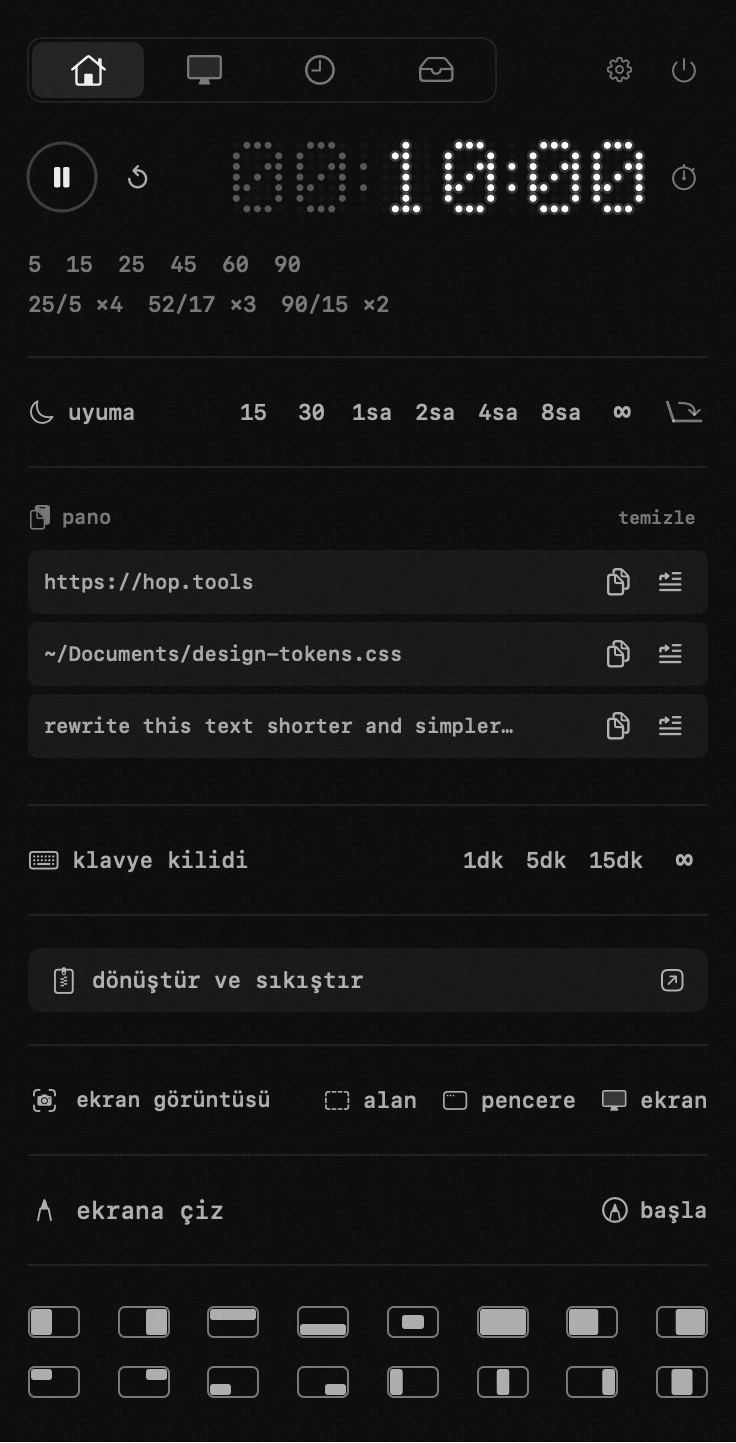
yirmi araç. tek panel.
her şey çevrimdışı çalışır.
ses mikseri
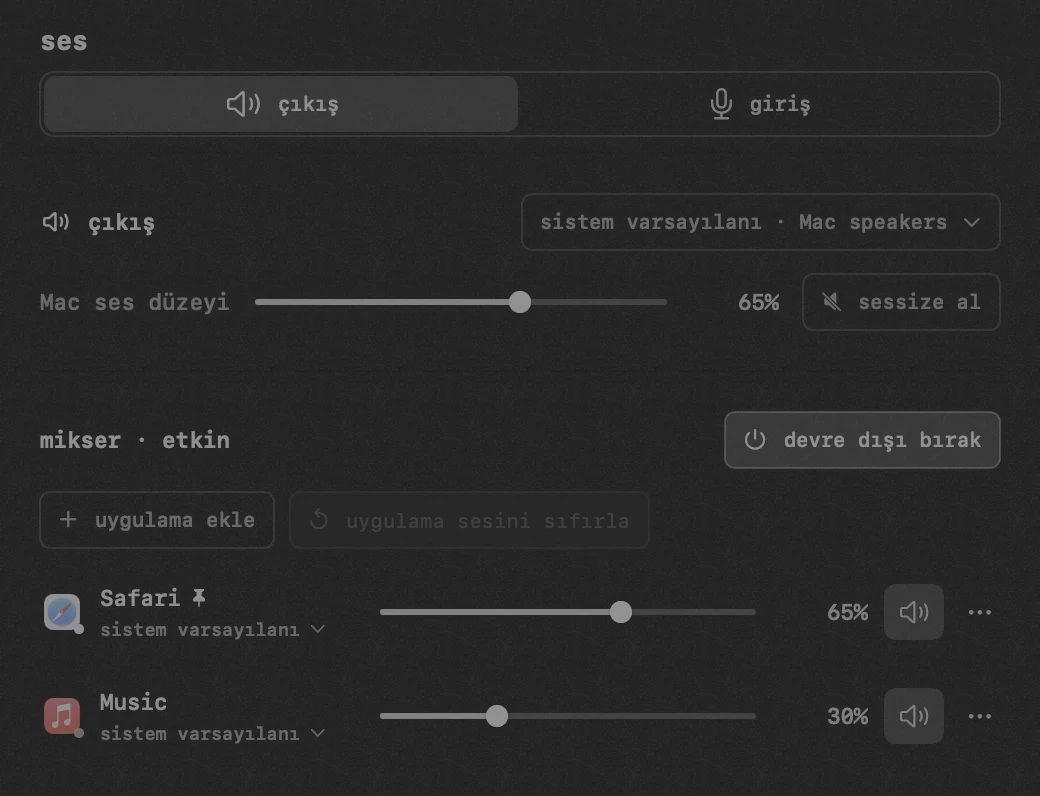
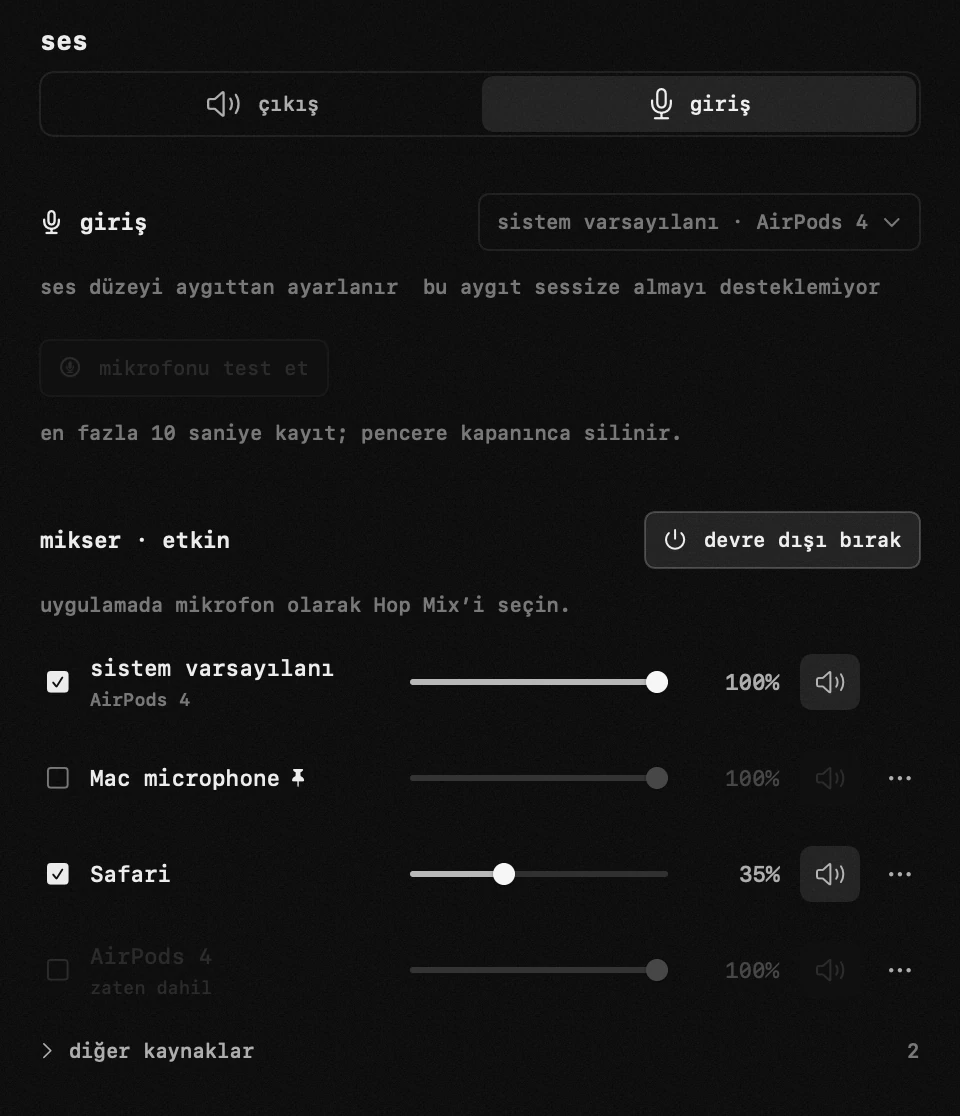
Her uygulamanın çıkışını ve ses düzeyini ayarlayın. Sesinizi ve müziği Hop Mix'te birleştirin.
- Hoparlörlerdeki müziği kesmeden Telegram’daki özel sesli mesajları kulaklıkla dinleyin.
- Arama sırasında karşı tarafın sesini kısmadan müziği kısın.
- Arama veya yayında sesinize müzik ekleyin ve Hop Mix’te her kaynağın seviyesini ayrı ayarlayın.
zamanlayıcı ve çalışma-mola döngüleri
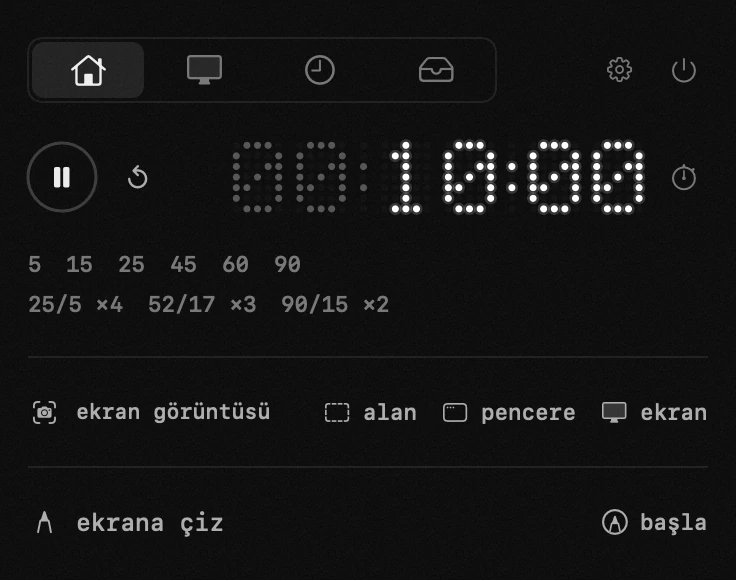
hop, zamanlayıcınızın biteceği anı tam olarak sabitler, böylece geri sayım bir saniye bile kaybetmez. Mac'iniz uyuyabilir, panel kapanabilir — menü çubuğundaki süre doğru kalır.
- tek dokunuşla saymaya başlayın: her gün yaptığınız işler için kendi hazır süreleriniz
- istediğiniz süreyi istediğiniz gibi ayarlayın: rakamları sürükleyin ya da yazın
- çalışma-mola döngüleriyle odakta kalın: pomodoro ve diğer bilinen döngüler hazır gelir, kendinizinkini saniyeler içinde kurarsınız
- tek dokunuş zamanlayıcıyı kronometreye çevirir
zaman takibi ve yapılacaklar
hop, saatlerinizin nereye gittiğini sessizce kaydeder: bir görevi başlatın, satır üzerinde çalıştığınız dilimi sıfırdan saymaya başlar. ✓'ye basın, o dilim kaydedilir — satır yeniden gününüzü, haftanızı ya da toplamı gösterir ve bir sonraki başlatma yine sıfırdan sayar. hemen yanında basit bir yapılacaklar listesi durur; günün planı ve günün zamanı tek bir yerde olur, ayrı bir uygulama açmanız gerekmez.
- başlat, duraklat, ✓ — duraklatma içinde bulunduğunuz dilimi tutar, ✓ onu kaydeder ve saat baştan başlar
- bugün, bu hafta ya da tümü: listenin üstünde tek bir anahtar; bir proje de kendi görevlerinin toplamını taşır
- bir görevi açın, topladığı her dilim oradadır — bir süreyi düzeltin, birini doğru güne taşıyın ya da ölçmeyi unuttuğunuz saati ekleyin
- bir görev sekiz saati geçince nazik bir uyarı — hiçbir şey sessizce bütün gününüzü yemesin diye
- saatin yanında bir yapılacaklar listesi: tam metni, kendi açıklamanızı ve önemli olanlar için bir yıldızı görmek üzere bir görevi açın
- bir yapılacağa hatırlatıcı koyun — bir gün, bir saat ve tekrarlanacağı hafta günleri — zamanı gelince hop size haber verir
- hepsi bu Mac'te kalır, hop'taki diğer her şey gibi
- aynı anda birden fazla görev çalışabilir; menü çubuğu en son başlatılan saati gösterir

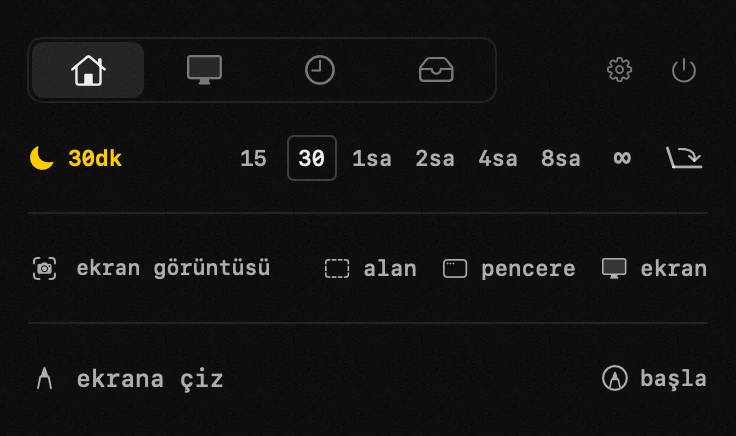
Mac'inizi uyanık tutun
indirmeler biter, derlemeler çalışmaya devam eder — harici ekranda film oynarken kapağı rahatça kapatabilirsiniz.
- indirmeler, render işleri ve sunumlar sonuna kadar sürer — Mac'iniz yarı yolda uyuklamaz
- söylediğiniz kadar sürer: on beş dakikadan sonsuza kadar
- kapak kapalıyken bile çalışır: ekran kararır, Mac çalışmaya devam eder
- süre dolunca ya da hop'tan çıkınca normal uyku kendiliğinden geri gelir
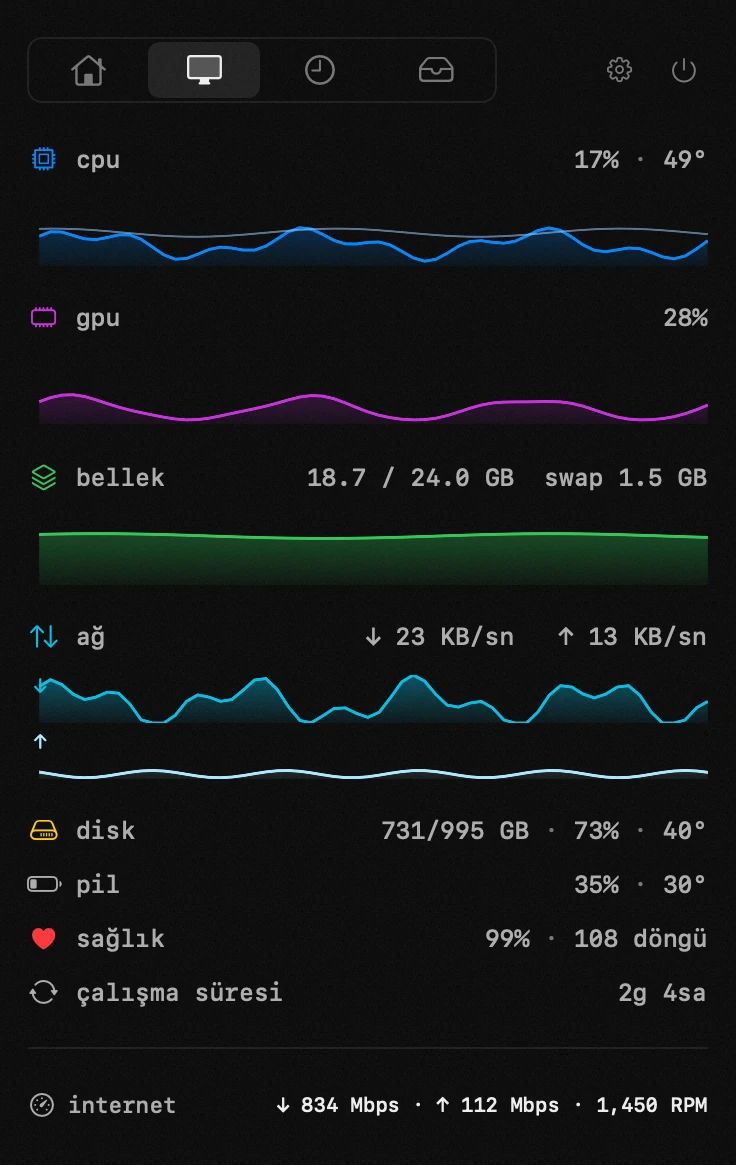
tüm sistem göstergeleri tek bir yerde
sıcaklıklarıyla birlikte cpu ve gpu yükü, bellek, ağ, disk, pil sağlığı ve döngü sayısı, güç tüketimi, çalışma süresi. varsayılan olarak sakin — değerler yalnızca bir şey dikkat gerektirdiğinde yanar.
- sorunu anında görün: bir şey normal aralığın dışına çıkınca değerler yanar
- hop sizi doğrudan menü çubuğu simgesinde uyarabilir — paneli açmadan fark edersiniz
- son bir saate tek bakışta göz atın: yük, ağ, sıcaklık ve bellek grafikleri
- neyin normal sayılacağına siz karar verirsiniz
- hop'un kendisi neredeyse hiç kaynak kullanmaz
- bellek satırı, yalnızca macOS yetmediğini söylediğinde değil, belleğin büyük kısmı diske geçtiğinde de uyarır
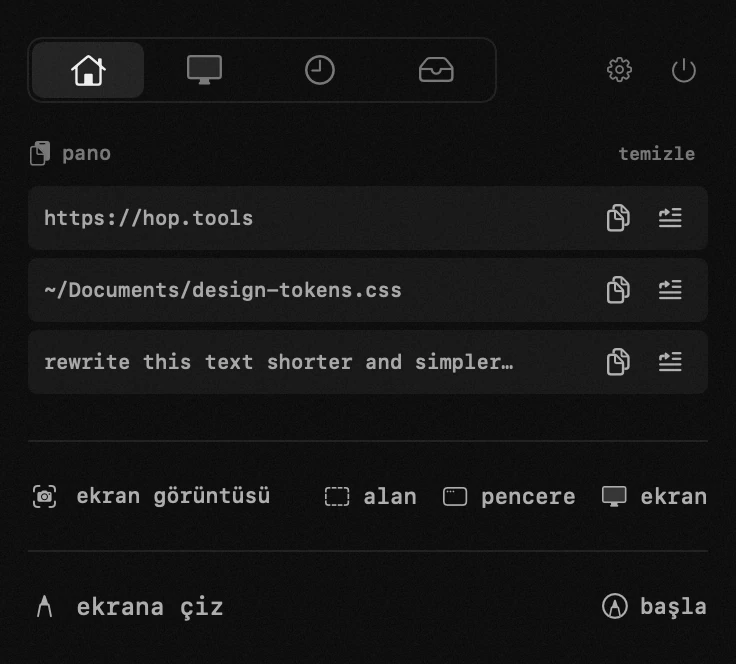
pano geçmişi
metin, bağlantılar, ekran görüntüleri — ve dosyaların kendisi: bir dosyayı kopyalayın, hop onu adıyla hatırlar; beş dakika önce aldığınız dosya hâlâ oradadır, dosyanın kendisi olarak geri yapıştırılmaya hazır. herhangi bir kaydı geri getirmek için tıklayın ya da doğrudan son uygulamaya bırakın. geçmiş bu Mac'ten asla çıkmaz.
- kopyaladığınız hiçbir şey kaybolmaz: geçmişte arayın, her şeyi tek tıkla geri getirin
- bir dosya mı kopyaladınız? burada adıyla bekler — sonra yalnızca yol olarak değil, gerçek dosya olarak geri yapıştırın
- az önce çalıştığınız uygulamaya doğrudan yapıştırın
- parolalar geçmişe asla girmez, geçmiş de bu Mac'ten asla çıkmaz
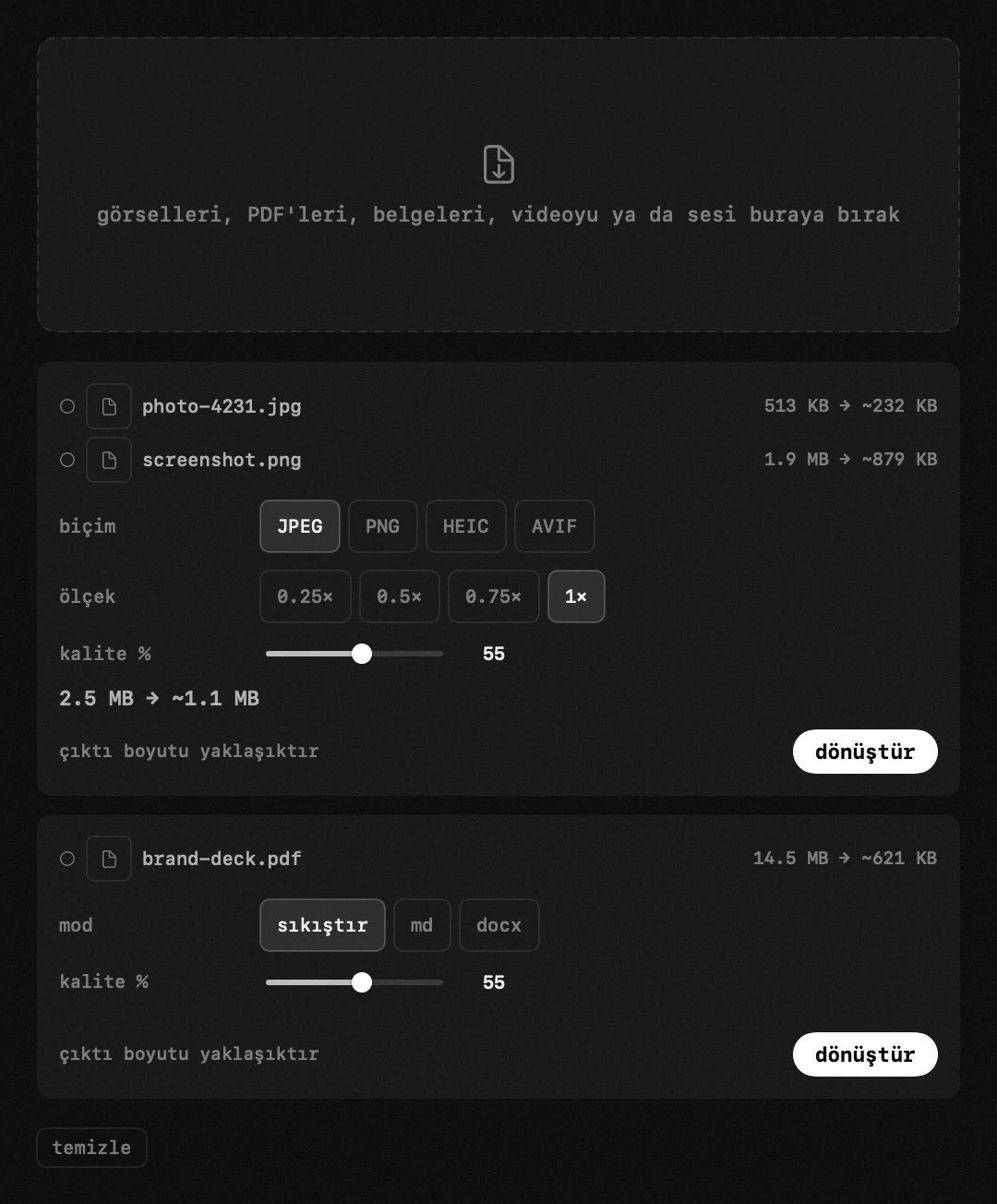
dosya dönüştürme ve sıkıştırma
görselleri, pdf'leri, videoyu ya da sesi Finder'dan tek bir pencereye sürükleyin; hop dönüştürmeden önce her dosyanın ne kadar küçüleceğini gösterir. orijinallere dokunulmaz.
- yayınlanacağı yere göre video — reels, feed, TikTok, shorts ya da YouTube: tek bir düğme kadrajı, çözünürlüğü ve sıkıştırmayı ayarlar ve bunun hangi bit hızına denk geldiğini söyler
- başka biçimdeki bir görüntü kırpılır, kenarlarına şerit eklenir ya da kendisinin bulanık bir kopyasının üzerine yerleştirilir — asla esnetilmez
- sıkıştırmanın sizin belirlediğiniz bir seviyesi vardır ve dönüştürmeden önce söylenen boyut, elde ettiğiniz boyuttur
- mkv ve webm sonunda açılır: hop onları önce mp4'e yeniden paketler, görüntü olduğu gibi aktarılır
- ekleri küçültün, yer açın: görseller, pdf'ler, video ve ses gözle görülür biçimde hafifler
- sonuç boyutunu dönüştürmeden önce görürsünüz — hop önce dürüstçe bir örnek dener
- orijinallere dokunulmaz — sonuç, kopya olarak yanlarına kaydedilir
- belgeler de: markdown, Word dosyaları ve pdf'ler birbirine dönüşür; Pages, Numbers ve Keynote ise pdf, docx, xlsx ya da pptx olarak çıkar — dışa aktarımı uygulamaların kendisi yapar
- web sayfaları da: bir adres yapıştırın ya da kaydedilmiş bir sayfayı bırakın; pdf, docx, markdown, rtf ya da düz metin olarak çıkar
pencere yerleşimleri
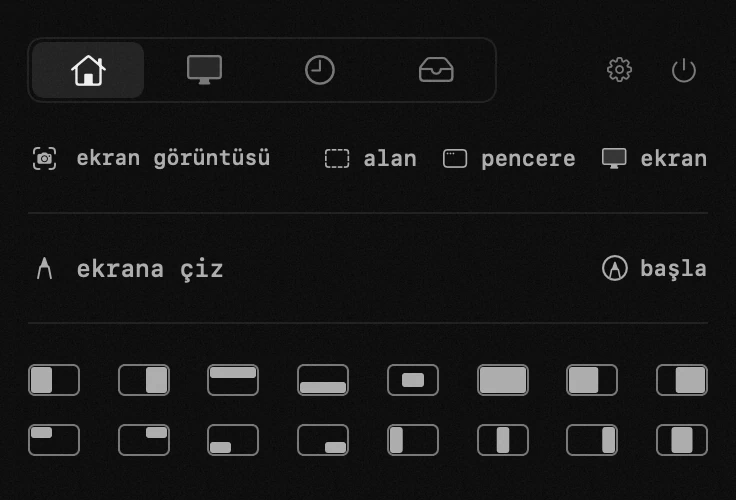
18 bölgeden birini seçin — yarımlar, üçte birler, çeyrekler, orta — etkin pencere tam oraya oturur. tek tık ya da fareye hiç dokunmak istemiyorsanız genel ⌃⌥ kısayolları.
- pencereleri işe göre tek tıkla düzenleyin: yarımlar, üçte birler, çeyrekler, orta
- sevdiğiniz yerleşimleri kısayollara atayın ve fareyi bırakın
- pencere daha ilk denemede tam olması gereken yere oturur
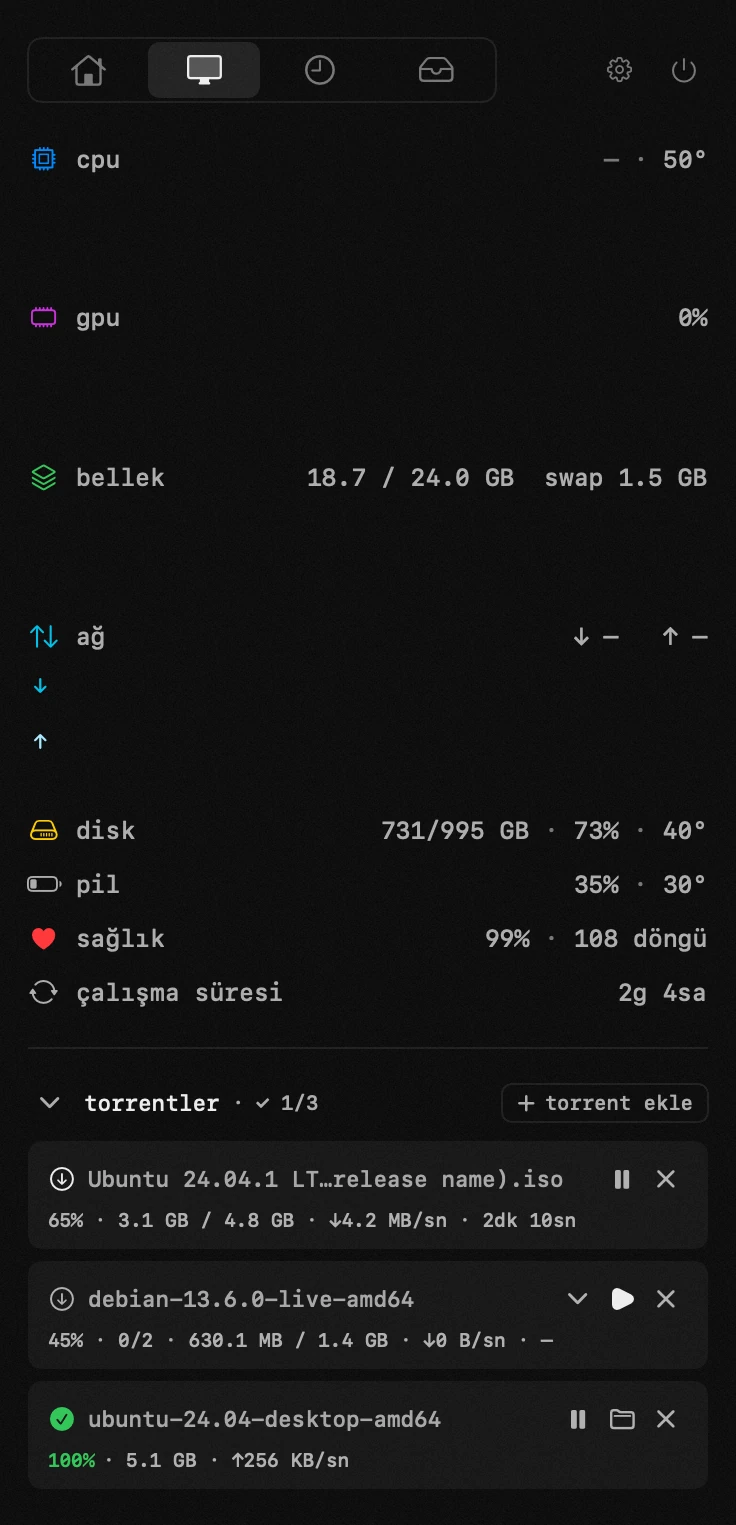
hafif bir torrent istemcisi
.torrent dosyası bırakın ya da bir magnet bağlantısı yapıştırın — hop onu doğrudan panelde indirir. motor, modülü ilk açtığınızda ~26 mb'lık ayrı bir indirme olarak gelir, imzayla doğrulanır ve yalnızca Mac'inizdeki hop ile konuşur.
- hangi dosyaların ineceğini tam olarak seçin — indirmeden önce ya da indirme sürerken bile
- duraklatın, sürdürün ve paylaşın; oran 1.0'a ulaşınca paylaşım kendiliğinden durur
- hop'u .torrent dosyaları ve magnet bağlantıları için varsayılan uygulama yapın
baktığınız yerde açın ve paketleyin
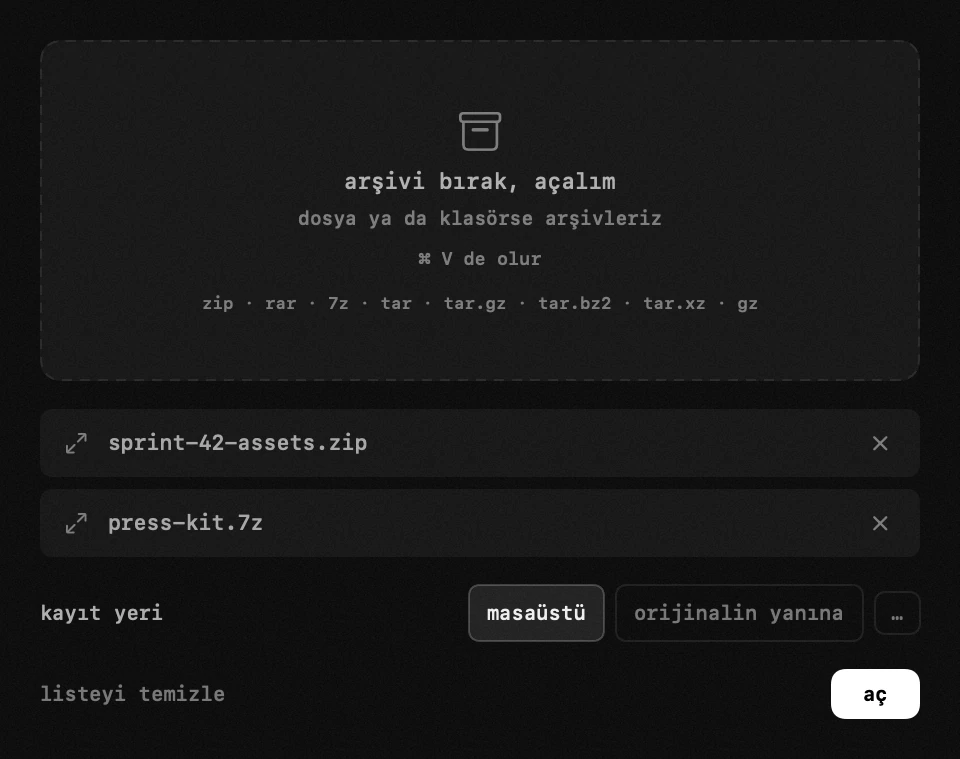
arşivleri pencereye bırakın — ya da ⌘V ile yapıştırın — ve tek bir düğmeye basın: masaüstünüze ya da seçtiğiniz yere açılırlar. bunun yerine sıradan dosyalar bırakın, aynı yerde tek bir arşiv olurlar.
- zip, rar, 7z, tar, tar.gz, tar.bz2, tar.xz ve gz — gerçekten karşılaştıklarınız
- düğmeye basana kadar hiçbir şey çalışmaz, yanlışlıkla bırakılan bir dosyanın bedeli yoktur
- sonuç varsayılan olarak masaüstüne, ya da orijinalin yanına, ya da seçtiğiniz herhangi bir klasöre gider
- hop'un arşivleri Finder'dan açmasına izin verin: çift tık dosyayı hemen yanına, kendi küçük ilerleme penceresinde açar
bir ekran görüntüsü ve üzerine söylemeniz gereken her şey
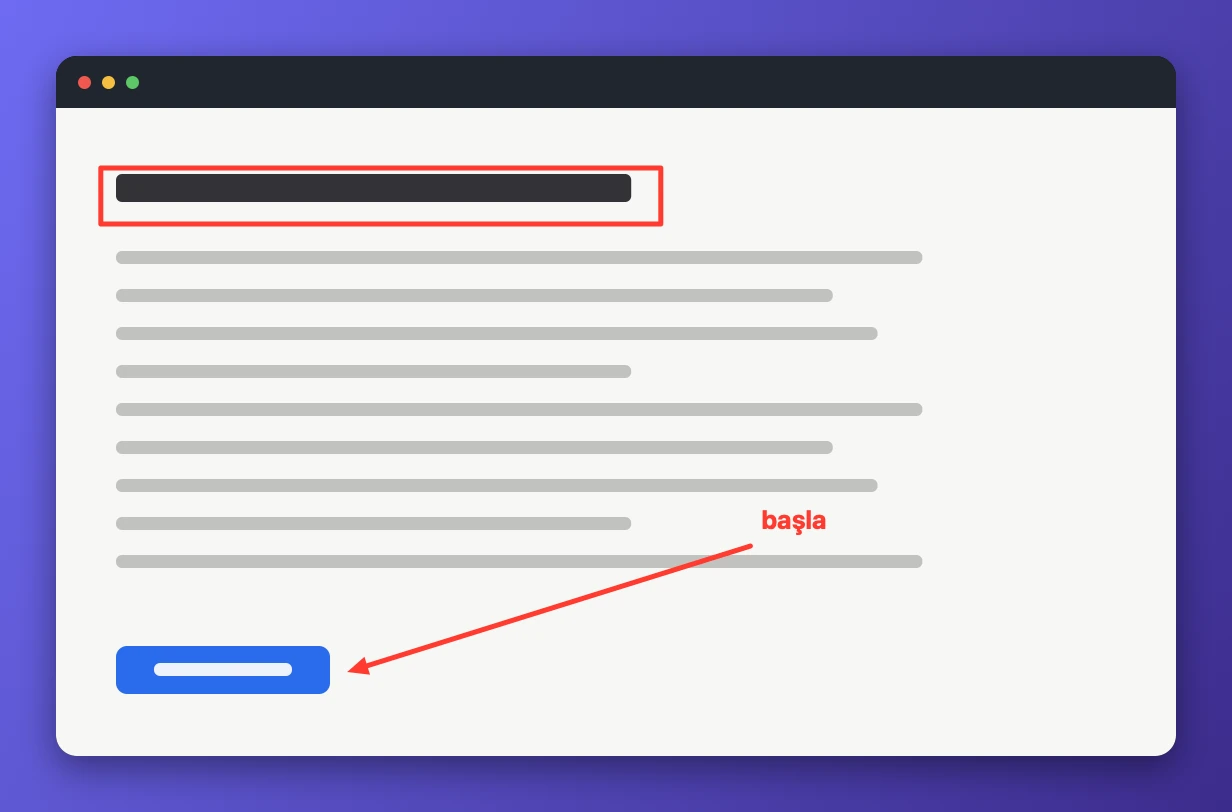
bir alanı, tek bir pencereyi ya da tüm ekranı yakalayın — düzenleyici, yakalanan kare içinde hazır olarak açılır. oklar, açıklamalar, numaralı adımlar, kimsenin okumaması gerekenin üzerine bulanıklık, küçük yazıların üzerine büyüteç, sonra kaydedin ya da kopyalayın.
- aynı alan tek tuşla yeniden: tek bir ekranın bir dizi görüntüsü için tam gereken şey
- okunmaması gerekeni gizleyin — ya da gösterdiğiniz şey DIŞINDA her şeyi bulanıklaştırın
- her işaret yeniden seçilebilir: taşınır, boyutu değiştirilir, yeniden yazılır, silinir
- görüntüyü bir sayfa için giydirin: gölgeli bir arka plan, adresli bir tarayıcı çerçevesi, kendi filigranınız
- kaydedilen dosya adını ve klasörünü söyler, oradan Finder'da açılır
doğrudan canlı ekranın üzerine çizin
her şeyin üzerinde, her ekranda saydam bir katman: işaretler zaten orada olanın üzerine düşer, görüşmenin karşı tarafı da sizi çizerken izler. kaybolan mürekkep, işaretçiyi kaldırdıktan birkaç saniye sonra kendiliğinden söner.
- bir tasarımı, bir hatayı ya da bir planı karşınızdakinin zaten baktığı ekranda anlatın
- tek tuş ekranı alttaki uygulamalara geri verir — ve işaretler yerinde dururken yeniden alır
- göstermek için kaybolan mürekkep, kalması gerekenler için sıradan işaretler
- ekranı çizimle birlikte kaydedin ya da kopyalayın; panel önce kadrajdan çekilir
- TÜM ekran paylaşıldığında başkaları da görür — katman zaten bunun için var
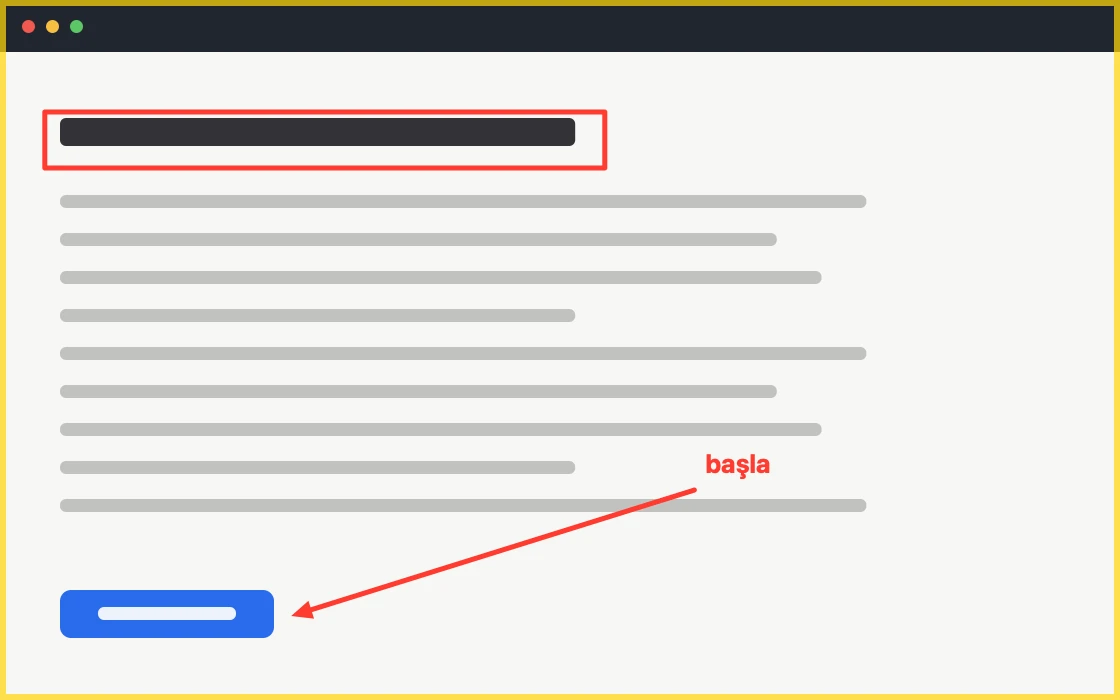
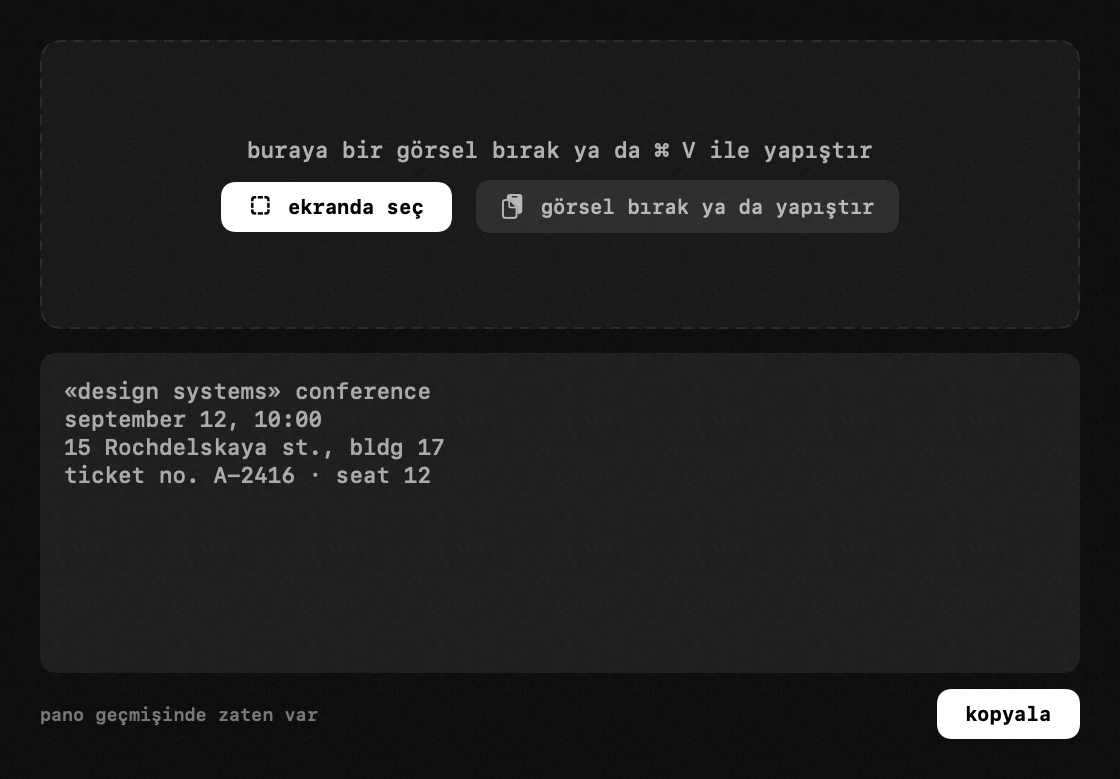
ekrandaki her şeyden metin
ekranın bir parçasını çerçeveleyin ya da pencereye bir görsel bırakın: metin ve varsa QR kodları okuyabileceğiniz, düzeltebileceğiniz ve kopyalayabileceğiniz yerde çıkar — ve aynı anda pano geçmişinize de düşer.
- kimsenin seçmenize izin vermediği metni alın: Chrome ya da VLC'de bir video, kilitli bir pdf, bir sohbetten ekran görüntüsü
- satır sonları korunur, bir tablo ya da kod parçası okunur kalır
- qr ve barkodlar aynı geçişte okunur
- tanıma Mac'inizde, çevrimdışı, Apple'ın kendi motoruyla çalışır
- bağlantı içeren bir qr kodu doğrudan tarayıcınızda açılır — telefona uzanmanız gerekmez
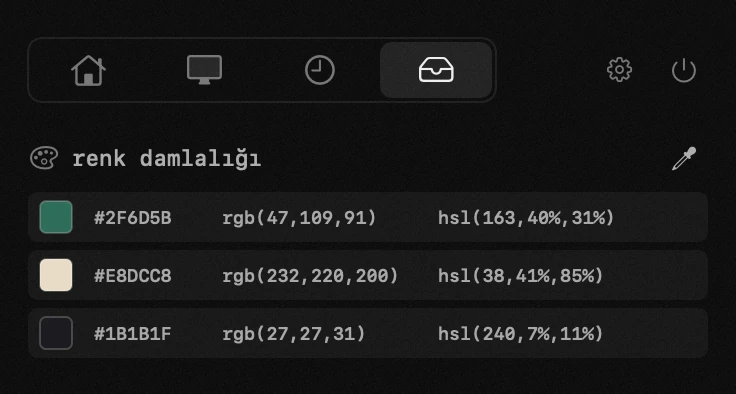
ekrandan renkler, üç gösterimde
kısayola basın, macOS'in kendi büyüteci belirir: herhangi bir piksele tıklayın, renk zaten kopyalanmış olarak listeye eklenir. her satırda hex, rgb ve hsl bulunur ve her biri bir düğmedir.
- ekranın herhangi bir yerinden renk alın — bir site, bir fotoğraf, başka bir uygulamanın penceresi
- tam o gösterimi kopyalamak için hex, rgb ya da hsl'ye tıklayın
- liste seçtiğiniz sırayı korur ve pano geçmişinde de yer alır
- ekran kaydı izni gerekmez: sistem büyüteci tek bir renk döndürür
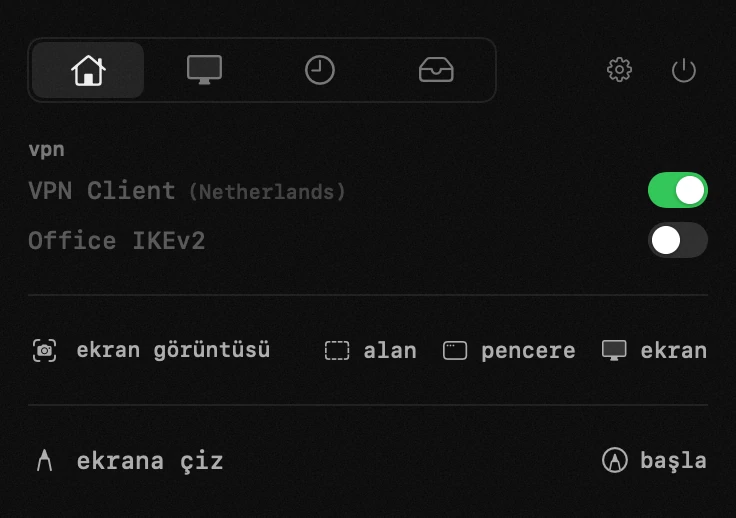
her vpn'e bir anahtar
hop, Mac'inizin bildiği her vpn'i listeler ve markası ne olursa olsun her birine bir anahtar verir. liste doğrudan sistem ayarlarından gelir; kurduğunuz bir istemci kendiliğinden görünür, kaldırdığınız kaybolur. burada eklenecek bir şey yoktur ve sağlayıcınızın desteklenmesini beklemeniz gerekmez.
- hiçbir şey açmadan bağlanın ve bağlantıyı kesin — menü çubuğu simgesindeki bir nokta tünelin açık olduğunu gösterir
- sessizce ölmüş bir tünel artık çalışıyor gibi görünmez: vpn açık ama içinden hiçbir şey geçmiyorsa nokta turuncuya döner ve panel hangi tünelin kastedildiğini işaretler
- gerektiğinde o vpn'in kendi penceresini açmak için adına tıklayın — bir ülke seçin, bir ayarı değiştirin
- o pencereyi kapatın, hop da uygulamadan çıkar; haftada iki kez dokunduğunuz bir anahtar için Dock'unuzda yaşamayı bırakır
- bağlantı her durumda açık kalır: tüneli uygulama değil, macOS tutar
hangi programların internete çıktığını görün, hepsini engelleyin
hop bağlanan her programı, ulaştığı adreslerle birlikte gösterir ve hangisini isterseniz engellemenizi sağlar – tüm programı ya da tek bir adresini. macOS'un tam bu iş için sağladığı, LuLu ve Little Snitch'in kullandığı türden ağ filtresi üzerinde çalışır.
- tek tıkla tüm programı ya da tek bir adresini engelleyin – örneğin yalnızca lisans denetimini durdurup gerisini geçirin
- program bağlanmadan önce kural koyun, ya da bir dosyadan adres listesi yükleyip tüm programlar için birden engelleyin
- varsayılan olarak açık ve siz kural koyana kadar hiçbir şeyi engellemez: filtre durursa internet çalışmaya devam eder
- hop hiçbir şeyin şifresini çözmez: bir sunucunun tamamını engeller, üzerindeki tek bir sayfayı değil
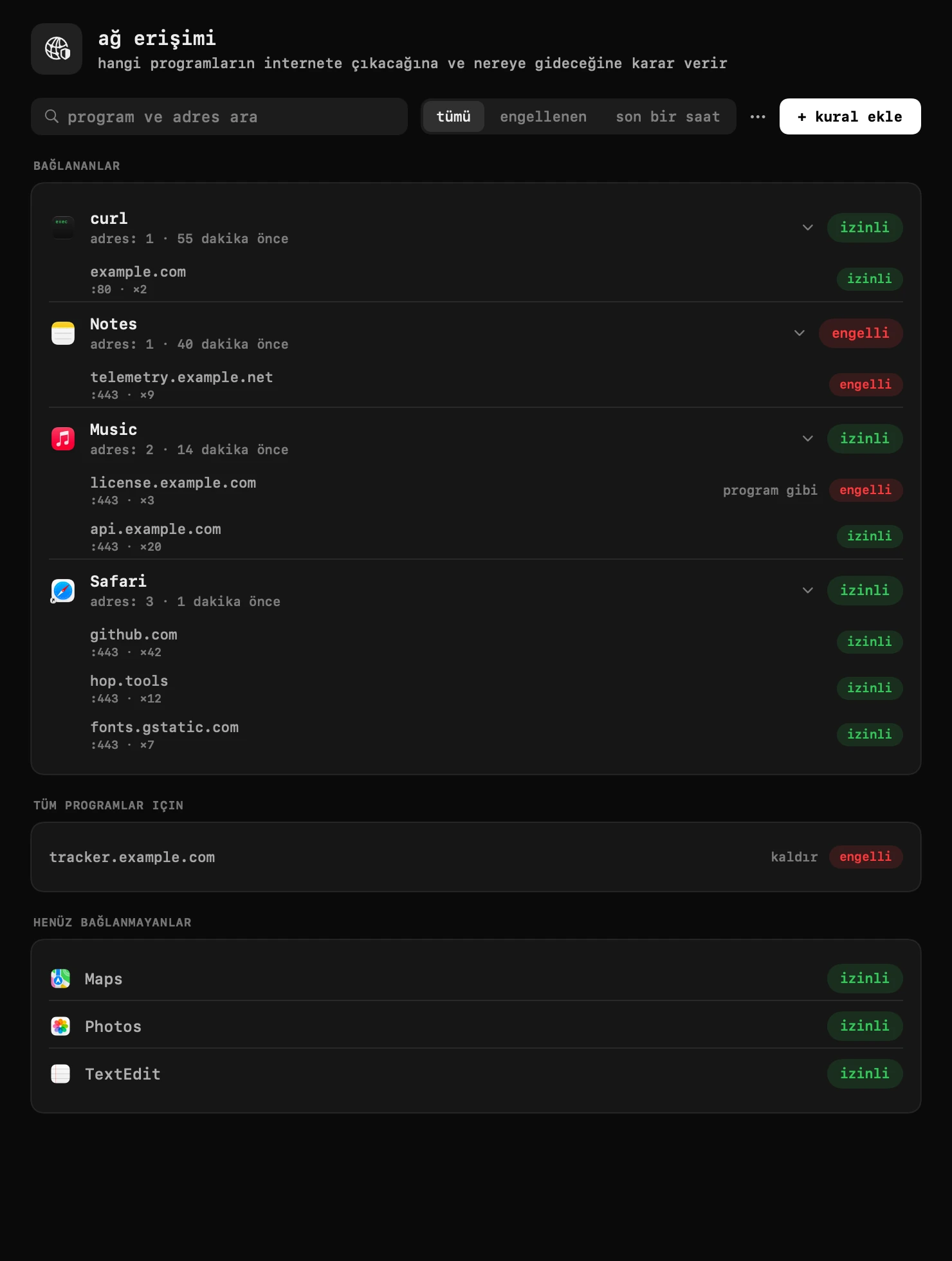
gün boyu açtığınız uygulamalar, bir tık uzağınızda
elinizin altında tuttuğunuz programların bir ızgarası, doğrudan panelde: + düğmesine basıp seçin ya da Finder'dan sürükleyin. bir satıra kaç tane sığacağını seçin — üçten dokuza, varsayılan sekiz — ve her birinin kendi adı olan istediğiniz kadar ızgara tutun.
- uygulamalar klasörüne gitmeden ya da adını yazmadan bir program açın
- taşımak için bir simgeyi sürükleyin: sarı bir çizgi hangi iki simgenin arasına düşeceğini gösterir
- uygulamalarınızı görünüşünden tanıyorsanız simgelerin altındaki adları gizleyin
- iş için bir ızgara, geri kalan her şey için bir başkası — her alanın kendine ait bir ızgarası olabilir
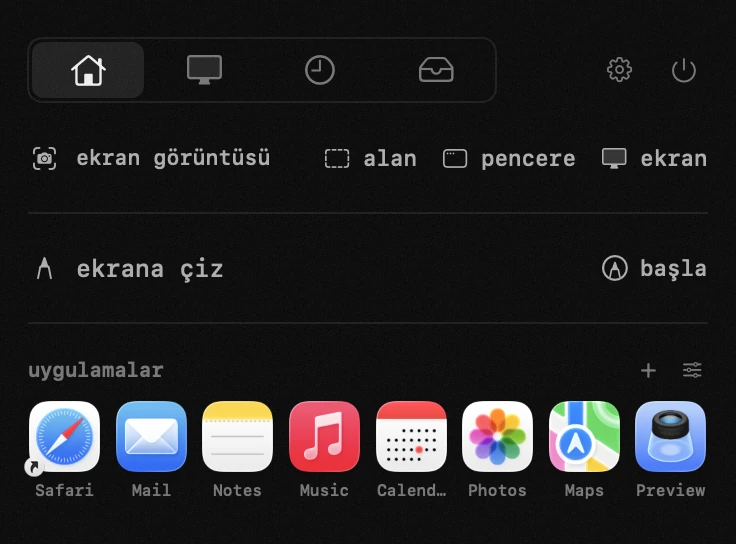
bir uygulamayı geride bıraktığı her şeyle birlikte kaldırın
bir uygulamayı satıra bırakın ya da kurulu her şeyin listesinden seçin; yaklaşık otuz yerde bıraktıklarıyla birlikte gider. aynı modül hiçbir şeyi kaldırmadan da temizlik yapar: önbellekler, yükleyiciler, yıllar önce kaldırdığınız uygulamaların kalıntıları ve çöp kutusu.
- listedeki her uygulama ne kadar yer kapladığını gösterir — paket ve verileri ayrı ayrı
- hiçbir şey silinmez: her şey çöp kutusuna taşınır, yani bir hatanın bedeli bir dosya değil, bir geri yüklemedir
- zaten çöp kutusundaki bir uygulama da tanınır, yarım kalmış bir kaldırma işlemi tamamlanabilir
- bir uygulamanın başka hiçbir şeyine dokunmadan önbelleğini temizleyin — en büyükler önce
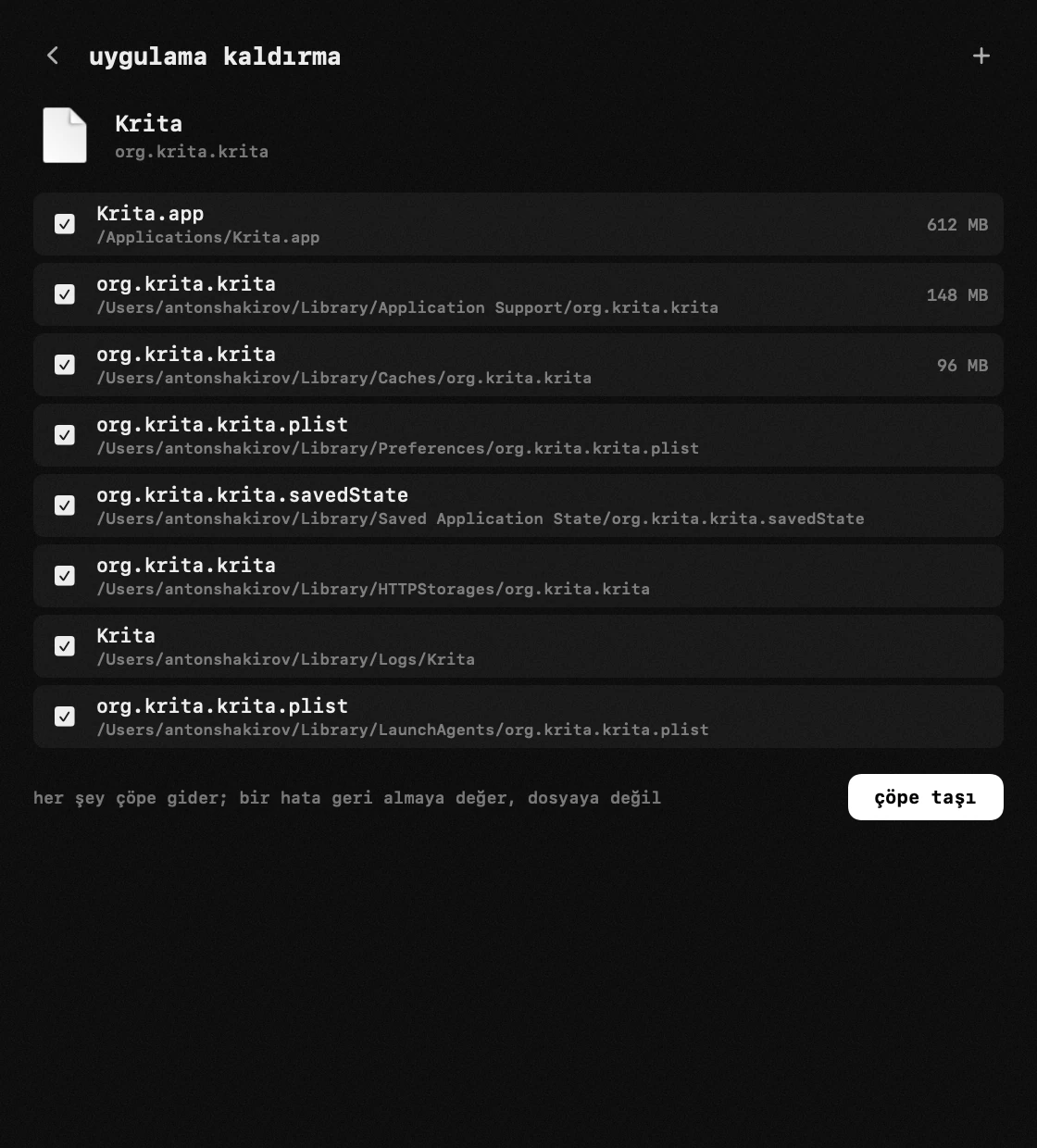
bilgisayarı kapatmadan klavyeyi silin
1, 5 ya da 15 dakikaya — ya da ∞'a — dokunun, hiçbir tuş tepki vermez; Mac çalışmaya devam ederken üzerinden bir bez geçirebilirsiniz.
- parlaklık, ses ve medya tuşları dahil bütün klavye susar
- bir perde neler olduğunu açıklar, menü çubuğu simgesi de klavyeye dönüşür
- kilidi fareyle, hop'u açarak ya da esc + shift'i beş saniye basılı tutarak açın
- hiçbir şey kaydedilmez: tuş basışları atılır, asla okunmaz
internet hız testi
tek dokunuş, Apple'ın kendi altyapısına karşı gerçek bir hız testi başlatır — indirme, yükleme ve yanıt verme hızı, doğrudan panelde.
- bir görüşmeden ya da büyük bir indirmeden önce bağlantınızı kontrol edin — doğrudan panelden
- indirme, yükleme ve yanıt verme hızı tek satırda
- Apple'ın sunucuları üzerinden ölçülür: üçüncü taraf hizmet yok, reklam yok
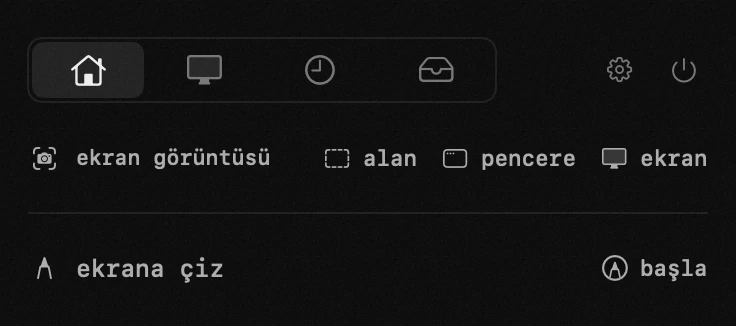
ayarlar sizde
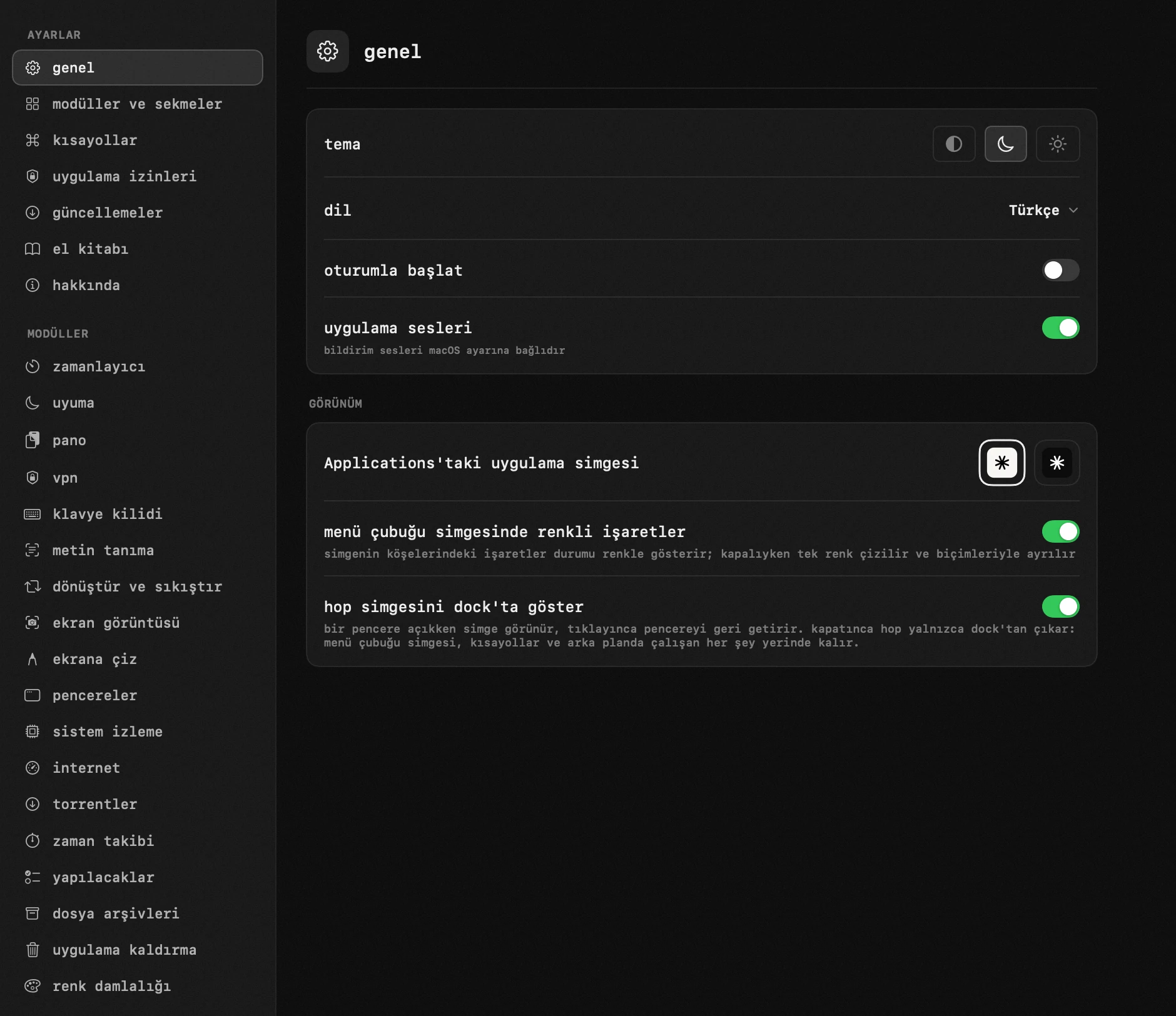
modül çok, ama neyin çalışacağına siz karar verirsiniz: ihtiyacınız olmayanı kapatın, gerisini kendi sıranıza sürükleyin ve her birini ayarlayın — zamanlayıcı hazır süreleri, izleme eşikleri, kısayollar, temalar. onları en fazla dört sekmeye dağıtın — bir sekmede iş araçları, diğerinde sistem araçları — böylece panel sizin düşündüğünüz gibi düzenlenir. menü çubuğu simgesi de tek bakışta yalnızca görmek istediğinizi gösterir: çalışan bir zamanlayıcı ya da görev, uyku engelleme, uyarılar, torrent etkinliği — renkli ya da sakin tek renk, seçim sizin. uygulamanın kendisi de sisteminizin dilini kendiliğinden alarak sizin dilinizi konuşur.
ücretsiz. açık kaynak.
hesap yok. takip yok. sizinle ilgili hiçbir şey Mac'inizden çıkmaz — hop'un gönderdiği tek şey, güncelleme ararken kendi sürüm numarasıdır.
yalnızca sistem çatılarıyla yapıldı. indirme boyutu yaklaşık 6 mb.
depoya yıldız verin, kodu okuyun, bir hatayı ya da fikri paylaşın — doğrudan GitHub'da ya da e-postayla. hop açık bir şekilde geliştiriliyor.
sık sorulan sorular ve yanıtları
gerçekten ücretsiz mi?
evet, tamamen. deneme süresi yok, pro sürüm yok, kilidi açılacak bir şey yok.
verilerimi topluyor ya da satıyor musunuz?
hayır. sizinle ilgili hiçbir şey toplanmaz, saklanmaz ya da satılmaz — hesap da profil de yoktur. hop'un gönderdiği tek şey, saatte bir güncelleme ararken kendi sürüm numarasıdır; böylece eski sürümler fark edilebilir.
hop hangi izinleri istiyor ve neden?
yalnızca gerçekten kullandığınız bir özelliğin ihtiyaç duyduklarını, ve asla açılışta değil. ağ, güncellemeleri denetlemek ve isteğe bağlı iki yardımcıyı (torrent motoru, 7-Zip arşivleyici) indirmek için hop.tools'a gider — hop'un kendiliğinden konuştuğu tek sunucu budur; torrent trafiği ve hız testi yalnızca siz başlattığınızda çalışır, hız testi de Apple'ın kendi sunucularına karşı ölçer. erişilebilirlik, alttaki uygulamaya yapıştırmak, pencereleri taşımak ve klavye kilidi içindir. ekran kaydını metin tanıma yalnızca bir alanı çerçevelediğinizde (bırakılan bir görsel hiçbir şey gerektirmez), ekran görüntüleri ve çizim katmanındaki büyüteç ile bulanıklık ister. bildirimler zamanlayıcının uyarısını ve tamamlanan bir torrenti taşır. yönetici parolası, kapak kapalı modu için bir kez, macOS'in kendisi tarafından istenir. girişte açılma siz açana kadar kapalıdır. uygulamanın bilgi penceresinde hepsini güncel durumlarıyla listeleyen bir “uygulama izinleri” sekmesi vardır. her biri yalnızca bir özellik çalışabilsin diye vardır, başka hiçbir şey için değil: hop'un sunucusu, analitiği, telemetrisi, hesabı ve çökme raporları yoktur; sizinle ilgili hiçbir şey toplanmaz ve Mac'inizden hiçbir şey çıkmaz. buna güvenmek zorunda değilsiniz — uygulamanın tamamı açık kaynaktır, yani toplamayı yapacak kod orada basitçe yoktur.
peki nasıl para kazanıyor?
kazanmıyor. ben Anton Shakirov, hop'u kendim için yaptım — her gün kullanıyorum ve herkesle paylaşıyorum. her modül herkese aynı şekilde açık. projeyi beğendiyseniz ve desteklemek ya da teşekkür etmek isterseniz, gönüllü bir bağış bırakabilirsiniz. uygulamayı paylaşırsanız da minnettar olurum — arkadaşlarınıza ve iş arkadaşlarınıza hop'tan bahsedin.
hop'a destek ol →hop imzalı ve noter onaylı mı?
evet. hop bir Apple Developer ID ile imzalanmış ve Apple tarafından noter onayından geçirilmiştir; macOS onu diğer her uygulama gibi açar — uyarı yok, ayarlara gitmek yok. kaynak kodu herkese açıktır ve yerleşik güncellemeler Ed25519 ile doğrulanır. bir izin bir imzaya bağlıdır ve hop'un imzası Apple imzaladığında değişti — bu yüzden 1.10.0'a güncelleme tüm izinleri bir kez sıfırlar ve yeniden sorar. 1.10.0'dan itibaren izinler güncellemelerde korunur.
hop'u Homebrew ile kurabilir miyim?
evet. terminalde brew install --cask antonyshakirov/tap/hop komutunu çalıştırın: Homebrew aynı imzalı dmg'yi GitHub'dan indirir, sağlama toplamını denetler ve hop'u uygulamalar klasörünüze koyar. brew upgrade onu güncel tutar, hop'un yerleşik güncelleyicisi de her zamanki gibi çalışmaya devam eder.
hangi Mac'lerde çalışır?
macOS 14 ya da daha yenisi olan her Mac'te — Apple silicon'da da Intel'de de. ikisinin kendi indirmeleri vardır: her yapı yalnızca kendi işlemcisinin çalıştırdığı kodu taşır, böylece hiçbiri gerektiğinden ağır olmaz. güncellemeler de sonrasında kendiliğinden aynı yapıda kalır.
Dock'umu kalabalıklaştırır mı?
hayır. hop menü çubuğunda yaşar ve Dock simgesi yoktur — kendi pencerelerinden biri açıkken hariç (dönüştürücü, arşivler, metin tanıma, ayarlar). o zaman pencere diğer her uygulamanınki gibi oradadır: önce paneli açmak yerine simgeye tıklayıp geri getirin. simge son pencereyle birlikte gider, ayarlardan bu tamamen kapatılabilir.
kendi yapay zekâ asistanım hop'u yönetebilir mi?
evet. hop kendi klasöründe iki sade dosya tutar: birinden komutları okur, diğerine durumunu yazar. claude code, codex ya da dosya yazabilen herhangi bir asistan bir zamanlayıcı başlatabilir, bir yapılacak ekleyebilir, klavyeyi kilitleyebilir ya da paneli açabilir — ve neyin çalıştığını geri okuyabilir. sunucu yok, api anahtarı yok: Mac'iniz kendi kendine konuşur. aynı komutlar hop:// bağlantıları olarak da çalışır, yani bir kestirme ya da betik de onları kullanabilir.