日本語
必要なものすべてが、ワンクリック先に。
毎日使う 19 の小さなツールを、メニューバーのひとつのパネルに。タイマー、タイムトラッカー、スリープ防止、システムモニター、クリップボード、ファイル変換、ウィンドウ配置、軽量トレントクライアント、ファイルアーカイブ、文字認識、スクリーンショット、画面に描く、カラーピッカー、vpn 切り替え、ネットワークアクセス、アプリ起動、アプリ削除、キーボードロック、回線スピードテスト。必要なものだけを残し、あとはオフに。
無料 · macOS 14+ · 約 6 mb · アカウント不要 · v2.3.2
hop が Homebrew の公式カタログに入れるよう、GitHub のスターを 225 個集めるのを手伝ってください
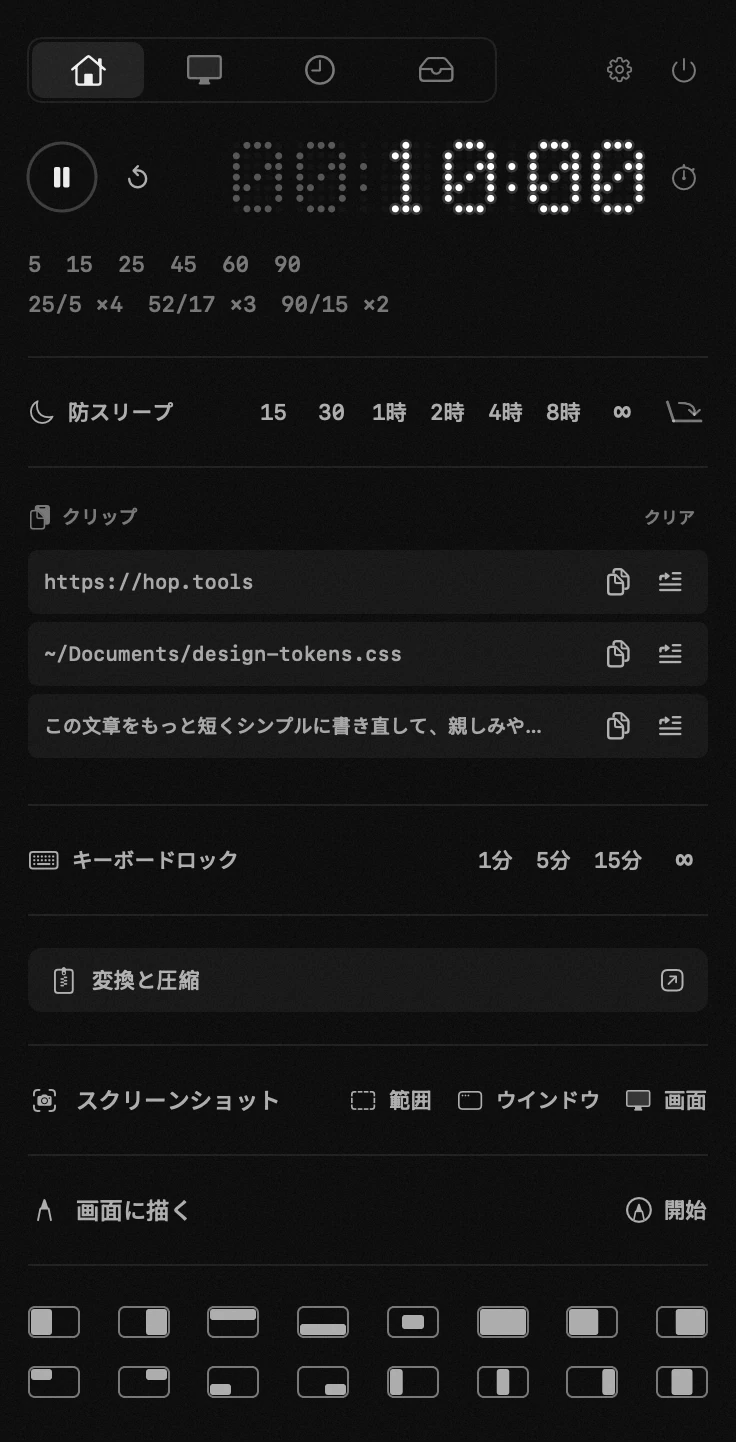
19 のツール、1 つのパネル。
すべてオフラインで動きます。
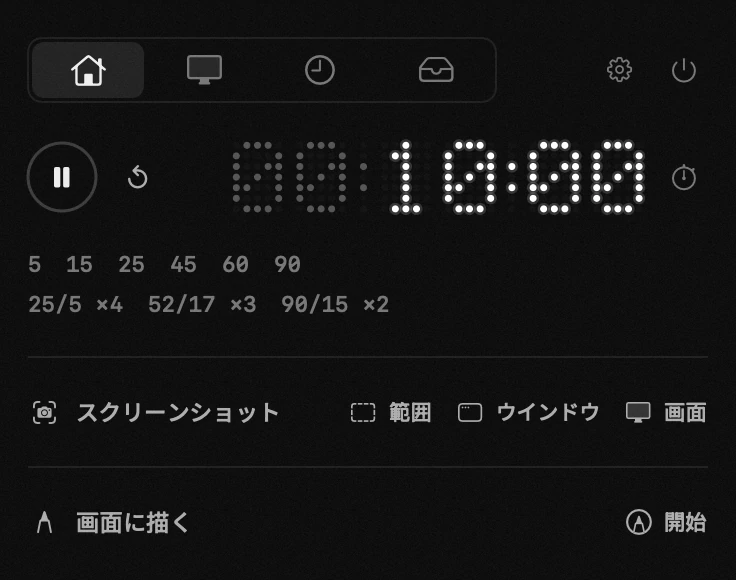
タイマーと作業・休憩サイクル
hop はタイマーが終わる正確な瞬間を覚えています。だからカウントダウンは 1 秒も狂いません。Mac がスリープしても、パネルを閉じても——メニューバーの時間は正しいまま。
- ワンタップでカウント開始:いつもの用事に合わせた自分のプリセット
- 時間は好きなように設定:数字をドラッグしても、入力しても
- 作業・休憩サイクルで集中を保つ:ポモドーロなどの定番は内蔵、自分のサイクルも数秒で作れます
- ワンタップでタイマーがストップウォッチになります
時間の記録と ToDo
hop はあなたの時間がどこへ行くのかを、静かに記録します。タスクを始めると、その行は今取り組んでいる区切りをゼロから数えます。✓ を押せばその区切りは記録され——行にはまた今日・今週・累計が戻り、次の開始はまたゼロから。すぐ隣にはシンプルな ToDo リスト。だから一日の予定と一日の時間がひとつの場所にまとまり、別のアプリを開く必要はありません。
- 開始・一時停止・✓:一時停止は進行中の区切りを保ち、✓ がそれを記録して——時計はまたゼロから
- 今日・今週・全体:一覧の上のスイッチひとつ。プロジェクトには自分のタスクの合計が付きます
- タスクを開けば、集めた区切りがすべてそこに——長さを直す、正しい日へ動かす、計り忘れた一時間を足す
- タスクが 8 時間を超えたら、そっと知らせます——気づかぬうちに一日を食いつぶさないように
- 時計のとなりに ToDo:タスクを開けば全文、自分用の説明、大事なものには星
- リマインドも設定:日付、時刻、繰り返す曜日——時間になれば hop が知らせます
- すべてはこの Mac の中に。hop の他のすべてと同じように
- 複数のタスクを同時に動かせます。メニューバーには最後に開始した時計が出ます

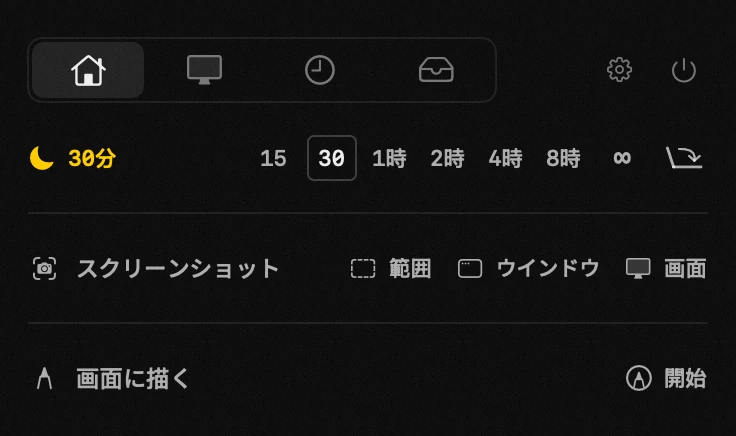
Mac を眠らせない
ダウンロードは最後まで、ビルドは止まりません——外部ディスプレイで映画を観るときは、ふたを閉じたままで大丈夫。
- ダウンロードもレンダリングもプレゼンも最後まで——Mac は途中で眠りません
- 15 分から無期限まで、言ったとおりに起きています
- フタを閉じても動きます——画面は消え、Mac は動き続けます
- 時間が切れるか hop を終了すれば、いつものスリープが自然に戻ります
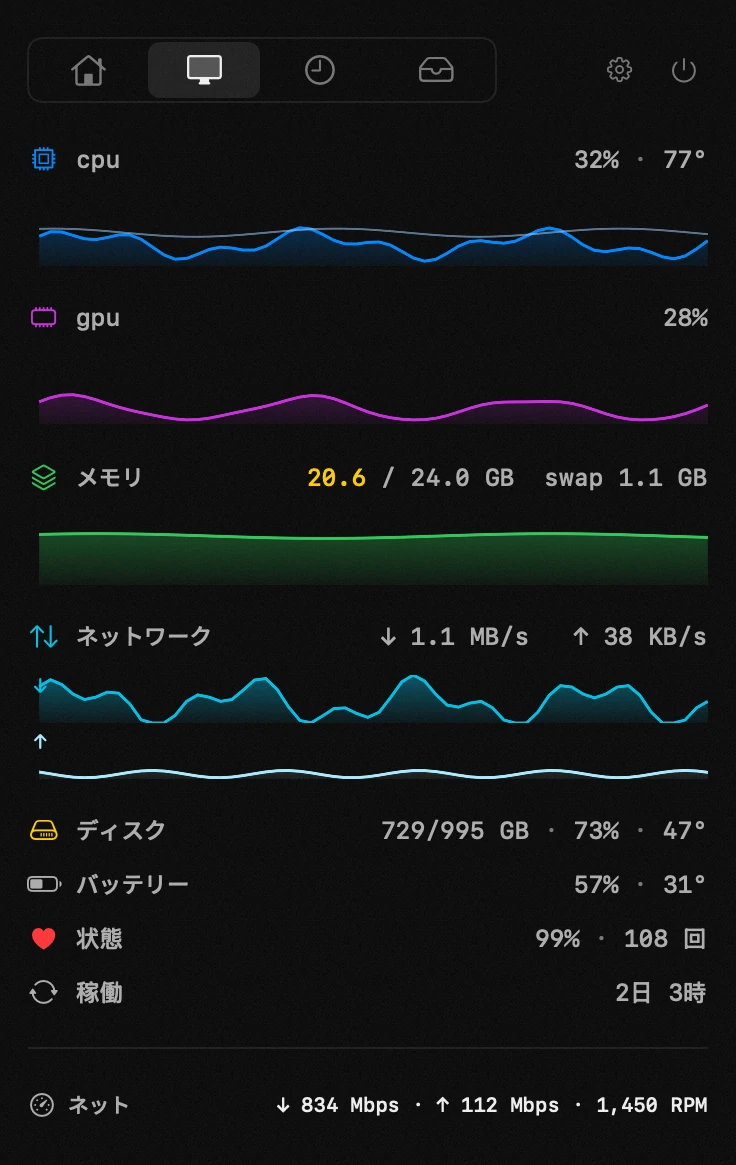
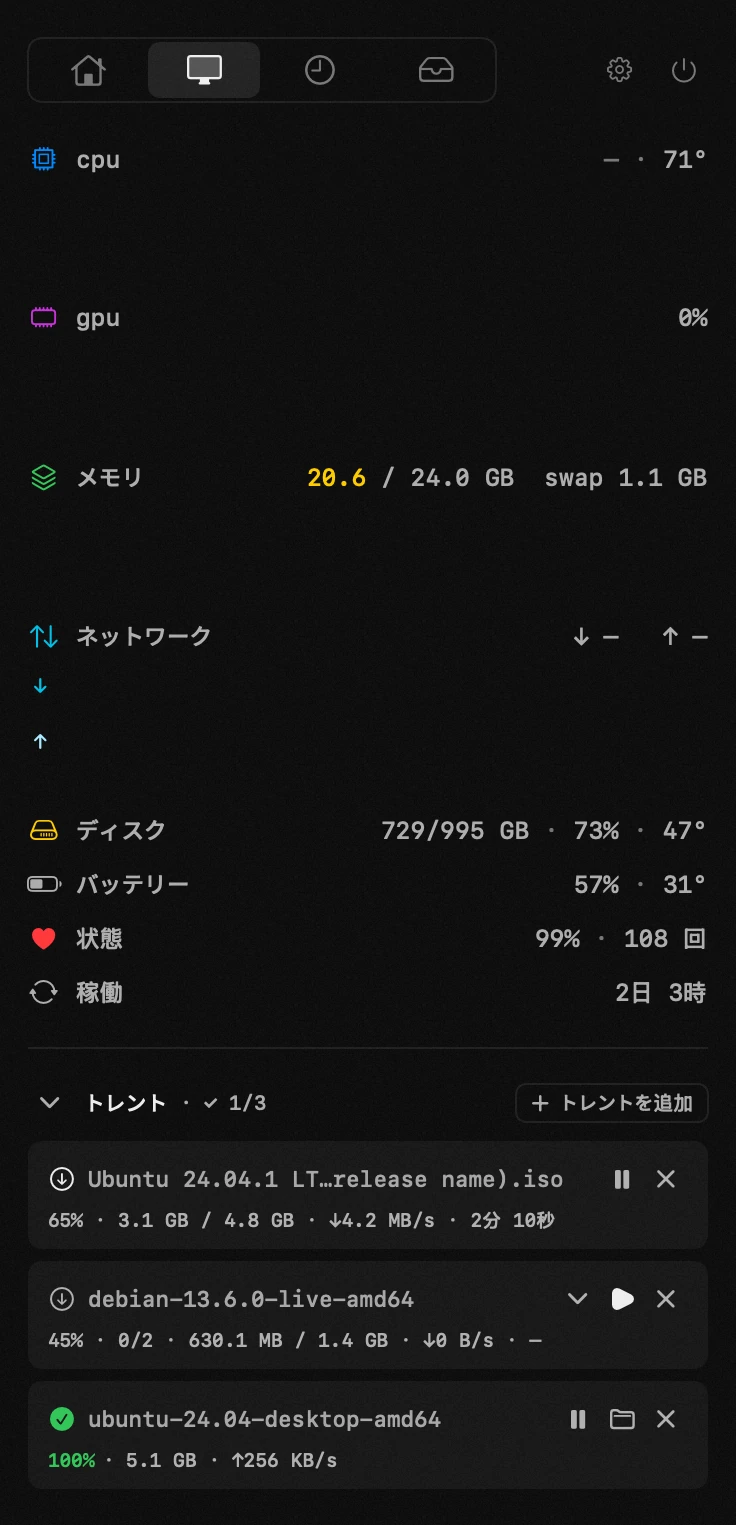
システム情報をひとまとめに
cpu と gpu の負荷と温度、メモリ、ネットワーク、ディスク、バッテリーの健康状態と充電回数、消費電力、稼働時間。ふだんは静かに——注意が必要なときだけ数値が光ります。
- 問題はすぐ目に入る:正常範囲を外れると数値が光ります
- メニューバーのアイコン上でも知らせてくれます——パネルを開かなくても気づけます
- 直近 1 時間をひと目で:負荷・ネットワーク・温度・メモリのグラフ
- 何を「正常」とするかはあなたが決める
- hop 自体はほとんどリソースを使いません
- メモリの行は、macOS が逼迫を告げたときだけでなく、多くがディスクに移ったときにも知らせます
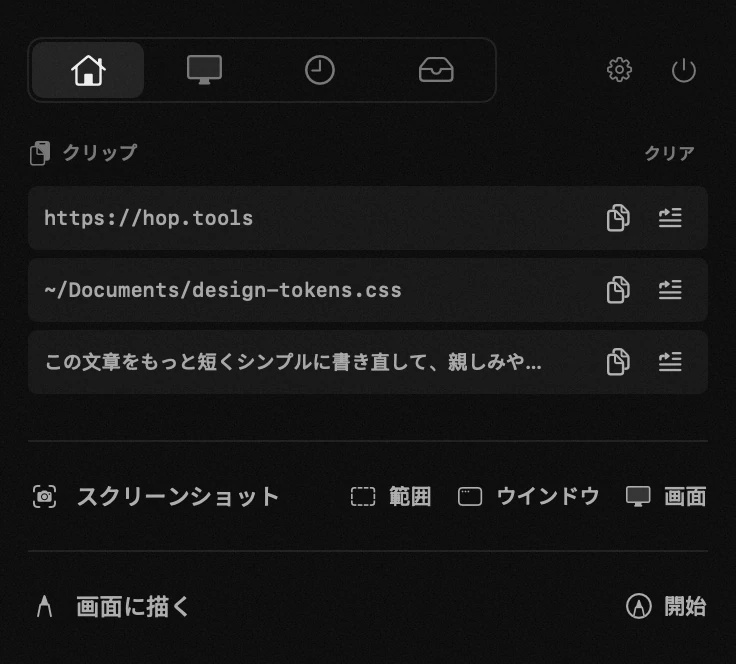
クリップボード履歴
テキスト、リンク、スクリーンショット——そしてファイルそのものも。ファイルをコピーすると hop が名前で覚えているので、5 分前にコピーしたものもまだここにあり、ファイルとしてそのまま貼り戻せます。クリックひとつで呼び戻すことも、直前のアプリへそのまま貼り付けることも。履歴がこの Mac を離れることはありません。
- コピーしたものは失われない:履歴を検索して、ワンクリックで呼び戻せます
- ファイルをコピーした?名前でここに待っています——あとで本物のファイルとして貼り戻せます。ただのパスではありません
- さっきまで作業していたアプリへそのまま貼り付け
- パスワードは履歴に入らず、履歴はこの Mac を離れません
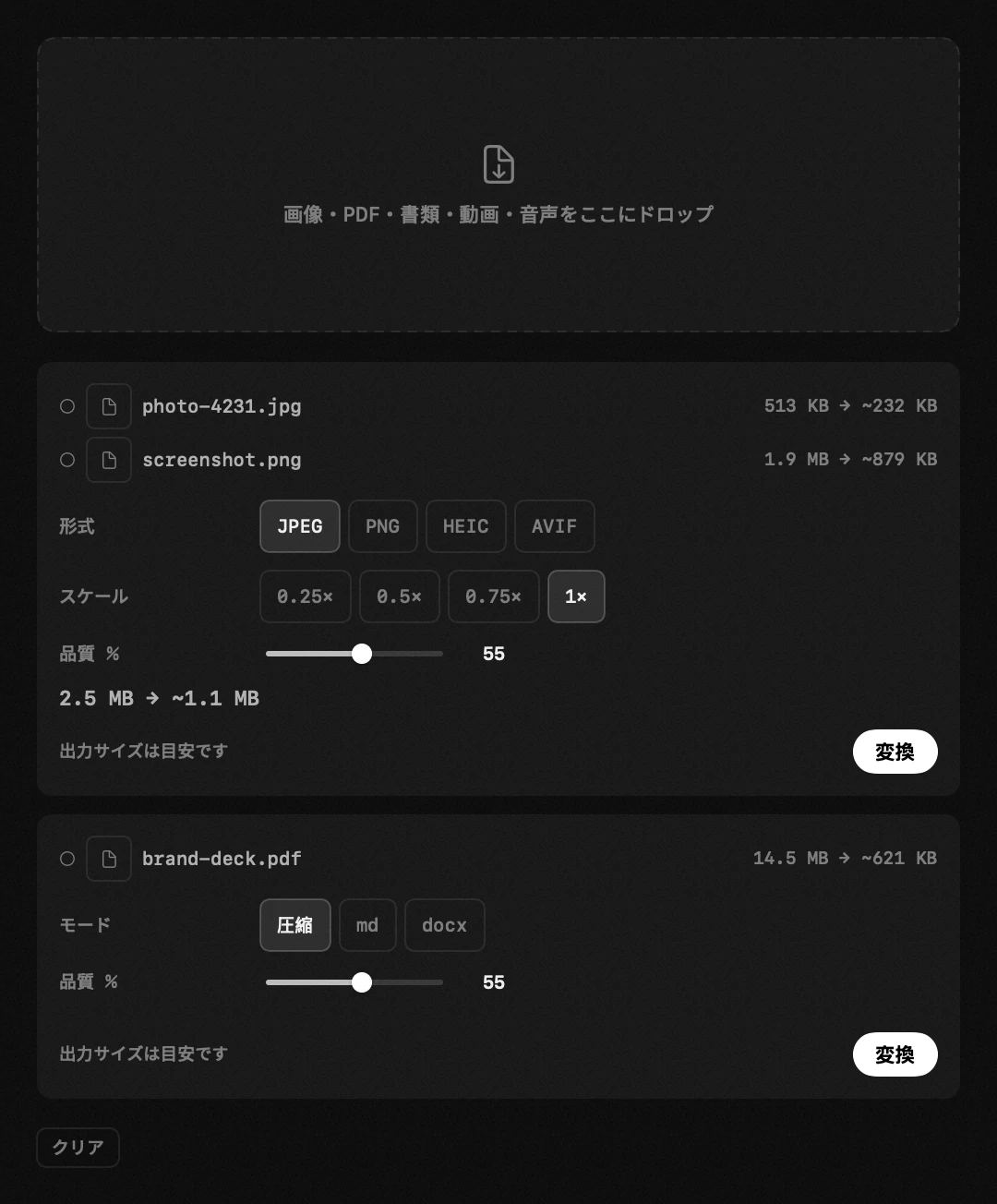
ファイル変換と圧縮
画像、pdf、動画、音声を Finder からひとつのウィンドウへドラッグ——変換する前に、各ファイルがどれだけ軽くなるかを hop が見せてくれます。元のファイルには一切触れません。
- 出す場所に合わせた動画:リール、フィード、TikTok、ショート、YouTube——ボタンひとつで画角・解像度・圧縮の強さが決まり、そのビットレートも表示します
- 形の違う映像は切り抜くか、帯を付けるか、ぼかした自分のコピーの上に置くか——引き伸ばすことはありません
- 圧縮には強さの目盛りがあり、変換前に示すサイズがそのまま出てきます
- mkv と webm がついに開きます:hop がまず mp4 に詰め替え、映像はそのままコピーします
- 添付を軽くして容量を空ける:画像・pdf・動画・音声がはっきり小さくなります
- 変換前に仕上がりサイズが見える——hop はまずサンプルで正直に試します
- 元のファイルはそのまま——結果はコピーとして隣に置かれます
- 書類も対応:markdown・Word ファイル・pdf を相互に変換し、Pages・Numbers・Keynote は pdf、docx、xlsx、pptx になります——書き出すのはアプリ自身です
- ウェブページも: アドレスを貼るか保存したページを落とすと、pdf・docx・markdown・rtf・テキストになります
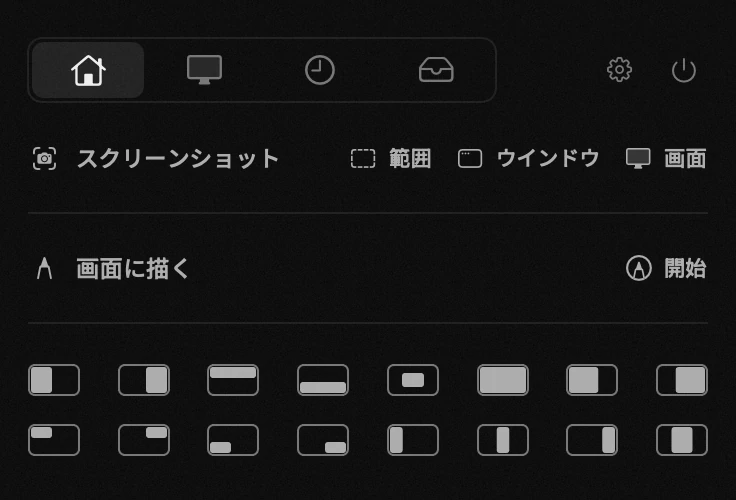
ウィンドウ配置
18 のゾーン——半分、三分割、四分割、中央——から選ぶと、アクティブなウィンドウがそこへぴたりと収まります。ワンクリックでも、マウスに触れたくなければグローバルな ⌃⌥ ホットキーでも。
- ワンクリックで作業に合わせて配置:半分、三分割、四分割、中央
- お気に入りの配置はホットキーへ——マウスいらず
- 一度目でちゃんと収まります
軽量トレントクライアント
.torrent ファイルをドロップするか、magnet リンクを貼り付けるだけ——hop がパネルの中でそのままダウンロードします。エンジンはモジュールを初めてオンにしたときに約 26 mb の別ダウンロードとして届き、署名で検証され、あなたの Mac 上の hop としか通信しません。
- どのファイルをダウンロードするかを正確に選べます——開始前でも、ダウンロードの途中でも
- 一時停止・再開・シード。レシオ 1.0 でシードは自動で止まります
- .torrent ファイルと magnet リンクの既定アプリに hop を設定できます
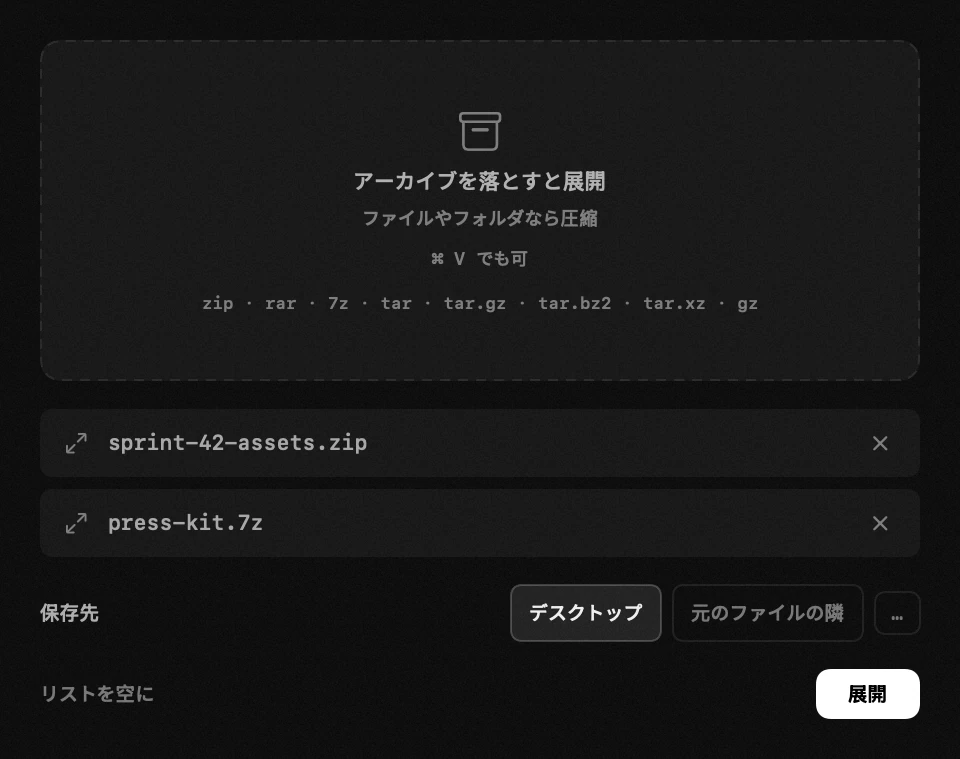
見ている場所で、展開も圧縮も
ウインドウにアーカイブを落とすか ⌘V で貼り付け、ボタンをひと押し。デスクトップ、あるいは指定した場所に展開されます。ふつうのファイルを落とせば、同じ場所で 1 つのアーカイブになります。
- zip・rar・7z・tar・tar.gz・tar.bz2・tar.xz・gz — 実際に出会う形式
- ボタンを押すまで何も始まらないので、うっかりドロップしても損はありません
- 出力先は既定でデスクトップ。元の隣や好きなフォルダも選べます
- Finder からも開けます。ダブルクリックでそのすぐ隣に展開され、小さな進捗ウインドウが出ます
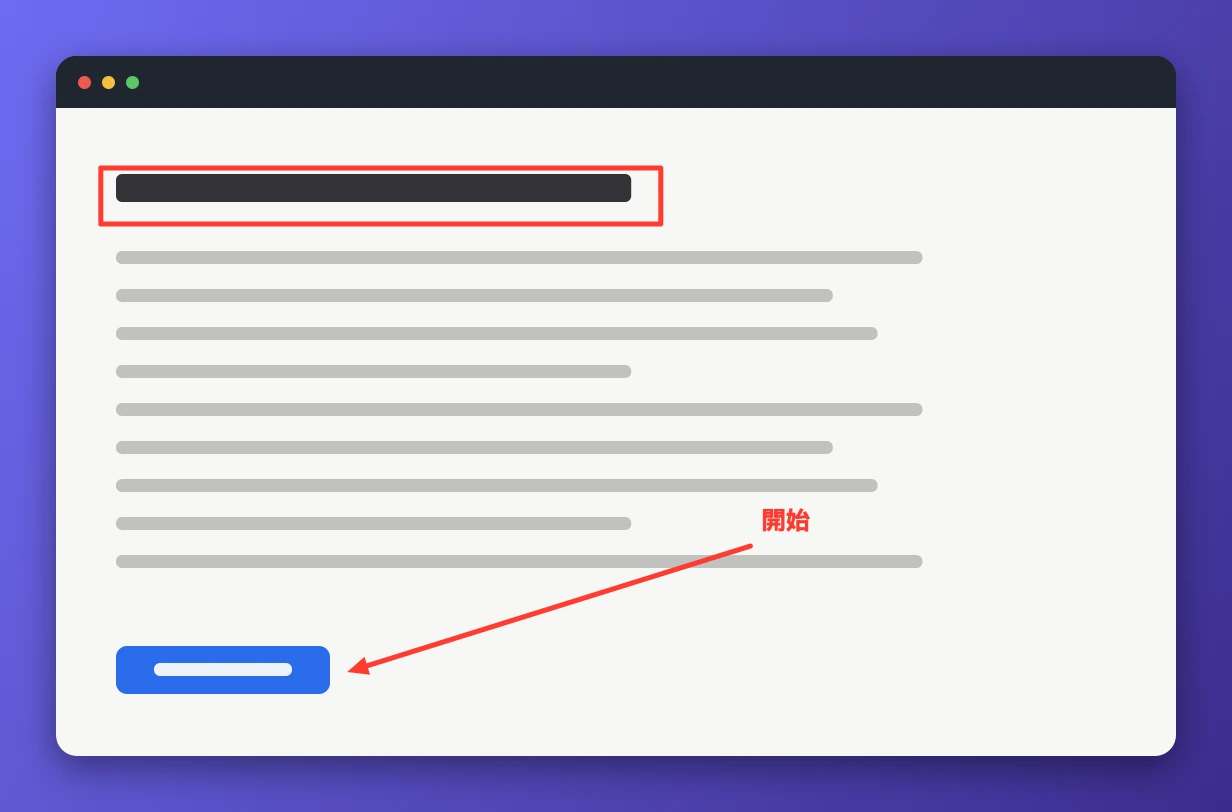
画面の一枚と、その上で言いたいことすべて
範囲、ウインドウ一つ、画面全体を撮ると、エディタがその画像を抱えて開く。矢印、文字、番号つきの手順、読ませたくない場所へのぼかし、小さな文字へのルーペ。そのうえで保存かコピー。
- 直前の範囲をキーひとつで撮り直す。同じ画面を続けて撮るときに要るのはこれ
- 見せたくない場所を隠す。逆に、指し示す一点を残して全体をぼかすこともできる
- 書いた印はいつでも取り直せる。移動、拡大縮小、書き直し、削除
- ページ向けに装う。影のある背景、アドレスつきのブラウザ枠、自分の透かし
- 保存したファイルは名前とフォルダを告げ、そこから Finder で開ける
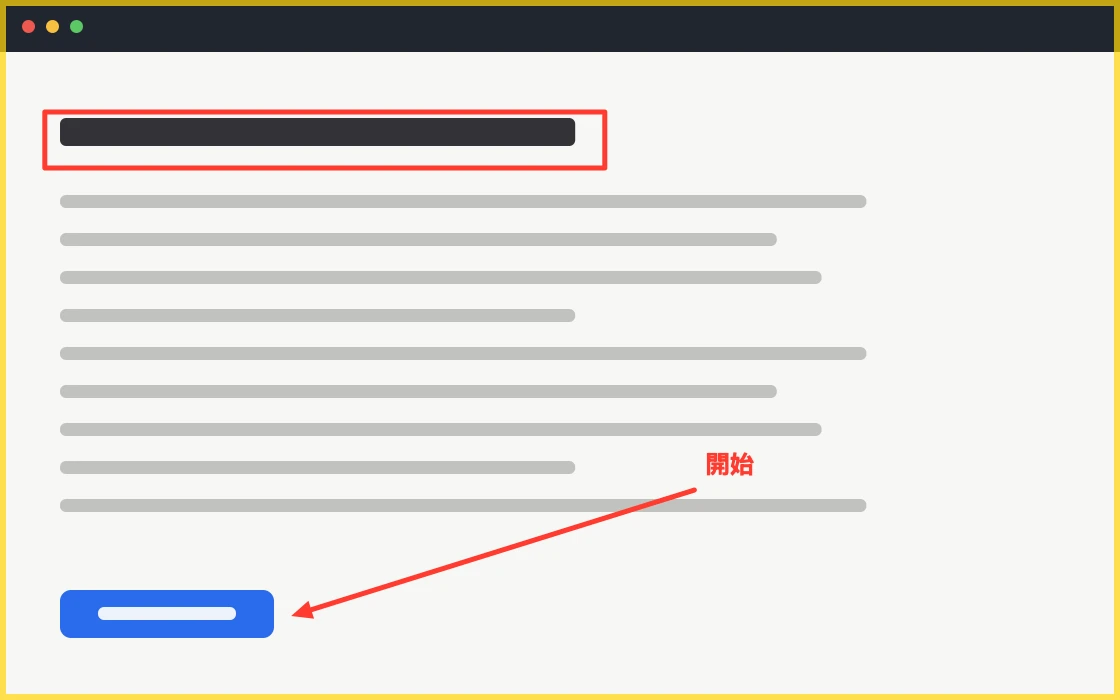
動いている画面に直接描く
すべての上に重なる透明な層。どのディスプレイにもあり、印はいま映っているものの上に載る。通話の相手には描いている様子がそのまま見える。消えるインクは指を離して二秒ほどで自然に消える。
- 相手がすでに見ている画面の上で、デザインや不具合や段取りを説明する
- キーひとつで画面を下のアプリに返し、もう一度押せば取り戻す。印はそのまま
- 指し示すには消えるインク、残すには普通の印
- 描いたものごと画面を保存かコピー。パネルは先に画面の外へ出る
- 画面全体を共有しているときだけ相手に届く。この層はそのためにある
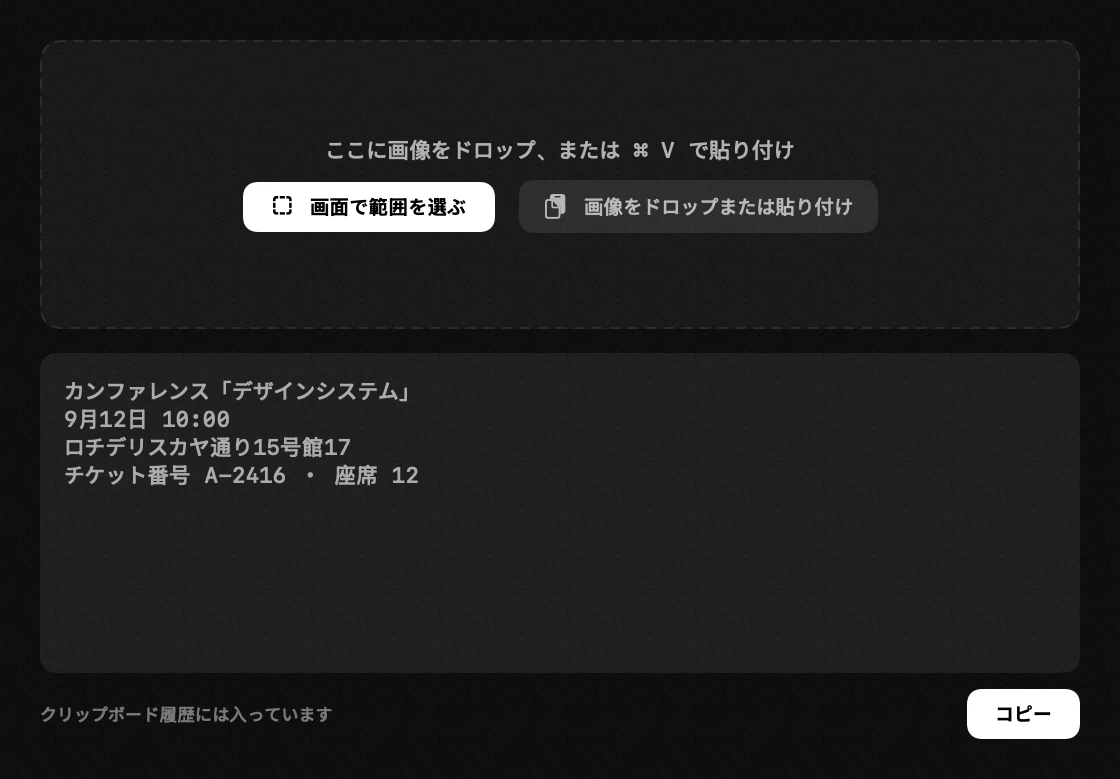
画面上のどんな文字も、テキストに
画面の一部を囲むか、画像をウインドウにドロップしてください。文字と QR コードは読んで直してコピーできる場所に出て、同時にクリップボード履歴にも入ります。
- 選択させてもらえない文字も取れます:Chrome や VLC の動画、保護された pdf、チャットのスクショ
- 改行が残るので、表やコード片も読める形のまま
- QR やバーコードも同じ処理で読み取り
- 認識はこの Mac の中、オフラインで。Apple 自身のエンジンです
- リンク入りの qr コードはそのままブラウザで開きます。スマホを出す必要はありません
画面の色を、3 つの表記で
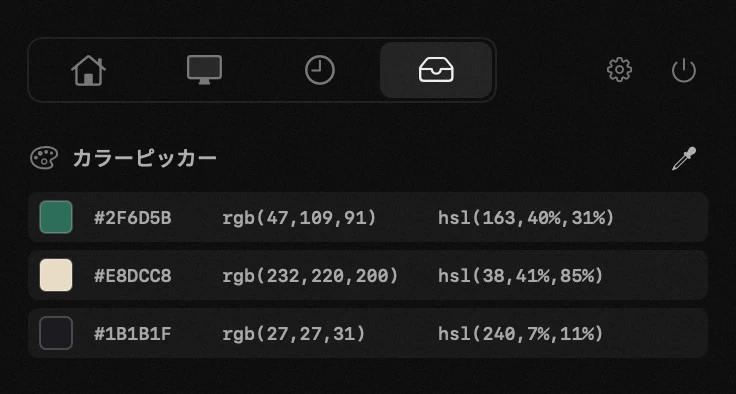
ショートカットを押すと macOS のルーペが出ます。ピクセルをクリックすると色がリストに入り、同時にコピー済み。各行に hex・rgb・hsl が並び、どれもボタンです。
- 画面のどこからでも色を拾えます:サイト、写真、他のアプリのウインドウ
- hex・rgb・hsl のどれかを押せば、その表記がコピーされます
- リストは拾った順のまま。クリップボード履歴にも残ります
- 画面収録の許可は不要。システムのルーペが返すのは色ひとつだけです
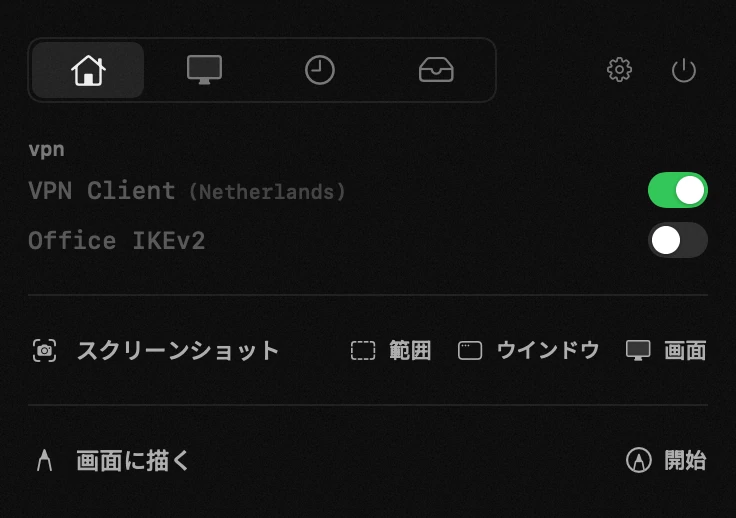
すべての vpn に、ひとつずつスイッチ
Mac が知っている vpn をすべて並べ、どこの製品でもひとつずつスイッチを付けます。一覧はシステム設定から直接読むので、入れたクライアントは自動で現れ、消したものは消えます。
- 何も開かずに接続と切断 —— メニューバーのアイコンの点がトンネルの状態を知らせます
- 静かに死んだ接続が生きているようには見えなくなります。vpn はオンなのに何も通らないとき点は橙になり、どのトンネルかはパネルが示します
- 名前をクリックすれば、必要なときにその vpn 自身のウインドウが開きます
- 閉じれば hop がアプリを終了 —— スイッチひとつのために Dock に居座りません
- 接続は切れません。トンネルを保つのは macOS で、アプリではないからです
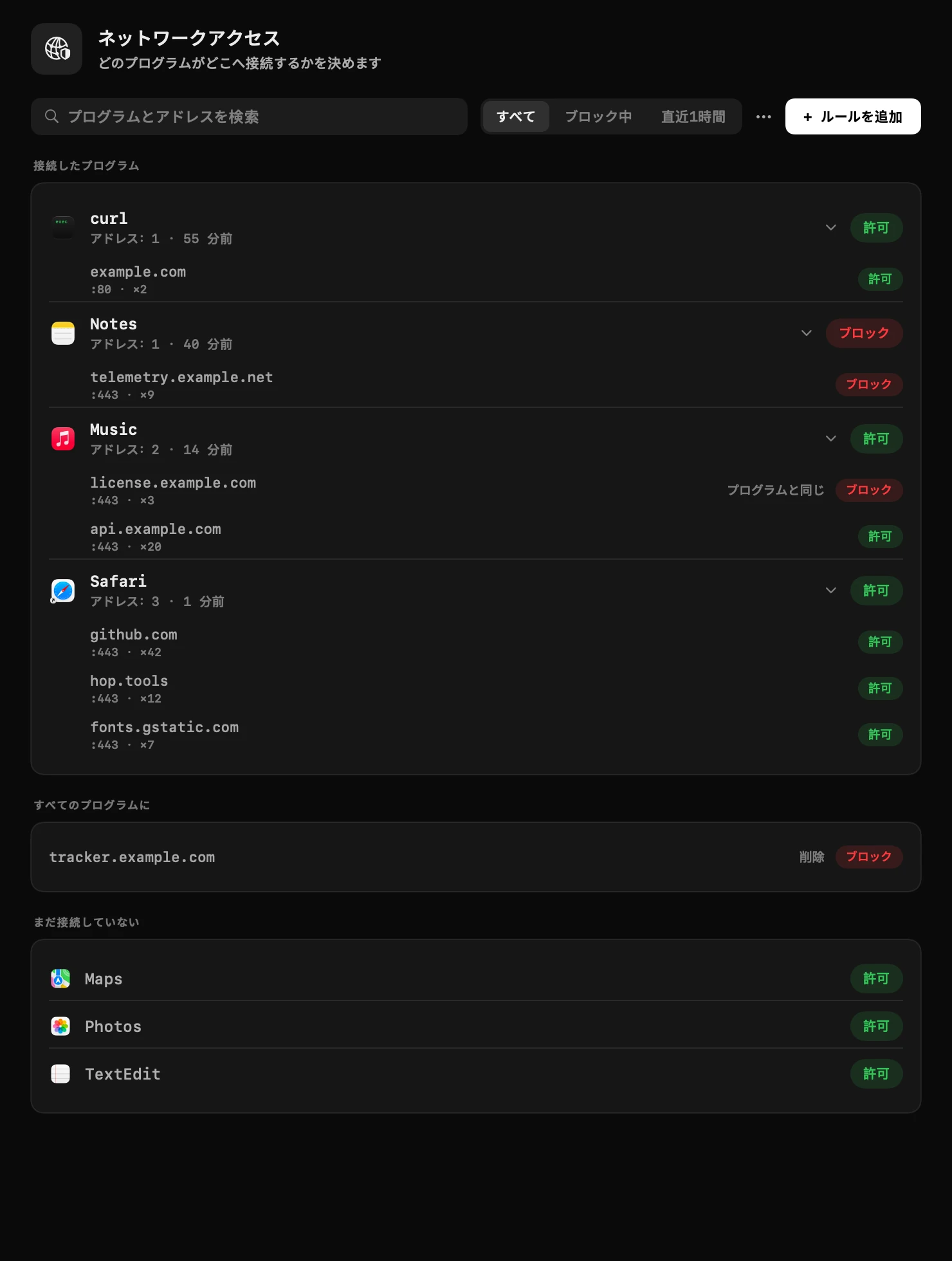
どのプログラムがネットに出ているか見て、どれでも遮断
hop は接続したすべてのプログラムと、そのアドレスを表示し、そのどれでも遮断できます——プログラム全体でも、その一つのアドレスだけでも。LuLu や Little Snitch と同じ種類の、macOS がこの用途のために提供するネットワークフィルタの上で動作します。
- クリック一つでプログラム全体、またはその一つのアドレスをブロック——ライセンス確認だけを止めて残りは通す、といった使い方も
- プログラムが接続する前にルールを設定、またはファイルからアドレスの一覧を読み込んですべてのプログラムに適用
- 既定でオンになっており、ルールを設定するまで何もブロックしません。フィルタが止まってもインターネットは使えます
- hop は何も復号しません:ブロックするのはサーバー全体で、ページ単位ではありません
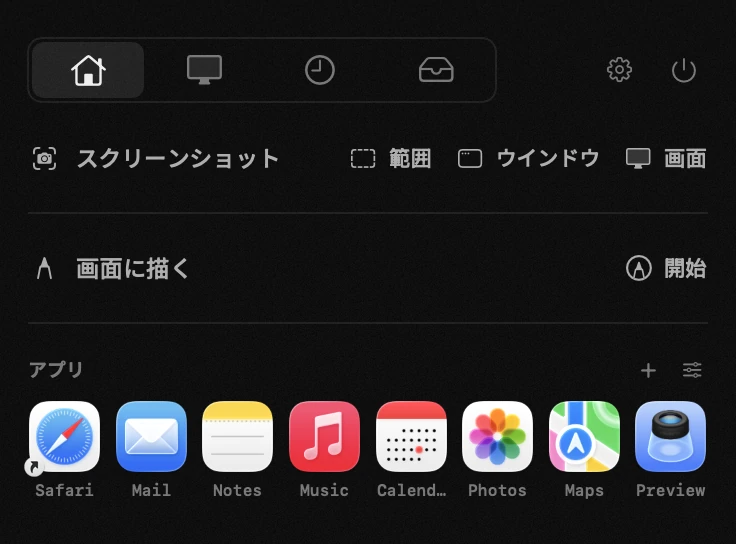
一日じゅう開くアプリを、ワンクリックで
よく使うプログラムを並べる格子が、パネルの中に。+ を押して選ぶか、Finder からドラッグします。1行に並ぶ数は3〜9から選べ、既定は8。格子はいくつでも持て、それぞれに名前を付けられます。
- アプリケーションフォルダを開いたり名前を打ったりせずにプログラムを開けます
- アイコンをドラッグして並べ替え。黄色い線がどのアイコンとアイコンの間に入るかを示します
- アプリを見ただけで分かるなら、アイコン下の名前は消せます
- 仕事用のグリッドと、そのほかのグリッド。スペースごとに別々に置けます
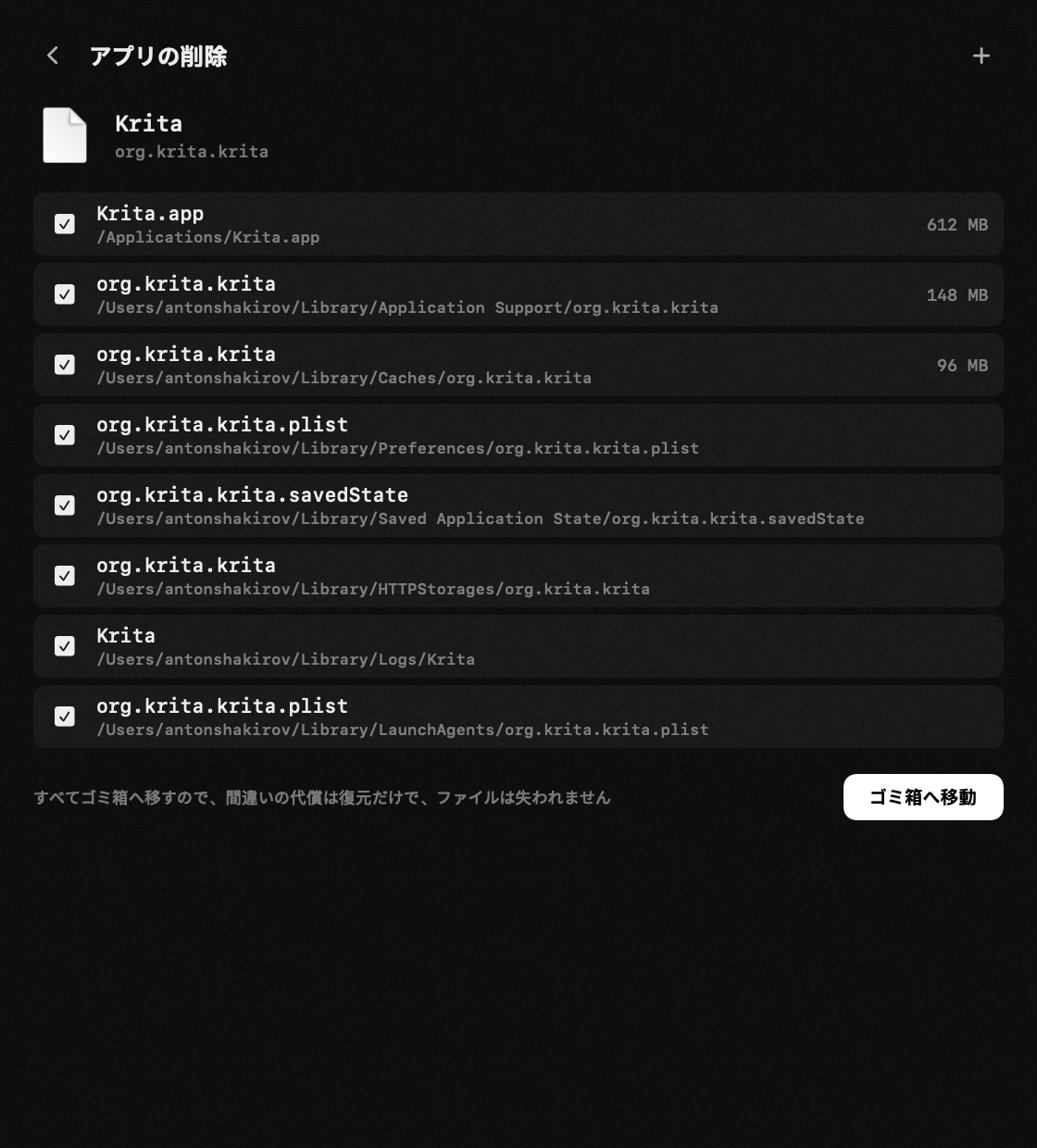
残したものごとアプリを削除する
アプリを行にドロップするか、インストール済みの一覧から選ぶと、三十カ所ほどに残したものごと消えます。同じモジュールは、何も削除せずに片づけることもできます。キャッシュ、インストーラ、ずっと前に消したアプリの残骸、そしてゴミ箱。
- 一覧の各アプリに大きさが出ます — 本体とデータを分けて
- 消去はしません。すべてゴミ箱へ送るので、間違えても復元で済み、ファイルは失われません
- すでにゴミ箱にあるアプリも見つけられます。途中で終わった削除を最後まで済ませられます
- あるアプリのキャッシュだけを、ほかのものに触れずに消せます — 大きい順に並びます
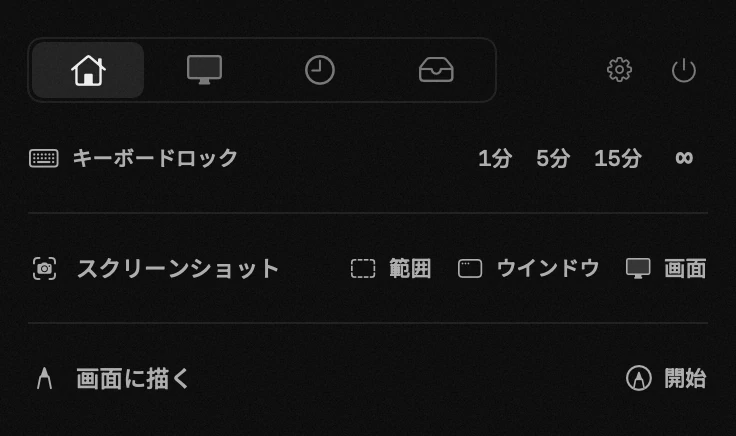
Mac を切らずにキーボードを拭く
1・5・15 分、または ∞ を押すと、すべてのキーが反応しなくなります。Mac は動いたまま、布で拭けます。
- キーボード全体が沈黙します。明るさ・音量・メディアキーも含めて
- 全画面のカバーが状況を説明し、メニューバーのアイコンはキーボードに変わります
- 解除はマウス、hop を開く、または esc + shift の 5 秒長押し
- 記録は一切なし:キーは破棄され、読まれることはありません
回線スピードテスト
ワンタップで Apple 自身のインフラを使った本物のスピードテストを実行——ダウンロード、アップロード、応答性がパネルにそのまま表示されます。
- 会議や大きなダウンロードの前に回線をチェック——パネルから出ずに
- ダウンロード・アップロード・応答性を 1 行で
- Apple のサーバーで測定:サードパーティなし、広告なし
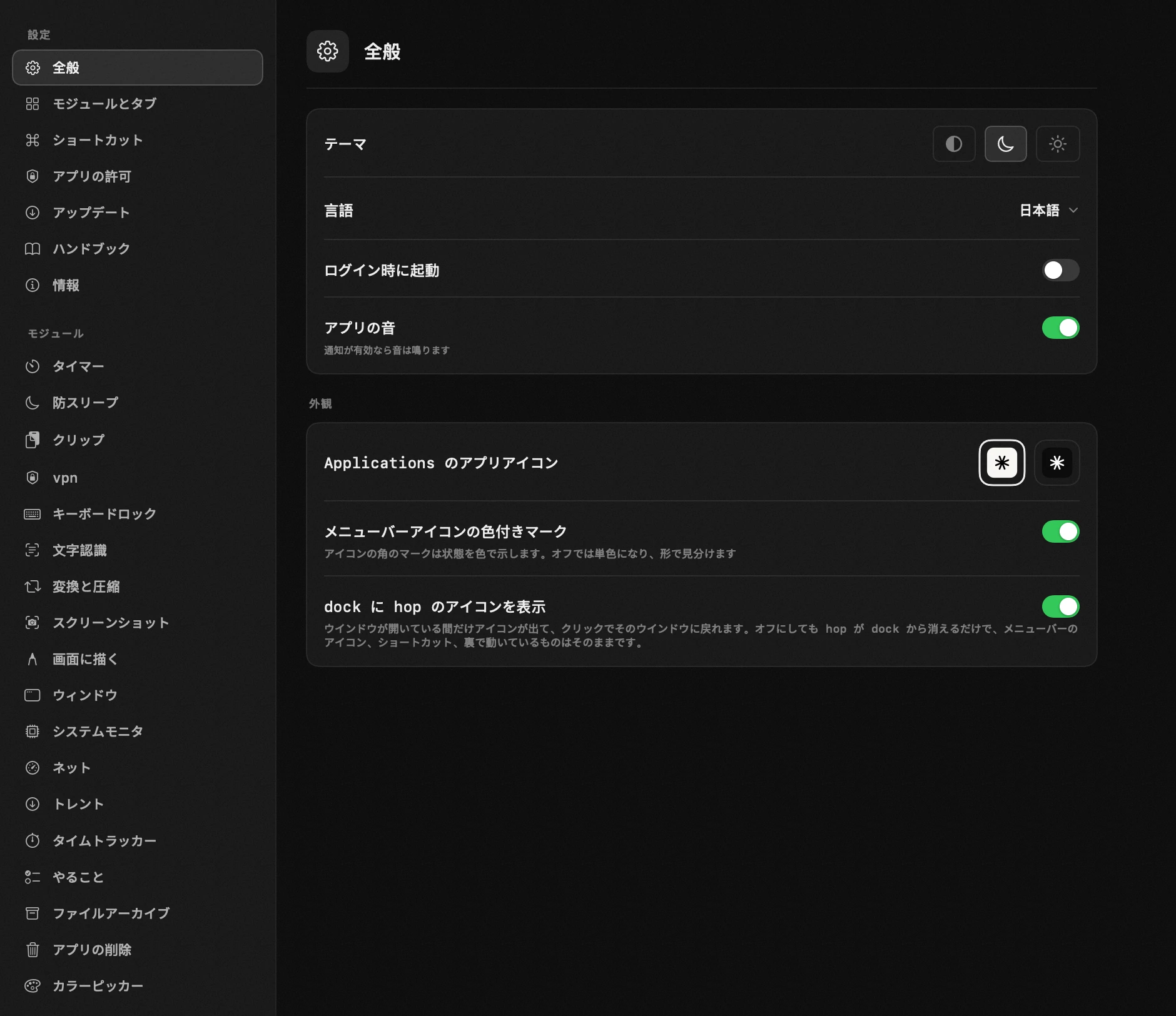
自分好みに設定
モジュールはたくさんありますが、決めるのはあなた。不要なものはオフに、順番はドラッグで入れ替え、各モジュールには専用の設定があります——タイマーのプリセット、モニターのしきい値、ホットキー、テーマ。最大 4 つのタブに振り分けて——仕事の道具はこちら、システムの道具はあちら——パネルをあなたの考えるとおりに並べられます。メニューバーのアイコンも、ひと目で見たいものだけを表示します:動いているタイマーやタスク、スリープ防止、通知、トレントの動き——カラーでも、静かなモノクロでも、お好みで。そしてアプリ自体は あなたの言語に対応し、システムの言語を自動で拾います。
無料。オープンソース。
アカウントなし。トラッキングなし。あなたに関するものが Mac の外に出ることはありません——hop が送るのは、アップデートを確認するときの自分のバージョン番号だけです。
システムフレームワークだけで作られています。ダウンロードは約 6 mb。
リポジトリにスターを付けて、コードを読んで、不具合やアイデアを教えてください——GitHub でもメールでも。hop は公開の場で作られています。
よくある質問
本当に無料ですか?
はい、完全に。試用期間も、pro 版も、アンロックするものも何もありません。
データを収集したり売ったりしていませんか?
いいえ。あなたに関する情報は収集も保存も販売もしません——アカウントもプロフィールもありません。送信するのは 1 時間ごとのアップデート確認で送る自分のバージョン番号だけで、古いリリースがどれだけ残っているかを知るためのものです。
hop はどんな許可を求めますか。何のためですか。
実際に使う機能に必要なものだけを、起動時ではなくそのときに求めます。ネットワークは hop.tools へ:アップデートと、任意の 2 つのヘルパー(トレントエンジン、7-Zip アーカイバ)のためです。hop が自分から接続するサーバーはここだけです。トレント通信とスピードテストは、あなたが始めたときだけ動き、テストは Apple のサーバーに対して測ります。アクセシビリティは、下のアプリへの貼り付け、ウインドウの移動、キーボードロックに使います。画面収録を求めるのは、画面の範囲を囲むときの文字認識(ドロップした画像には何も要りません)、スクリーンショット、描画レイヤーのルーペとぼかしです。通知はタイマーの合図と、完了したトレントです。管理者パスワードは macOS が一度だけ、ふたを閉じたままのモードのために尋ねます。ログイン時の起動は、あなたが有効にするまでオフです。アプリの情報ウインドウの「アプリの許可」タブに、現在の状態つきで全部並んでいます。どれも機能が動くためだけのもので、ほかの用途はありません。hop にはサーバーも、解析も、テレメトリも、アカウントも、クラッシュレポートもなく、あなたについては何も集めず、あなたの Mac から出ていくものもありません。信じてもらう必要もありません。アプリは全部オープンソースで、集めるためのコードはそもそも存在しないからです。
では、どうやって収益を得ているのですか?
得ていません。私は Anton Shakirov。hop は自分のために作りました——毎日使っていて、それをみんなに共有しているだけです。どのモジュールも、すべての人に同じように開かれています。プロジェクトを気に入って、応援したい、あるいはお礼を伝えたいと思ったら——任意の寄付を残せます。アプリをシェアしてもらえたら、それも嬉しいです。友だちや同僚に hop のことを教えてください。
hop を支援する →hop は署名・公証されていますか?
はい。hop は Apple Developer ID で署名され、Apple の公証を受けているので、macOS は他のアプリと同じように開きます——警告も、設定を開く手間もありません。ソースコードは公開されており、内蔵アップデートは Ed25519 で検証されます。権限は署名に結び付いており、Apple が署名したとき hop の署名は変わりました。そのため 1.10.0 への更新は権限を一度すべて消し、改めて求めます。1.10.0 以降、権限は更新をまたいで残ります。
Homebrew で hop をインストールできますか?
はい。ターミナルで brew install --cask antonyshakirov/tap/hop を実行すると、Homebrew が GitHub から同じ署名済み dmg をダウンロードし、チェックサムを確認して、hop をアプリケーションフォルダに置きます。brew upgrade で最新に保てますし、アプリ内蔵の自動更新もこれまでどおり動きます。
どの Mac で動きますか?
macOS 14 以降のすべての Mac で動きます。Apple silicon も Intel も同じです。ダウンロードは別々で、それぞれのビルドには自分のプロセッサが実行するコードだけが入っているので、どちらも必要以上に重くなりません。以降のアップデートは自動的に同じビルドを追いかけます。
Dock を占領しますか?
いいえ。hop はメニューバーに住んでいて Dock にアイコンは出ません。出るのは自分のウインドウ(変換、アーカイブ、文字認識、設定)が開いている間だけで、そのときは他のアプリと同じようにアイコンを押せばパネルを開かずにウインドウが戻ります。最後のウインドウとともにアイコンも消え、設定で完全にオフにもできます。
自分の ai アシスタントから hop を動かせますか?
はい。hop は自分のフォルダに普通のファイルを二つ置いています。一方から命令を読み、もう一方に自分の状態を書きます。claude code や codex、ファイルを書ける助手なら、タイマーを始め、用事を足し、キーボードをロックし、パネルを開き、いま何が動いているかを読み取れます。サーバーも api キーもありません。あなたの Mac が自分自身と話しているだけです。同じ命令は hop:// リンクとしても使えるので、ショートカットやスクリプトからも呼べます。