Mac のポモドーロタイマー
更新日 · 著者 Anton Shakirov
10 分を数えるだけなら macOS で足ります。できないのはリズムを保つことです。ワーク・レストサイクルがなく、自分のプリセットも保存できず、走っているカウントダウンをストップウォッチに変えることもできません。そこを引き受けるのが hop です。
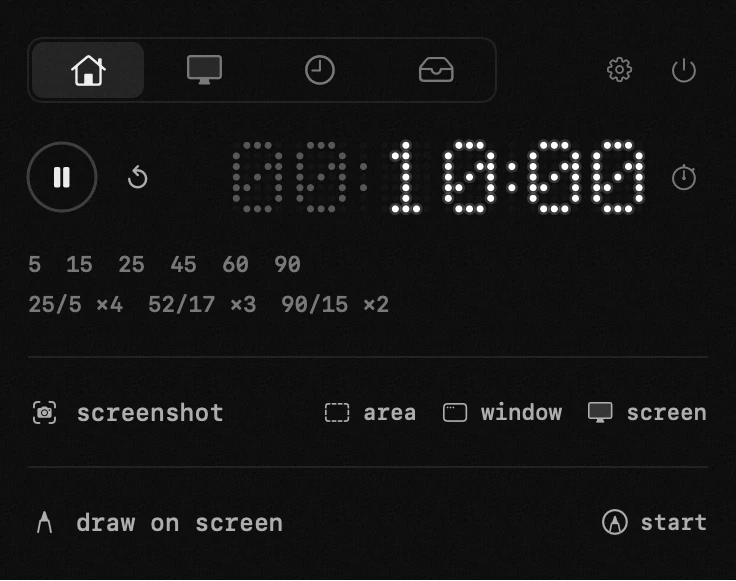
| what it is | timer inside hop, a menu bar app for macOS |
|---|---|
| price | free — no trial, no pro tier, no account |
| licence | MIT, source on GitHub |
| requires | macOS 14 or later, Apple silicon or Intel |
| works offline | yes |
| data sent anywhere | none |
Mac のメニューバーでタイマーを設定する
設定はひと動作です。数字をドラッグする、電子レンジのように時間を打ち込む、毎日計るもののために作っておいたプリセットを押す。あとはカウントダウンがメニューバーに居座ります。開いたままにしておくウインドウではありません。終われば一度鳴り、そのあとも点滅し続けます。気づくタイマーと見逃すタイマーの差はここにあります。
プリセット、ワーク・レストサイクル、終了アラートが再生中のメディアに何をするか。手引きの側は日本語で読めます: 説明書のタイマー
内蔵の時計のタイマーができること、そして止まるところ
まずここから。多くの人にとっては、これで話が終わるからです。時計アプリにはタイマーのタブがあり、評判よりよくできています。きりのいい時間のプリセット、ワンクリックで戻ってくる最近のタイマー、そして macOS 14.2 からは複数を同時に走らせられ、それぞれに名前とサウンドを持たせられます。
そして、たいていの人ができないと思い込んでいることもやります。時計のタイマーは Mac がスリープしている間も数え続けます。タイマーのふりをした起動中のアプリではなく、システムが自分で持っている予定された出来事だからです。
Apple 自身の言葉で、時計のユーザガイドにこう書かれています。「it continues even if you open another app or if your Mac goes to sleep」(英語のページ)— Mac の時計でタイマーを設定する
Mac のメニューバーにタイマーを表示するには
Mac のタイマーについて最初に聞かれることの一つで、その答えは最近変わりました。macOS 26 にはメニューバー用の「タイマー」項目があります。コントロールセンターのモジュールで、初期状態ではオフ。「システム設定」のコントロールセンター、メニューバーの項目が並ぶところでオンにします。
オンにすれば、走っている時計のタイマーがほかのステータス項目と同じように画面の上端でカウントダウンします。つまり「スリープに耐えるメニューバーのカウントダウン」に、もうインストールは要りません。そうでないと書いてあるページは、古い Mac の話をしています。
内蔵タイマーが止まるところ
止まるのはリズムのところです。時計にはワーク・レストサイクルの類が一切ありません。繰り返すものも、交代するものも、25 分の作業のあとに 5 分の休憩が来ると知っているものもない。そこにある「繰り返し」の設定はアラーム用で、意味するのは曜日であってラウンドではありません。
プリセットもシステムのきりのいい数字であって、あなたの数字ではありません。「執筆、52 分」を保存して明日また呼び出すことはできず、たまたま前に走らせたものを再開できるだけです。ストップウォッチは別のタブなので、いま進行中のカウントダウンがそれに変わることもありません。そして、いったん脇に置きたいタイマーは中止するしかありません。
ゆで卵にも洗濯にも、それで困りません。だから一回きりのタイマーなら時計を使い、macOS 26 ならついでにメニューバーにも出しておけばいい。簡単なほうの話が終わるのは、タイマーが一回きりではなくなり、一日じゅう保つリズムになった瞬間です。
ポモドーロと、ほかのワーク・レストサイクル
25 と 5 は最初から入っていて、注意力が 25 分きざみで来るとは限らない人のために 52/17 と 90/15 も入っています。サイクルは自分で回ります。作業、休憩、作業。切り替わりで押し直すものはありません。
25/5 と 52/17 はどちらがいいか
どちらでもありません。25 分は始めるのが楽なだけの短さで、始められないことが問題のときはそこが効きます。52 分は助走のいる仕事に入り込めるだけの長さで、深さが問題のときはそこが効きます。
サイクルはリズムであって教義ではなく、正しいのは続けられるほうです。自分で決めて守る比率は、水曜日に投げ出す有名な比率に勝ちます。だから自分の比率は数字二つでできて、そのまま繰り返します。
1 秒もずれないメニューバーのタイマー
これはこの分野が知られている欠陥で、実際に誰がそれを抱えているかが肝心です。Apple の時計は抱えていません。代わりに入れられる小さなメニューバーのタイマーの多くは抱えていて、「Mac が復帰したらタイマーが鳴らなかった」は、それらについて実際に検索される言葉の一つです。
メニューバーのタイマーがスリープ後にずれる理由
楽な書き方をしたタイマーは数えます。1 秒に一度刻んで 1 を引く。アプリが起きている間は正しく、起きていない瞬間から正しくなくなります。ふたを 10 分閉じれば、カウントダウンは 10 分ぶん狂います。Mac が眠っている間、何も刻まなかったからです。
起きていても刻みは正確ではありません。macOS はタイマーの発火時刻をずらして、一つずつではなくまとめてプロセッサを起こします。刻みを積み上げて作った長いカウントダウンは、その緩みをためこみます。Apple が開発者にそれを許すよう求めているのは、まさに電力を節約するからです(英語のページ): minimize timer use
hop が持っているのは残り秒数ではなく、タイマーが切れる時刻そのものです。ためこむものも取りこぼすものもありません。Mac はスリープしてよく、パネルは閉じてよく、戻ってきてもメニューバーの時間は正しいままです。時計と同じやり方で、だからこそ時計は残り全員にとって正直な物差しになります。
ストップウォッチと、タイマーを預けておく場所
ワンタップでカウントダウンがストップウォッチに変わります。あと何分ではなく、どれだけかかったかを知りたいときのためです。切り替えるタブもなく、やり直すものもありません。
走っているタイマーは、別のものを試す間だけ預けておけます。だから何かを計るのに、途中だったポモドーロを捨てずに済みます。カウントダウンが終わると音が一度鳴り、リセットするまで数字が点滅し続けます。再生中のメディアを一時停止させることもできるので、ヘッドフォンをしていてもラウンドの終わりを見逃しません。
このポモドーロタイマーは何が違うのか
macOS のポモドーロアプリは何十もあり、気持ちのいいものも多い。気を散らすものの遮断、統計、連続記録を足したものもあります。それで自分を律せるなら、そういうアプリはそこを軸に作られていて、これは違います。無料のものも多く、少なくとも一つは出来のいいオープンソースです。ここで唯一の選択肢を名乗れる者はいません。
| 必要なこと | 内蔵のやり方 | hop なら |
|---|---|---|
| 10 分を一度だけ計る | 時計、プリセット、開始。スリープにも耐えます | 要りません。時計で足ります |
| カウントダウンをメニューバーに出す | macOS 26 にあります。コントロールセンターの設定で「タイマー」をオンに | 最初からそこにあり、オンにするものはありません |
| 25/5 を一日じゅう、手を触れずに | サイクルは一切なく、ラウンドごとに手で開始し直す | サイクルは自分で回ります |
| 自分のリズム――52/17 や、自分で決めた比率 | プリセットはシステムのきりのいい数字で、自分のものは保存できない | 52/17 と 90/15 は最初から、自分のは数字二つで |
| いま走っているカウントダウンから、どれだけかかったかを計る | ストップウォッチは別のタブ。ゼロからやり直す | ワンタップでカウントダウンがストップウォッチに変わります |
| Mac の復帰後に嘘をついたサードパーティのメニューバータイマー | — | 切れる時刻を固定していて、刻んで近づくのではありません |
残るのはこれだけです。ワンクリックで出せて、自分の時間を正しく保ち、時計アプリが概念すら持たないリズムを刻み、生産性システムになろうとはしないタイマー。しかも、ほかの 17 の道具と同じアイコンの中にあります。
frequently asked questions
- macOS にポモドーロタイマーは内蔵されていますか?
- タイマーはありますが、ポモドーロではありません。時計アプリはカウントダウンし、プリセットと最近のタイマーを覚え、複数を同時に走らせますが、ワーク・レストサイクルはありません。自分で繰り返すものも交代するものもないからです。
- Mac のメニューバーにタイマーを出すには?
- macOS 26 ではタイマーはコントロールセンターの項目です。「システム設定」のコントロールセンターで、メニューバーの一覧からタイマーを見つけてオンにします。以後、走っている時計のタイマーが画面の上端でカウントダウンします。
- Mac がスリープしてもタイマーは動き続けますか?
- hop では動き続けます。秒を数えるのではなく、タイマーが切れる時刻を固定しているからで、Apple の時計も同じです。サードパーティの小さなメニューバータイマーの多くはそうではなく、だからふたを閉じたあとにカウントダウンが狂って戻ってくることがあります。
- 自分のワーク・レストサイクルを作れますか?
- 作れます。25/5、52/17、90/15 は最初から入っていて、自分のものは数字二つで決まります。
- 代わりにストップウォッチを使えますか?
- 使えます。計っていたものを離れずに、ワンタップでカウントダウンがストップウォッチに切り替わります。
- 時間になったら何が起きますか?
- 一度鳴り、リセットするまで数字が点滅し続けます。再生中のメディアを一時停止することもできます。
- タイマーを二つ持てますか?
- 走っているタイマーは別のものを使う間だけ預けておけるので、途中だったサイクルを失いません。
作者について

Anton Shakirovhop をつくっています
hop と、このサイトのすべてのページをつくっています。十九のツールを一つのメニューバーアイコンに、MIT ライセンスでソース公開。issue もメールも本人が読んで返信します。