timer pomodoro para Mac
atualizado em · por Anton Shakirov
o macOS conta dez minutos para você sem problema nenhum. o que ele não faz é manter um ritmo: não existe ciclo de trabalho e descanso, não dá para salvar um preset seu, nem para transformar em cronômetro a contagem que já está correndo. essa parte é a do hop.
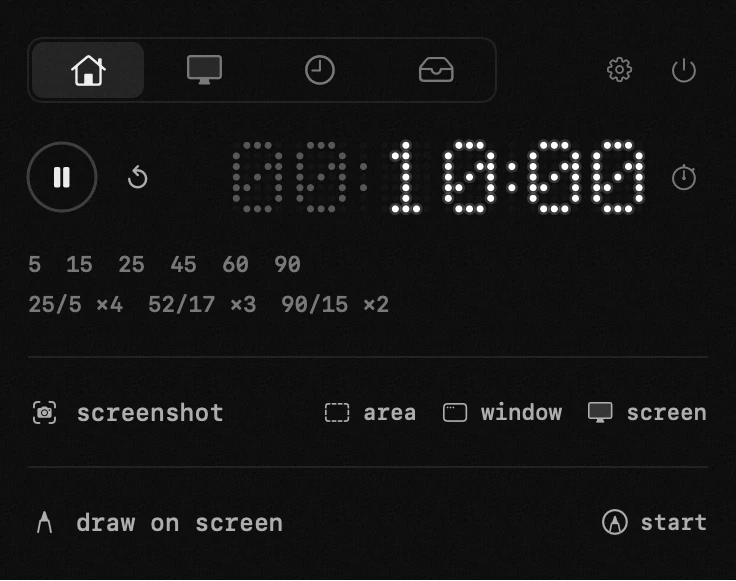
| what it is | timer inside hop, a menu bar app for macOS |
|---|---|
| price | free — no trial, no pro tier, no account |
| licence | MIT, source on GitHub |
| requires | macOS 14 or later, Apple silicon or Intel |
| works offline | yes |
| data sent anywhere | none |
como pôr um timer na barra de menus do Mac
acertar o tempo é um gesto: arraste os dígitos, digite a duração como se fosse um micro-ondas ou toque num preset que você criou para aquilo que cronometra todo dia. dali em diante a contagem mora na barra de menus, e não numa janela que precisa ficar aberta — e, quando termina, toca uma vez e fica piscando, que é a diferença entre o timer que você percebe e o que passa batido.
os presets, os ciclos de trabalho e descanso e o que o alerta final pode fazer com a sua mídia — o lado de manual da coisa, no seu idioma: o timer no manual
o que o timer do Relógio faz, e onde ele para
comece por aqui, porque para muita gente isso já é a resposta inteira. o app Relógio tem uma aba de timers e ela é melhor do que a fama: presets para números redondos, timers recentes que voltam com um clique e, desde o macOS 14.2, vários rodando ao mesmo tempo, cada um com nome e som próprios.
ele também faz o que quase todo mundo jura que não faz: um timer do Relógio continua contando enquanto o Mac dorme. não é um app aberto fingindo ser timer, é um evento agendado que o sistema toma para si.
nas palavras da própria Apple, no manual do Relógio: «it continues even if you open another app or if your Mac goes to sleep» (página em inglês) — definir timers no Relógio no Mac
como mostrar o timer na barra de menus do Mac
é uma das primeiras perguntas de quem procura timer no Mac, e a resposta mudou faz pouco. o macOS 26 traz um item Timer para a barra de menus: é um módulo da Central de Controle, desligado até você ligá-lo nos Ajustes do Sistema, em Central de Controle, onde fica a lista dos itens da barra.
ligue e um timer do Relógio em andamento passa a contar no alto da tela como qualquer outro item de status. ou seja, «uma contagem na barra de menus que sobrevive ao sono» não precisa mais de nada instalado, e a página que disser o contrário está descrevendo um Mac mais velho.
onde o timer embutido para
ele para no ritmo. o Relógio não tem ciclo de trabalho e descanso de espécie alguma: nada se repete, nada se alterna, nada sabe que cinco minutos de descanso vêm depois de vinte e cinco de trabalho. o ajuste Repetir que existe ali é dos alarmes e quer dizer dias da semana, não rodadas.
os presets dele são os números redondos do sistema, não os seus: não dá para salvar «escrever, 52 minutos» e voltar a ele amanhã, só reiniciar o que você por acaso rodou antes. o cronômetro é uma aba separada, então a contagem em que você está não vira um. e o timer que você quer deixar de lado precisa ser cancelado.
nada disso pesa para ovo cozido ou máquina de lavar, então: timer avulso, use o Relógio — e, no macOS 26, já ponha ele na barra de menus de passagem. o caso simples acaba no instante em que o timer deixa de ser avulso e vira um ritmo que dura o dia inteiro.
pomodoro e outros ciclos de trabalho e descanso
25 e 5 já vêm dentro, e 52/17 e 90/15 também, para quem tem uma atenção que não se divide em pedaços de vinte e cinco minutos. o ciclo corre sozinho: trabalho, descanso, trabalho, sem você reiniciar nada na virada.
25/5 ou 52/17, qual é melhor
nenhum dos dois. vinte e cinco minutos são curtos o bastante para começar sem drama, que é exatamente o ponto quando o problema é começar. cinquenta e dois são longos o bastante para entrar em algo que precisa de embalo, que é o ponto quando o problema é profundidade.
o ciclo é um ritmo, não uma doutrina, e o certo é aquele que você mantém. uma proporção que você inventou e cumpre vence uma famosa que você abandona na quarta-feira. é por isso que o seu ciclo se faz com dois números e se repete.
um timer na barra de menus que não perde um segundo
esse é o defeito pelo qual a categoria é conhecida, e importa saber quem de fato o tem. o Relógio da Apple não tem. muitos dos timerzinhos de barra de menus que as pessoas instalam no lugar têm, e «meu timer não tocou depois que o Mac acordou» é uma das coisas que se procura sobre eles.
por que um timer da barra de menus atrasa depois do sono
um timer escrito do jeito fácil conta: bate uma vez por segundo e subtrai um. isso vale enquanto o app está acordado e deixa de valer no instante em que ele não está. feche a tampa por dez minutos e a contagem estará dez minutos errada, porque nada bateu enquanto o Mac dormia.
mesmo acordado, bater não é exato. o macOS desloca o disparo dos timers para acordar o processador uma vez por vários deles em vez de uma vez por cada, e uma contagem longa feita de batidas acumula essa folga. a Apple pede aos desenvolvedores que permitam isso justamente porque economiza energia (página em inglês): minimize timer use
o hop guarda o momento em que o timer vence, e não os segundos que faltam. não há o que acumular nem o que perder: o Mac pode dormir, o painel pode fechar, e a hora na barra de menus continua certa quando você volta. é a mesma abordagem do Relógio, e é por isso que o Relógio é a régua honesta para todos nós.
cronômetro, e um lugar para guardar um timer
um toque transforma a contagem em cronômetro, para quando a pergunta é quanto algo levou, e não quanto falta. nenhuma aba para trocar, nada para recomeçar.
um timer em andamento também pode ser guardado enquanto você experimenta outro, então cronometrar uma tarefa não custa o pomodoro que estava pela metade. quando a contagem acaba, toca um som único e os dígitos piscam até você zerar, e ela pode pausar a mídia que estiver tocando, para que o fim da rodada não passe batido com o fone no ouvido.
como este timer pomodoro se compara
há dezenas de apps de pomodoro para macOS e muitos são agradáveis. alguns acrescentam bloqueio de distrações, estatísticas e sequências. se é isso que mantém você na linha, esses apps foram feitos em volta disso e este não foi. vários são de graça e pelo menos um bom é de código aberto: ninguém aqui tem o direito de se chamar de única opção.
| o que você precisa | o jeito embutido | com o hop |
|---|---|---|
| um timer de dez minutos, uma vez só | Relógio, presets, iniciar — e ele sobrevive ao sono | não precisa, use o Relógio |
| a contagem visível na barra de menus | o macOS 26 tem: ligue o item Timer nos ajustes da Central de Controle | já está lá, não há o que ligar |
| 25/5 o dia todo sem tocar em nada | não há ciclo nenhum, reinicie na mão a cada rodada | o ciclo corre sozinho |
| o seu ritmo — 52/17, ou algo que você inventou | os presets são os números redondos do sistema, o seu não dá para salvar | 52/17 e 90/15 já vêm dentro, o seu sai de dois números |
| quanto aquilo levou, a partir da contagem em que você está | o cronômetro é outra aba, comece de novo do zero | um toque transforma a contagem em cronômetro |
| um timer de barra de menus de terceiros que mentiu depois que o Mac acordou | — | o momento de vencer fica fixado, ninguém conta até ele |
o que sobra: um timer a um clique que guarda a própria hora direito, mantém um ritmo que o Relógio nem sabe que existe e não pede para virar um sistema de produtividade. e ainda mora no mesmo ícone que outras dezessete coisas.
frequently asked questions
- o macOS tem um timer pomodoro embutido?
- tem um timer, não um pomodoro. o app Relógio conta o tempo, guarda presets e timers recentes e roda vários ao mesmo tempo, mas não tem ciclos de trabalho e descanso: nada se repete nem se alterna sozinho.
- como eu mostro o timer na barra de menus do Mac?
- no macOS 26 o Timer é um item da Central de Controle: Ajustes do Sistema, Central de Controle, ache Timer na lista da barra de menus e ligue. a partir daí um timer do Relógio em andamento conta no alto da tela.
- o timer continua correndo quando o Mac dorme?
- no hop, sim: ele fixa o momento em que o timer vence em vez de contar segundos, e o Relógio da Apple faz o mesmo. muitos timerzinhos de terceiros na barra de menus não fazem, e é por isso que uma contagem volta errada depois de a tampa ter ficado fechada.
- dá para definir o meu próprio ciclo de trabalho e descanso?
- dá. 25/5, 52/17 e 90/15 já vêm dentro, e o seu sai de dois números.
- dá para usar um cronômetro no lugar?
- dá, um toque troca a contagem por um cronômetro sem largar o que você estava cronometrando.
- o que acontece quando o tempo acaba?
- toca uma vez e os dígitos seguem piscando até você zerar. ele também pode pausar a mídia que estiver tocando.
- dá para manter dois timers?
- um timer em andamento pode ser guardado enquanto você usa outro, então você não perde o ciclo em que estava no meio.
sobre o autor

Anton Shakirovfaz o hop
faz o hop e todas as páginas deste site. dezenove ferramentas sob um único ícone da barra de menus, licença MIT e código aberto. lê e responde as issues e os e-mails ele mesmo.