Mac 上的番茄钟
更新于 · 作者 Anton Shakirov
让 macOS 数十分钟没有问题。它做不到的是维持一个节奏:没有工作-休息循环,存不下自己的预设,也没法把正在跑的倒计时变成秒表。这一段由 hop 接手。
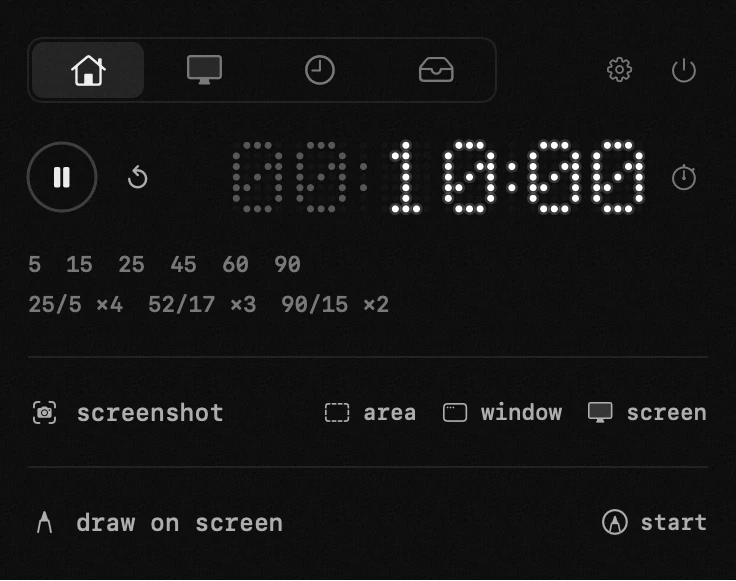
| what it is | timer inside hop, a menu bar app for macOS |
|---|---|
| price | free — no trial, no pro tier, no account |
| licence | MIT, source on GitHub |
| requires | macOS 14 or later, Apple silicon or Intel |
| works offline | yes |
| data sent anywhere | none |
怎样在 Mac 菜单栏里设置计时器
设定只要一个动作:拖动数字、像用微波炉那样把时间打进去,或者按一下你为每天都要计的那件事做好的预设。此后倒计时就待在菜单栏里,而不是一扇必须一直开着的窗口;结束时它响一声,然后一直闪,这正是你会注意到的计时器和被你漏掉的计时器之间的区别。
预设、工作-休息循环,以及结束提醒会对正在播放的媒体做什么——手册那一侧,中文的: 说明书里的计时器
内置的时钟计时器能做什么,又停在哪里
先从这里开始,因为对很多人来说这就是全部答案。时钟应用有一个计时器标签页,它比名声要好:整数时间的预设、点一下就能重来的最近计时,以及从 macOS 14.2 起可以同时跑好几个,每个都有自己的名字和提示音。
它还做了大多数人以为它做不到的事:时钟的计时器在 Mac 睡着的时候仍然继续数。它不是一个装成计时器的运行中的应用,而是一件由系统掌管的预定事件。
Apple 自己在时钟使用手册里的原话:「it continues even if you open another app or if your Mac goes to sleep」(英文页面)—— 在 Mac 上用时钟设置计时器
怎样把计时器显示在 Mac 菜单栏上
这是关于 Mac 计时器最先被问到的问题之一,而答案最近变了。macOS 26 给菜单栏带来了一个「计时器」项:它是控制中心的一个模块,默认关着,要到「系统设置」的控制中心里、菜单栏项目那一列把它打开。
打开之后,正在跑的时钟计时器就会像别的状态项一样在屏幕顶端倒数。也就是说,「一个熬得过睡眠的菜单栏倒计时」已经不需要再装任何东西,而告诉你不是这样的页面,说的是更老的 Mac。
内置计时器停在哪里
它停在节奏上。时钟没有任何形式的工作-休息循环:没有什么会重复,没有什么会交替,也没有什么知道二十五分钟工作之后该有五分钟休息。那里的「重复」设置属于闹钟,指的是星期几,不是轮次。
它的预设是系统的整数,不是你的:你没法存下「写作,52 分钟」明天再拿来用,只能重启你碰巧跑过的那个。秒表是单独一个标签页,所以你正在跑的倒计时变不成它。而想先放到一边的计时器,只能取消。
煮蛋和洗衣服都不在乎这些,所以:一次性的计时器就用时钟,在 macOS 26 上顺手把它放进菜单栏。简单的那一半到此为止——从计时器不再是一次性的、而成了你整天维持的节奏那一刻起。
番茄钟和别的工作-休息循环
25 和 5 是内置的,52/17 和 90/15 也是,给那些注意力并不按二十五分钟一块来的人。循环自己会跑:工作、休息、工作,交界处你不用重启任何东西。
25/5 和 52/17 哪个更好
都不是。二十五分钟短到容易开始,而当问题就是开始的时候,这一点最要紧。五十二分钟长到足以进入需要助跑的事情,而当问题是深度的时候,这一点最要紧。
循环是一种节奏,不是一条教义,对的那个就是你能坚持的那个。你自己定下又守住的比例,胜过一个到周三就被你丢掉的名牌比例。所以你自己的那个只要两个数字,然后自动重复。
如果底下的问题不是「我一口气能工作多久」,而是「这一天到底去哪了」,那是同一个面板里的另一件工具: 时间跟踪
一个不丢一秒的菜单栏计时器
这是这一类应用出名的毛病,而谁真的有这个毛病很要紧。Apple 的时钟没有。人们拿来替代的那些小小的菜单栏计时器里不少是有的,「Mac 唤醒以后我的计时器没响」正是人们为它们搜索的内容之一。
菜单栏计时器为什么在睡眠之后会跑偏
用省事办法写的计时器是在数数:每秒跳一次,减去一。应用醒着的时候这成立,它不醒的那一刻起就不成立了。合上盖子十分钟,倒计时就错十分钟,因为 Mac 睡着的时候没有东西在跳。
就算醒着,跳动也不精确。macOS 会挪动计时器的触发时刻,好让处理器为好几个计时器只醒一次,而不是各醒一次;用跳动堆出来的长倒计时会把这点松动攒起来。Apple 请开发者允许这种挪动,正是因为它省电(英文页面): minimize timer use
hop 存的是计时器到期的那一刻,而不是剩下的秒数。没有东西可攒,也没有东西会漏:Mac 可以睡,面板可以关,等你回来菜单栏上的时间还是对的。时钟走的也是这条路,所以时钟才是我们其余人诚实的标尺。
秒表,以及一个暂存计时器的地方
一按,倒计时就变成秒表,用在问题是「这件事花了多久」而不是「还剩多久」的时候。没有标签页要切,也没有什么要从头来过。
正在跑的计时器也可以先暂存起来,好让你试另一个,于是给一件任务计时不必赔上做了一半的番茄钟。倒计时结束时会响一声,数字一直闪到你复位为止;它还能暂停正在播放的媒体,这样就算戴着耳机,也不会错过一轮的结束。
这个番茄钟和别的比起来如何
macOS 上的番茄钟应用有几十个,不少都很讨人喜欢。有的还加上了分心拦截、统计和连续天数。如果那些东西才让你守得住规矩,那些应用就是围绕它们做的,而这一个不是。免费的有很多,至少有一个好用的是开源的:这里没人有资格自称唯一的选择。
| 你要做的事 | 内置的办法 | 用 hop |
|---|---|---|
| 计一次十分钟 | 时钟、预设、开始——而且熬得过睡眠 | 用不上,去用时钟 |
| 让倒计时显示在菜单栏 | macOS 26 有:在控制中心设置里打开「计时器」项 | 本来就在那儿,没有什么要打开 |
| 整天 25/5,中途不碰它 | 根本没有循环,每一轮都要手动重启 | 循环自己会跑 |
| 你自己的节奏——52/17,或者你自己想出来的 | 预设是系统的整数,你自己的存不下 | 52/17 和 90/15 内置,你自己的两个数字就够 |
| 从正在跑的倒计时接着量这件事花了多久 | 秒表是另一个标签页,从零重新开始 | 一按,倒计时就变成秒表 |
| 一个在 Mac 唤醒后说谎的第三方菜单栏计时器 | — | 到期的时刻被锁住,而不是一跳一跳地靠近 |
剩下的是这些:一个点一下就在、把自己的时间守得住、维持着时钟应用压根没有这个概念的节奏、又不打算变成一整套生产力系统的计时器。而且它和另外十八件工具住在同一个图标里。
防休眠的开关就在同一个面板下一行: 阻止 Mac 休眠
剪贴板也一样,那是人们打开菜单栏应用的另一个理由: 剪贴板历史
frequently asked questions
- macOS 自带番茄钟吗?
- 自带的是计时器,不是番茄钟。时钟应用会倒计时、记住预设和最近的计时,还能同时跑好几个,但它没有工作-休息循环:没有东西会自己重复或交替。
- 怎样把计时器显示在 Mac 的菜单栏上?
- 在 macOS 26 里,计时器是控制中心的一项:打开「系统设置」里的控制中心,在菜单栏那一列里找到计时器并打开。之后正在跑的时钟计时器就会在屏幕顶端倒数。
- Mac 睡着以后计时器还继续跑吗?
- 在 hop 里会:它锁住计时器到期的那一刻,而不是一秒一秒地数,Apple 的时钟也是这么做的。许多第三方的小型菜单栏计时器不是这样,所以合上盖子之后倒计时回来可能就不对了。
- 我能自己定工作-休息循环吗?
- 能。25/5、52/17 和 90/15 是内置的,你自己的两个数字就能定下来。
- 可以改用秒表吗?
- 可以,一按就把倒计时换成秒表,不用离开你正在计的事情。
- 时间到了会怎样?
- 响一声,数字会一直闪到你复位为止。它还能暂停正在播放的媒体。
- 能同时留住两个计时器吗?
- 正在跑的计时器可以先暂存起来,好让你用另一个,这样你不会丢掉进行到一半的循环。
other tools in hop
- clipboard historyeverything you copied — text, links, screenshots and whole files.
- screenshotsan area, a window or the whole screen — marked up before it leaves the screen.
- qr code scannerread the code where it sits on screen — no reaching for your phone.
关于作者

Anton Shakirov开发 hop
开发 hop,也编写本站的每一页。十九个工具收在一个菜单栏图标下,MIT 许可,源码公开。issue 和邮件都由他本人阅读和回复。