Português
tudo o que você precisa, a um clique.
dezenove pequenas ferramentas do dia a dia em um só painel da barra de menus: timer, controle de tempo, antissono, monitor do sistema, área de transferência, conversor de arquivos, layouts de janelas, um cliente de torrents leve, arquivos compactados, reconhecimento de texto, capturas de tela, desenho na tela, seletor de cor, seletor de vpn, acesso à rede, lançador de apps, desinstalador de apps, bloqueio do teclado e teste de velocidade. você fica com as que precisa e desliga o resto.
grátis · macOS 14+ · ~6 mb · sem conta · v2.3.2
ajude o hop a chegar a 225 estrelas no GitHub para entrar no catálogo oficial do Homebrew
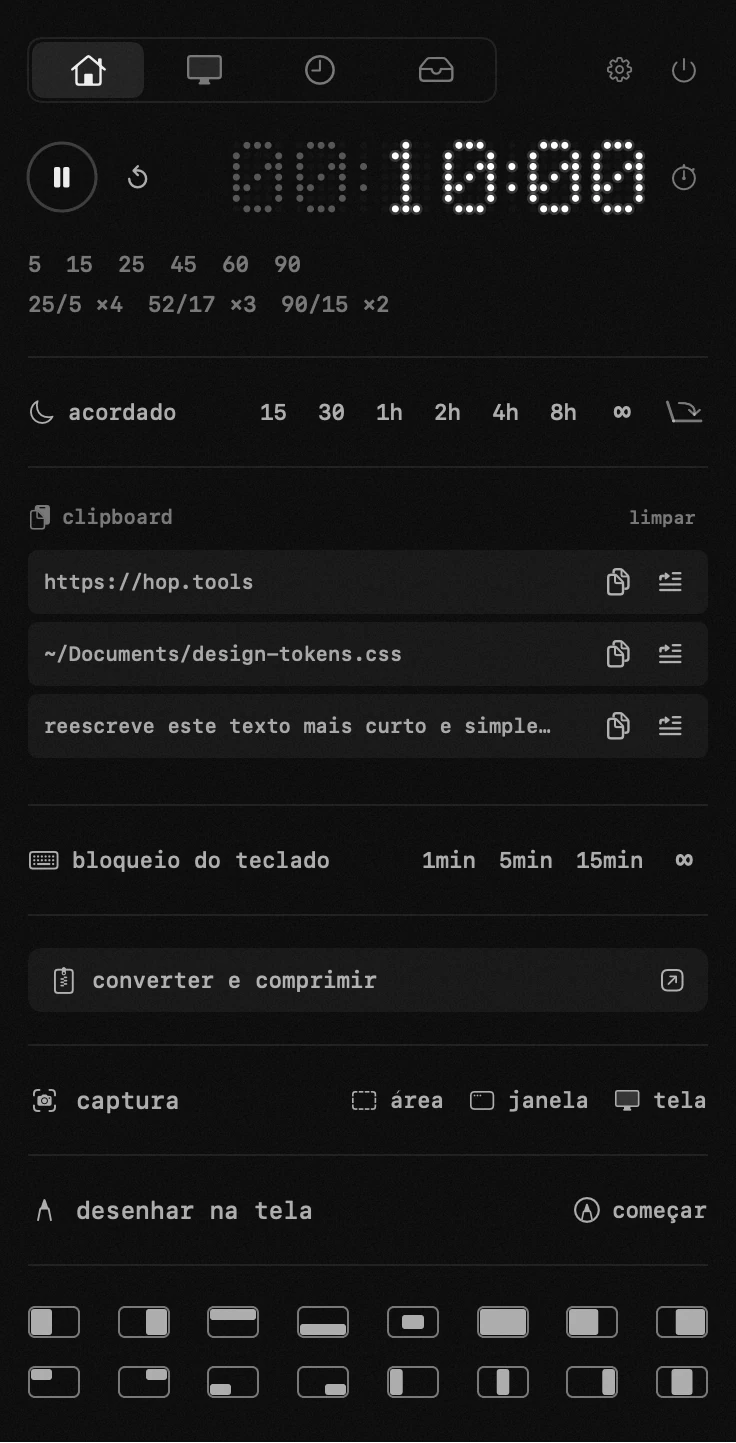
dezenove ferramentas. um painel.
tudo funciona offline.
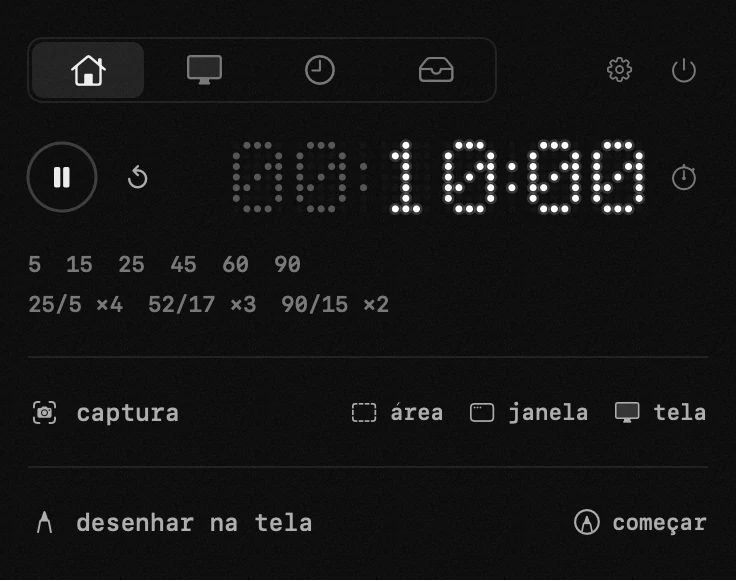
timer e ciclos trabalho-descanso
o hop fixa o momento exato em que o timer termina: a contagem não perde um segundo. o Mac pode dormir, o painel pode fechar — a hora na barra de menus continua certa.
- comece a contagem com um toque: seus presets para o que você faz sempre
- ajuste qualquer duração do seu jeito: arraste os números ou digite
- mantenha o foco com ciclos trabalho-descanso: pomodoro e outros clássicos já vêm dentro, os seus se criam em segundos
- um toque transforma o timer em cronômetro
controle de tempo e tarefas
o hop anota sem alarde para onde vão as suas horas: comece uma tarefa e a linha conta o trecho em que você está, do zero. toque no ✓ e esse trecho fica arquivado — a linha volta a mostrar o seu dia, a sua semana ou o total, e o próximo início conta do zero. ao lado fica uma lista de tarefas simples, assim o plano do dia e o tempo do dia ficam num só lugar, sem abrir outro app.
- iniciar, pausa, ✓: a pausa segura o trecho em andamento, o ✓ o arquiva — e o relógio recomeça
- hoje, esta semana ou tudo: um interruptor acima da lista, e cada projeto carrega a soma das suas tarefas
- abra uma tarefa e todos os seus trechos estão ali: corrija uma duração, mova um para o dia certo ou acrescente a hora que ninguém cronometrou
- um aviso gentil quando uma tarefa passa de oito horas — para que nada engula o dia sem você ver
- uma lista de tarefas ao lado do relógio: abra uma — texto completo, a sua descrição e uma estrela para o que importa
- ponha um lembrete: dia, hora e dias da semana — o hop avisa na hora
- tudo fica neste Mac, como todo o resto no hop
- várias tarefas correm ao mesmo tempo, e a barra de menus mostra o relógio iniciado por último

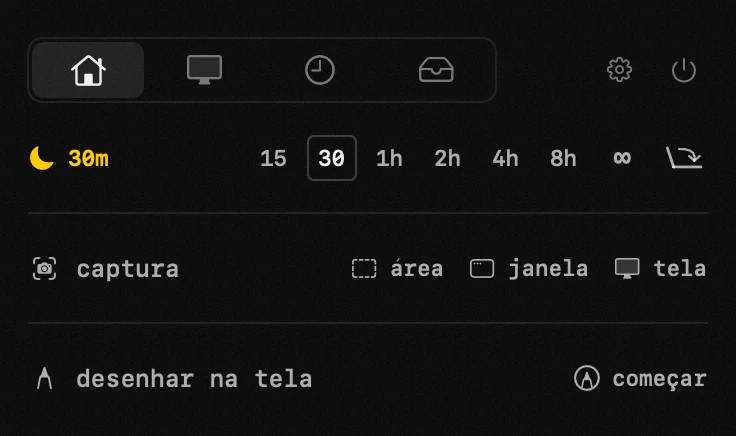
manter o Mac acordado
downloads terminam, builds continuam — e durante um filme no monitor externo dá para simplesmente fechar a tampa.
- downloads, renders e apresentações chegam ao fim — o Mac não cochila no meio
- segura o quanto você mandar: de quinze minutos ao infinito
- funciona até com a tampa fechada: a tela se apaga e o Mac continua trabalhando
- quando o tempo acaba ou você fecha o hop, o repouso normal volta sozinho
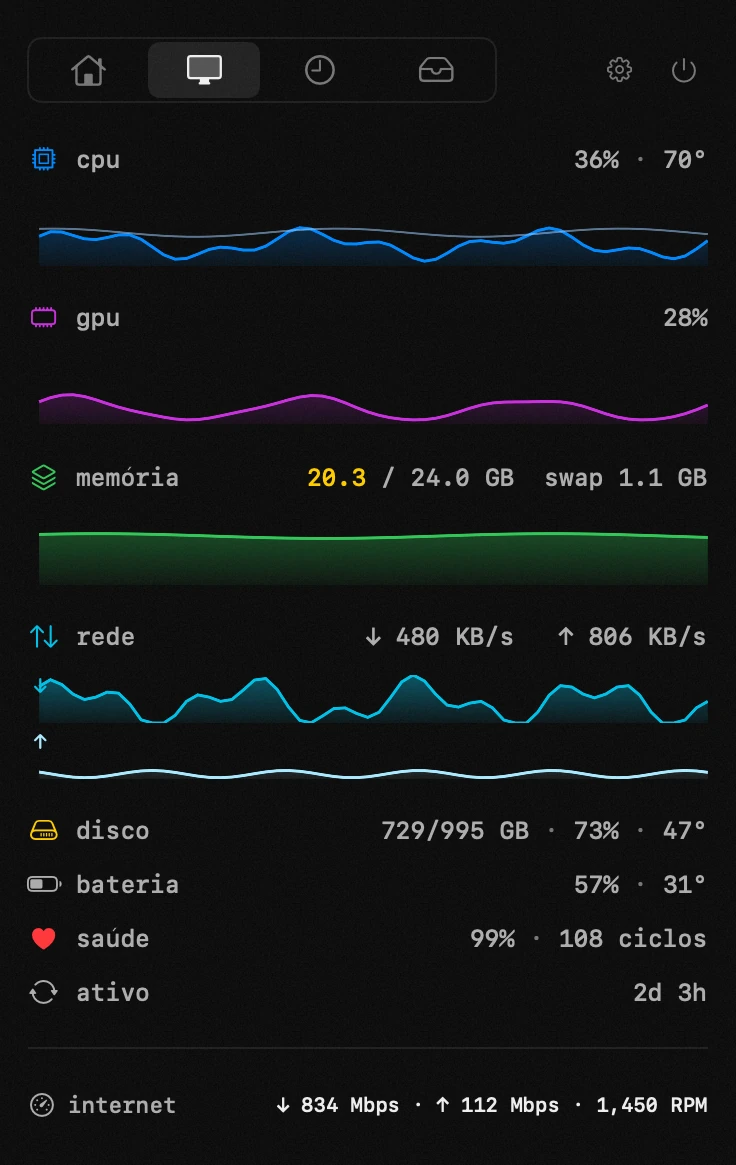
todas as métricas do sistema num só lugar
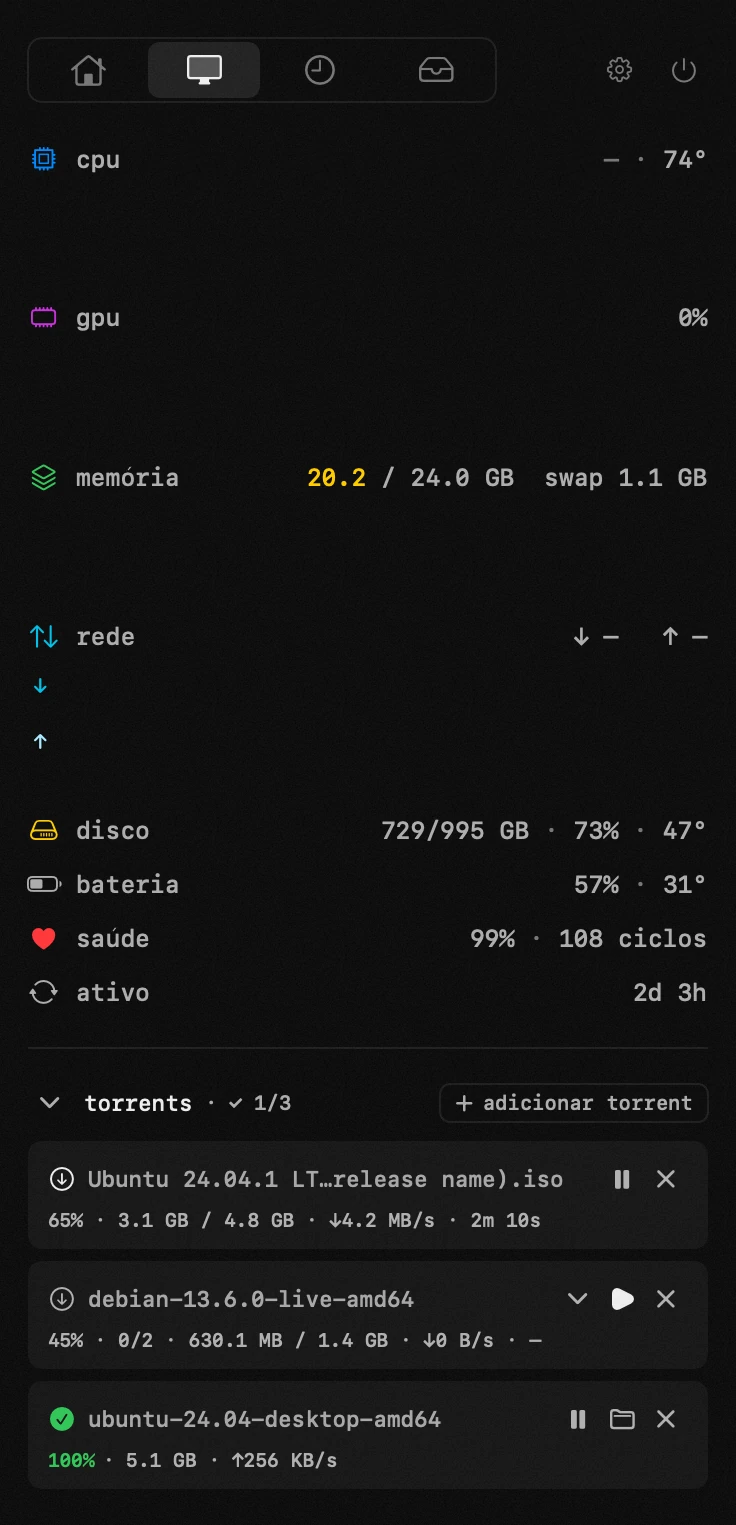
carga de cpu e gpu com temperaturas, memória, rede, disco, saúde e ciclos da bateria, consumo, uptime. calmo por padrão — os valores só acendem quando algo pede atenção.
- problemas aparecem na hora: os valores acendem quando algo sai da norma
- o hop pode avisar direto no ícone da barra de menus — você vê sem abrir o painel
- a última hora num relance: gráficos de carga, rede, temperaturas e memória
- o que é normal, quem decide é você
- o hop quase não consome recursos
- a linha de memória avisa quando muita foi para o disco, não só quando o macOS diz que está apertado
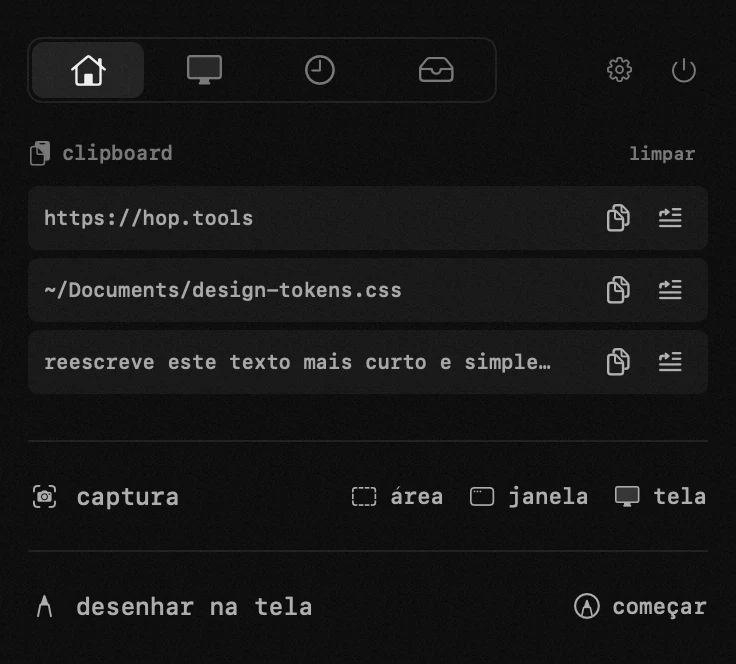
histórico da área de transferência
textos, links, capturas de tela — e arquivos inteiros: copie um arquivo e o hop o guarda pelo nome, então aquele de cinco minutos atrás ainda está aqui, pronto para colar de volta como o próprio arquivo. um clique traz qualquer entrada de volta ou solta direto no último app. o histórico nunca sai deste Mac.
- nada copiado se perde: busque no histórico e recupere com um clique
- copiou um arquivo? ele espera aqui pelo nome — cole depois como arquivo de verdade, não só o caminho
- cole direto no app em que você estava trabalhando
- senhas nunca entram no histórico, e o histórico nunca sai deste Mac
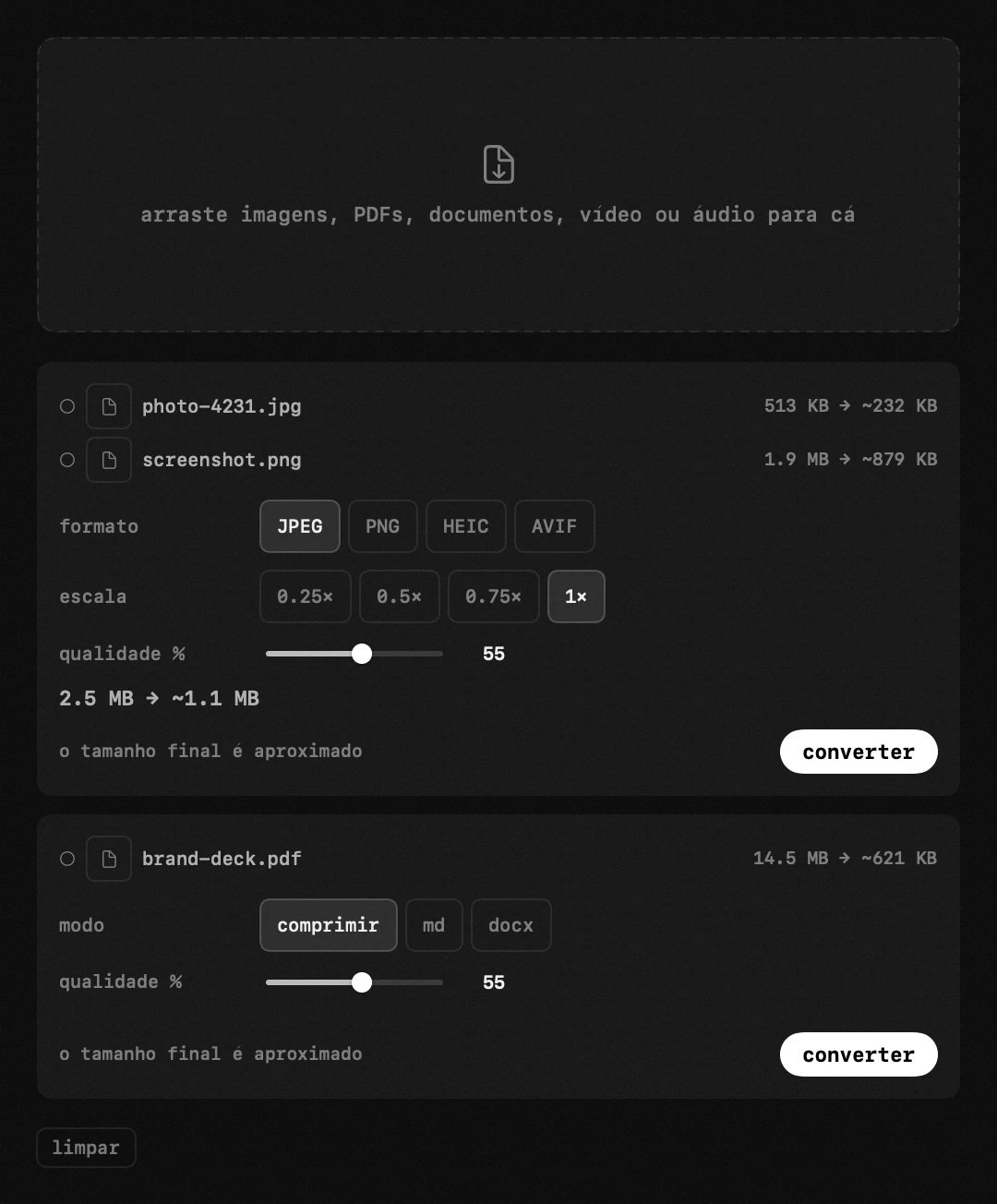
conversão e compressão de arquivos
arraste imagens, pdf, vídeo ou áudio do Finder para uma única janela: o hop mostra quanto cada arquivo vai emagrecer antes de converter. os originais ficam intactos.
- vídeo para onde vai ser publicado: reels, feed, TikTok, shorts ou YouTube — um botão define o enquadramento, a resolução e a compressão, e diz o bitrate que isso significa
- uma imagem de outro formato é cortada, ganha barras ou fica sobre uma cópia desfocada de si mesma — nunca é esticada
- a compressão tem um nível, e o tamanho prometido antes de converter é o que sai
- mkv e webm enfim abrem: o hop primeiro os reempacota em mp4, copiando a imagem sem mexer
- comprima anexos e libere espaço: imagens, pdf, vídeo e áudio ficam bem mais leves
- você vê o tamanho final antes de converter — o hop testa honestamente numa amostra
- os originais ficam intactos — o resultado fica ao lado como cópia
- documentos também: markdown, arquivos do Word e pdf viram uns aos outros, e Pages, Numbers e Keynote saem em pdf, docx, xlsx ou pptx — exportados pelos próprios apps
- páginas web também: cole um endereço ou largue uma página guardada, e sai em pdf, docx, markdown, rtf ou texto simples
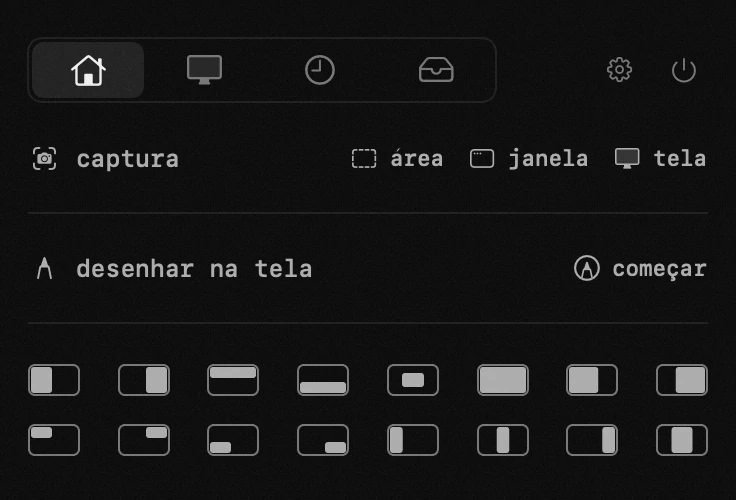
layouts de janelas
escolha uma das 18 zonas — metades, terços, quartos, centro — e a janela ativa se encaixa ali. um clique, ou os atalhos globais ⌃⌥ para esquecer o mouse.
- organize as janelas para a tarefa com um clique: metades, terços, quartos, centro
- coloque seus layouts favoritos em atalhos e esqueça o mouse
- a janela cai no lugar certo de primeira
um cliente de torrents leve
solte um arquivo .torrent ou cole um link magnet — o hop baixa direto no painel. o motor chega como um download separado de ~26 mb na primeira vez que você liga o módulo, é verificado por assinatura e só conversa com o hop no seu Mac.
- escolha exatamente quais arquivos baixar — antes ou até no meio do download
- pause, retome e compartilhe; o compartilhamento para sozinho no ratio 1.0
- faça do hop o app padrão para arquivos .torrent e links magnet
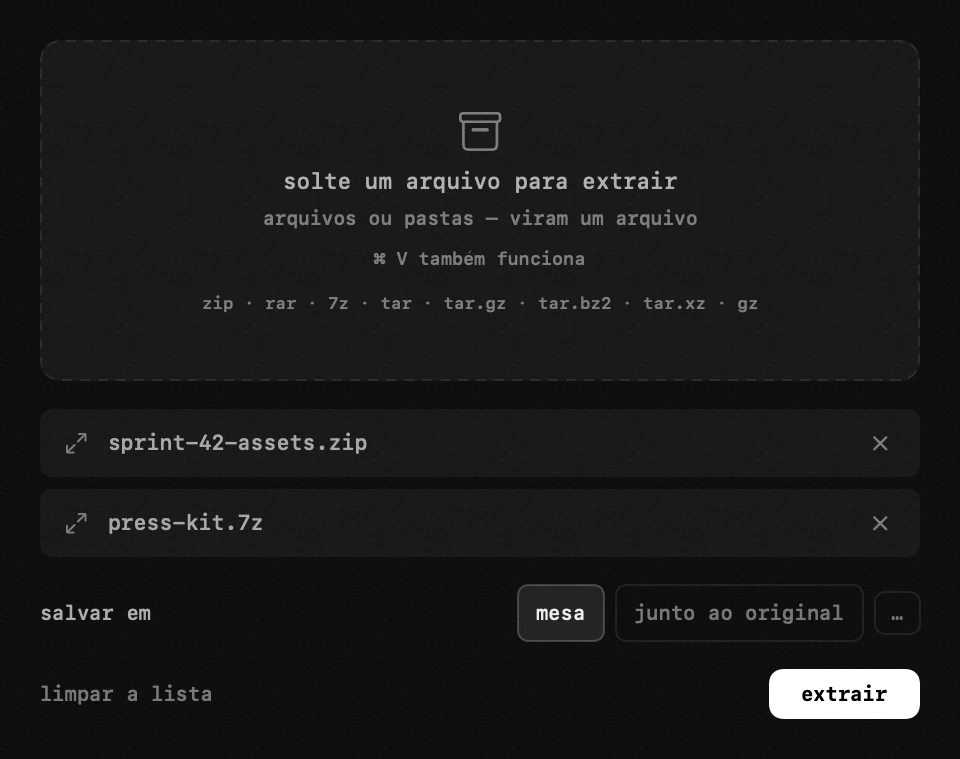
extrair e compactar bem onde você está olhando
solte compactados na janela — ou cole com ⌘V — e aperte um botão: eles saem na mesa, ou onde você mandar. solte arquivos comuns e eles viram um compactado ali mesmo.
- zip, rar, 7z, tar, tar.gz, tar.bz2, tar.xz e gz — os que aparecem de verdade
- nada roda até você apertar o botão, então soltar por engano não custa nada
- o resultado vai para a mesa por padrão, ou ao lado do original, ou para a pasta que você escolher
- o hop pode abrir compactados pelo Finder: um duplo clique abre bem ao lado do arquivo, numa pequena janela de progresso própria
uma captura, e tudo o que precisa ser dito nela
pegue uma área, uma janela ou a tela inteira — o editor abre com a imagem já dentro. setas, legendas, passos numerados, desfoque sobre o que ninguém deve ler, lupa sobre as letras miúdas, e então salvar ou copiar.
- a mesma área com uma tecla: exatamente o que uma série de capturas da mesma tela precisa
- esconda o que não deve ser lido — ou desfoque TUDO menos aquilo que está apontando
- cada marca pode ser pega de novo: mover, esticar, reescrever, apagar
- vista a imagem para uma página: fundo com sombra, moldura de navegador com endereço, sua marca d'água
- o arquivo salvo diz o nome e a pasta, e abre no Finder a partir dali
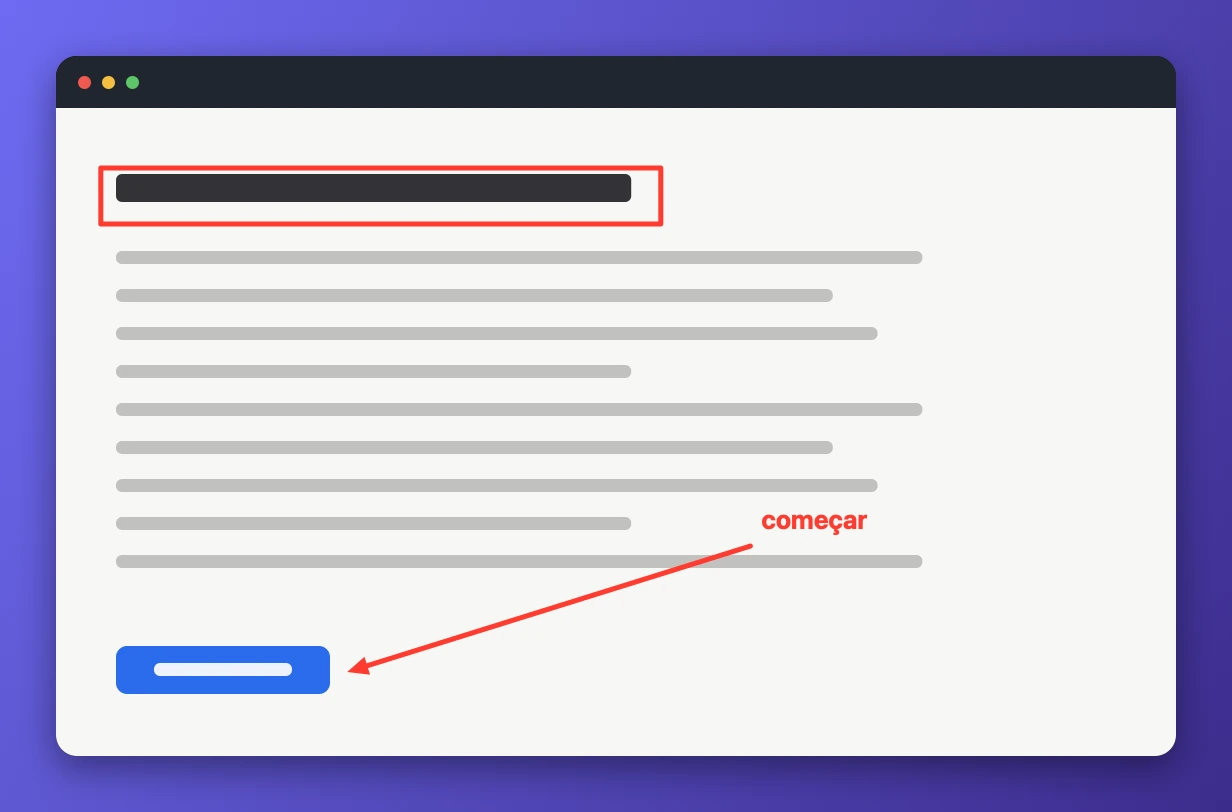
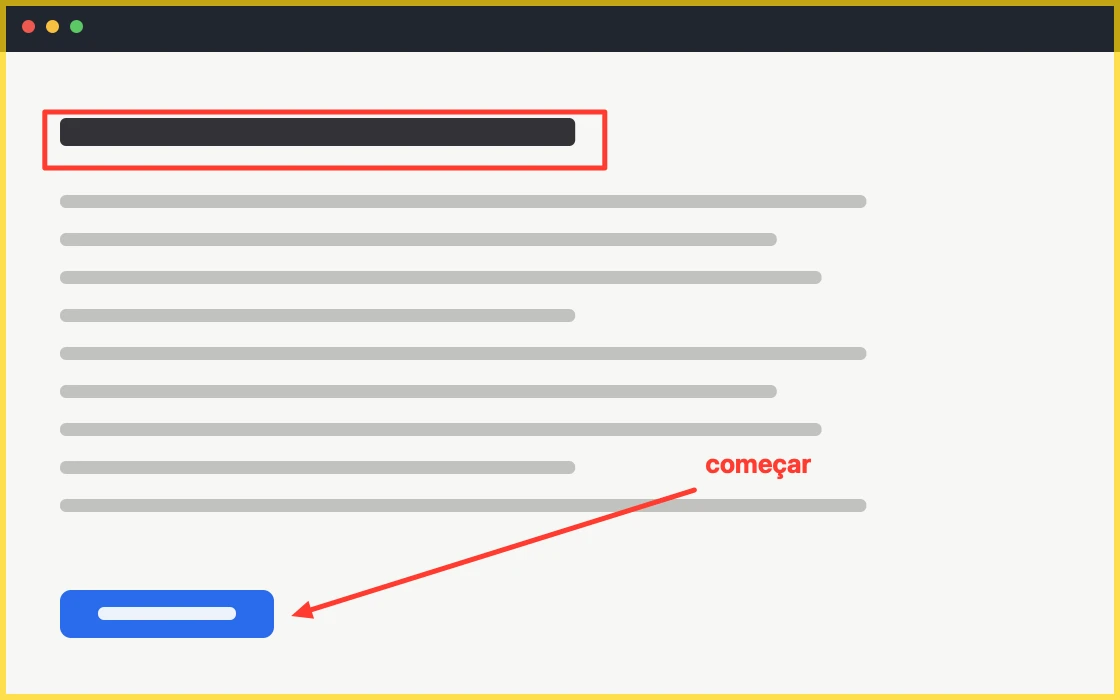
desenhe direto sobre a tela ao vivo
uma camada transparente sobre tudo, em cada monitor: as marcas caem sobre o que já está lá, e do outro lado de uma chamada veem você desenhando. a tinta que some apaga sozinha uns dois segundos depois que você solta.
- explique um layout, um bug ou um plano na tela que a outra pessoa já está olhando
- uma tecla devolve a tela aos apps de baixo — e a toma de volta, com as marcas no lugar
- tinta que some para apontar; marcas comuns para o que deve ficar
- salve ou copie a tela junto com o desenho; o painel sai do enquadramento antes
- os outros veem quando você compartilha a tela INTEIRA: é para isso que a camada existe
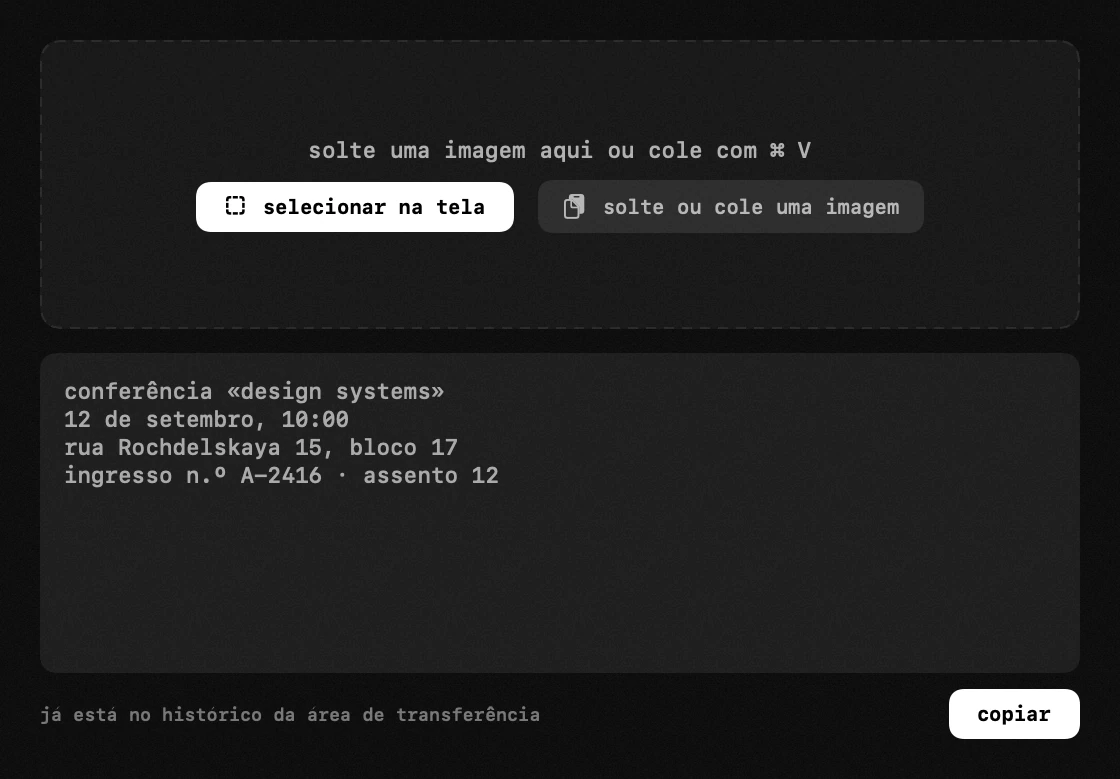
texto de qualquer coisa na tela
enquadre um pedaço da tela ou solte uma imagem na janela: o texto e os códigos QR saem onde dá para ler, corrigir e copiar — e ao mesmo tempo entram no histórico da área de transferência.
- pegue o texto que ninguém deixa selecionar: vídeo no Chrome ou no VLC, pdf bloqueado, print de um chat
- as quebras de linha ficam, então tabela ou trecho de código continua legível
- códigos QR e de barras são lidos na mesma passada
- o reconhecimento roda no seu Mac, offline, no motor da Apple
- um código qr com link abre direto no navegador — sem pegar o telefone
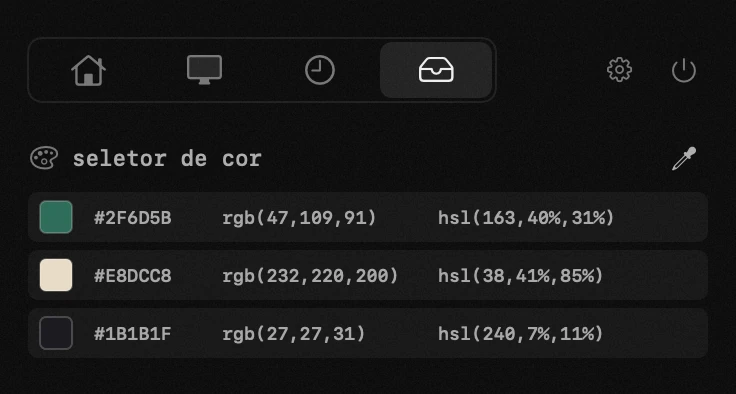
cores da tela, em três notações
aperte o atalho e a lupa do macOS aparece: clique em qualquer pixel e a cor entra numa lista, já copiada. cada linha traz hex, rgb e hsl, e cada uma é um botão.
- pegue a cor em qualquer lugar da tela: um site, uma foto, a janela de outro app
- clique em hex, rgb ou hsl e copia exatamente aquela notação
- a lista guarda a ordem em que você pegou e fica também no histórico da área de transferência
- sem permissão de gravação de tela: a lupa do sistema devolve uma cor
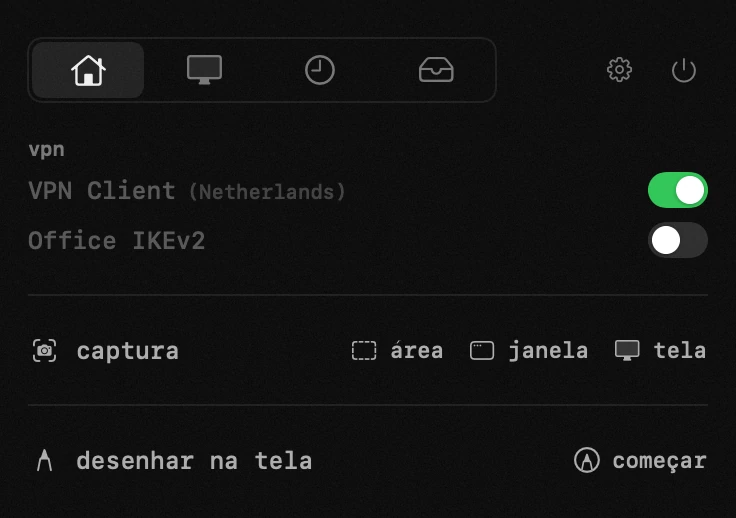
cada vpn com o seu interruptor
o hop lista todas as vpn que o seu Mac conhece e dá a cada uma um interruptor, seja de que fornecedor for. a lista vem diretamente das definições do sistema: instala um cliente e ele aparece sozinho, remove-o e desaparece.
- ligue e desligue sem abrir nada — um ponto no ícone da barra de menus mostra que o túnel está de pé
- uma ligação que morreu em silêncio deixa de parecer boa: o ponto fica laranja quando a vpn está ligada mas nada passa por ela, e o painel indica de que túnel se trata
- clique no nome para abrir a janela dessa vpn quando precisar
- ao fechá-la, o hop fecha a app: deixa de ocupar a Dock por causa de um interruptor
- a ligação mantém-se: o túnel é do macOS, não da app
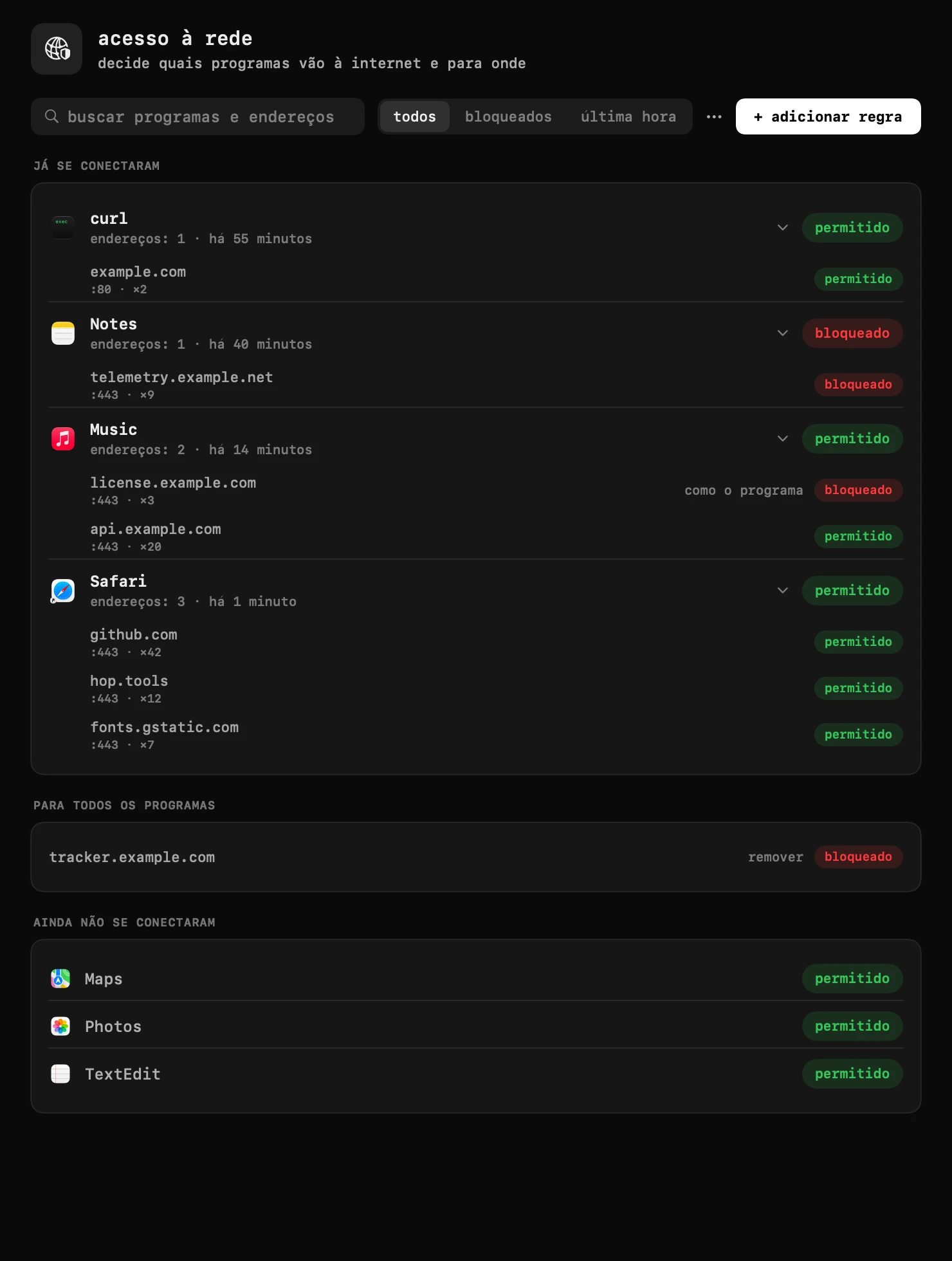
veja quais programas saem à internet, e bloqueie qualquer um
o hop mostra todo programa conectado e os endereços que acessou, e deixa você cortar qualquer um deles — o programa inteiro, ou um único endereço dele. funciona sobre o filtro de rede que o macOS oferece exatamente para esse trabalho, do mesmo tipo que o LuLu e o Little Snitch usam.
- bloqueie um programa inteiro ou um de seus endereços com um clique — uma verificação de licença, por exemplo, enquanto o resto do tráfego passa
- defina uma regra antes de o programa se conectar, ou carregue uma lista de endereços de um arquivo — para todos os programas de uma vez
- vem ativado por padrão e não bloqueia nada até você definir uma regra: se o filtro parar, a internet continua funcionando
- o hop não descriptografa nada: bloqueia um servidor inteiro, nunca uma página dele
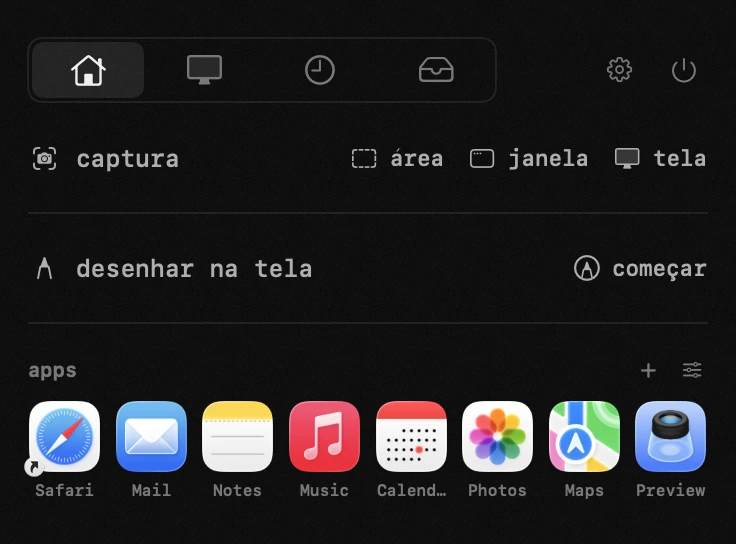
as apps que abre todo o dia, a um clique
uma grade dos programas que você mantém à mão, no próprio painel: aperte + e escolha, ou arraste do Finder. você decide quantos cabem por linha — de três a nove, oito por padrão — e pode ter quantas grades quiser, cada uma com seu nome.
- abra um programa sem ir à pasta de aplicações nem escrever o nome
- arraste um ícone para o mover: uma linha amarela mostra entre que dois ícones vai ficar
- esconda os nomes sob os ícones se reconhece as suas apps de vista
- uma grelha para o trabalho e outra para o resto — cada espaço pode ter a sua
remover um app com tudo o que ele deixou
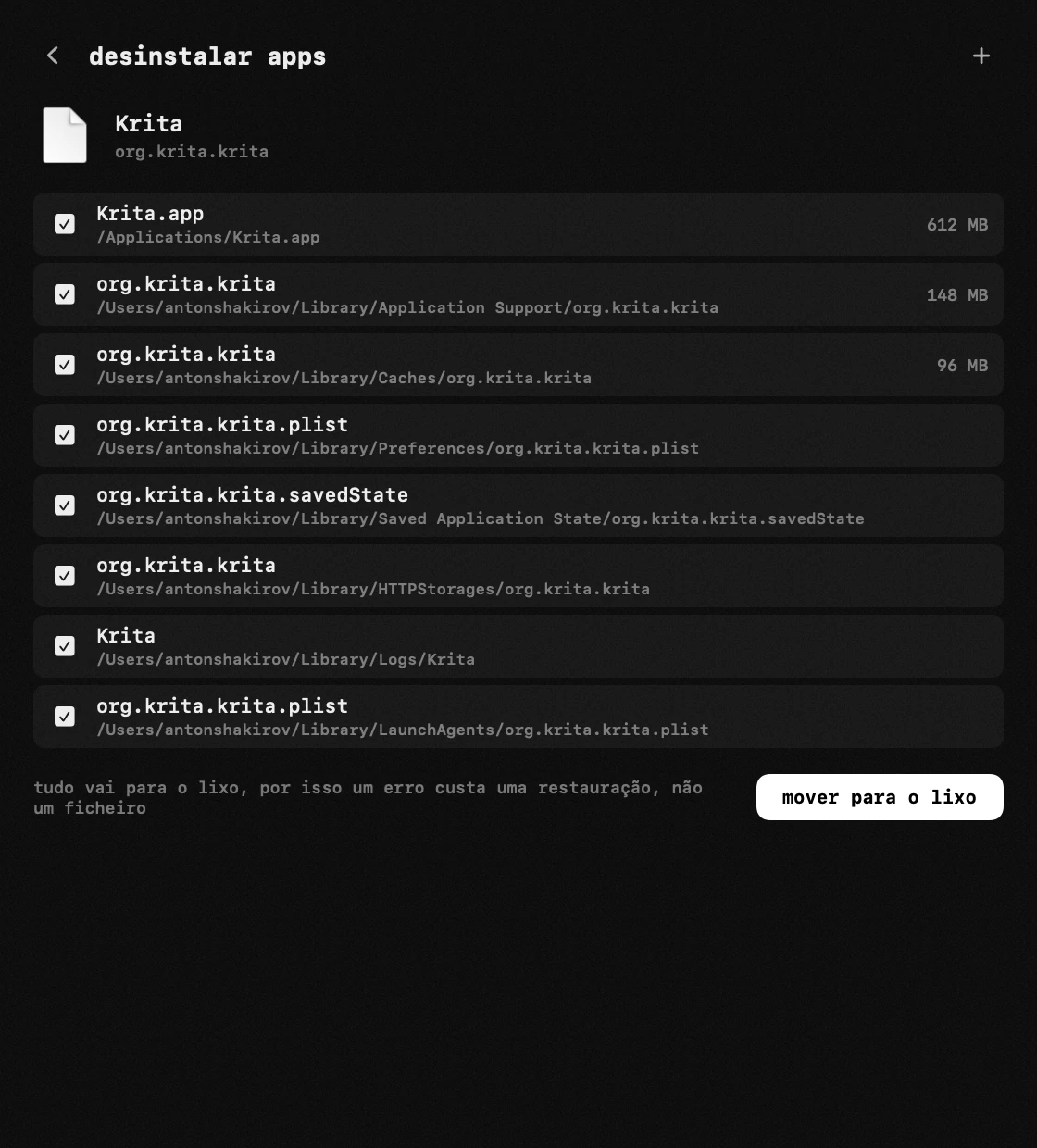
solte um app na linha, ou escolha na lista de tudo que está instalado, e ele vai junto com o que deixou em umas trinta lugares. o mesmo módulo também arruma sem remover nada: caches, instaladores, restos de apps removidos há anos e o lixo.
- cada app da lista mostra quanto pesa — o pacote e os dados separados
- nada é apagado: tudo vai para o lixo, então um erro custa uma restauração, não um arquivo
- um app que já está no lixo também é reconhecido: uma remoção pela metade pode ser terminada
- limpe o cache de um app sem tocar em mais nada dele — os maiores primeiro
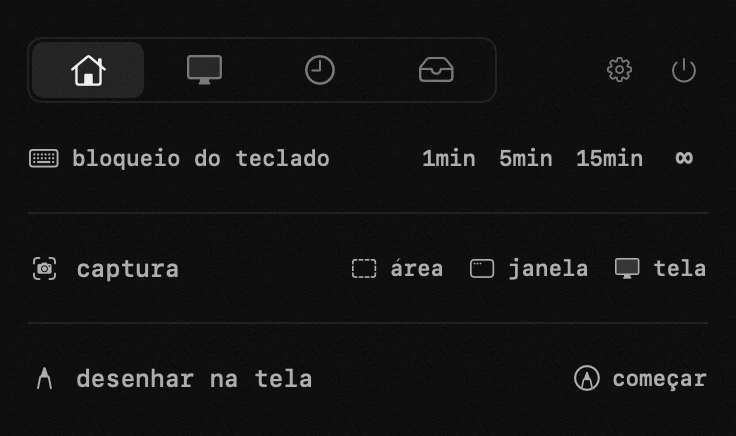
limpar o teclado sem desligar o Mac
toque 1, 5 ou 15 minutos — ou ∞ — e todas as teclas param de responder: dá para passar o pano enquanto o Mac segue trabalhando.
- o teclado inteiro se cala, inclusive brilho, volume e teclas de mídia
- uma cobertura explica o que está acontecendo e o ícone da barra de menus vira um teclado
- sai com o mouse, abrindo o hop, ou segurando esc + shift por cinco segundos
- nada é registrado: as teclas são descartadas, nunca lidas
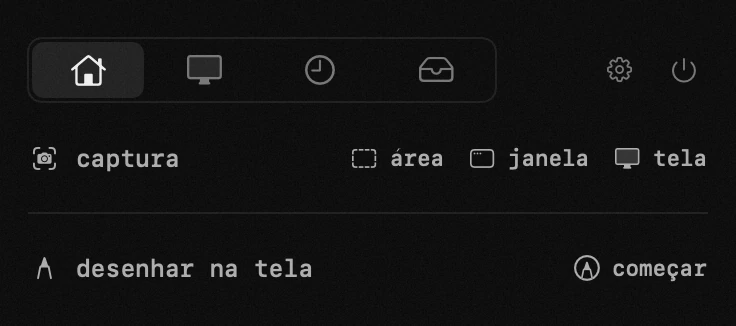
teste de velocidade da internet
um toque roda um teste de velocidade real na infraestrutura da Apple — download, upload e capacidade de resposta, direto no painel.
- confira a conexão antes de uma call ou um download grande — sem sair do painel
- download, upload e resposta em uma linha
- medido pelos servidores da Apple: sem serviços de terceiros, sem anúncios
do seu jeito
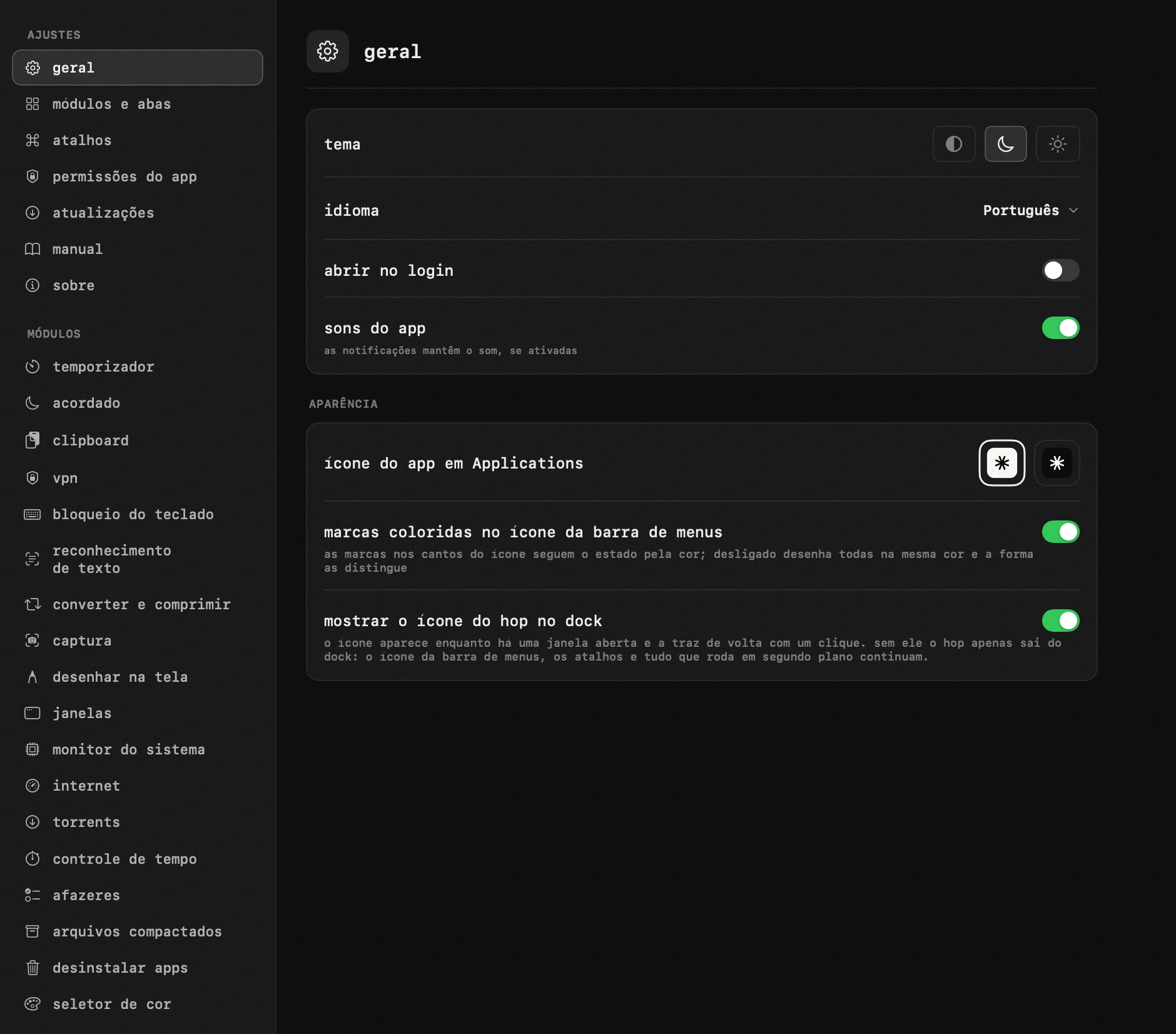
há muitos módulos, mas quem decide é você: desligue o que não precisa, mude a ordem arrastando e ajuste cada módulo — presets do timer, limiares do monitor, atalhos, temas. distribua-os por até quatro abas — as ferramentas de trabalho em uma, as do sistema em outra — para o painel ficar montado do jeito que você pensa. e o ícone da barra de menus mostra num relance só o que você quiser: um timer ou uma tarefa em andamento, o antissono, os avisos, a atividade de torrents — em cor ou num monocromático tranquilo, você escolhe. e o próprio app fala o seu idioma, assumindo o idioma do sistema sozinho.
grátis. open source.
sem contas. sem rastreamento. nada sobre você sai do seu Mac — a única coisa que o hop envia é o próprio número de versão, quando verifica atualizações.
só frameworks do sistema. o download tem cerca de 6 mb.
dê uma estrela no repo, leia o código, conte um problema ou uma ideia — no GitHub ou por e-mail. o hop é construído às claras.
perguntas frequentes
é grátis mesmo?
sim, totalmente. sem período de teste, sem versão pro, sem nada para desbloquear.
você coleta ou vende meus dados?
não. nada sobre você é coletado, guardado ou vendido — não há contas nem perfis. a única coisa que o hop envia é o próprio número de versão na verificação de atualizações a cada hora, para identificar versões antigas.
quais permissões o hop pede, e para quê?
só as que uma função que você realmente usa precisa, e nunca ao abrir. na rede ele vai até hop.tools: atualizações e os dois ajudantes opcionais (o motor de torrents, o compactador 7-Zip); é o único servidor com que ele fala sozinho. o tráfego de torrents e o teste de velocidade só rodam quando você os inicia, e o teste mede contra os servidores da Apple. acessibilidade cobre colar no app de baixo, mover janelas e o bloqueio do teclado. a gravação de tela é pedida pelo reconhecimento de texto ao enquadrar uma área (uma imagem solta não precisa de nada), pelas capturas e pela lupa e pelo desfoque da camada de desenho. as notificações são o aviso do timer e um torrent concluído. a senha de administrador o macOS pede uma vez, para o modo de tampa fechada. abrir ao iniciar sessão fica desligado até você ligar. a janela de informações do app tem uma aba «permissões do app» que lista tudo com o estado atual. cada uma existe para que uma função funcione e para mais nada: o hop não tem servidor, analytics, telemetria, contas nem relatórios de erro; nada sobre você é coletado e nada sai do seu Mac. e não precisa acreditar na palavra — o app é open source, o código que faria essa coleta simplesmente não existe.
então como ele ganha dinheiro?
não ganha. eu sou Anton Shakirov e fiz o hop para mim mesmo — uso todos os dias e simplesmente compartilho com todo mundo. cada módulo está aberto a todos da mesma forma. se você gosta do projeto e quer apoiá-lo ou dizer obrigado — pode deixar uma doação voluntária. também vou agradecer se você compartilhar o app — conte sobre o hop para seus amigos e colegas.
apoiar o hop →o hop é assinado e notarizado?
sim. o hop é assinado com um Apple Developer ID e notarizado pela Apple, então o macOS abre como qualquer outro app — sem aviso e sem passar pelos ajustes. o código-fonte é público e as atualizações integradas são verificadas com Ed25519. uma permissão pertence a uma assinatura, e a do hop mudou quando a Apple a assinou — por isso atualizar para a 1.10.0 limpa todas as permissões uma vez e pede de novo. a partir da 1.10.0 elas sobrevivem a uma atualização.
posso instalar o hop pelo Homebrew?
sim. execute no Terminal brew install --cask antonyshakirov/tap/hop: o Homebrew baixa o mesmo dmg assinado do GitHub, confere a soma de verificação e coloca o hop na pasta de aplicativos. brew upgrade mantém tudo atualizado, e a atualização integrada continua funcionando como sempre.
em que Macs funciona?
em qualquer Mac com macOS 14 ou mais recente — tanto Apple silicon como Intel. cada um tem a sua descarga: cada versão leva só o código que o seu processador executa, por isso nenhuma pesa mais do que precisa. depois as atualizações mantêm-se sozinhas na mesma versão.
ocupa espaço na Dock?
não. o hop vive na barra de menus e não tem ícone na Dock — exceto enquanto uma das suas próprias janelas está aberta (o conversor, os arquivos, o reconhecimento, os ajustes). aí a janela comporta-se como a de qualquer app: um clique no ícone traz-na de volta sem abrir o painel. com a última janela o ícone desaparece, e nos ajustes dá para desligar isto por completo.
o meu próprio assistente de ia pode comandar o hop?
sim. o hop guarda dois ficheiros simples na sua pasta: de um lê comandos e no outro escreve o seu estado. o claude code, o codex ou qualquer assistente capaz de escrever um ficheiro pode iniciar um temporizador, acrescentar uma tarefa, bloquear o teclado ou abrir o painel — e ler o que está a correr. não há servidor nem chave de api: é o seu Mac a falar consigo mesmo. os mesmos comandos existem como ligações hop://, por isso um atalho ou um script também os pode usar.