Français
tout ce qu'il vous faut, à un clic.
dix-neuf petits outils du quotidien dans un seul panneau de la barre de menus : minuteur, suivi du temps, anti-veille, moniteur système, presse-papiers, convertisseur de fichiers, rangement des fenêtres, un client torrent léger, archives de fichiers, reconnaissance de texte, captures d'écran, dessin sur l'écran, pipette à couleurs, sélecteur de vpn, accès réseau, lanceur d'applications, désinstalleur d'applications, verrou clavier et test de débit. tu gardes ceux dont tu as besoin et tu désactives le reste.
gratuit · macOS 14+ · ~6 mo · sans compte · v2.3.2
aidez hop à atteindre 225 étoiles sur GitHub pour entrer dans le catalogue officiel de Homebrew
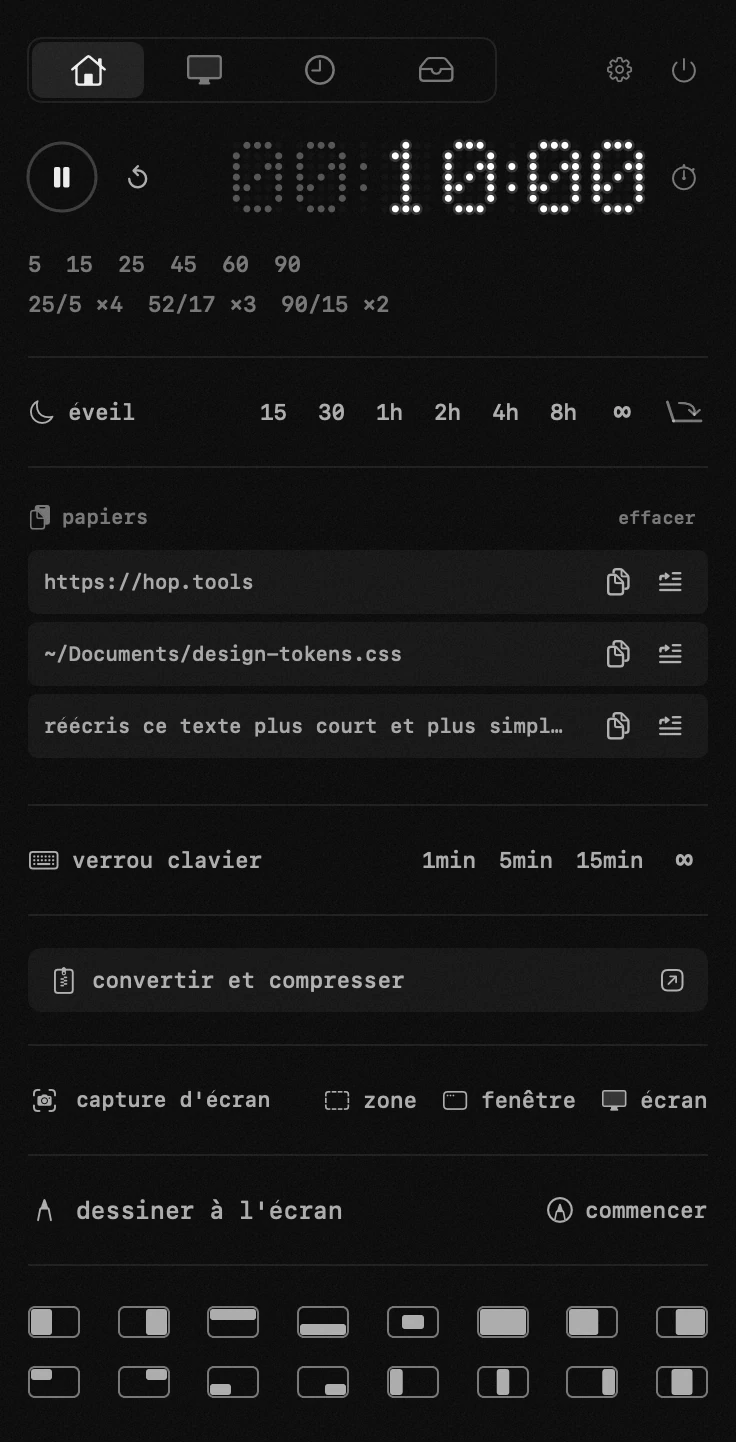
dix-neuf outils. un panneau.
tout fonctionne hors ligne.
minuteur et cycles travail-repos
hop retient l'instant exact où votre minuteur doit finir : le compte à rebours ne perd pas une seconde. le Mac peut dormir, le panneau peut se fermer — l'heure dans la barre de menus reste juste.
- lancez le compte à rebours d'un tap : vos presets pour vos habitudes
- réglez n'importe quelle durée comme vous voulez : glissez les chiffres ou tapez-les
- gardez le focus avec les cycles travail-repos : pomodoro et autres classiques inclus, les vôtres se créent en quelques secondes
- un tap transforme le minuteur en chronomètre
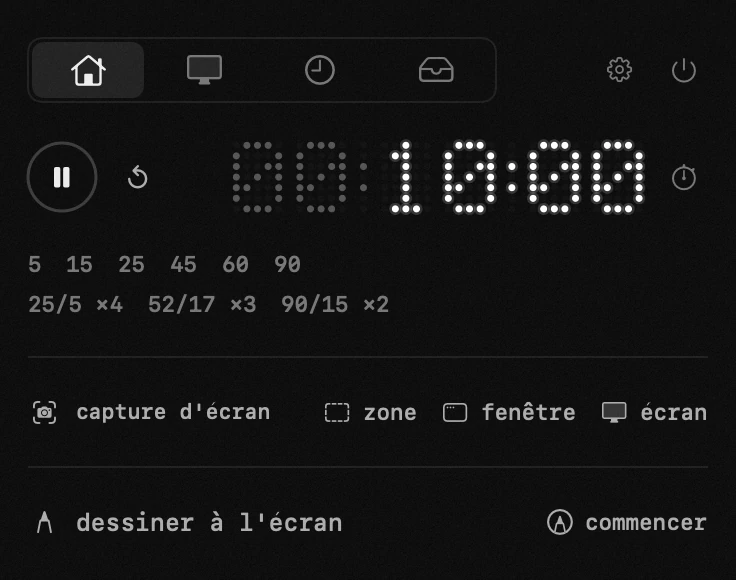
suivi du temps et tâches
hop note discrètement où passent vos heures : lancez une tâche et la ligne compte la session en cours, à partir de zéro. appuyez sur le ✓ et cette session est classée — la ligne remontre votre journée, votre semaine ou le cumul, et le démarrage suivant repart de zéro. juste à côté, une simple liste de tâches : le plan de la journée et le temps de la journée au même endroit, sans ouvrir une autre app.
- démarrer, pause, ✓ : la pause retient la session en cours, le ✓ la classe — et l'horloge repart de zéro
- aujourd'hui, cette semaine ou tout : un sélecteur au-dessus de la liste, et chaque projet porte la somme de ses tâches
- ouvrez une tâche et tous ses segments sont là : corriger une durée, en déplacer un au bon jour, ou ajouter l'heure que personne n'a chronométrée
- un rappel en douceur quand une tâche dépasse huit heures — pour que rien ne dévore toute la journée sans qu'on le voie
- une liste de tâches à côté de l'horloge : ouvrez-en une — texte complet, votre description, une étoile pour l'essentiel
- posez un rappel : jour, heure et jours de la semaine — hop vous prévient le moment venu
- tout reste sur ce Mac, comme tout le reste dans hop
- plusieurs tâches tournent en même temps, et la barre de menus affiche l'horloge lancée en dernier

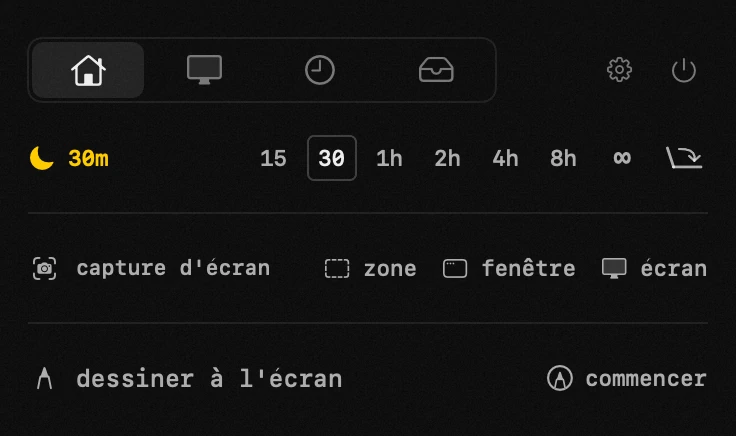
empêcher la veille du Mac
les téléchargements se terminent, les builds tournent — et pendant un film sur un écran externe, vous pouvez simplement fermer le capot.
- téléchargements, rendus et présentations vont jusqu'au bout — le Mac ne s'endort pas en route
- tient aussi longtemps que vous le dites : d'un quart d'heure à l'infini
- fonctionne même capot fermé : l'écran s'éteint, le Mac continue de tourner
- quand le temps est écoulé ou que vous quittez hop, la veille normale revient d'elle-même
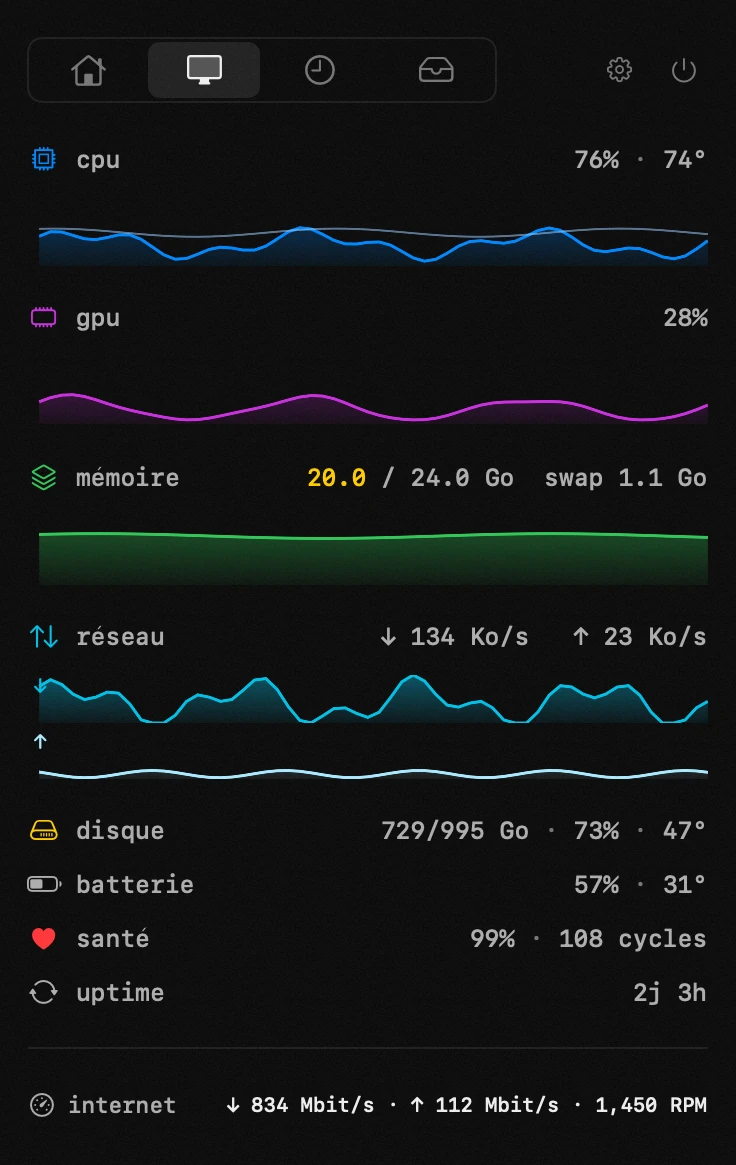
toutes les stats système au même endroit
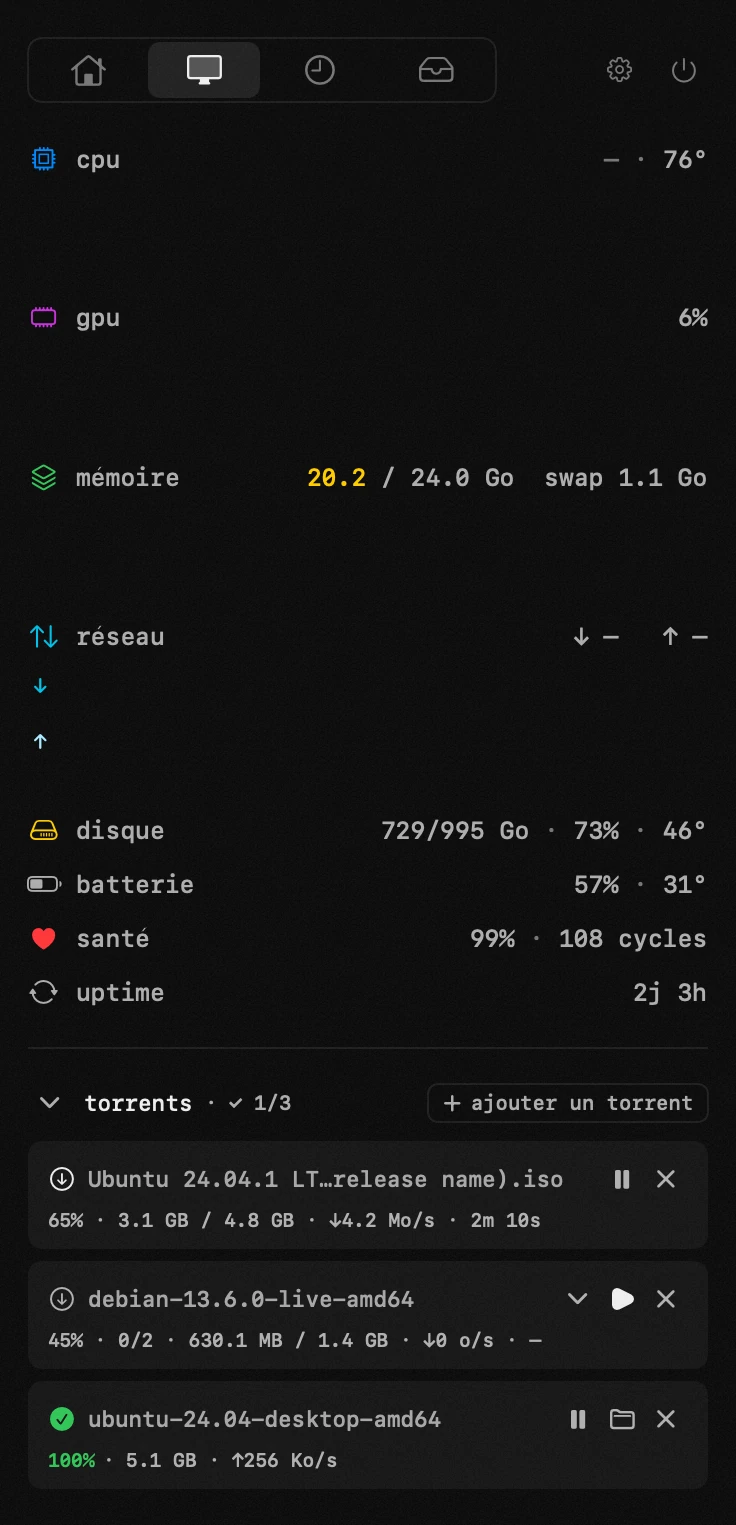
charge cpu et gpu avec températures, mémoire, réseau, disque, santé et cycles de la batterie, consommation, uptime. calme par défaut — les valeurs ne s'allument que quand quelque chose mérite votre attention.
- les problèmes se voient tout de suite : les valeurs s'allument quand quelque chose sort de la norme
- hop peut vous prévenir directement sur l'icône de la barre de menus — sans ouvrir le panneau
- la dernière heure en un coup d'œil : graphiques de charge, réseau, températures et mémoire
- c'est vous qui décidez ce qui est normal
- hop lui-même ne consomme presque rien
- la ligne mémoire prévient quand une grande partie est partie sur le disque, pas seulement quand macOS signale une tension
historique du presse-papiers
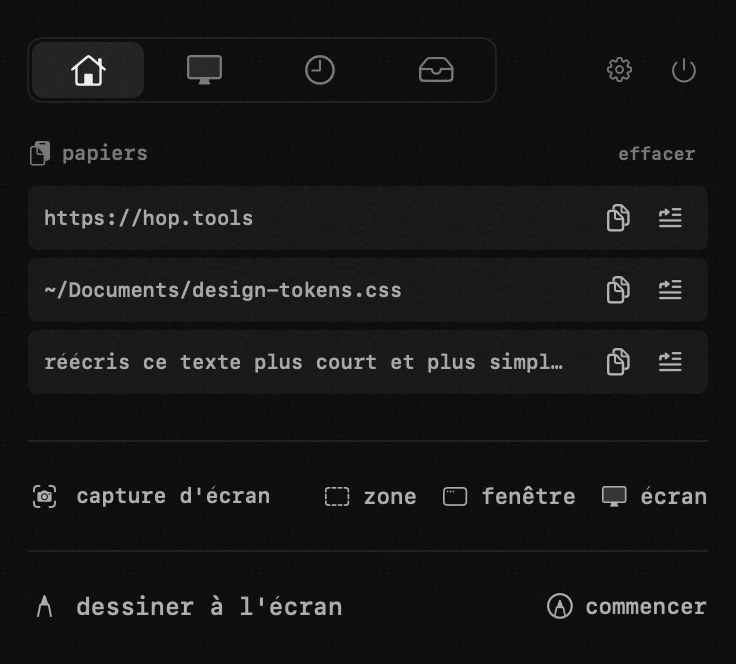
textes, liens, captures d'écran — et des fichiers entiers : copiez un fichier et hop le retient par son nom, si bien que celui d'il y a cinq minutes est toujours là, prêt à être recollé en tant que fichier. un clic ramène n'importe quelle entrée, ou la dépose directement dans la dernière app. l'historique ne quitte jamais ce Mac.
- rien de copié ne se perd : cherchez dans l'historique et récupérez tout d'un clic
- copié un fichier ? il attend ici par son nom — recollez-le plus tard en vrai fichier, pas juste un chemin
- collez directement dans l'app où vous travailliez
- les mots de passe n'entrent jamais dans l'historique, et l'historique ne quitte jamais ce Mac
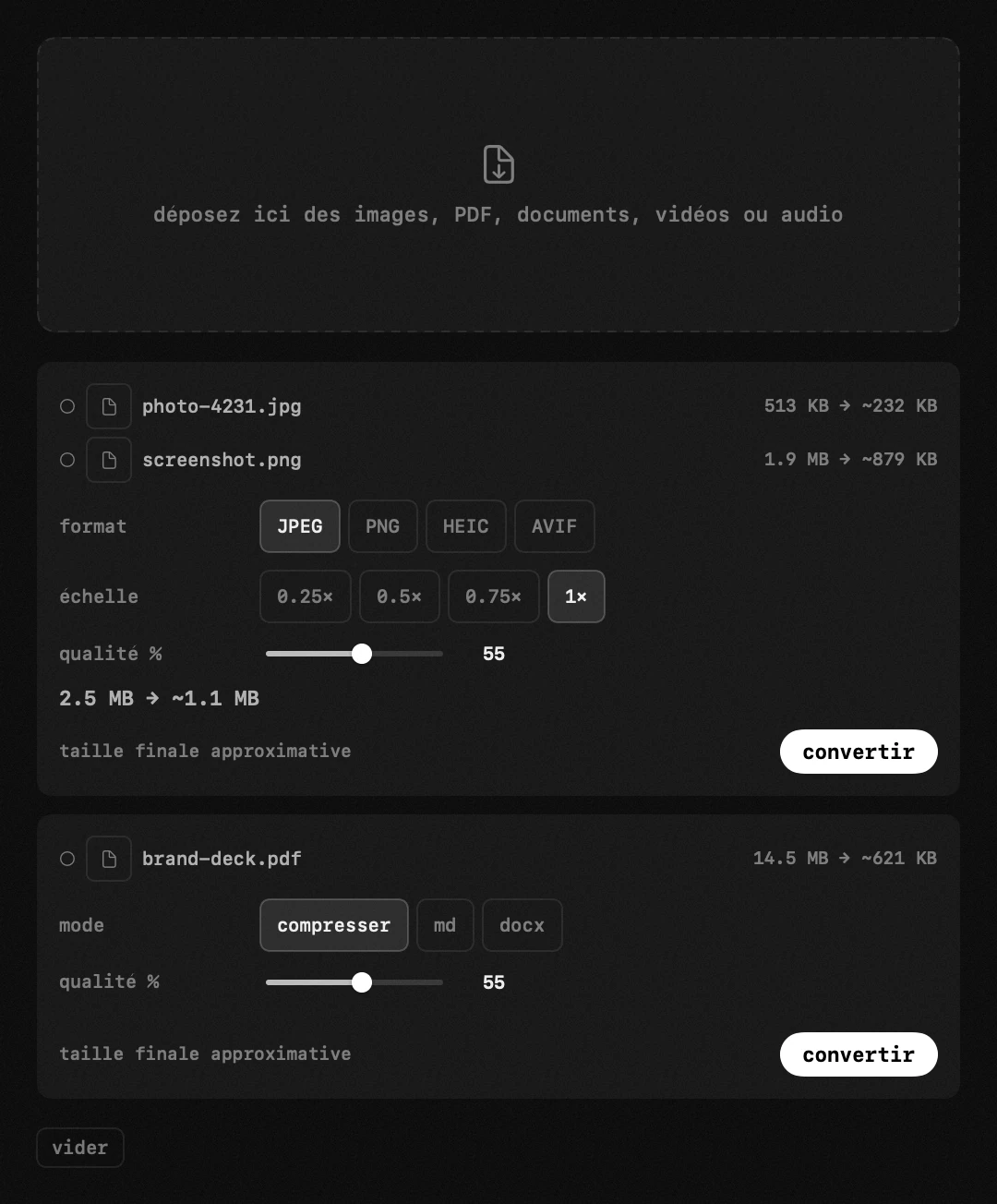
conversion et compression de fichiers
glissez images, pdf, vidéo ou audio depuis le Finder dans une seule fenêtre : hop montre combien chaque fichier va maigrir, avant même de convertir. les originaux ne sont jamais touchés.
- la vidéo pour sa destination : reels, feed, TikTok, shorts ou YouTube — un bouton règle le cadrage, la résolution et la compression, et annonce le débit correspondant
- une image d'une autre forme est rognée, complétée par des bandes ou posée sur une copie floutée d'elle-même — jamais étirée
- la compression a un niveau, et la taille annoncée avant conversion est celle obtenue
- les mkv et webm s'ouvrent enfin : hop les réemballe d'abord en mp4, l'image étant recopiée telle quelle
- allégez vos pièces jointes et libérez de l'espace : images, pdf, vidéo et audio maigrissent nettement
- la taille finale se voit avant de convertir — hop teste honnêtement sur un échantillon
- les originaux restent intacts — le résultat se pose à côté en copie
- les documents aussi : markdown, fichiers Word et pdf se convertissent entre eux, et Pages, Numbers et Keynote ressortent en pdf, docx, xlsx ou pptx — exportés par les apps elles-mêmes
- les pages web aussi : collez une adresse ou déposez une page enregistrée, elle ressort en pdf, docx, markdown, rtf ou texte brut
rangement des fenêtres
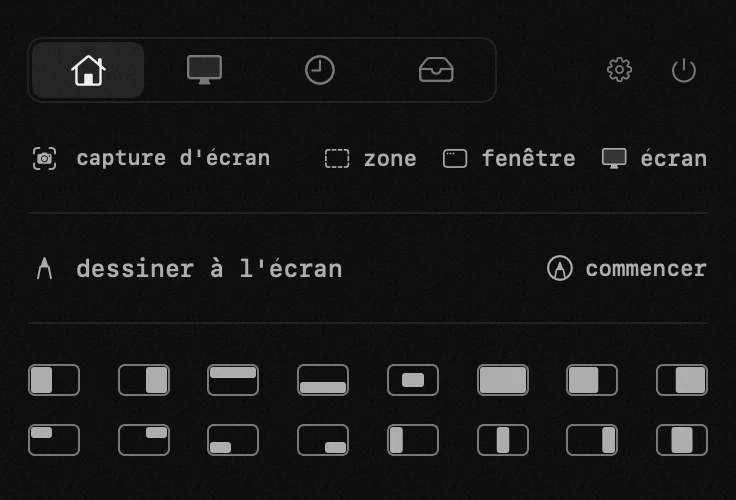
choisissez une des 18 zones — moitiés, tiers, quarts, centre — et la fenêtre active s'y range aussitôt. un clic, ou les raccourcis globaux ⌃⌥ pour oublier la souris.
- rangez les fenêtres pour la tâche en un clic : moitiés, tiers, quarts, centre
- mettez vos dispositions préférées sur des raccourcis et oubliez la souris
- la fenêtre se place au bon endroit du premier coup
un client torrent léger
déposez un fichier .torrent ou collez un lien magnet — hop le télécharge directement dans le panneau. le moteur arrive en téléchargement séparé de ~26 mo la première fois que vous activez le module, vérifié par signature, et ne parle qu'à hop sur votre Mac.
- choisissez exactement quels fichiers télécharger — avant, ou même en cours de téléchargement
- mettez en pause, reprenez et partagez ; le partage s'arrête de lui-même au ratio 1.0
- faites de hop l'app par défaut pour les fichiers .torrent et les liens magnet
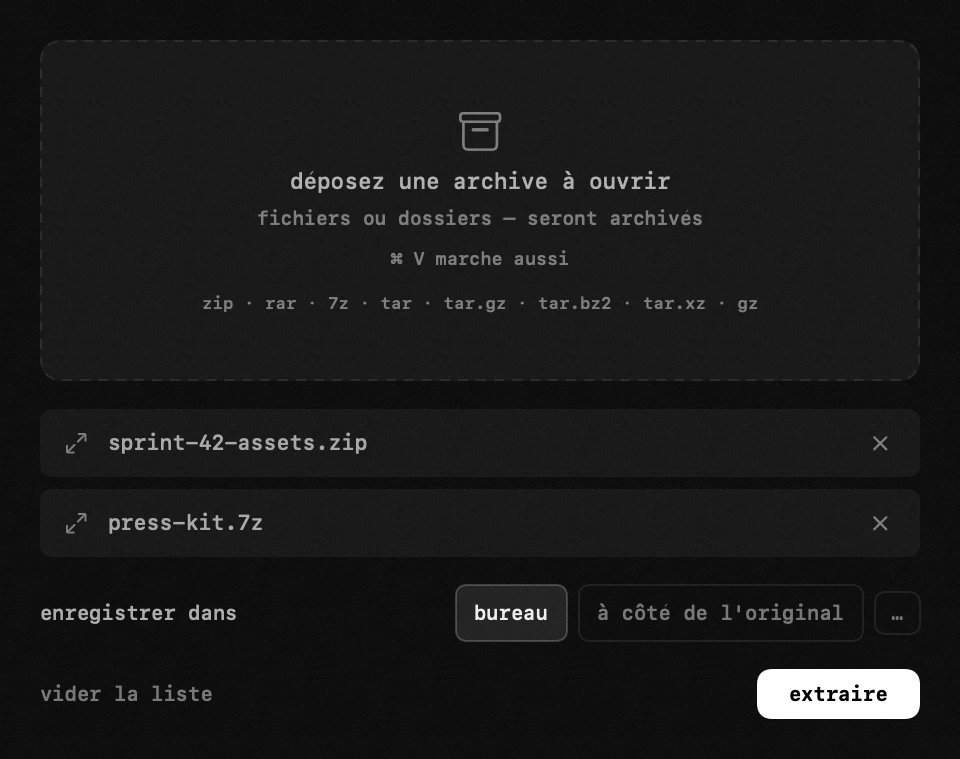
extraire et compresser là où tu regardes
dépose des archives dans la fenêtre — ou colle-les avec ⌘V — puis appuie sur un bouton : elles sortent sur le bureau, ou là où tu veux. dépose des fichiers ordinaires et ils deviennent une seule archive au même endroit.
- zip, rar, 7z, tar, tar.gz, tar.bz2, tar.xz et gz — celles qu'on croise vraiment
- rien ne démarre tant que tu n'as pas appuyé, un dépôt par erreur ne coûte rien
- le résultat va sur le bureau par défaut, ou à côté de l'original, ou dans le dossier de ton choix
- hop peut ouvrir les archives depuis le Finder : un double clic l'extrait juste à côté du fichier, dans sa propre petite fenêtre de progression
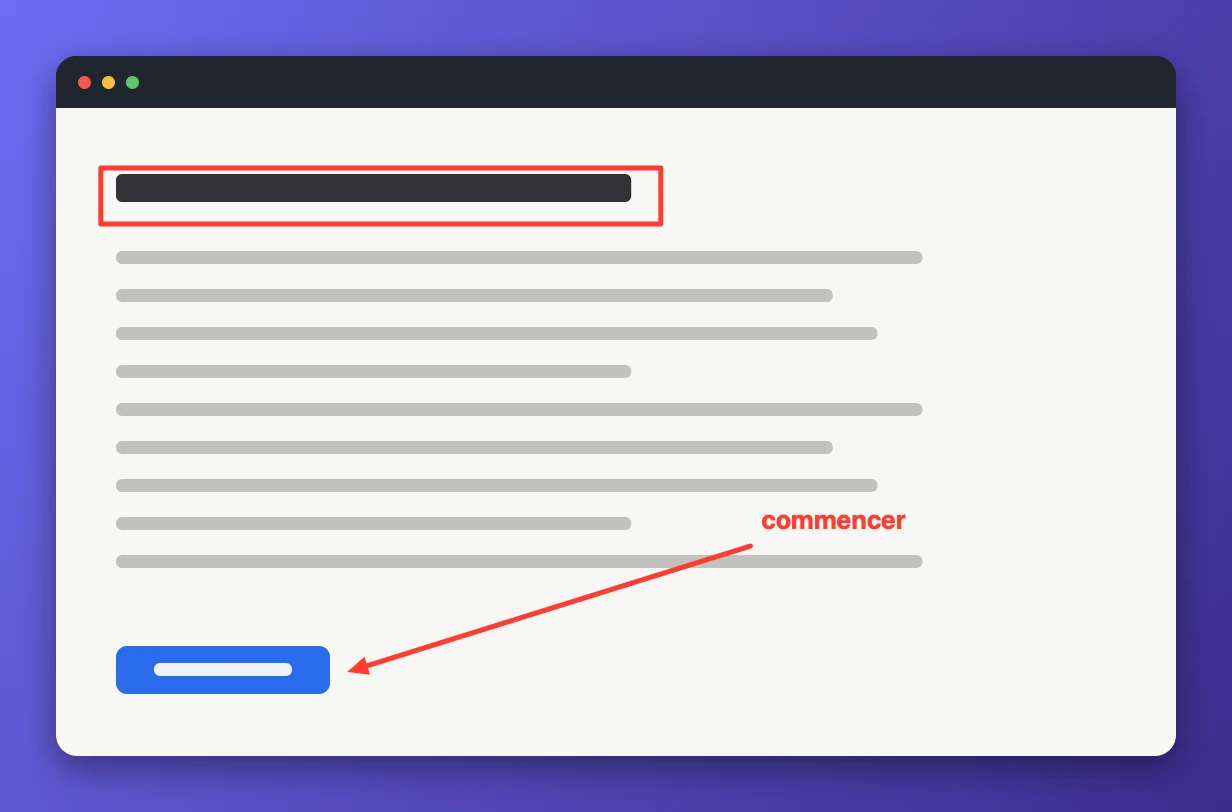
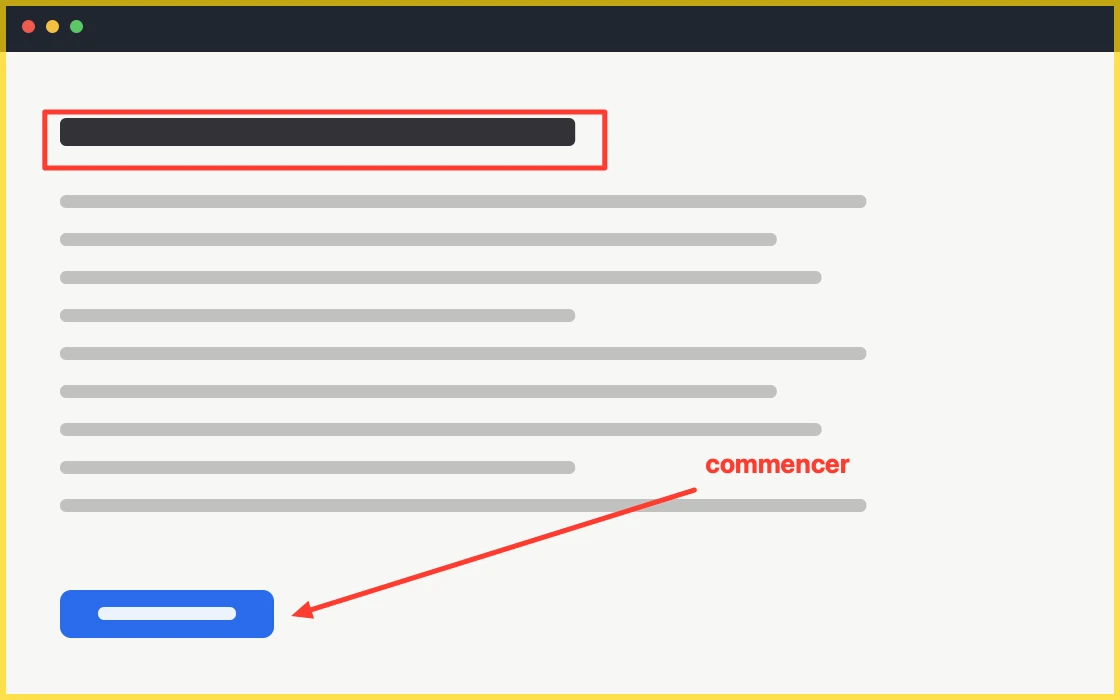
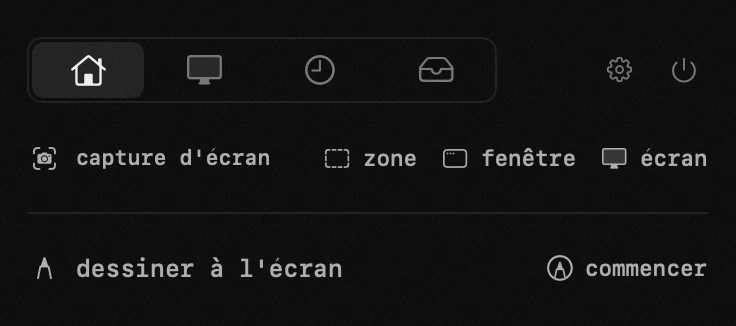
une capture, et tout ce qu'il faut y dire
prenez une zone, une fenêtre ou tout l'écran — l'éditeur s'ouvre avec l'image déjà dedans. flèches, légendes, étapes numérotées, flou sur ce que personne ne doit lire, loupe sur les petits caractères, puis enregistrer ou copier.
- la même zone d'une touche : exactement ce qu'il faut pour une série d'images du même écran
- cachez ce qui ne doit pas être lu — ou floutez TOUT sauf ce que vous montrez
- chaque marque se reprend : déplacer, étirer, réécrire, supprimer
- habillez l'image pour une page : fond avec ombre, cadre de navigateur avec adresse, votre filigrane
- le fichier enregistré dit son nom et son dossier, et s'ouvre dans le Finder depuis là
dessinez directement sur l'écran en direct
une couche transparente au-dessus de tout, sur chaque moniteur : les marques se posent sur ce qui est déjà là, et l'autre bout d'un appel vous voit dessiner. l'encre qui s'efface s'éteint seule deux secondes après que vous avez relâché.
- expliquez une maquette, un bug ou un plan sur l'écran que l'autre regarde déjà
- une touche rend l'écran aux applications dessous — et le reprend, les marques restent
- l'encre qui s'efface pour montrer, les marques ordinaires pour ce qui doit rester
- enregistrez ou copiez l'écran avec le dessin ; le panneau sort du cadre avant
- les autres les voient quand l'écran ENTIER est partagé : c'est à cela que sert la couche
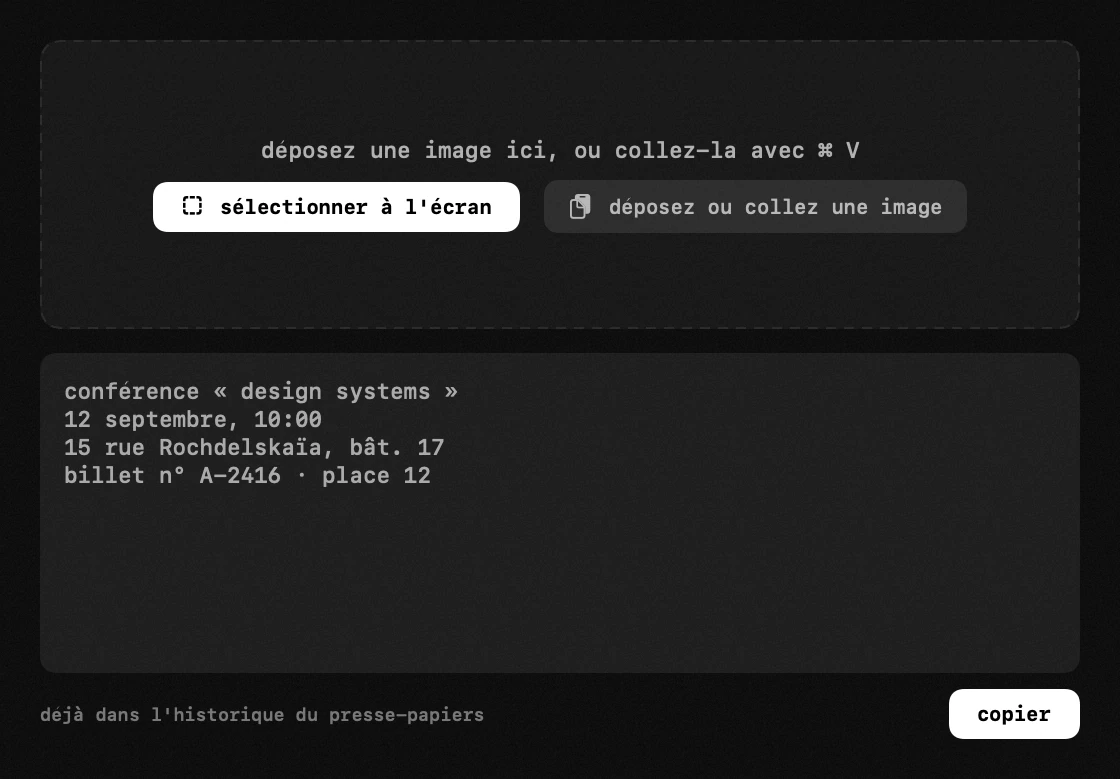
du texte à partir de tout ce qui est à l'écran
cadre un morceau d'écran ou dépose une image dans la fenêtre : le texte et les codes QR sortent là où tu peux les lire, les corriger et les copier — et rejoignent en même temps l'historique du presse-papiers.
- récupère le texte que personne ne laisse sélectionner : vidéo dans Chrome ou VLC, pdf verrouillé, capture d'un chat
- les retours à la ligne sont gardés, un tableau ou un bout de code reste lisible
- les codes QR et barres sont lus dans la même passe
- la reconnaissance tourne sur ton Mac, hors ligne, avec le moteur d'Apple
- un qr code avec un lien s'ouvre directement dans le navigateur — sans sortir le téléphone
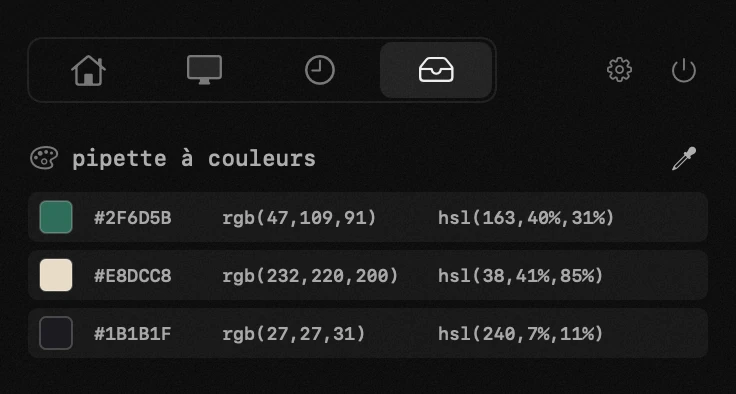
les couleurs de l'écran, en trois notations
appuie sur le raccourci et la loupe de macOS apparaît : clique un pixel et la couleur rejoint une liste, déjà copiée. chaque ligne porte hex, rgb et hsl, et chacune est un bouton.
- prélève une couleur n'importe où à l'écran : un site, une photo, la fenêtre d'une autre app
- clique hex, rgb ou hsl et tu copies exactement cette notation
- la liste garde l'ordre de tes prélèvements et vit aussi dans l'historique du presse-papiers
- aucune autorisation d'enregistrement d'écran : la loupe système rend une seule couleur
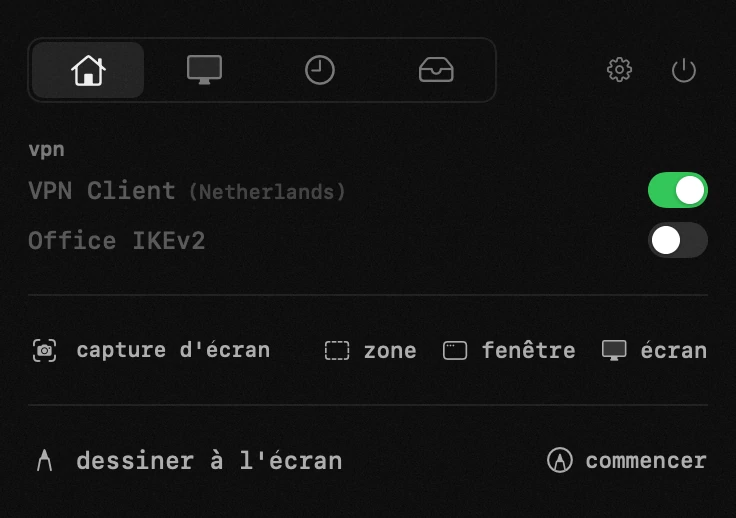
chaque vpn, un interrupteur
hop liste tous les vpn que votre Mac connaît et donne à chacun un interrupteur, quel que soit l'éditeur. la liste vient directement des réglages système : un client installé apparaît tout seul, un client supprimé disparaît.
- connectez et déconnectez sans rien ouvrir — un point sur l'icône de la barre des menus signale un tunnel actif
- une connexion morte en silence cesse d'avoir l'air saine : le point passe à l'orange quand le vpn est actif mais que rien ne passe, et le panneau indique de quel tunnel il s'agit
- cliquez sur le nom pour ouvrir la fenêtre du vpn quand vous en avez besoin
- refermez-la et hop quitte l'app : elle cesse d'occuper le Dock pour un simple interrupteur
- la connexion reste : le tunnel est tenu par macOS, pas par l'app
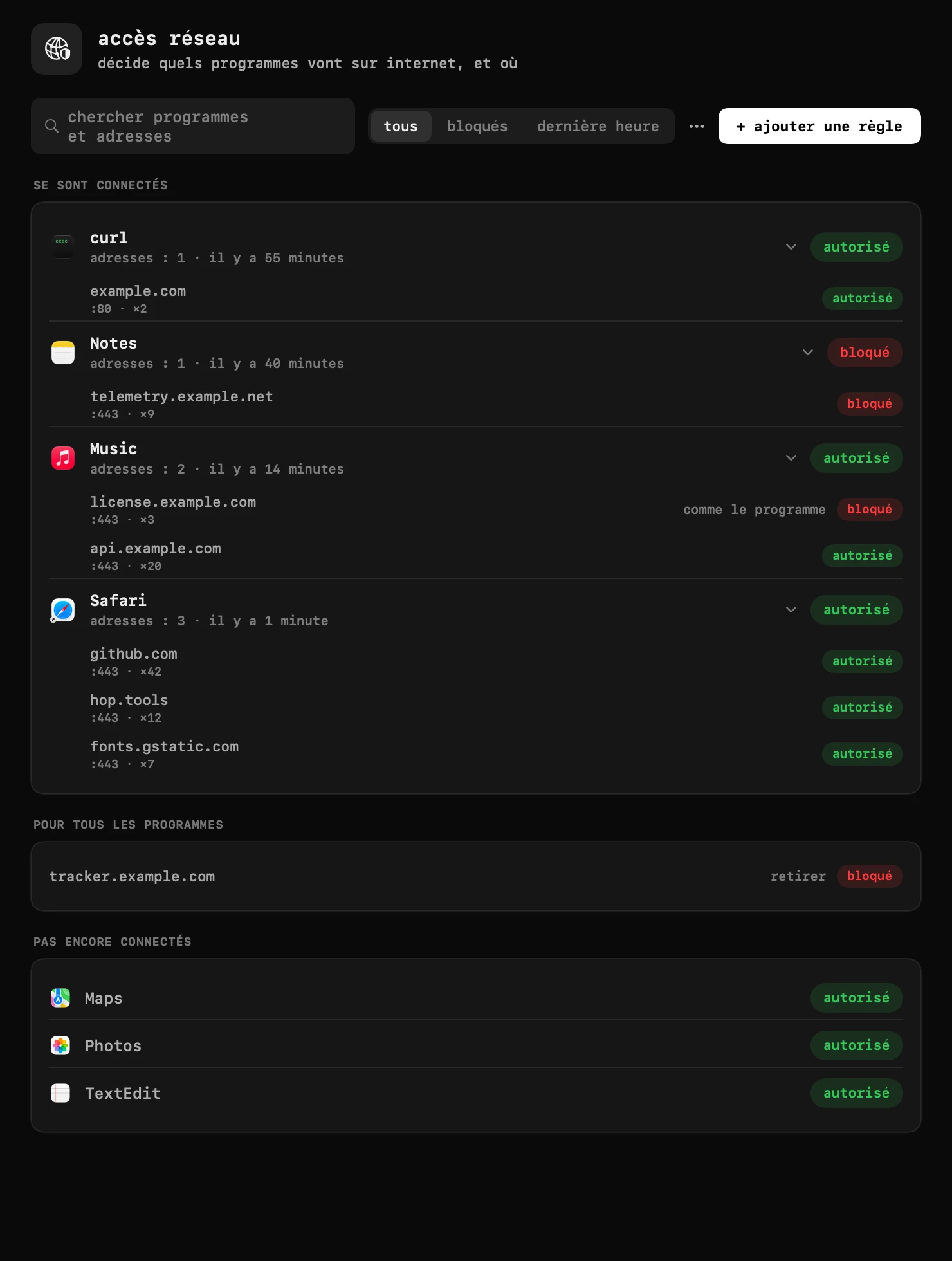
voyez quels programmes vont sur internet, et bloquez-en n'importe lequel
hop montre chaque programme connecté et les adresses qu'il a jointes, puis vous laisse en couper n'importe lequel — tout le programme, ou une seule de ses adresses. il fonctionne sur le filtre réseau que macOS fournit exactement pour ce travail, le même genre que LuLu et Little Snitch utilisent.
- bloquez tout un programme ou une de ses adresses en un clic — une vérification de licence, par exemple, pendant que le reste du trafic passe
- fixez une règle avant qu'un programme ne se connecte, ou chargez une liste d'adresses depuis un fichier — pour tous les programmes à la fois
- activé par défaut et ne bloque rien tant que vous n'avez pas posé de règle : si le filtre s'arrête, internet continue de fonctionner
- hop ne déchiffre rien : il bloque un serveur entier, jamais une seule page dessus
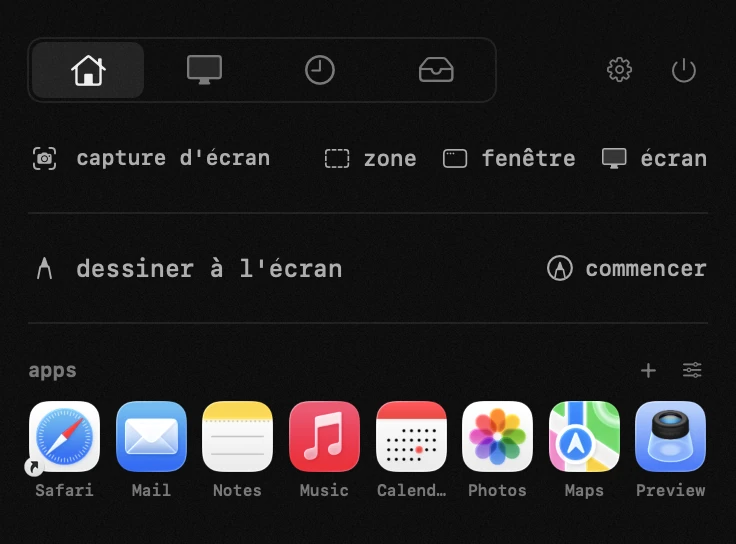
les apps que vous ouvrez toute la journée, à un clic
une grille des programmes que vous gardez sous la main, dans le panneau : appuyez sur + et choisissez-les, ou faites-les glisser depuis le Finder. vous décidez combien tiennent par ligne — de trois à neuf, huit par défaut — et vous pouvez garder autant de grilles que vous voulez, chacune avec son nom.
- ouvrez un programme sans passer par le dossier Applications ni taper son nom
- faites glisser une icône pour la déplacer : une ligne jaune montre entre quelles deux icônes elle se posera
- masquez les noms sous les icônes si vous reconnaissez vos apps au premier coup d'œil
- une grille pour le travail, une autre pour le reste — chaque espace peut avoir la sienne
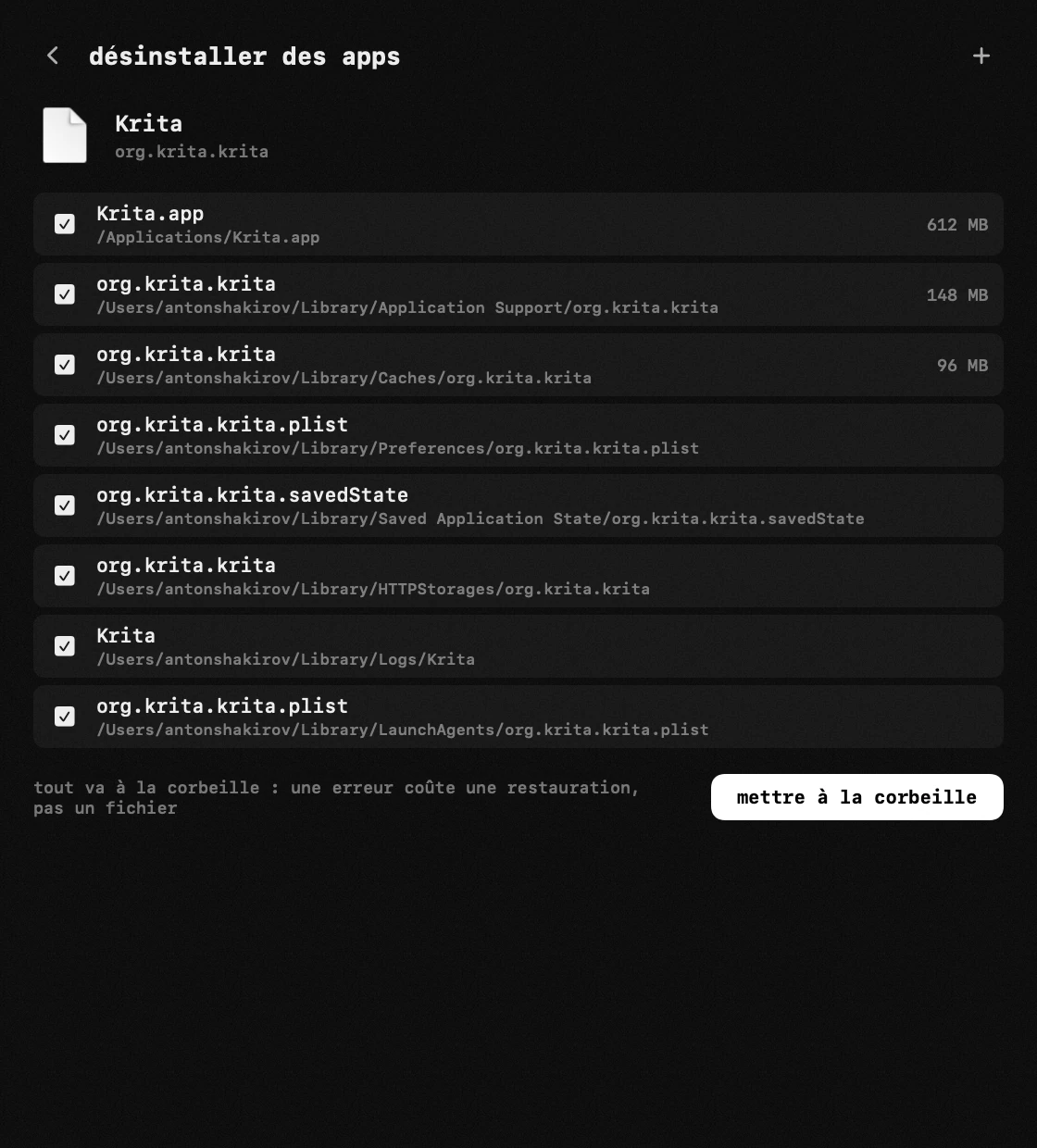
supprimer une app avec tout ce qu'elle a laissé
déposez une app sur la ligne, ou choisissez-la dans la liste de tout ce qui est installé : elle part avec ce qu'elle a laissé dans une trentaine d'endroits. le même module fait aussi le ménage sans rien supprimer : caches, installeurs, restes d'apps supprimées depuis longtemps, et la corbeille.
- chaque app de la liste indique son poids — le paquet et ses données séparément
- rien n'est effacé : tout part à la corbeille, une erreur coûte une restauration, pas un fichier
- une app déjà à la corbeille est reconnue quand même : une suppression à moitié faite peut être terminée
- videz le cache d'une app sans toucher au reste de ce qui lui appartient — les plus grosses d'abord
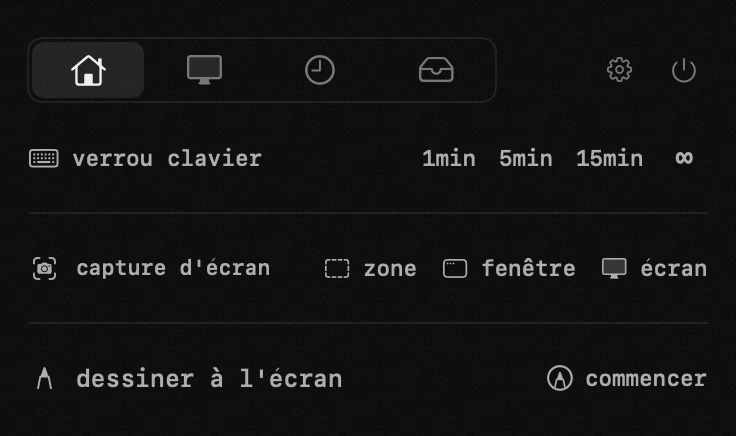
essuyer le clavier sans éteindre le Mac
appuie sur 1, 5 ou 15 minutes — ou ∞ — et toutes les touches cessent de répondre : le chiffon peut passer pendant que le Mac continue.
- tout le clavier se tait, y compris luminosité, volume et touches multimédia
- un cache explique ce qui se passe et l'icône de la barre des menus devient un clavier
- on en sort à la souris, en ouvrant hop, ou en maintenant échap + maj cinq secondes
- rien n'est enregistré : les touches sont abandonnées, jamais lues
test de débit internet
un tap lance un vrai test de débit via l'infrastructure d'Apple — téléchargement, envoi et réactivité, directement dans le panneau.
- vérifiez la connexion avant un call ou un gros téléchargement — sans quitter le panneau
- téléchargement, envoi et réactivité sur une ligne
- mesuré via les serveurs d'Apple : aucun service tiers, aucune pub
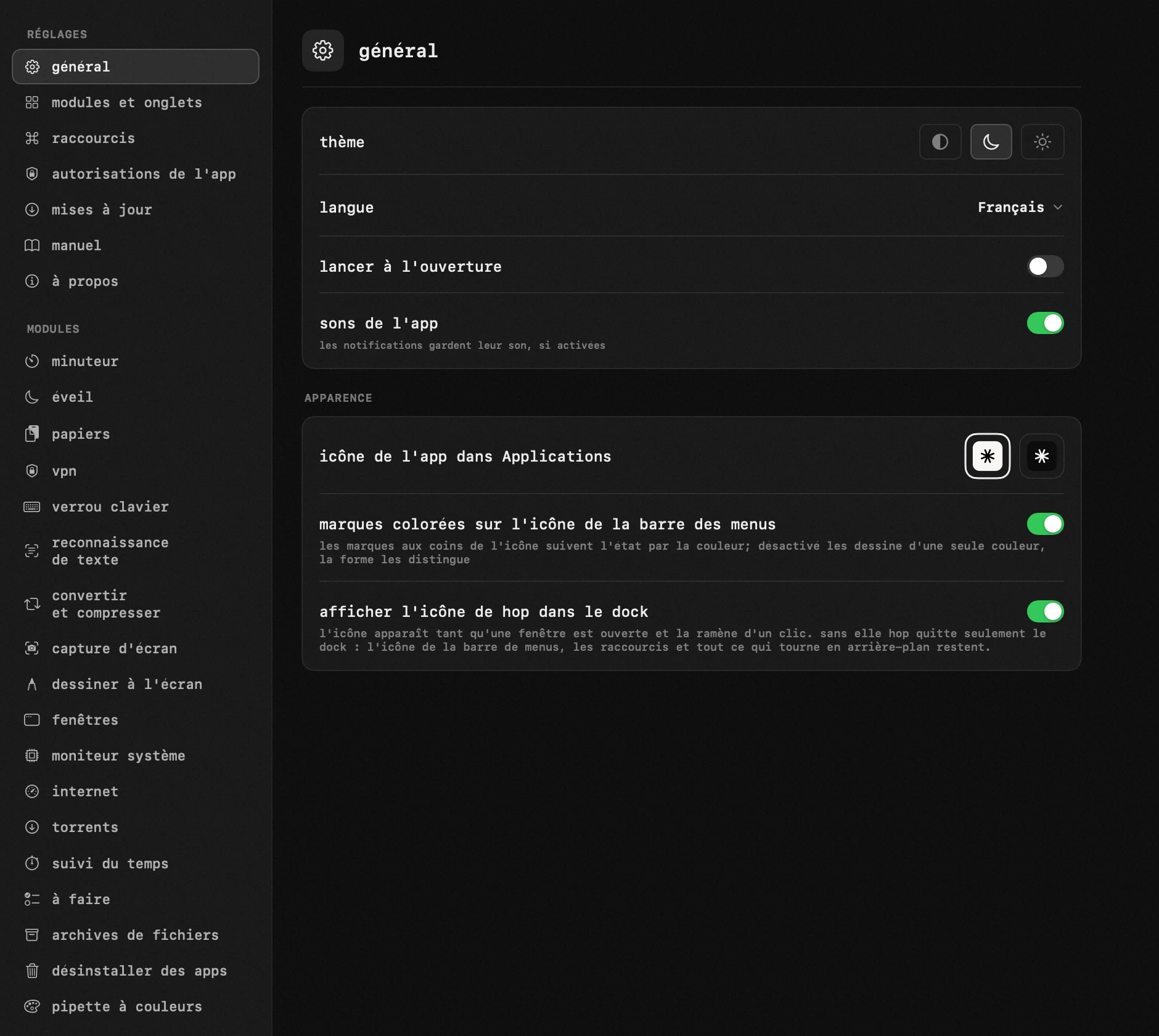
à régler selon vous
les modules sont nombreux, mais c'est vous qui décidez : désactivez l'inutile, changez l'ordre par glisser-déposer, et réglez chaque module — presets du minuteur, seuils du moniteur, raccourcis, thèmes. répartissez-les sur jusqu'à quatre onglets — les outils de travail d'un côté, ceux du système de l'autre — pour que le panneau soit agencé comme vous pensez. et l'icône de la barre de menus n'affiche que ce que vous voulez d'un coup d'œil : un minuteur ou une tâche en cours, l'anti-veille, les alertes, l'activité torrent — en couleur ou en monochrome tranquille, à votre gré. et l'app elle-même parle votre langue, en suivant la langue du système toute seule.
gratuit. open source.
pas de comptes. pas de pistage. rien vous concernant ne quitte votre Mac — la seule chose que hop envoie, c'est son propre numéro de version, quand il vérifie les mises à jour.
uniquement des frameworks système. le téléchargement fait environ 6 mo.
mettez une étoile au repo, lisez le code, signalez un bug ou une idée — sur GitHub ou par e-mail. hop se construit au grand jour.
questions fréquentes
c'est vraiment gratuit ?
oui, entièrement. pas d'essai, pas de version pro, rien à débloquer.
collectez-vous ou vendez-vous mes données ?
non. rien vous concernant n'est collecté, conservé ni vendu — ni comptes, ni profils. la seule chose que hop envoie, c'est son propre numéro de version lors de la vérification horaire des mises à jour, pour repérer les versions anciennes.
quelles autorisations hop demande-t-il, et pourquoi ?
seulement celles dont une fonction que tu utilises a besoin, et jamais au lancement. sur le réseau, il va vers hop.tools : les mises à jour et les deux outils optionnels (le moteur torrent, l'archiveur 7-Zip) ; c'est le seul serveur qu'il contacte de lui-même. le trafic torrent et le test de débit ne tournent que si tu les lances, et le test mesure vers les serveurs d'Apple. l'accessibilité couvre le collage dans l'app en dessous, le déplacement des fenêtres et le verrou clavier. l'enregistrement d'écran est demandé par la reconnaissance de texte au cadrage d'une zone (une image déposée n'a besoin de rien), par les captures, et par la loupe et le flou du calque de dessin. les notifications, ce sont l'alerte du minuteur et un torrent terminé. le mot de passe administrateur est demandé une fois, par macOS, pour le mode capot fermé. l'ouverture à la session est désactivée tant que tu ne l'actives pas. la fenêtre d'informations de l'app a un onglet « autorisations de l'app » qui les liste toutes avec leur état actuel. chacune sert à faire fonctionner une fonction et à rien d'autre : hop n'a ni serveur, ni analytique, ni télémétrie, ni compte, ni rapport de plantage ; rien n'est collecté sur toi et rien ne quitte ton Mac. et tu n'as pas à me croire sur parole — l'app est open source, le code qui collecterait n'existe tout simplement pas.
alors comment ça gagne de l'argent ?
ça n'en gagne pas. je suis Anton Shakirov, j'ai créé hop pour moi-même — je l'utilise tous les jours et je le partage simplement avec tout le monde. chaque module est ouvert à tous de la même façon. si le projet vous plaît et que vous voulez le soutenir ou dire merci — vous pouvez laisser un don volontaire. je serai aussi reconnaissant si vous partagez l'application — parlez de hop à vos amis et collègues.
soutenir hop →hop est-elle signée et notariée ?
oui. hop est signée avec un Apple Developer ID et notariée par Apple, donc macOS l'ouvre comme n'importe quelle autre app : sans avertissement et sans détour par les réglages. le code source est public et les mises à jour intégrées sont vérifiées avec Ed25519. une autorisation appartient à une signature, et celle de hop a changé quand Apple l'a signée : la mise à jour vers la 1.10.0 efface donc toutes les autorisations une fois et les redemande. à partir de la 1.10.0 elles survivent à une mise à jour.
puis-je installer hop avec Homebrew ?
oui. lancez dans le Terminal brew install --cask antonyshakirov/tap/hop : Homebrew télécharge le même dmg signé depuis GitHub, vérifie sa somme de contrôle et place hop dans le dossier applications. brew upgrade le maintient à jour, et la mise à jour intégrée continue de fonctionner comme d'habitude.
sur quels Mac fonctionne-t-il ?
sur tout Mac avec macOS 14 ou plus récent — Apple silicon comme Intel. chacun a son propre téléchargement : chaque version ne contient que le code que son processeur exécute, aucune n'est donc plus lourde que nécessaire. les mises à jour restent ensuite d'elles-mêmes sur la même version.
est-ce que ça encombre le Dock ?
non. hop vit dans la barre des menus et n'a pas d'icône dans le Dock — sauf tant qu'une de ses propres fenêtres est ouverte (le convertisseur, les archives, la reconnaissance, les réglages). la fenêtre se comporte alors comme celle de n'importe quelle app : un clic sur l'icône la ramène sans passer par le panneau. avec la dernière fenêtre l'icône s'en va, et les réglages permettent de désactiver tout ça.
mon propre assistant ia peut-il piloter hop ?
oui. hop garde deux simples fichiers dans son dossier : il lit les commandes dans l'un et écrit son état dans l'autre. claude code, codex ou n'importe quel assistant capable d'écrire un fichier peut lancer un minuteur, ajouter une tâche, verrouiller le clavier ou ouvrir le panneau — et relire ce qui tourne. aucun serveur, aucune clé d'api : c'est votre Mac qui se parle à lui-même. les mêmes commandes existent en liens hop://, donc un raccourci ou un script peut s'en servir aussi.