हिन्दी
जो कुछ चाहिए, बस एक क्लिक दूर।
एक मेनू बार पैनल में रोज़ काम आने वाले बीस छोटे टूल: टाइमर, टाइम ट्रैकर, Mac को जगाए रखना, सिस्टम मॉनिटर, क्लिपबोर्ड, फ़ाइल कन्वर्टर, विंडो लेआउट, हल्का टोरेंट क्लाइंट, फ़ाइल आर्काइव, टेक्स्ट पहचान, स्क्रीनशॉट, स्क्रीन पर बनाना, रंग पिकर, vpn स्विच, नेटवर्क एक्सेस, ऐप लॉन्चर, ऐप अनइंस्टॉलर, कीबोर्ड लॉक और इंटरनेट स्पीड टेस्ट। जो चाहिए उन्हें रखें, बाकी बंद कर दें। हर ऐप का आउटपुट और वॉल्यूम सेट करें। आवाज़ और संगीत Hop Mix में मिलाएँ।
मुफ़्त · macOS 14+ · ~6 MB · कोई अकाउंट नहीं · v2.4.1
hop को GitHub पर 225 स्टार तक पहुँचाने में मदद करें, ताकि वह Homebrew की आधिकारिक सूची में आ सके
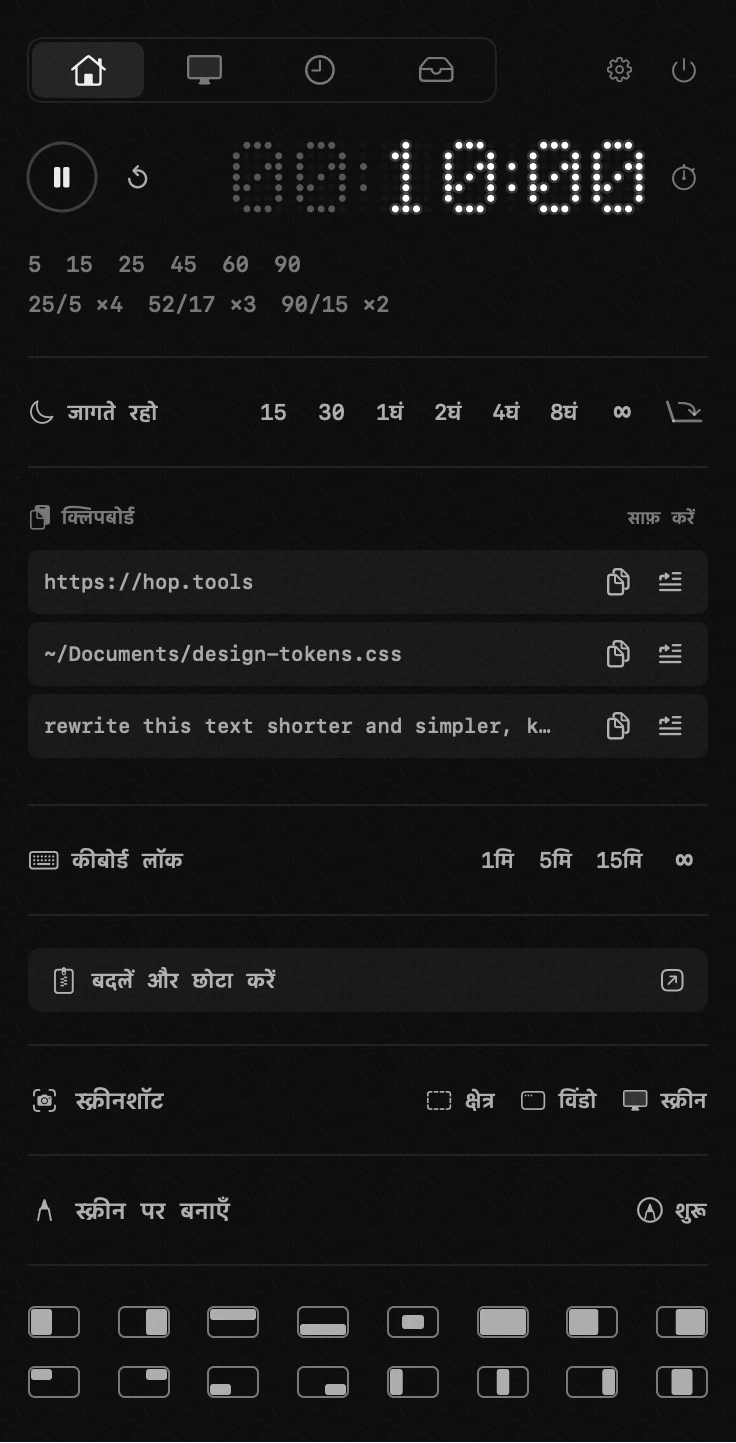
बीस टूल। एक पैनल।
सब कुछ ऑफ़लाइन चलता है।
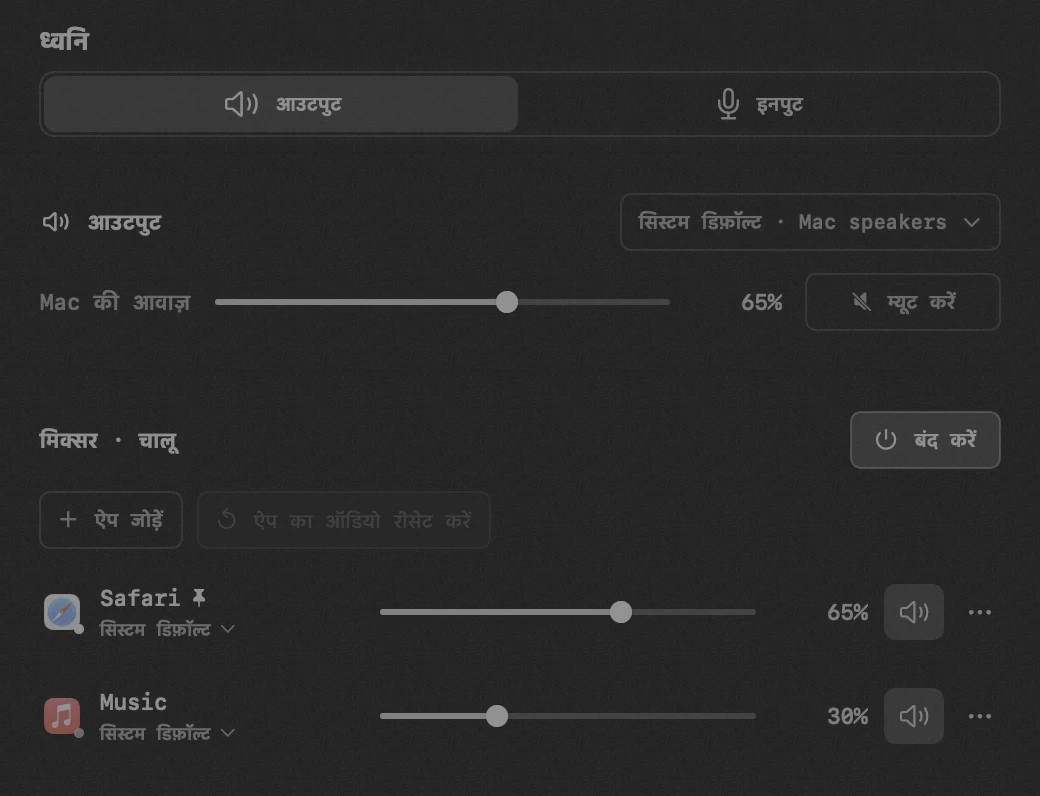
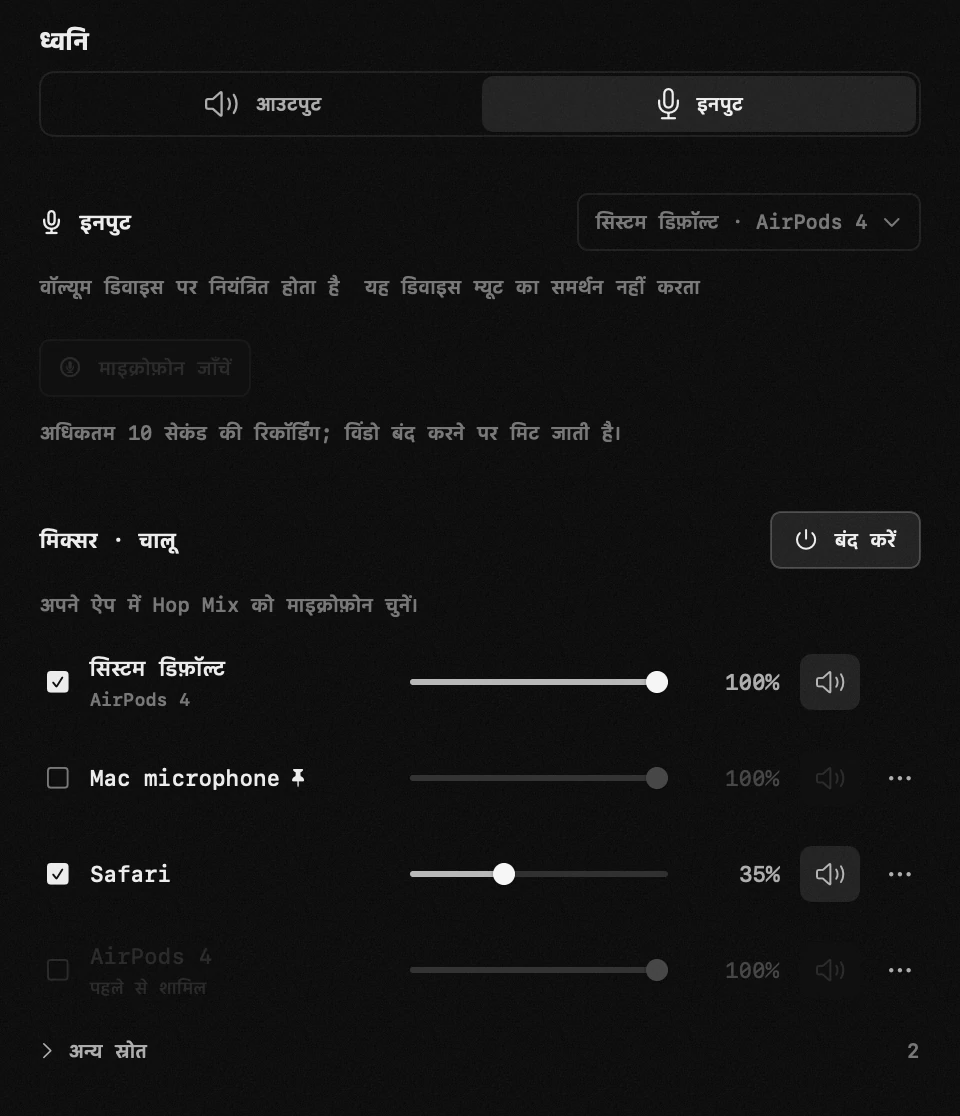
ऑडियो मिक्सर
हर ऐप का आउटपुट और वॉल्यूम सेट करें। आवाज़ और संगीत Hop Mix में मिलाएँ।
- स्पीकर पर संगीत रोके बिना Telegram के निजी वॉइस मैसेज हेडफ़ोन पर सुनें।
- कॉल के दौरान संगीत धीमा करें, सामने वाले की आवाज़ का स्तर बदले बिना।
- कॉल या लाइव स्ट्रीम में अपनी आवाज़ के साथ संगीत जोड़ें और Hop Mix में हर स्रोत का स्तर अलग से तय करें।
टाइमर और काम-आराम चक्र
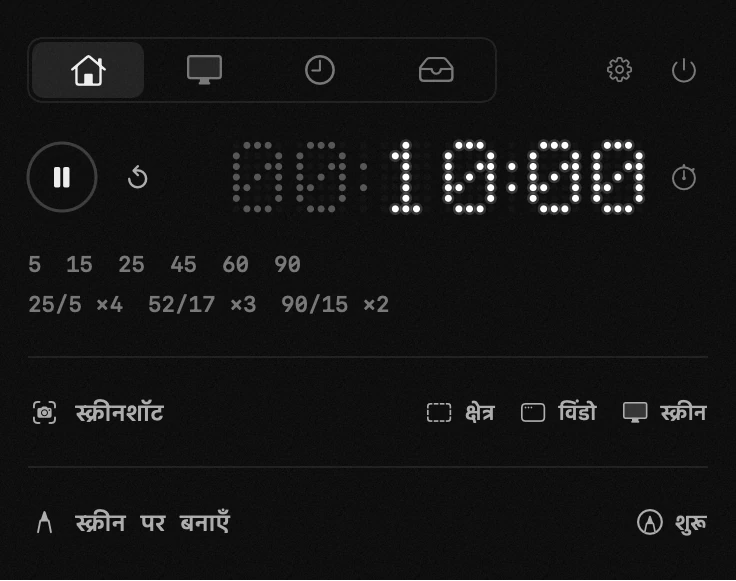
hop उस सटीक पल को दर्ज कर लेता है जब आपका टाइमर खत्म होगा, इसलिए उलटी गिनती एक सेकंड भी नहीं खोती। Mac स्लीप में जा सकता है, पैनल बंद हो सकता है — मेनू बार में समय सही रहता है।
- एक टैप में गिनती शुरू करें: रोज़ के कामों के लिए अपने प्रीसेट
- कोई भी समय अपने तरीके से सेट करें: अंकों को खींचें या टाइप कर दें
- काम-आराम चक्रों से ध्यान बनाए रखें: pomodoro और दूसरे लोकप्रिय चक्र पहले से मौजूद हैं, अपना चक्र बनाने में कुछ सेकंड लगते हैं
- एक टैप से टाइमर स्टॉपवॉच बन जाता है
टाइम ट्रैकर और कार्यसूची
hop चुपचाप लिखता रहता है कि आपके घंटे कहाँ जाते हैं: कोई काम शुरू करें और पंक्ति उस दौर को शून्य से गिनती है जिस पर आप काम कर रहे हैं। ✓ दबाएँ और वह दौर दर्ज हो जाता है — पंक्ति फिर से आपका दिन, सप्ताह या पूरा जोड़ दिखाती है, और अगली शुरुआत शून्य से गिनती है। ठीक बगल में एक सादी कार्यसूची है, ताकि दिन की योजना और दिन का समय एक ही जगह रहें और कोई अलग ऐप न खोलना पड़े।
- शुरू, रोकें, ✓ — रोकने पर चालू दौर थमा रहता है, ✓ उसे दर्ज कर देता है और घड़ी फिर शून्य से चलती है
- आज, यह सप्ताह या पूरा समय: सूची के ऊपर एक स्विच, और प्रोजेक्ट में उसके अपने कामों का जोड़ दिखता है
- कोई काम खोलें और उसके सारे दौर सामने होंगे — अवधि ठीक करें, किसी दौर को सही दिन पर ले जाएँ, या वह घंटा जोड़ें जिसे नापना भूल गए थे
- कोई काम आठ घंटे पार करे तो हल्की-सी याद दिलाई जाती है — ताकि कोई चीज़ चुपचाप पूरा दिन न खा जाए
- घड़ी के बगल में कार्यसूची: पूरा पाठ देखने के लिए काम खोलें, अपना विवरण लिखें और ज़रूरी चीज़ों पर तारा लगाएँ
- किसी काम पर रिमाइंडर लगाएँ — दिन, समय और सप्ताह के वे दिन जिन पर वह दोहराए — और समय आने पर hop बता देता है
- सब कुछ इसी Mac पर रहता है, hop की बाकी हर चीज़ की तरह
- एक साथ कई काम चल सकते हैं, और मेनू बार में वह घड़ी दिखती है जो आख़िर में शुरू हुई

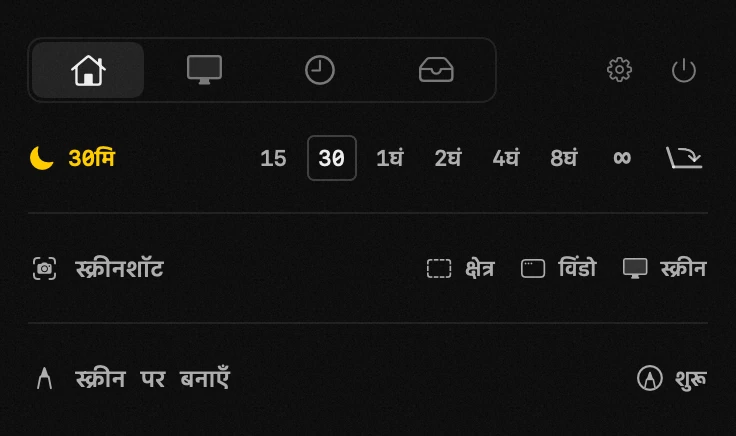
अपने Mac को जगाए रखें
डाउनलोड पूरे होते हैं, बिल्ड चलते रहते हैं — और जब बाहरी डिस्प्ले पर फ़िल्म चल रही हो, तो आप बस ढक्कन बंद कर सकते हैं।
- डाउनलोड, रेंडर और प्रेज़ेंटेशन अंत तक चलते हैं — Mac बीच में ऊँघने नहीं लगेगा
- जितनी देर आप कहें, उतनी देर: पंद्रह मिनट से लेकर हमेशा तक
- ढक्कन बंद होने पर भी काम करता है: स्क्रीन बुझ जाती है, Mac चलता रहता है
- समय खत्म होने पर या hop बंद करने पर सामान्य स्लीप अपने आप लौट आता है
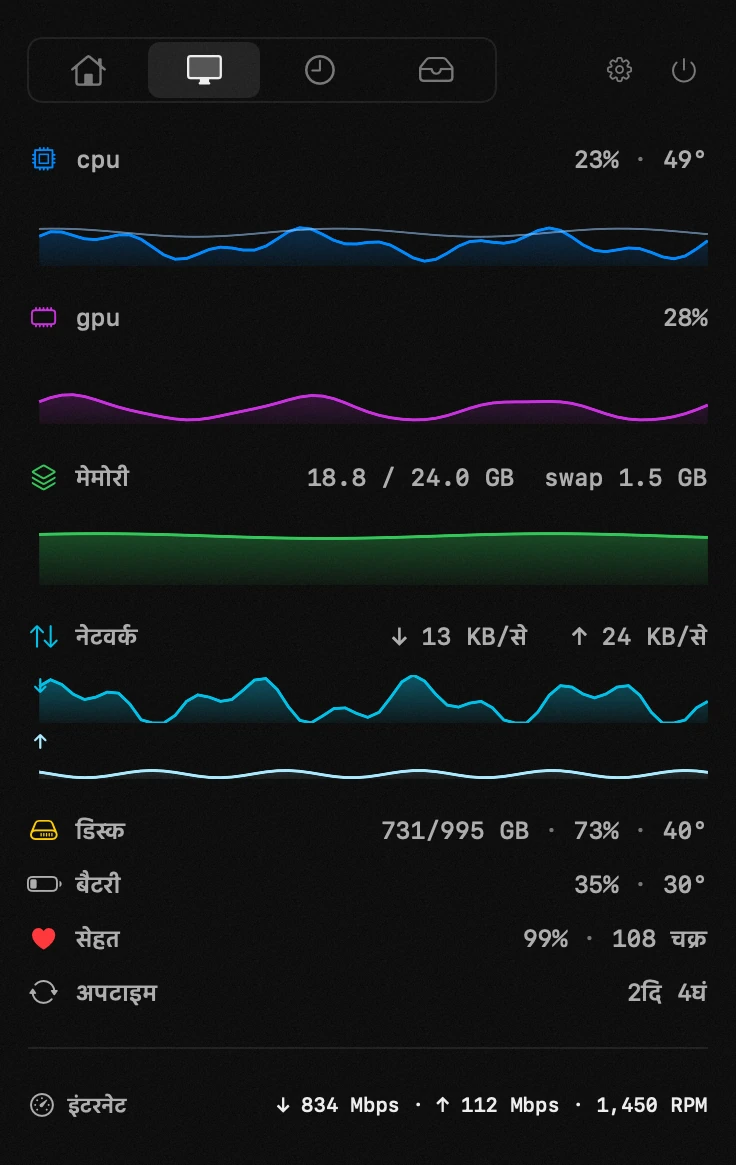
सिस्टम के सारे आँकड़े एक जगह
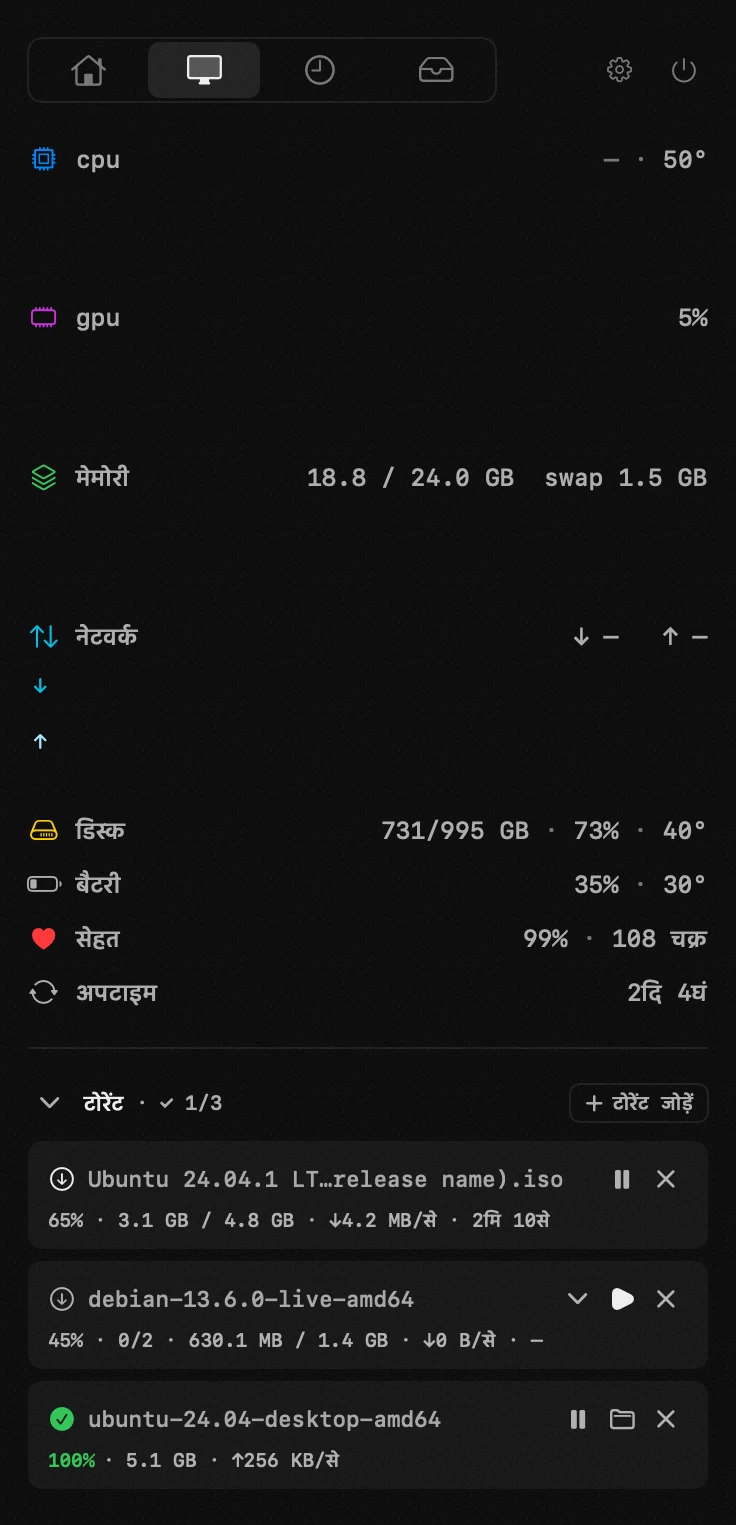
cpu और gpu का लोड और तापमान, मेमोरी, नेटवर्क, डिस्क, बैटरी की सेहत और साइकल, बिजली की खपत, अपटाइम। आम तौर पर सब शांत रहता है — मान तभी रंग पकड़ते हैं जब किसी चीज़ पर ध्यान देना हो।
- गड़बड़ी तुरंत पकड़ें: कोई मान सामान्य सीमा से बाहर जाए तो वह रंग पकड़ लेता है
- hop सीधे मेनू बार आइकन पर चेतावनी दे सकता है — पैनल खोले बिना ही पता चल जाएगा
- पिछला घंटा एक नज़र में: लोड, नेटवर्क, तापमान और मेमोरी के ग्राफ़
- सामान्य क्या है, यह आप तय करते हैं
- hop खुद मुश्किल से कोई संसाधन लेता है
- मेमोरी वाली पंक्ति तब भी चेताती है जब बहुत सी मेमोरी डिस्क पर चली गई हो, सिर्फ़ तब नहीं जब macOS खुद तंगी बताए
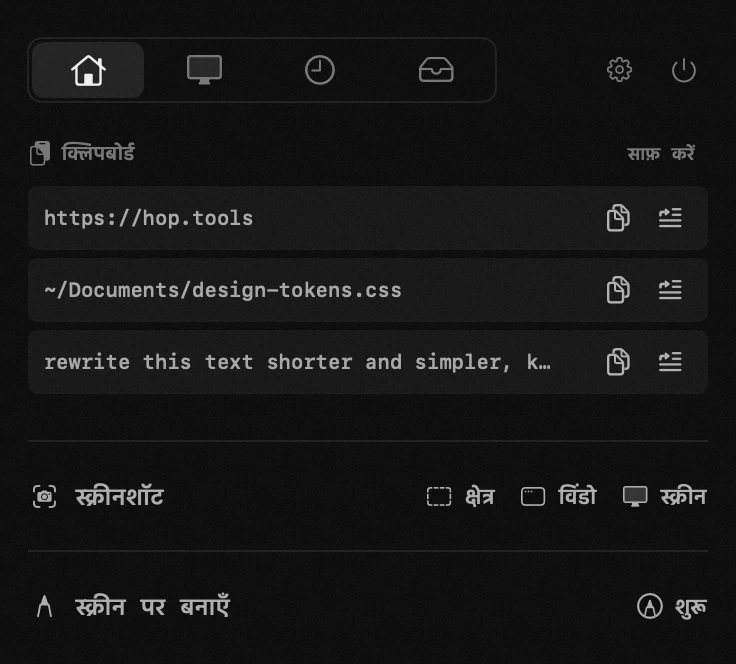
क्लिपबोर्ड हिस्ट्री
टेक्स्ट, लिंक, स्क्रीनशॉट — और पूरी फ़ाइलें: कोई फ़ाइल कॉपी करें और hop उसे नाम से याद रखता है, इसलिए पाँच मिनट पहले उठाई फ़ाइल अब भी यहीं है, फ़ाइल के रूप में ही वापस पेस्ट होने को तैयार। किसी भी प्रविष्टि पर क्लिक करके उसे वापस लाएँ, या सीधे पिछले ऐप में डाल दें। हिस्ट्री कभी इस Mac से बाहर नहीं जाती।
- कॉपी की गई कोई चीज़ नहीं खोती: हिस्ट्री में खोजें और कुछ भी एक क्लिक में वापस लाएँ
- फ़ाइल कॉपी की? वह यहाँ नाम से इंतज़ार करती है — बाद में उसे असली फ़ाइल के रूप में पेस्ट करें, सिर्फ़ पाथ के रूप में नहीं
- सीधे उस ऐप में पेस्ट करें जिसमें आप अभी काम कर रहे थे
- पासवर्ड कभी हिस्ट्री में नहीं आते, और हिस्ट्री कभी इस Mac से बाहर नहीं जाती
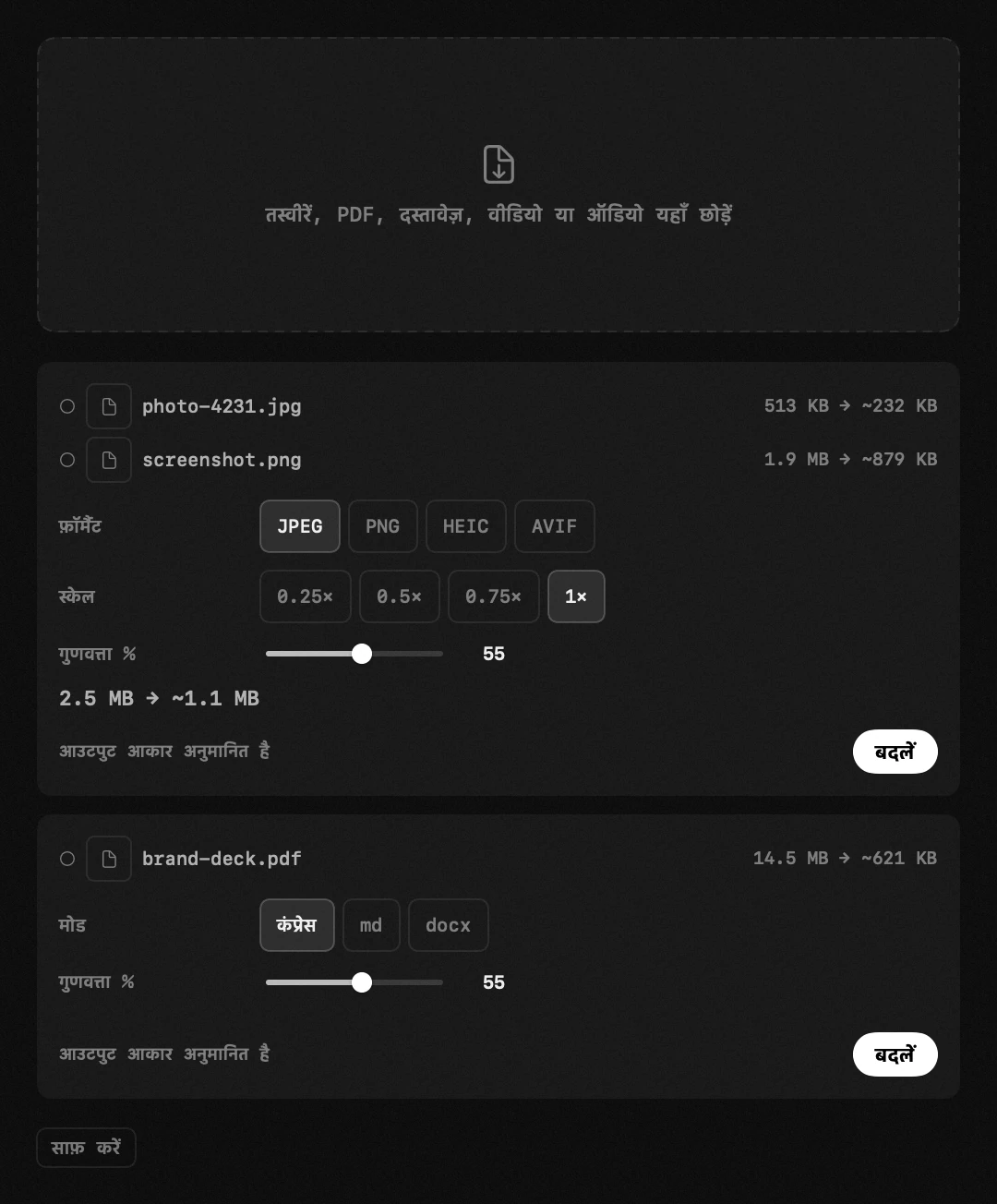
फ़ाइल कन्वर्टर और कम्प्रेशन
Finder से तस्वीरें, pdf, वीडियो या ऑडियो एक विंडो में खींच लाएँ, और कन्वर्ट करने से पहले ही hop दिखा देता है कि हर फ़ाइल कितनी छोटी होगी। मूल फ़ाइलें जैसी थीं, वैसी ही रहती हैं।
- वीडियो वहाँ के हिसाब से जहाँ उसे पोस्ट करना है — reels, फ़ीड, TikTok, shorts या YouTube: एक बटन फ़्रेम, रेज़ोल्यूशन और कम्प्रेशन तय कर देता है, और बता देता है कि इसका बिटरेट कितना होगा
- दूसरे आकार की तस्वीर को काटा जाता है, किनारों पर पट्टियाँ जोड़ी जाती हैं, या उसकी धुंधली प्रति के ऊपर रखा जाता है — खींचकर कभी नहीं फैलाया जाता
- कम्प्रेशन का स्तर आप तय करते हैं, और कन्वर्ट करने से पहले जो आकार बताया गया, वही आकार मिलता है
- आख़िरकार mkv और webm भी खुलते हैं: hop पहले उन्हें mp4 में दोबारा पैक करता है, और तस्वीर बिना छुए कॉपी होती है
- अटैचमेंट छोटे करें और जगह खाली करें: तस्वीरें, pdf, वीडियो और ऑडियो काफ़ी हल्के हो जाते हैं
- कन्वर्ट करने से पहले ही नतीजे का आकार दिखता है — hop ईमानदारी से पहले एक नमूना आज़माता है
- मूल फ़ाइलें अछूती रहती हैं — नतीजा उनके बगल में एक प्रति के रूप में आता है
- दस्तावेज़ भी: markdown, Word फ़ाइलें और pdf एक-दूसरे में बदलते हैं, और Pages, Numbers और Keynote से pdf, docx, xlsx या pptx बनते हैं — एक्सपोर्ट खुद ये ऐप करते हैं
- वेब पेज भी: पता पेस्ट करें या सेव किया हुआ पेज छोड़ें, और वह pdf, docx, markdown, rtf या सादे टेक्स्ट के रूप में निकलता है
विंडो लेआउट
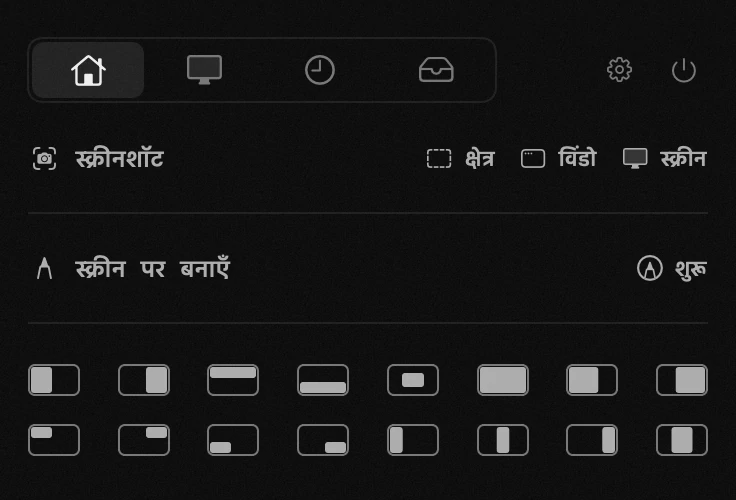
18 ज़ोन में से एक चुनें — आधा, तिहाई, चौथाई, बीच — और सक्रिय विंडो ठीक वहीं जम जाती है। एक क्लिक, या अगर माउस छूना ही न हो तो ग्लोबल ⌃⌥ हॉटकी।
- काम के हिसाब से विंडो एक क्लिक में सजाएँ: आधा, तिहाई, चौथाई, बीच
- पसंदीदा लेआउट हॉटकी पर रखें और माउस को छोड़ दें
- विंडो पहली ही बार में ठीक वहीं पहुँचती है जहाँ उसे होना चाहिए
हल्का टोरेंट क्लाइंट
कोई .torrent फ़ाइल छोड़ें या magnet लिंक पेस्ट करें — hop उसे सीधे पैनल में डाउनलोड करता है। मॉड्यूल को पहली बार चालू करने पर इंजन अलग से (~26 MB) डाउनलोड होता है, हस्ताक्षर से सत्यापित होता है, और सिर्फ़ आपके Mac पर hop से ही बात करता है।
- ठीक-ठीक चुनें कि कौन-सी फ़ाइलें डाउनलोड करनी हैं — पहले से या डाउनलोड के बीच में भी
- रोकें, फिर शुरू करें और सीड करें; अनुपात 1.0 पर सीडिंग अपने आप रुक जाए
- hop को .torrent फ़ाइलों और magnet लिंक के लिए डिफ़ॉल्ट ऐप बनाएँ
जहाँ देख रहे हैं, वहीं खोलें और पैक करें
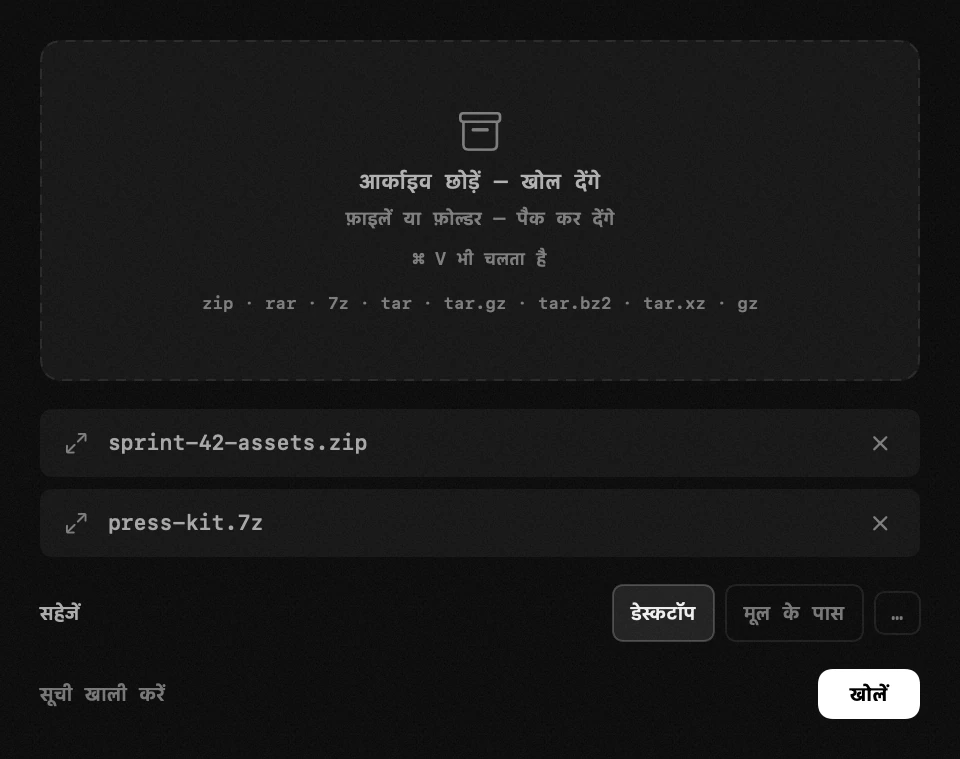
आर्काइव विंडो में छोड़ें — या ⌘V से पेस्ट करें — और एक बटन दबाएँ: वे आपके डेस्कटॉप पर, या जहाँ आप चुनें वहाँ, खुल जाते हैं। इसके बजाय साधारण फ़ाइलें छोड़ें, तो वे उसी जगह एक आर्काइव बन जाती हैं।
- zip, rar, 7z, tar, tar.gz, tar.bz2, tar.xz और gz — वही जिनसे सच में सामना होता है
- बटन दबाने तक कुछ नहीं चलता, इसलिए गलती से छोड़ी गई फ़ाइल का कोई नुकसान नहीं
- नतीजा डिफ़ॉल्ट रूप से डेस्कटॉप पर आता है, या मूल फ़ाइल के बगल में, या आपके चुने किसी भी फ़ोल्डर में
- Finder से आर्काइव hop में खुलने दें: डबल-क्लिक करते ही आर्काइव फ़ाइल के ठीक बगल में खुल जाता है, अपनी छोटी-सी प्रगति विंडो में
एक स्क्रीनशॉट, और उस पर जो कुछ कहना है
कोई हिस्सा, एक विंडो या पूरी स्क्रीन पकड़ें — एडिटर फ़्रेम के साथ पहले से खुल जाता है। तीर, कैप्शन, क्रमांकित चरण, जो किसी को नहीं पढ़ना चाहिए उस पर ब्लर, बारीक अक्षरों पर लूप, फिर सेव या कॉपी करें।
- वही हिस्सा फिर से, एक कुंजी से: एक ही स्क्रीन के कई शॉट लेने के लिए ठीक यही चाहिए
- जो नहीं पढ़ा जाना चाहिए उसे छिपाएँ — या जिस चीज़ की ओर इशारा कर रहे हैं, उसे छोड़कर बाकी सब कुछ ब्लर कर दें
- हर निशान फिर से उठाया जा सकता है: खिसकाया, छोटा-बड़ा किया, दोबारा लिखा, हटाया
- शॉट को पेज के लिए सजाएँ: छाया के साथ बैकग्राउंड, पते के साथ ब्राउज़र फ़्रेम, अपना वॉटरमार्क
- सेव की गई फ़ाइल अपना नाम और फ़ोल्डर बताती है, और वहीं से Finder में खुलती है
सीधे चलती स्क्रीन पर बनाएँ
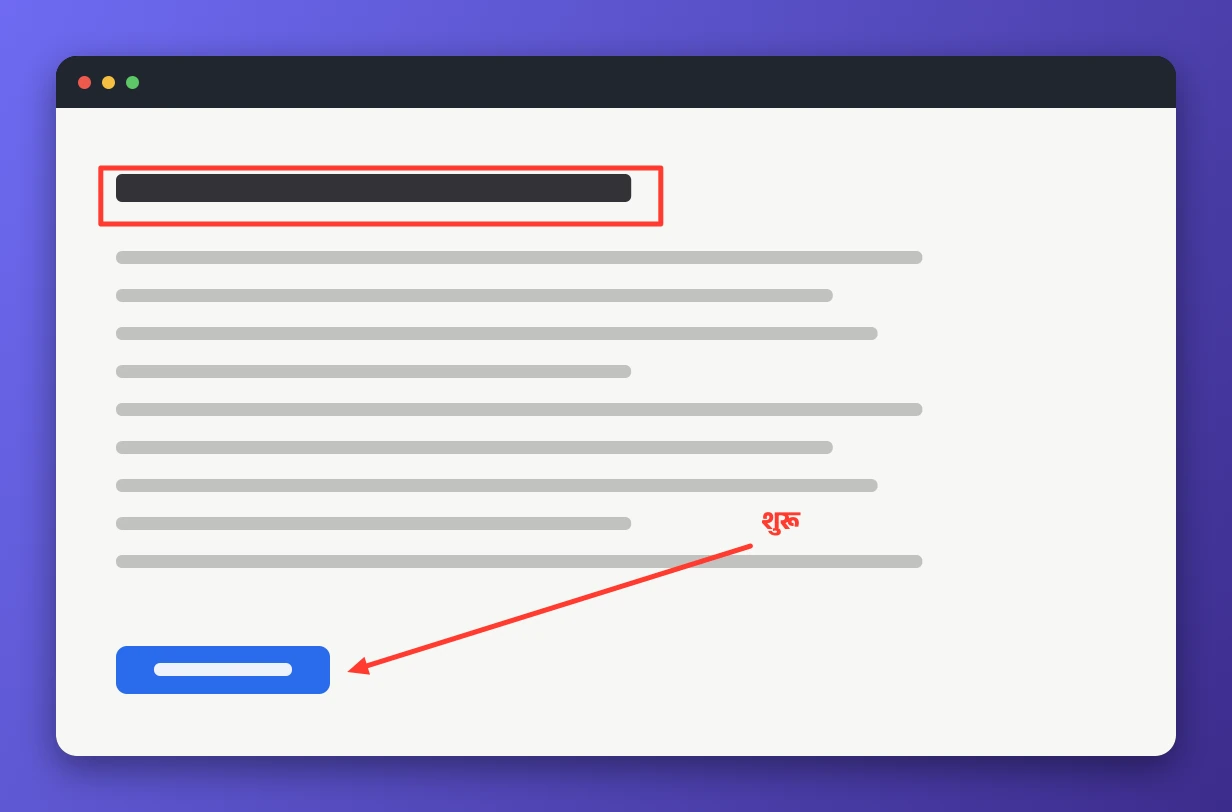
हर डिस्प्ले पर, सब कुछ के ऊपर एक पारदर्शी परत: निशान उसी पर पड़ते हैं जो पहले से स्क्रीन पर है, और कॉल के दूसरी ओर बैठा व्यक्ति आपको उन्हें बनाते हुए देखता है। मिटने वाली स्याही पॉइंटर उठाने के कुछ सेकंड बाद अपने आप गायब हो जाती है।
- डिज़ाइन, बग या योजना उसी स्क्रीन पर समझाएँ जिसे सामने वाला पहले से देख रहा है
- एक कुंजी स्क्रीन को नीचे के ऐप्स को लौटा देती है — और फिर से ले लेती है, निशान वहीं के वहीं
- इशारा करने के लिए मिटने वाली स्याही, जो रहना चाहिए उसके लिए साधारण निशान
- स्क्रीन को चित्र के साथ सेव या कॉपी करें, पैनल पहले फ़्रेम से हट जाता है
- जब पूरी स्क्रीन शेयर हो तो दूसरे लोग इसे देखते हैं, और परत इसी के लिए है
स्क्रीन पर किसी भी चीज़ से टेक्स्ट
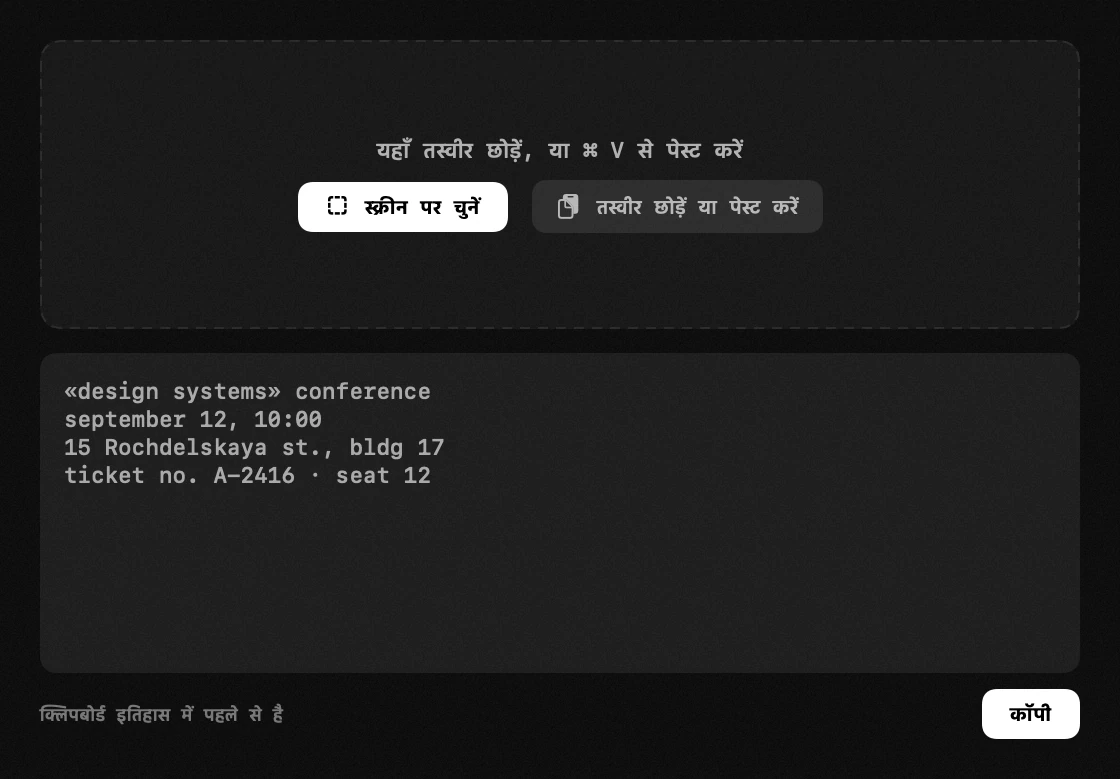
स्क्रीन के किसी हिस्से को फ़्रेम करें, या विंडो में कोई तस्वीर छोड़ें: टेक्स्ट और सारे QR कोड वहाँ आ जाते हैं जहाँ आप उन्हें पढ़, सुधार और कॉपी कर सकें — और साथ ही वे आपकी क्लिपबोर्ड हिस्ट्री में भी पहुँच जाते हैं।
- वह टेक्स्ट लें जिसे चुनने ही नहीं दिया जाता: Chrome या VLC में वीडियो, लॉक किया हुआ pdf, चैट का स्क्रीनशॉट
- लाइन ब्रेक बने रहते हैं, इसलिए टेबल या कोड का टुकड़ा पढ़ने लायक रहता है
- qr और बारकोड उसी बार में पढ़ लिए जाते हैं
- पहचान आपके Mac पर, ऑफ़लाइन, Apple के अपने इंजन पर चलती है
- लिंक वाला qr कोड सीधे आपके ब्राउज़र में खुलता है — फ़ोन उठाने की ज़रूरत नहीं
स्क्रीन से रंग, तीन फ़ॉर्मेट में
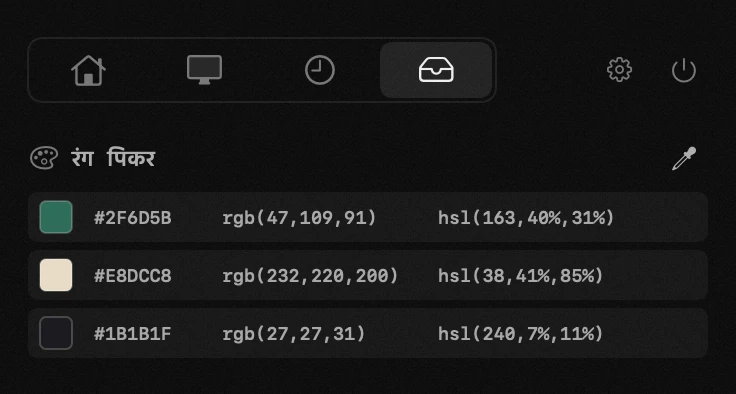
शॉर्टकट दबाएँ और macOS का अपना लूप दिखता है: किसी भी पिक्सेल पर क्लिक करें और रंग सूची में जुड़ जाता है, पहले से कॉपी होकर। हर पंक्ति में hex, rgb और hsl होते हैं, और इनमें से हर एक बटन है।
- स्क्रीन पर कहीं से भी रंग चुनें — कोई साइट, फ़ोटो, किसी दूसरे ऐप की विंडो
- ठीक वही फ़ॉर्मेट कॉपी करने के लिए hex, rgb या hsl पर क्लिक करें
- सूची उसी क्रम में रहती है जिसमें आपने रंग चुने, और क्लिपबोर्ड हिस्ट्री में भी रहती है
- स्क्रीन रिकॉर्डिंग की अनुमति नहीं चाहिए: सिस्टम का लूप सिर्फ़ एक रंग लौटाता है
हर vpn, हर एक का अपना स्विच
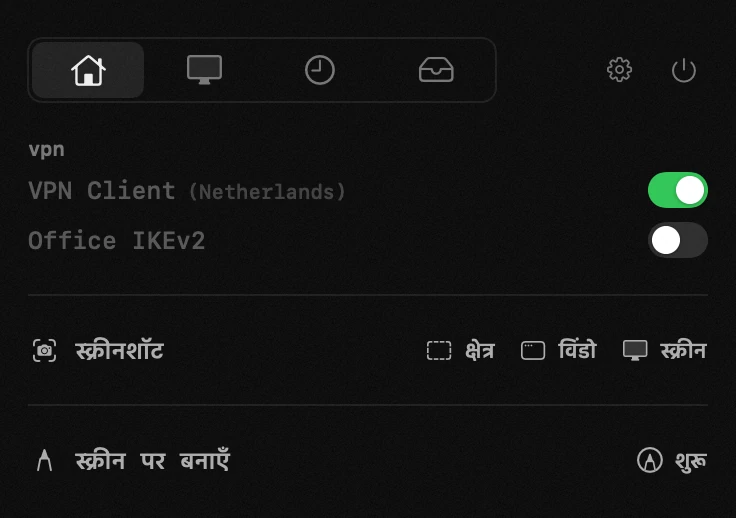
hop हर उस vpn की सूची बनाता है जिसे आपका Mac जानता है और हर एक को एक स्विच देता है — ब्रांड चाहे जो हो। सूची सीधे सिस्टम सेटिंग्स से आती है, इसलिए इंस्टॉल किया गया क्लाइंट अपने आप दिखता है और हटाया गया गायब हो जाता है; यहाँ कुछ जोड़ना नहीं पड़ता और आपके प्रोवाइडर के सपोर्ट का इंतज़ार नहीं करना पड़ता।
- कुछ भी खोले बिना कनेक्ट और डिस्कनेक्ट करें — मेनू बार आइकन पर एक बिंदु बताता है कि टनल चालू है
- चुपचाप बंद पड़ चुका टनल अब चालू जैसा नहीं दिखता: vpn चालू हो पर उससे कुछ न गुज़र रहा हो तो बिंदु नारंगी हो जाता है, और पैनल बताता है कि कौन-सा टनल
- ज़रूरत हो तो नाम पर क्लिक करके उस vpn की अपनी विंडो खोलें — देश चुनें, कोई सेटिंग बदलें
- वह विंडो बंद करें और hop उस ऐप को बंद कर देता है, ताकि हफ़्ते में दो बार छुए जाने वाले स्विच के लिए वह आपके डॉक में न पड़ा रहे
- कनेक्शन हर हाल में बना रहता है: टनल macOS संभालता है, ऐप नहीं
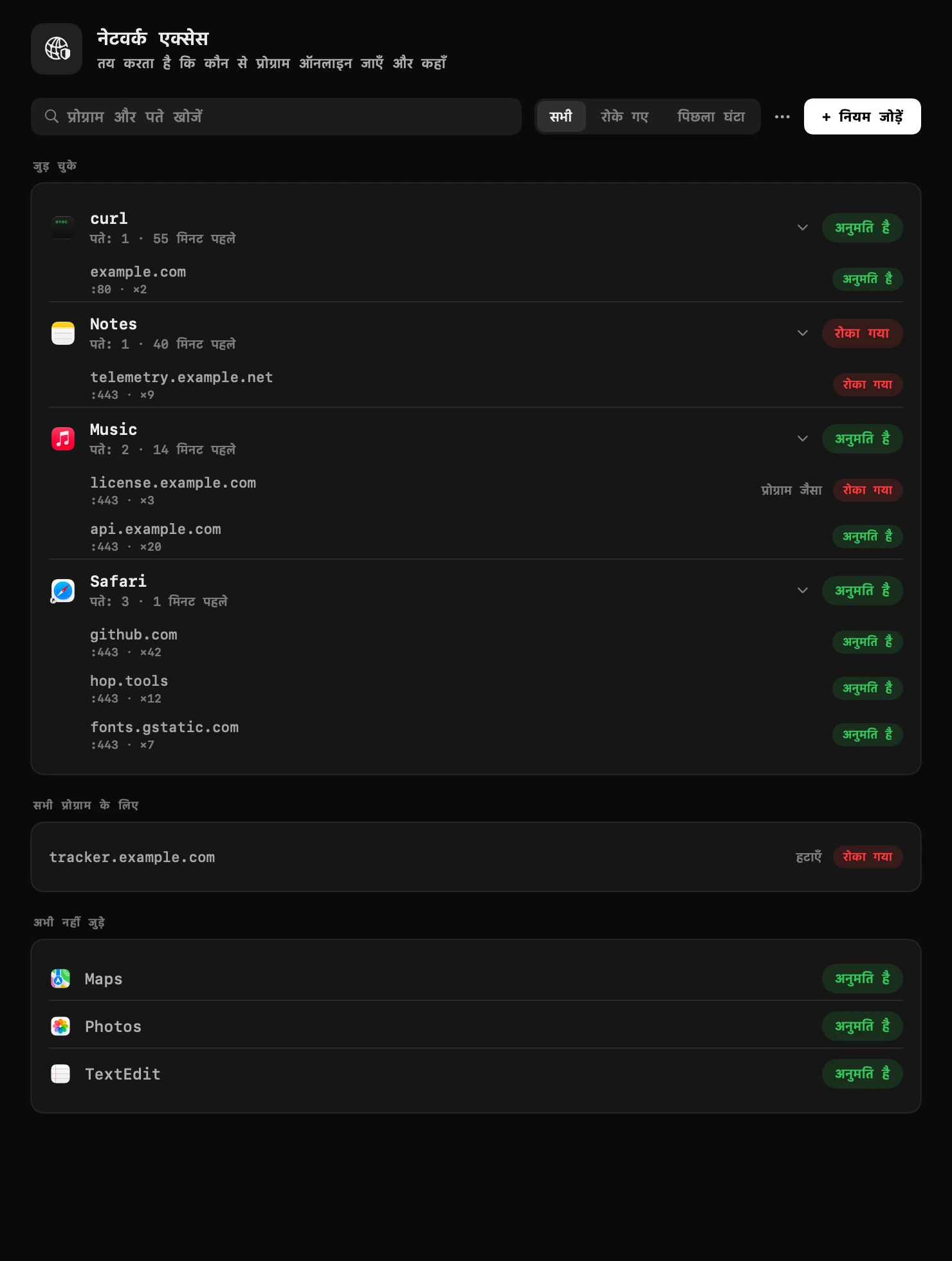
देखिए कौन-से प्रोग्राम इंटरनेट पर जाते हैं, किसी को भी रोकिए
hop हर कनेक्ट हुए प्रोग्राम को उन पतों के साथ दिखाता है जिन तक वह पहुँचा, फिर आपको उनमें से किसी को भी रोकने देता है – पूरा प्रोग्राम या उसका एक पता। यह macOS के दिए नेटवर्क फ़िल्टर पर चलता है, वैसा ही जैसा LuLu और Little Snitch इस्तेमाल करते हैं।
- एक क्लिक में पूरा प्रोग्राम या उसका एक पता रोकें – जैसे सिर्फ़ लाइसेंस जाँच रोकें, बाकी ट्रैफ़िक चलता रहे
- प्रोग्राम के कनेक्ट होने से पहले ही नियम तय करें, या फ़ाइल से पतों की सूची लोड करके सभी प्रोग्राम के लिए एक साथ रोकें
- डिफ़ॉल्ट रूप से चालू, और नियम बनाने तक कुछ नहीं रोकता – फ़िल्टर रुके तो भी इंटरनेट चलता रहता है
- hop कुछ भी डिक्रिप्ट नहीं करता: यह पूरा सर्वर रोकता है, कोई एक पेज नहीं
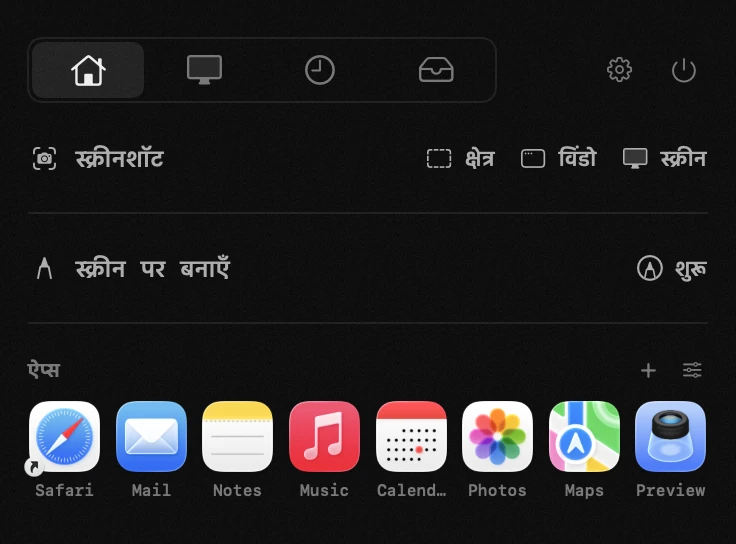
दिन भर खोले जाने वाले ऐप, एक क्लिक दूर
पैनल में ही उन प्रोग्रामों की ग्रिड जिन्हें आप हाथ के पास रखते हैं: + दबाकर उन्हें चुनें, या Finder से खींच लाएँ। एक पंक्ति में कितने आएँ, यह चुनें — तीन से नौ, डिफ़ॉल्ट रूप से आठ — और जितनी चाहें उतनी ग्रिड रखें, हर एक का अपना नाम।
- ऐप्लिकेशन फ़ोल्डर तक गए बिना या नाम टाइप किए बिना प्रोग्राम खोलें
- आइकन को खिसकाने के लिए खींचें: पीली रेखा दिखाती है कि वह किन दो आइकनों के बीच आएगा
- अगर ऐप्स को देखकर ही पहचानते हैं, तो आइकनों के नीचे के नाम छिपा दें
- एक ग्रिड काम के लिए, दूसरी बाकी सब के लिए — हर स्पेस की अपनी ग्रिड हो सकती है
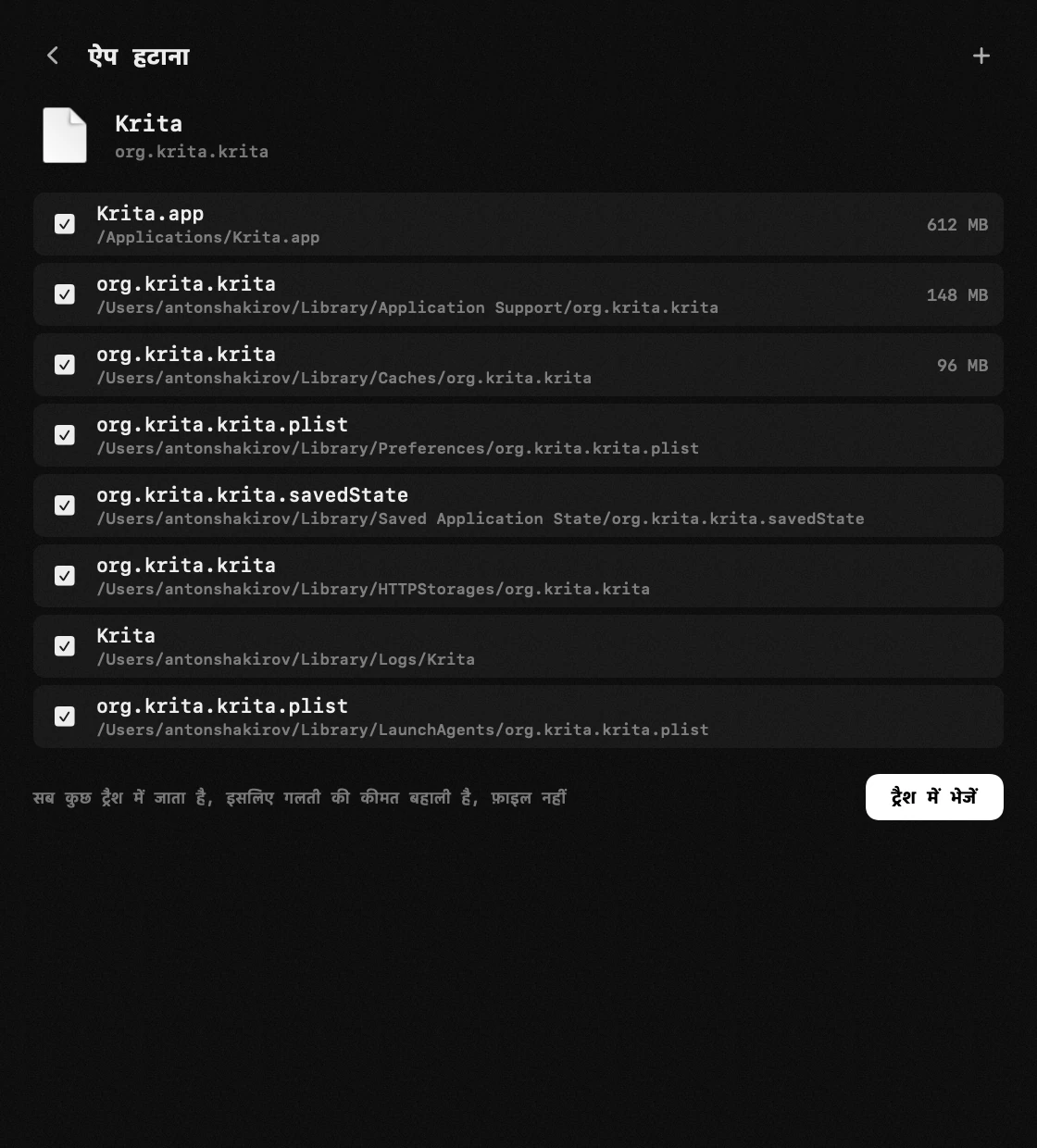
ऐप को उसके छोड़े हुए सब कुछ के साथ हटाएँ
ऐप को पंक्ति पर छोड़ें, या इंस्टॉल किए गए सभी ऐप्स की सूची से चुनें, और वह उन चीज़ों के साथ चला जाता है जो उसने लगभग तीस जगहों पर छोड़ी थीं। यही मॉड्यूल कोई ऐप हटाए बिना सफ़ाई भी करता है: कैश, इंस्टॉलर, बरसों पहले हटाए गए ऐप्स के बचे हिस्से, और ट्रैश।
- सूची में हर ऐप अपना वज़न दिखाता है — बंडल और उसका डेटा अलग-अलग
- कुछ भी डिलीट नहीं होता: सब ट्रैश में जाता है, इसलिए गलती की कीमत बस वापस लाना है, फ़ाइल खोना नहीं
- ट्रैश में पड़ा ऐप भी पहचाना जाता है, इसलिए अधूरा हटाना पूरा किया जा सकता है
- किसी एक ऐप का कैश साफ़ करें, उसकी बाकी किसी चीज़ को छुए बिना — सबसे बड़ा सबसे ऊपर
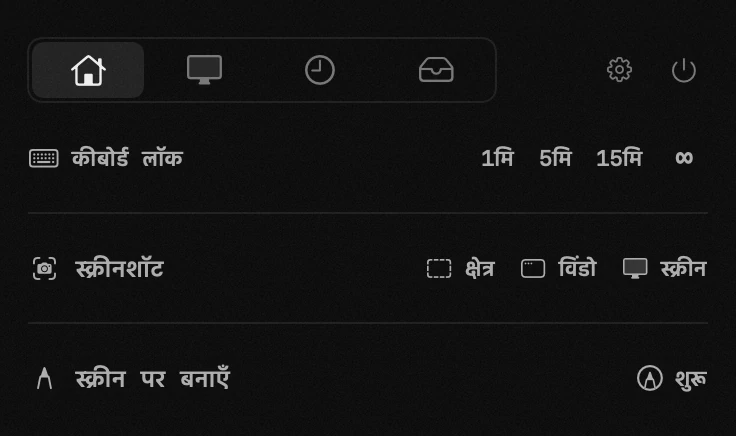
बंद किए बिना कीबोर्ड पोंछें
1, 5 या 15 मिनट — या ∞ — पर टैप करें और हर कुंजी जवाब देना बंद कर देती है, ताकि Mac के चलते-चलते उस पर कपड़ा फेरा जा सके।
- पूरा कीबोर्ड चुप हो जाता है, ब्राइटनेस, वॉल्यूम और मीडिया वाली पंक्ति समेत
- एक परदा बताता है कि क्या हो रहा है, और मेनू बार आइकन कीबोर्ड में बदल जाता है
- माउस से, hop खोलकर, या esc + shift पाँच सेकंड दबाए रखकर अनलॉक करें
- कुछ भी रिकॉर्ड नहीं होता: कुंजियाँ छोड़ दी जाती हैं, कभी पढ़ी नहीं जातीं
इंटरनेट स्पीड टेस्ट
एक टैप Apple के अपने इन्फ्रास्ट्रक्चर पर असली स्पीड टेस्ट चलाता है — डाउनलोड, अपलोड और रिस्पॉन्सिवनेस, सीधे पैनल में।
- कॉल या बड़े डाउनलोड से पहले अपना कनेक्शन जाँचें — सीधे पैनल से
- डाउनलोड, अपलोड और रिस्पॉन्सिवनेस एक पंक्ति में
- Apple के सर्वरों से नापा जाता है: कोई थर्ड-पार्टी सेवा नहीं, कोई विज्ञापन नहीं
जैसा चाहें, वैसा सेट करें
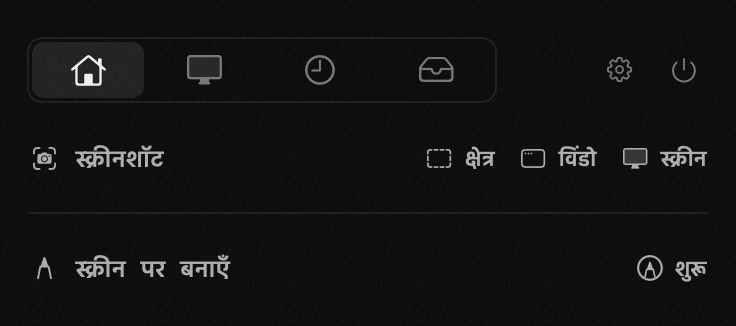
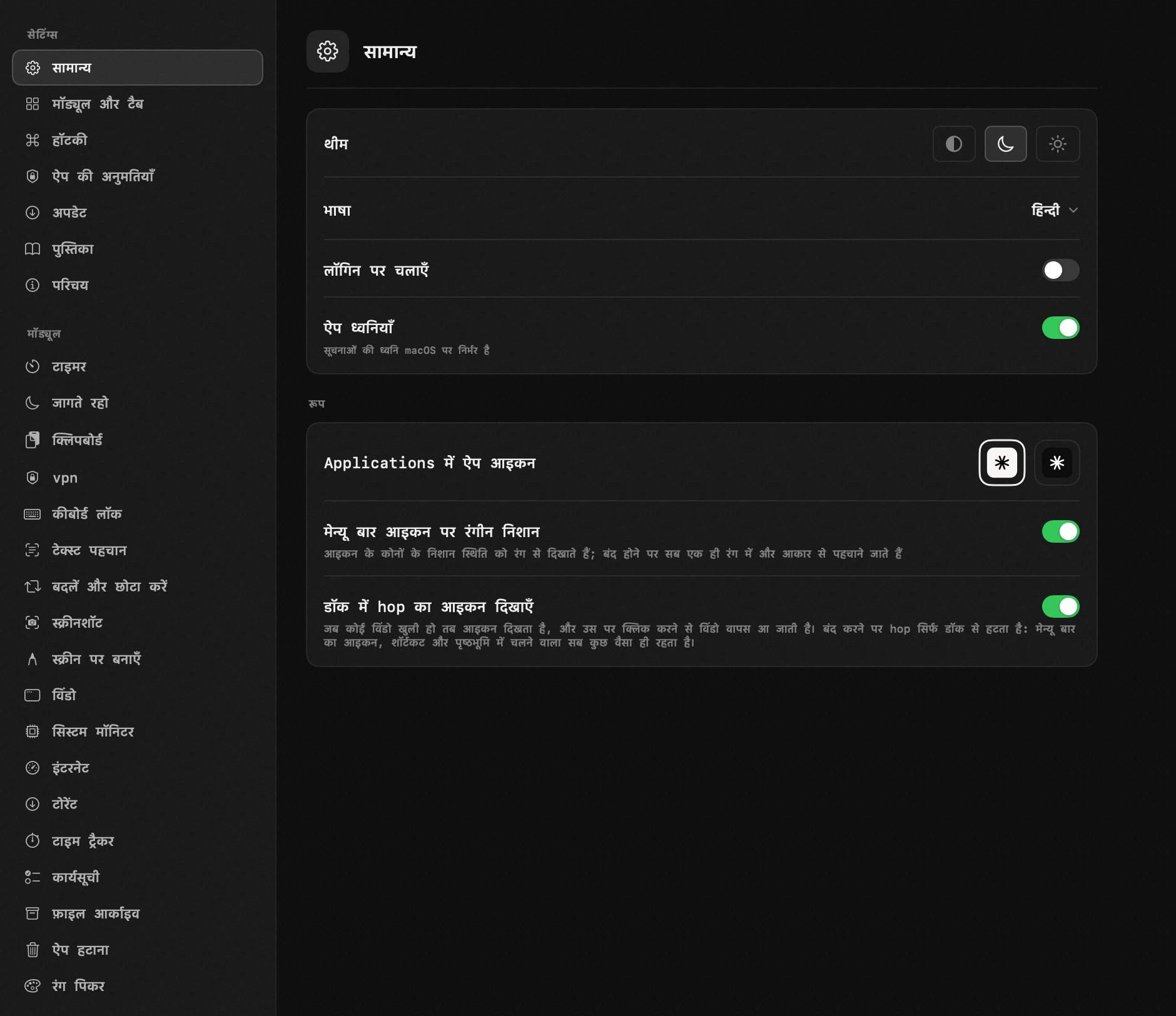
मॉड्यूल बहुत हैं, पर क्या चलेगा यह आप तय करते हैं: जो ज़रूरी नहीं उसे बंद करें, बाकी को अपने क्रम में खींचें, और हर एक को ट्यून करें — टाइमर प्रीसेट, मॉनिटर की सीमाएँ, हॉटकी, थीम। उन्हें चार तक टैब में बाँटें — एक पर काम के टूल, दूसरे पर सिस्टम के — ताकि पैनल वैसा सजा हो जैसा आप सोचते हैं। और मेनू बार आइकन एक नज़र में सिर्फ़ वही दिखाता है जो आप चाहते हैं: चलता टाइमर या काम, जगाए रखना, चेतावनियाँ, टोरेंट की गतिविधि — रंगीन या शांत मोनोक्रोम, आपकी मर्ज़ी। और ऐप खुद आपकी भाषा बोलता है, सिस्टम की भाषा अपने आप पकड़ लेता है।
मुफ़्त। ओपन सोर्स।
कोई अकाउंट नहीं। कोई ट्रैकिंग नहीं। आपके बारे में कुछ भी आपके Mac से बाहर नहीं जाता — hop सिर्फ़ अपना वर्ज़न नंबर भेजता है, जब वह अपडेट जाँचता है।
सिर्फ़ सिस्टम फ़्रेमवर्क से बना। डाउनलोड लगभग 6 MB का है।
रिपॉज़िटरी को स्टार दें, कोड पढ़ें, बग या आइडिया बताएँ — सीधे GitHub पर या ईमेल से। hop खुले में बनता है।
लोकप्रिय सवाल, जवाब के साथ
क्या यह सच में मुफ़्त है?
हाँ, पूरी तरह। न ट्रायल, न प्रो वर्ज़न, अनलॉक करने को कुछ नहीं।
क्या आप मेरा डेटा इकट्ठा करते हैं या बेचते हैं?
नहीं। आपके बारे में कुछ भी इकट्ठा, स्टोर या बेचा नहीं जाता — न अकाउंट हैं, न प्रोफ़ाइल। hop सिर्फ़ अपना वर्ज़न नंबर भेजता है, जब वह घंटे में एक बार अपडेट जाँचता है, ताकि पुराने रिलीज़ पहचाने जा सकें।
hop कौन-सी अनुमतियाँ माँगता है, और क्यों?
सिर्फ़ वे जो उस फ़ीचर को चाहिए जिसे आप सच में इस्तेमाल करते हैं, और लॉन्च पर कभी नहीं। नेटवर्क hop.tools तक जाता है, अपडेट जाँचने और दो वैकल्पिक हेल्पर (टोरेंट इंजन, 7-Zip आर्काइवर) लाने के लिए — यही अकेला सर्वर है जिससे hop अपने आप बात करता है; टोरेंट ट्रैफ़िक और स्पीड टेस्ट तभी चलते हैं जब आप उन्हें शुरू करें, और स्पीड टेस्ट Apple के अपने सर्वरों से नापता है। एक्सेसिबिलिटी नीचे वाले ऐप में पेस्ट करने, विंडो खिसकाने और कीबोर्ड लॉक के लिए है। स्क्रीन रिकॉर्डिंग की अनुमति टेक्स्ट पहचान तभी माँगती है जब आप कोई हिस्सा फ़्रेम करें (छोड़ी गई तस्वीर को कुछ नहीं चाहिए), स्क्रीनशॉट माँगते हैं, और ड्रॉइंग परत का लूप और ब्लर माँगते हैं। सूचनाएँ टाइमर का अलर्ट और पूरे हुए टोरेंट की ख़बर लाती हैं। एडमिन पासवर्ड एक बार, खुद macOS माँगता है, ढक्कन बंद वाले मोड के लिए। «लॉगिन पर खोलें» तब तक बंद रहता है जब तक आप उसे चालू न करें। ऐप की जानकारी विंडो में «ऐप की अनुमतियाँ» टैब है, जो इन सबको उनकी मौजूदा स्थिति के साथ दिखाता है। इनमें से हर एक सिर्फ़ इसलिए है कि कोई फ़ीचर काम कर सके, और किसी वजह से नहीं: hop का न कोई सर्वर है, न एनालिटिक्स, न टेलीमेट्री, न अकाउंट और न क्रैश रिपोर्ट, आपके बारे में कुछ इकट्ठा नहीं होता और कुछ भी आपके Mac से बाहर नहीं जाता। इसे भरोसे पर मानने की ज़रूरत नहीं — पूरा ऐप ओपन सोर्स है, इसलिए इकट्ठा करने वाला कोड उसमें है ही नहीं।
तो फिर यह पैसे कैसे कमाता है?
नहीं कमाता। मैं Anton Shakirov हूँ, और hop मैंने अपने लिए बनाया है — मैं इसे रोज़ इस्तेमाल करता हूँ और बस सबके साथ बाँटता हूँ। हर मॉड्यूल सबके लिए एक जैसा खुला है। अगर आपको प्रोजेक्ट पसंद है और आप इसका साथ देना या धन्यवाद कहना चाहते हैं — तो स्वैच्छिक योगदान दे सकते हैं। अगर आप ऐप को आगे बढ़ाएँ — अपने दोस्तों और सहकर्मियों को hop के बारे में बताएँ — तो भी मैं आभारी रहूँगा।
hop का साथ दें →क्या hop साइन और notarized है?
हाँ। hop को Apple Developer ID से साइन किया गया है और Apple ने इसे notarize किया है, इसलिए macOS इसे किसी भी दूसरे ऐप की तरह खोलता है — न कोई चेतावनी, न सेटिंग्स तक जाना। सोर्स कोड सार्वजनिक है, और बिल्ट-इन अपडेट Ed25519 से सत्यापित होते हैं। अनुमति हस्ताक्षर से जुड़ी होती है, और Apple के साइन करने पर hop का हस्ताक्षर बदल गया — इसलिए 1.10.0 पर अपडेट करने से सारी अनुमतियाँ एक बार साफ़ हो जाती हैं और फिर से पूछी जाती हैं। 1.10.0 से आगे वे अपडेट के बाद भी बनी रहती हैं।
क्या मैं hop को Homebrew से इंस्टॉल कर सकता हूँ?
हाँ। टर्मिनल में brew install --cask antonyshakirov/tap/hop चलाएँ: Homebrew GitHub से वही साइन किया हुआ dmg डाउनलोड करता है, उसका चेकसम जाँचता है और hop को आपके ऐप्लिकेशन फ़ोल्डर में रख देता है। brew upgrade इसे नया बनाए रखता है, और hop का बिल्ट-इन अपडेटर हमेशा की तरह काम करता रहता है।
यह किन Mac पर चलता है?
macOS 14 या उससे नए वाले किसी भी Mac पर — Apple silicon और Intel दोनों पर। दोनों के अपने अलग डाउनलोड हैं: हर बिल्ड में सिर्फ़ वही कोड है जो उसका अपना प्रोसेसर चलाता है, इसलिए कोई भी ज़रूरत से भारी नहीं है। उसके बाद अपडेट अपने आप उसी बिल्ड पर बने रहते हैं।
क्या यह मेरे डॉक में भीड़ बढ़ाता है?
नहीं। hop मेनू बार में रहता है और उसका कोई डॉक आइकन नहीं होता — सिवाय तब के जब उसकी अपनी कोई विंडो खुली हो (कन्वर्टर, आर्काइव, पहचान, सेटिंग्स)। तब विंडो किसी भी दूसरे ऐप की तरह वहाँ होती है: पहले पैनल खोलने के बजाय आइकन पर क्लिक करके उसे वापस लाएँ। आख़िरी विंडो के साथ आइकन भी चला जाता है, और सेटिंग्स में इसे पूरी तरह बंद किया जा सकता है।
क्या मेरा अपना ai असिस्टेंट hop को चला सकता है?
हाँ। hop अपने फ़ोल्डर में दो सादी फ़ाइलें रखता है: एक से वह आदेश पढ़ता है, दूसरी में अपनी स्थिति लिखता है। claude code, codex या कोई भी असिस्टेंट जो फ़ाइल लिख सकता है, टाइमर शुरू कर सकता है, कार्य जोड़ सकता है, कीबोर्ड लॉक कर सकता है या पैनल खोल सकता है — और वापस पढ़ सकता है कि क्या चल रहा है। न कोई सर्वर, न कोई api key: यह आपका Mac खुद से बात कर रहा है। यही आदेश hop:// लिंक के रूप में भी काम करते हैं, इसलिए कोई शॉर्टकट या स्क्रिप्ट भी उनका इस्तेमाल कर सकती है।