Italiano
tutto ciò che ti serve, a un clic.
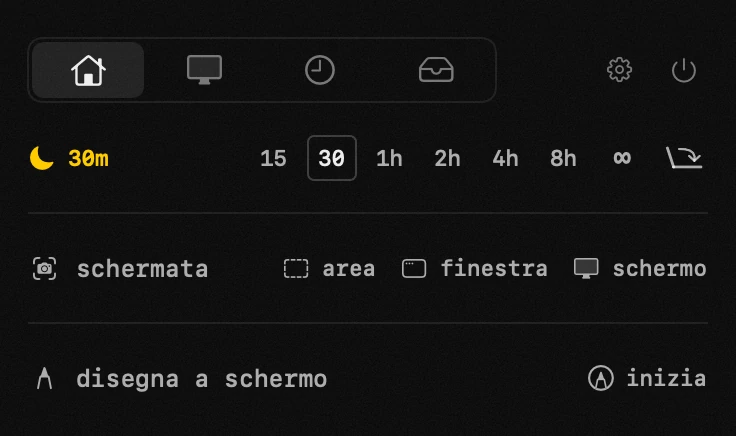
venti piccoli strumenti di tutti i giorni in un solo pannello della barra dei menu: timer, monitoraggio del tempo, mantieni sveglio, monitor di sistema, appunti, convertitore di file, disposizione delle finestre, un client torrent leggero, archivi di file, riconoscimento del testo, schermate, disegno sullo schermo, un selettore colore, un interruttore vpn, un accesso alla rete, un avvio rapido delle app, la disinstallazione delle app, un blocco tastiera e un test di velocità di internet. tieni quelli che ti servono e spegni il resto. Imposta l’uscita e il volume di ogni app. Unisci voce e musica in Hop Mix.
gratis · macOS 14+ · ~6 MB · nessun account · v2.4.1
aiuta hop a raggiungere 225 stelle su GitHub per entrare nel catalogo ufficiale di Homebrew
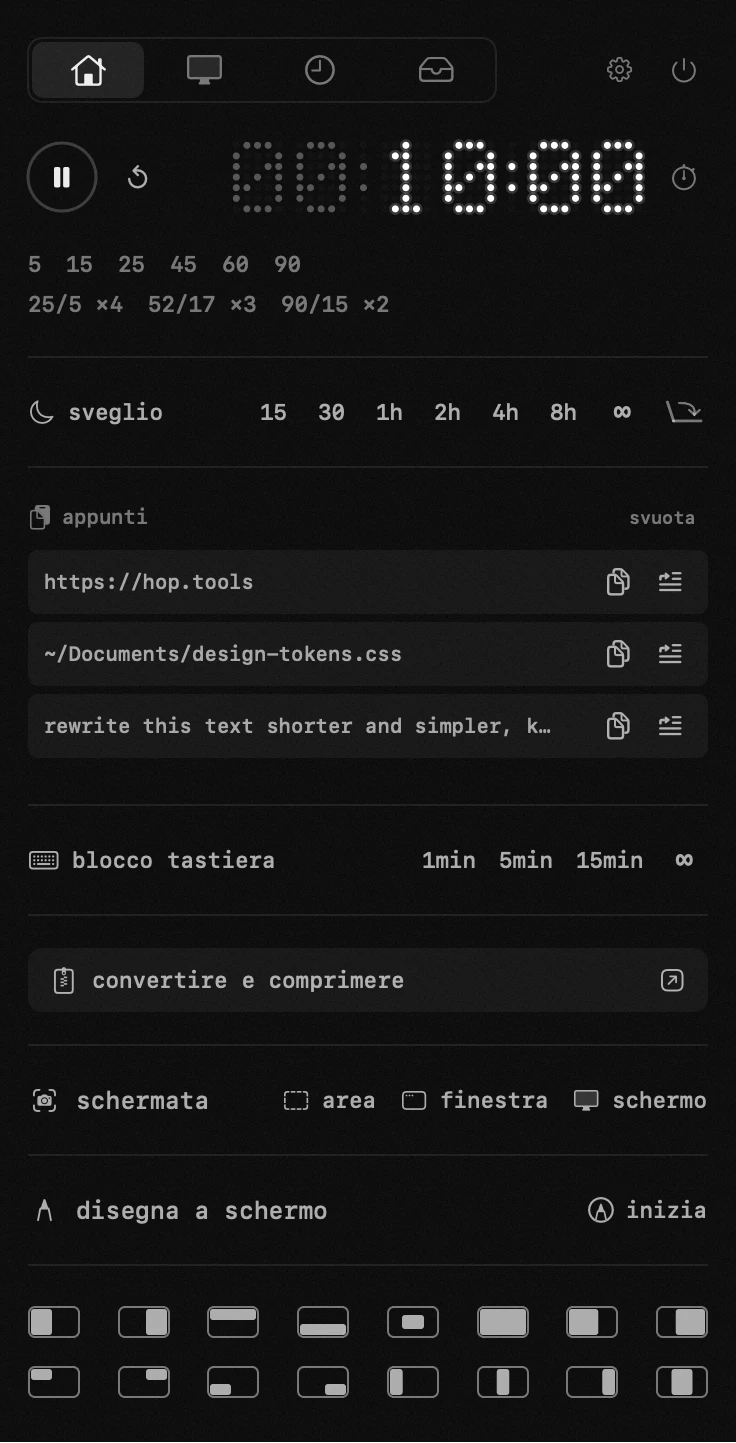
venti strumenti. un pannello.
tutto funziona offline.
mixer audio
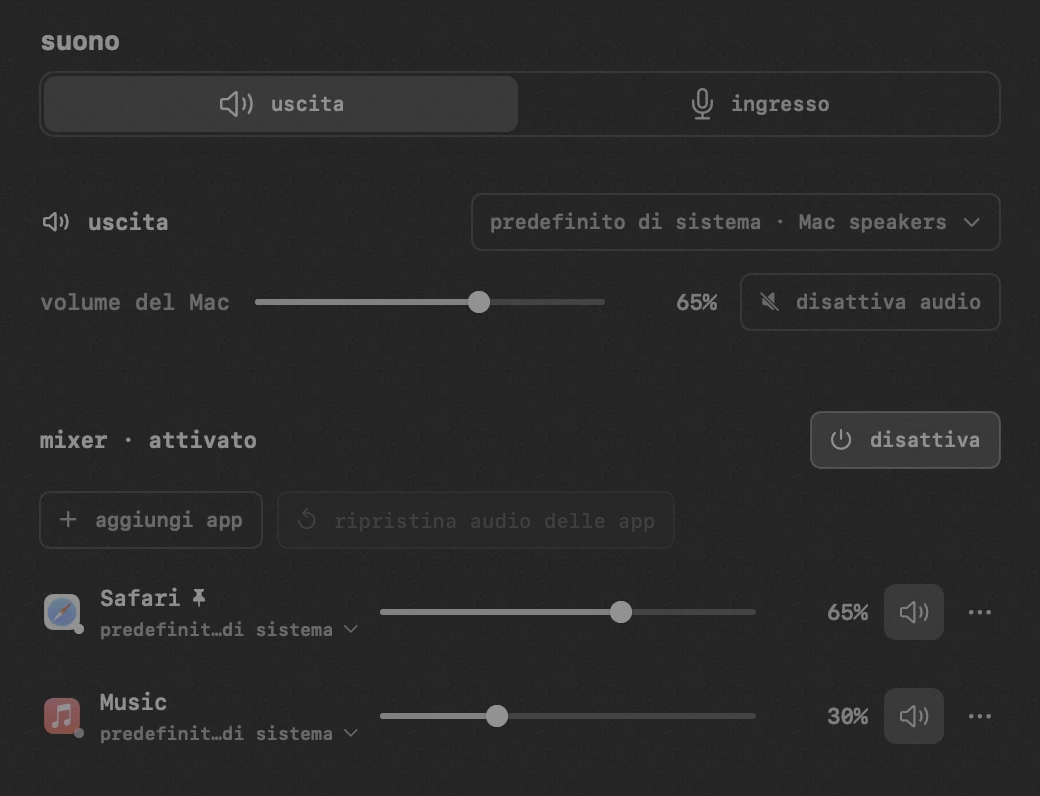
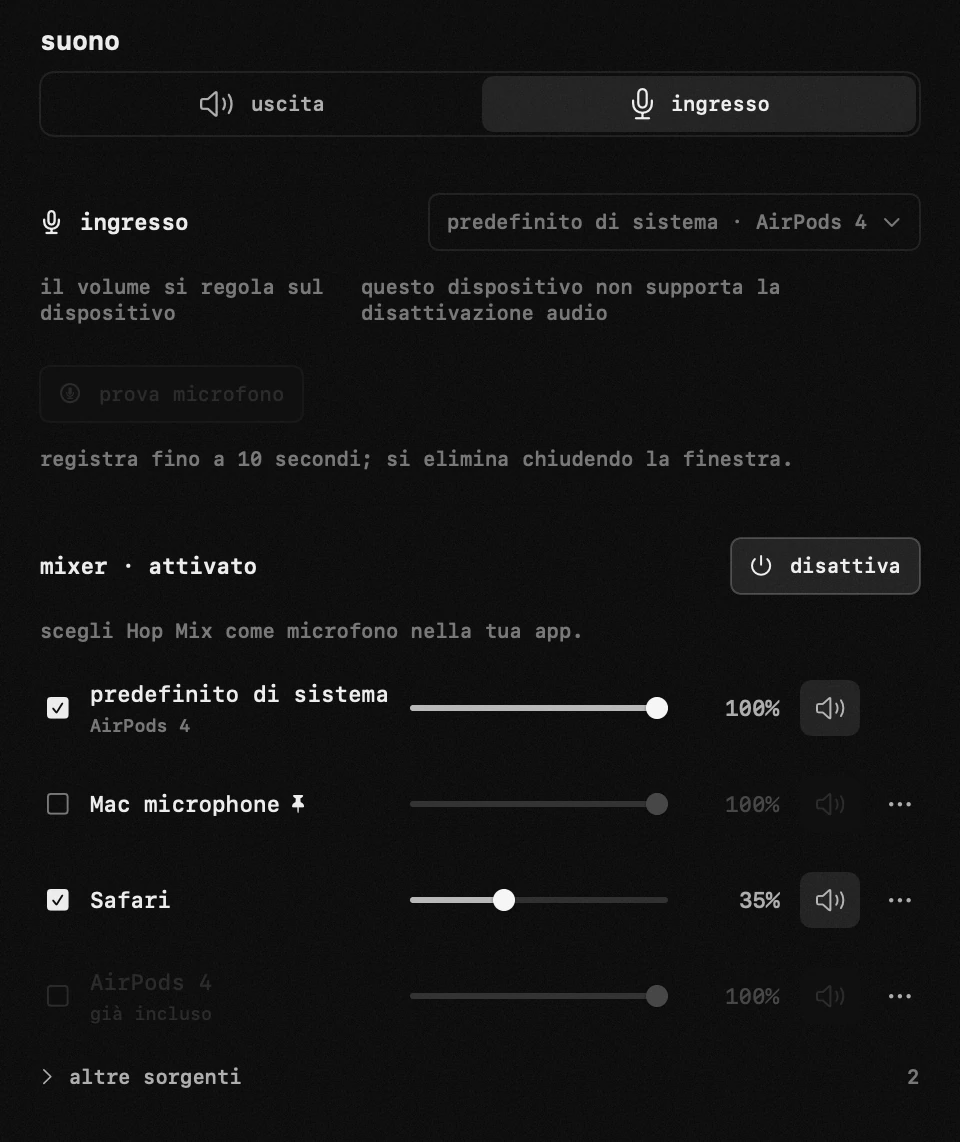
Imposta l’uscita e il volume di ogni app. Unisci voce e musica in Hop Mix.
- Ascolta i messaggi vocali privati di Telegram in cuffia senza interrompere la musica dagli altoparlanti.
- Abbassa la musica durante una chiamata senza abbassare il volume dell’altra persona.
- Aggiungi musica alla tua voce durante chiamate o dirette e regola ogni sorgente separatamente in Hop Mix.
timer e cicli lavoro-pausa
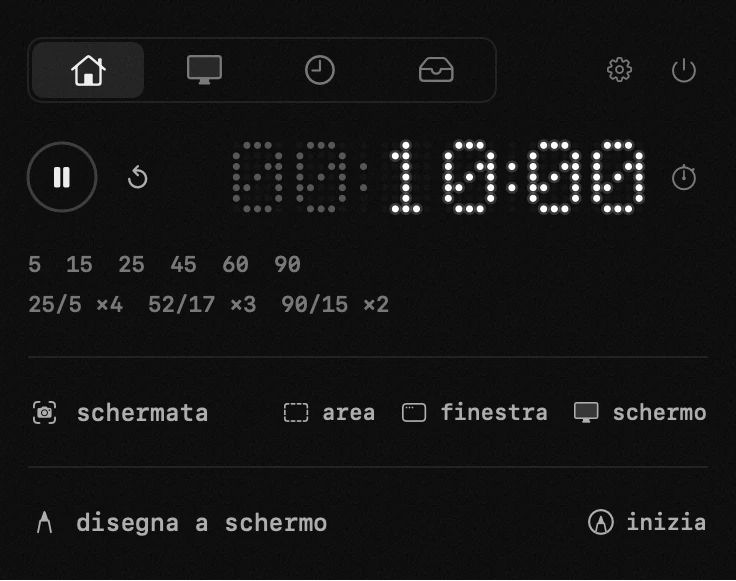
hop fissa il momento esatto in cui il timer finisce, così il conto alla rovescia non perde mai un secondo. il Mac può andare in stop, il pannello può chiudersi: il tempo nella barra dei menu resta giusto.
- parti con un tocco: i tuoi preset per le cose che fai ogni giorno
- imposta il tempo come preferisci: trascina le cifre o digitale
- resta concentrato con i cicli lavoro-pausa: pomodoro e altri molto usati sono già inclusi, i tuoi si creano in pochi secondi
- un tocco trasforma il timer in un cronometro
monitoraggio del tempo e cose da fare
hop tiene un registro discreto di dove vanno le tue ore: avvia un'attività e la riga conta il tratto su cui stai lavorando, da zero. premi ✓ e quel tratto viene archiviato — la riga torna a mostrare la giornata, la settimana o il totale, e il prossimo avvio riparte da zero. accanto c'è una semplice lista di cose da fare, così il piano del giorno e il tempo del giorno stanno nello stesso posto, senza un'altra app da aprire.
- avvia, pausa, ✓ — la pausa trattiene il tratto in corso, il ✓ lo archivia e l'orologio riparte
- oggi, questa settimana o tutto: un solo interruttore sopra l'elenco, e un progetto porta la somma delle sue attività
- apri un'attività e ci sono tutti i tratti che ha raccolto — correggi una durata, spostane uno sul giorno giusto o aggiungi l'ora che hai dimenticato di cronometrare
- un avviso discreto quando un'attività supera le otto ore, così niente si mangia in silenzio l'intera giornata
- una lista di cose da fare accanto all'orologio: apri una voce per il testo completo, una tua descrizione e una stella per ciò che conta
- imposta un promemoria su una voce — un giorno, un'ora e i giorni della settimana in cui si ripete — e hop ti avvisa quando è il momento
- tutto resta su questo Mac, come ogni altra cosa in hop
- più attività possono andare insieme, e la barra dei menu mostra l'orologio avviato per ultimo

tieni sveglio il Mac
i download finiscono, le build continuano a girare — e quando un film va su un monitor esterno, puoi semplicemente chiudere il coperchio.
- download, render e presentazioni arrivano fino in fondo — il Mac non si assopisce a metà
- resta sveglio quanto dici tu: da quindici minuti a per sempre
- funziona anche a coperchio chiuso: lo schermo si spegne, il Mac continua a lavorare
- quando il tempo scade o chiudi hop, lo stop normale torna da solo
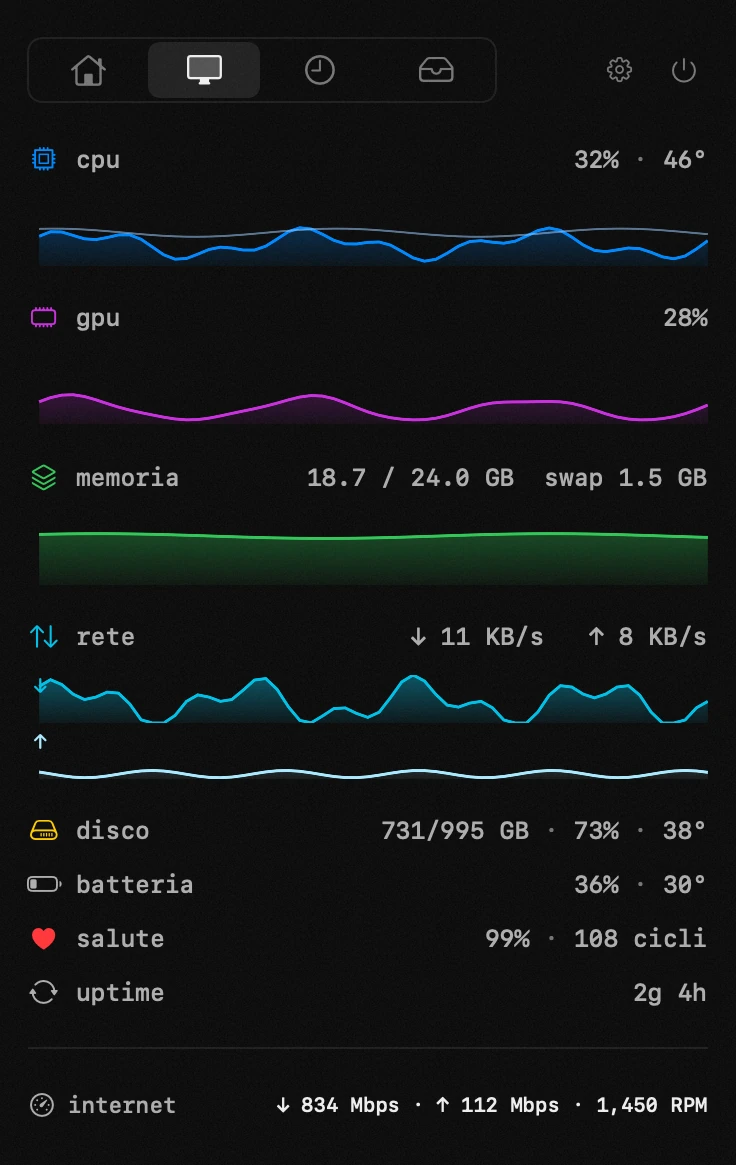
tutti i dati di sistema in un solo posto
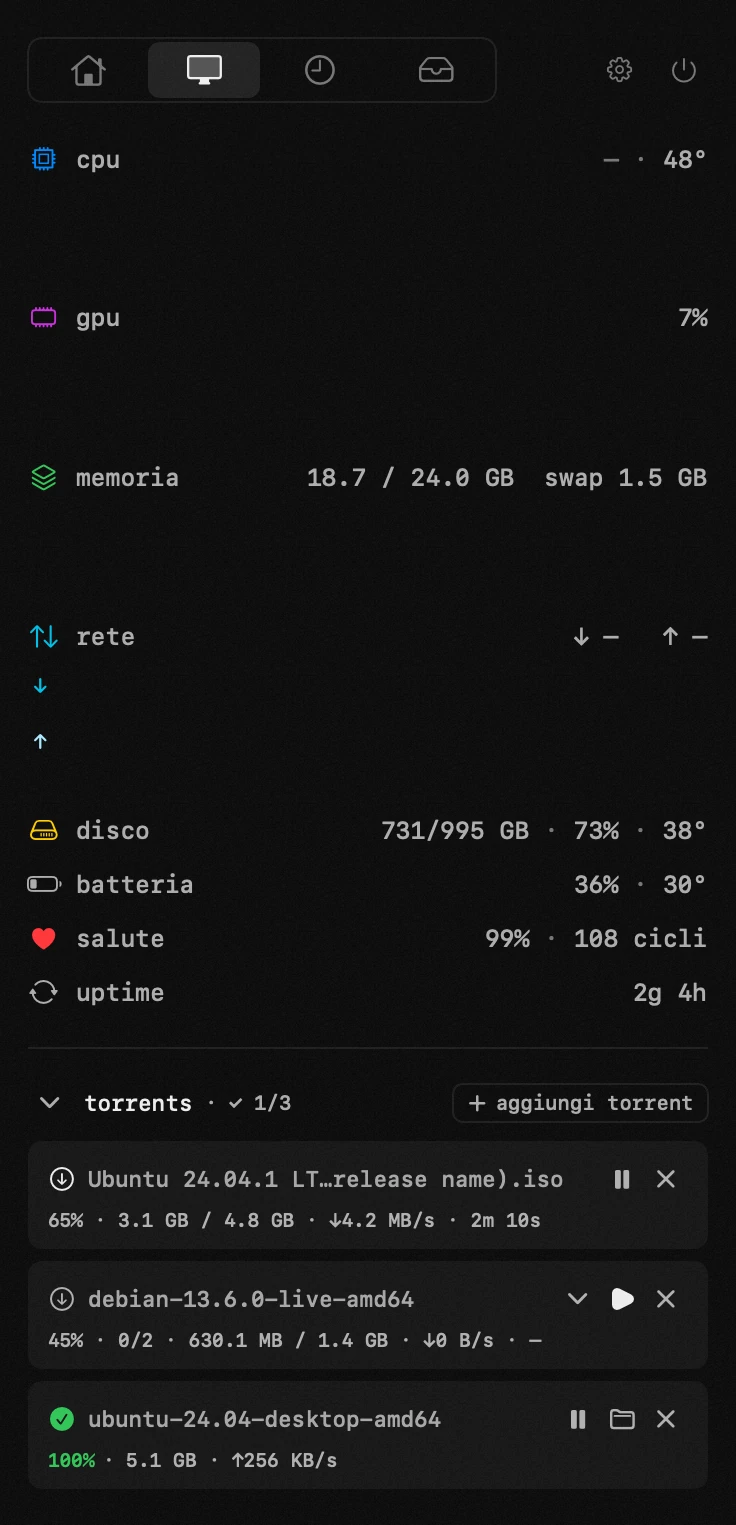
carico di cpu e gpu con le temperature, memoria, rete, disco, salute e cicli della batteria, consumo, tempo di attività. calmo per impostazione predefinita — i valori si accendono solo quando qualcosa richiede attenzione.
- vedi subito i problemi: i valori si accendono quando qualcosa esce dal normale
- hop può avvisarti direttamente sull'icona della barra dei menu — te ne accorgi senza aprire il pannello
- l'ultima ora a colpo d'occhio: grafici di carico, rete, temperatura e memoria
- sei tu a decidere cosa è normale
- hop stesso usa pochissime risorse
- la riga della memoria avvisa quando molta è finita su disco, non solo quando macOS dice che scarseggia
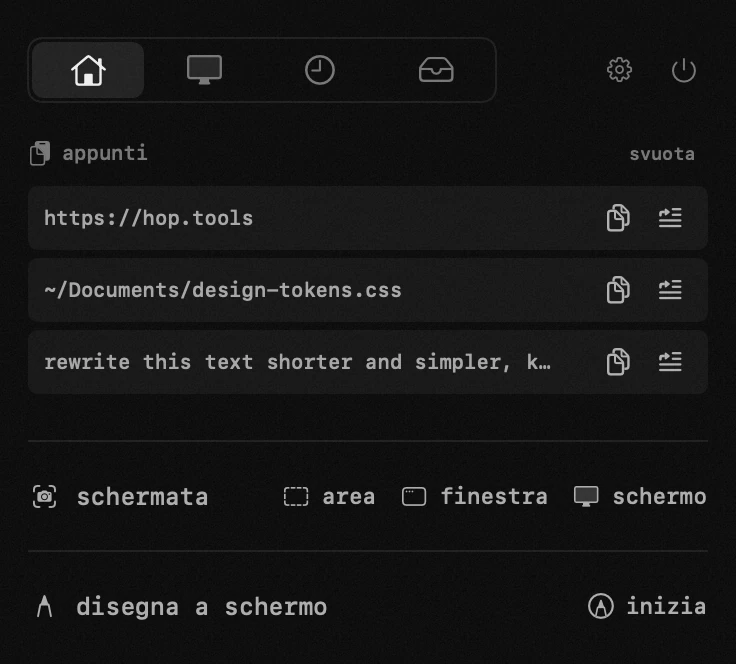
cronologia degli appunti
testo, link, schermate — e file interi: copia un file e hop lo ricorda per nome, così quello che hai preso cinque minuti fa è ancora lì, pronto da incollare di nuovo come file vero e proprio. clicca una voce per riprenderla, o mettila direttamente nell'ultima app. la cronologia non lascia mai questo Mac.
- niente di ciò che copi va perso: cerca nella cronologia e riprendi qualsiasi cosa con un clic
- hai copiato un file? ti aspetta qui per nome — incollalo più tardi come file vero, non solo come percorso
- incolla direttamente nell'app in cui stai lavorando
- le password non entrano mai nella cronologia, e la cronologia non lascia mai questo Mac
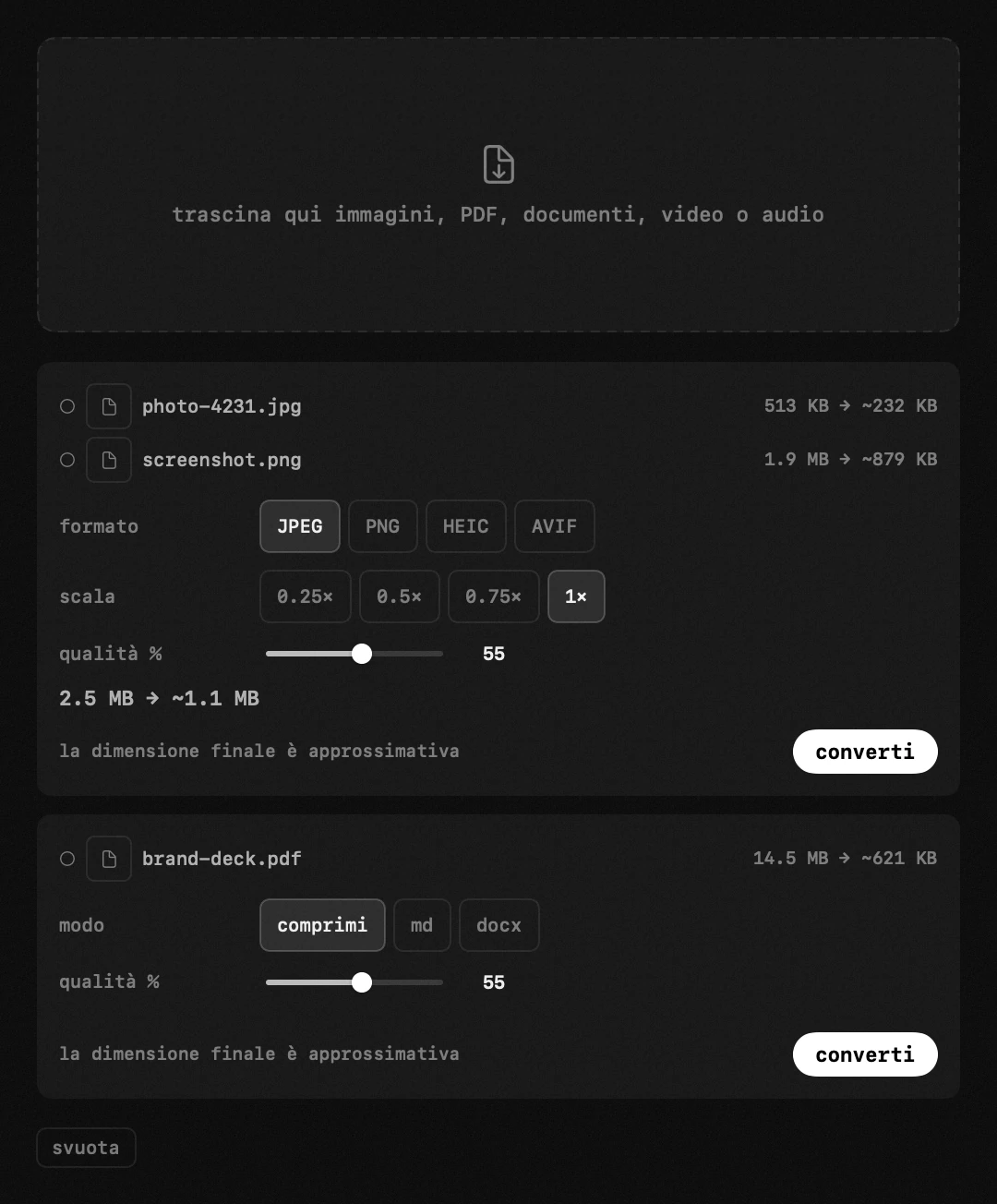
conversione e compressione di file
trascina immagini, pdf, video o audio dal Finder in una finestra, e hop mostra quanto diventerà più leggero ogni file prima di convertire. gli originali restano intatti.
- video per il posto in cui verrà pubblicato — reels, feed, TikTok, shorts o YouTube: un pulsante imposta inquadratura, risoluzione e compressione, e dice il bitrate che ne risulta
- un'immagine di un'altra forma viene ritagliata, riceve delle bande o si posa su una sua copia sfocata — mai stirata
- la compressione ha un livello che scegli tu, e la dimensione promessa prima di convertire è quella che ottieni
- mkv e webm finalmente si aprono: hop li reimpacchetta prima in mp4, copiando l'immagine senza toccarla
- alleggerisci gli allegati e libera spazio: immagini, pdf, video e audio diventano molto più leggeri
- vedi la dimensione finale prima di convertire — hop prova onestamente su un campione
- gli originali restano intatti — il risultato finisce accanto a loro, come copia
- anche i documenti: markdown, file Word e pdf si trasformano l'uno nell'altro, e Pages, Numbers e Keynote escono in pdf, docx, xlsx o pptx — esportati dalle app stesse
- anche le pagine web: incolla un indirizzo o trascina una pagina salvata, ed esce in pdf, docx, markdown, rtf o testo semplice
disposizione delle finestre
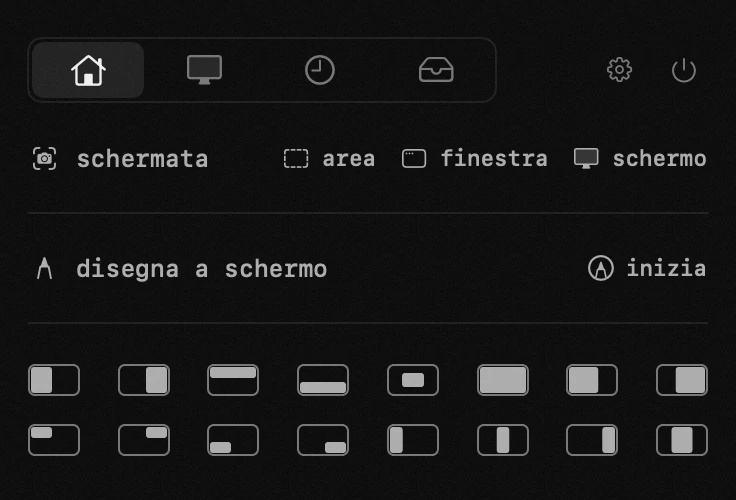
scegli una delle 18 zone — metà, terzi, quarti, centro — e la finestra attiva si aggancia proprio lì. un clic, oppure le scorciatoie globali ⌃⌥ se non vuoi mai toccare il mouse.
- sistema le finestre per il lavoro con un clic: metà, terzi, quarti, centro
- assegna le disposizioni preferite a delle scorciatoie e lascia stare il mouse
- la finestra finisce esattamente dove deve, al primo colpo
un client torrent leggero
trascina un file .torrent o incolla un link magnet — hop lo scarica direttamente nel pannello. il motore arriva come download separato di ~26 MB la prima volta che attivi il modulo, con firma verificata, e parla solo con hop sul tuo Mac.
- scegli esattamente quali file scaricare — prima o anche durante il download
- metti in pausa, riprendi e fai seeding; il seeding si ferma da solo al ratio 1.0
- rendi hop l'app predefinita per i file .torrent e i link magnet
estrai e comprimi, proprio dove stai guardando
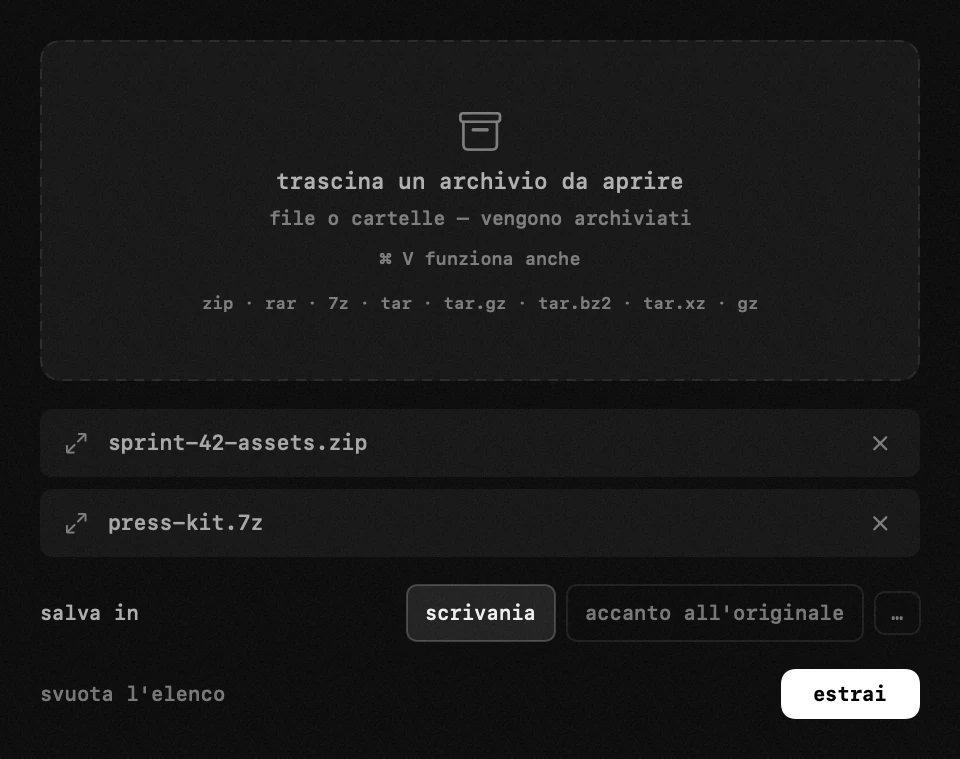
trascina gli archivi nella finestra — o incollali con ⌘V — e premi un pulsante: vengono estratti sulla Scrivania, o dove preferisci. trascina invece dei file normali e diventano un unico archivio nello stesso posto.
- zip, rar, 7z, tar, tar.gz, tar.bz2, tar.xz e gz — quelli che si incontrano davvero
- non parte nulla finché non premi il pulsante, quindi un trascinamento sbagliato non costa niente
- il risultato va sulla Scrivania per impostazione predefinita, oppure accanto all'originale o in qualsiasi cartella tu scelga
- lascia che hop apra gli archivi dal Finder: un doppio clic li estrae proprio accanto al file, in una piccola finestra di avanzamento tutta sua
una schermata, e tutto quello che hai da dirci sopra
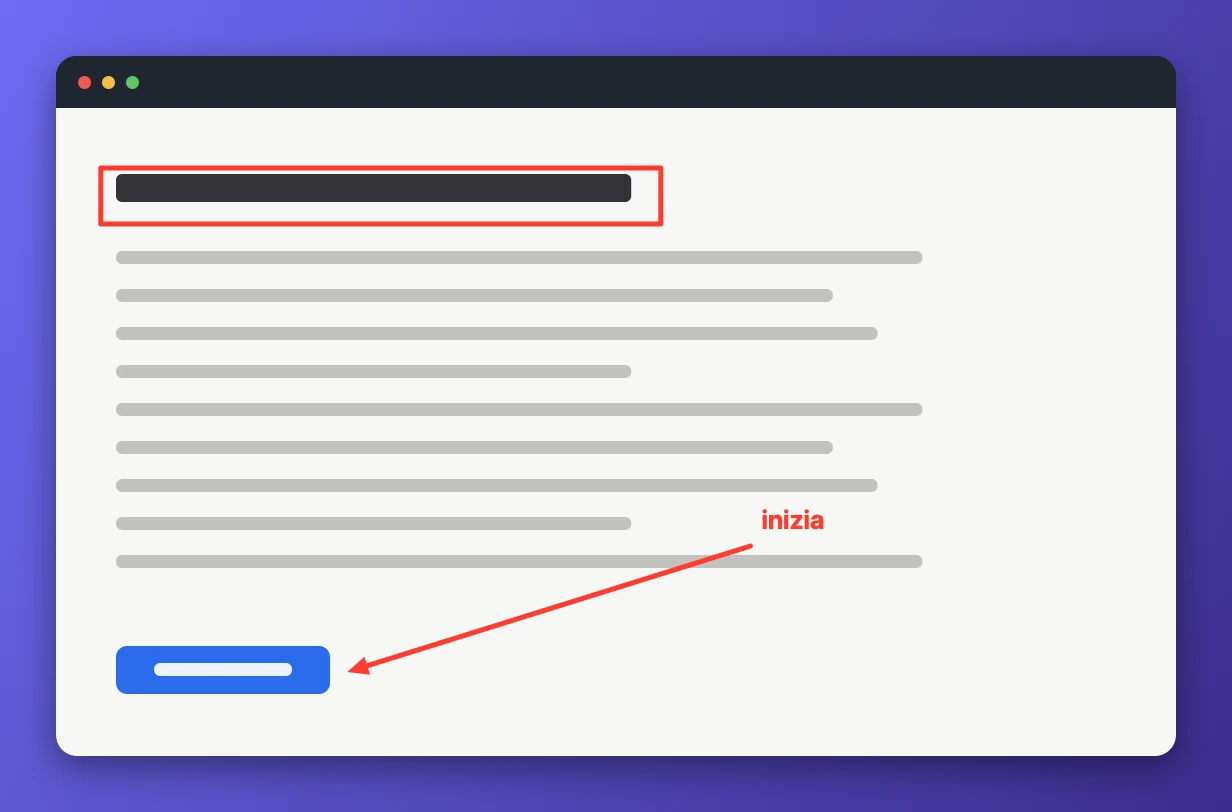
cattura un'area, una sola finestra o l'intero schermo — l'editor si apre con l'immagine già dentro. frecce, didascalie, passaggi numerati, sfocatura su ciò che nessuno deve leggere, una lente sui caratteri piccoli, poi salva o copia.
- la stessa area di nuovo con un tasto: proprio ciò che serve a una serie di schermate dello stesso schermo
- nascondi ciò che non va letto — oppure sfoca tutto TRANNE ciò che stai indicando
- ogni segno si può riprendere: spostare, ridimensionare, riscrivere, eliminare
- vesti l'immagine per una pagina: uno sfondo con ombra, una cornice del browser con indirizzo, la tua filigrana
- il file salvato dice il suo nome e la sua cartella, e da lì si apre nel Finder
disegna direttamente sullo schermo dal vivo
un livello trasparente sopra tutto, su ogni display: i segni cadono su qualsiasi cosa ci sia già, e chi è dall'altra parte della chiamata ti guarda disegnarli. l'inchiostro che svanisce se ne va da solo un paio di secondi dopo che sollevi il puntatore.
- spiega un design, un bug o un piano sullo schermo che l'altra persona sta già guardando
- un tasto restituisce lo schermo alle app sottostanti — e lo riprende, con i segni ancora lì
- inchiostro che svanisce per indicare, segni normali per ciò che deve restare
- salva o copia lo schermo insieme al disegno, dopo che il pannello è uscito dall'inquadratura
- gli altri lo vedono quando condividi l'INTERO schermo, ed è proprio a questo che serve il livello
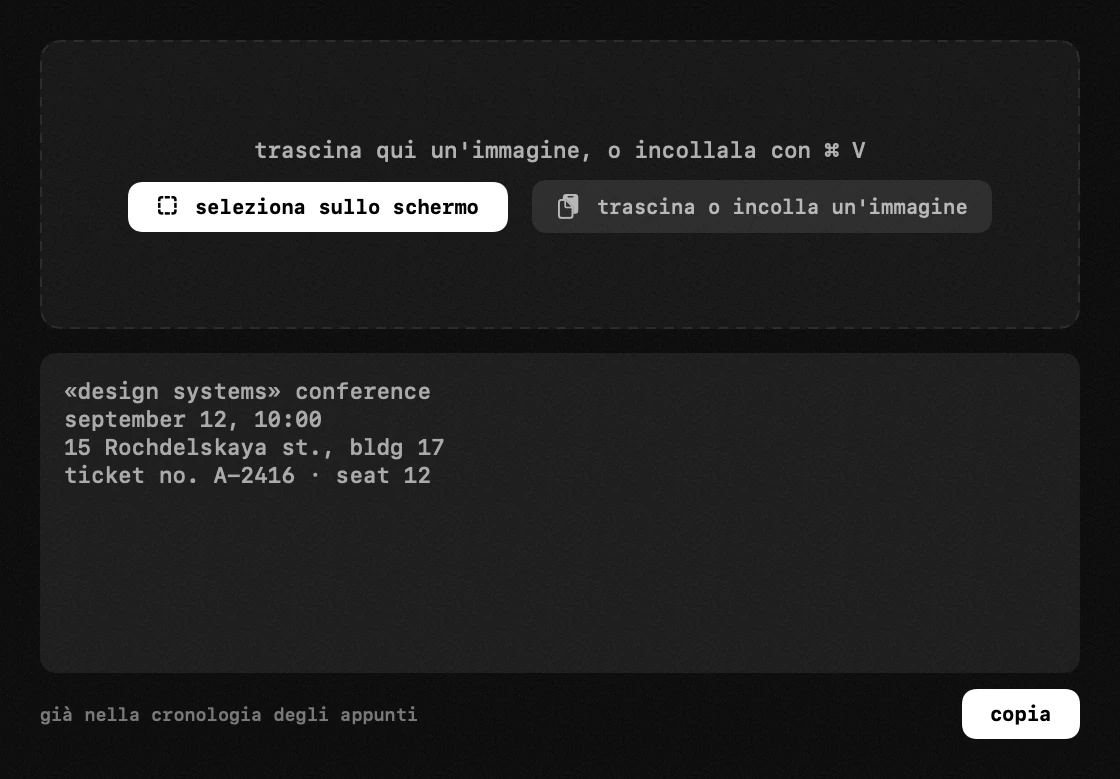
il testo da qualsiasi cosa sullo schermo
inquadra una parte dello schermo, o trascina un'immagine nella finestra: il testo e gli eventuali codici QR compaiono dove puoi leggerli, correggerli e copiarli — e finiscono nello stesso momento nella cronologia degli appunti.
- prendi il testo che nessuno ti lascia selezionare: un video in Chrome o VLC, un pdf protetto, una schermata da una chat
- le andate a capo restano, così una tabella o un frammento di codice rimane leggibile
- qr e codici a barre vengono letti nello stesso passaggio
- il riconoscimento gira sul tuo Mac, offline, con il motore di Apple
- un codice qr con un link si apre direttamente nel browser — senza prendere il telefono
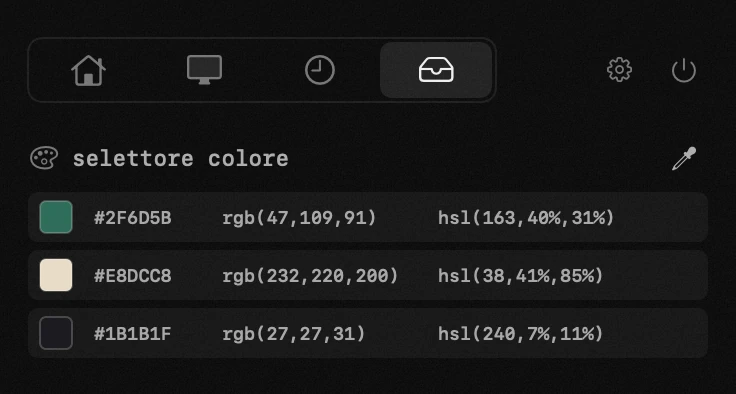
colori dallo schermo, in tre notazioni
premi la scorciatoia e compare la lente di macOS: clicca un pixel qualsiasi e il colore entra in un elenco, già copiato. ogni riga porta hex, rgb e hsl, e ognuno di loro è un pulsante.
- prendi un colore ovunque sullo schermo — un sito, una foto, la finestra di un'altra app
- clicca hex, rgb o hsl per copiare esattamente quella notazione
- l'elenco mantiene l'ordine in cui hai preso i colori, e sta anche nella cronologia degli appunti
- nessun permesso di registrazione schermo: la lente di sistema restituisce un solo colore
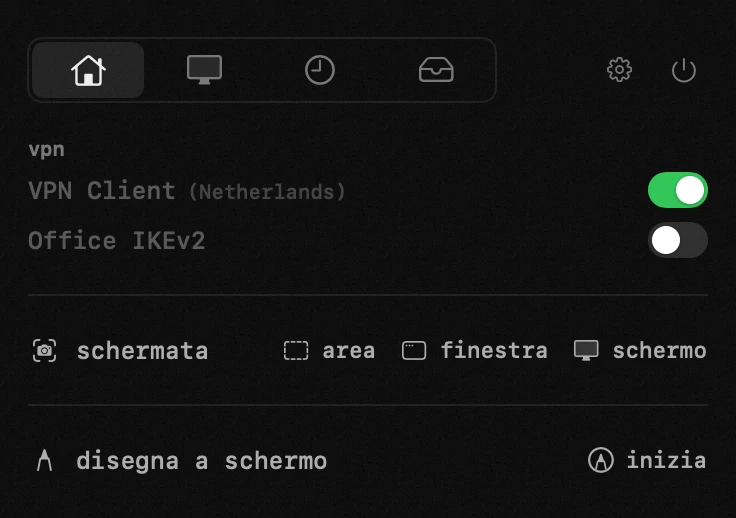
ogni vpn, un interruttore ciascuna
hop elenca tutte le vpn che il tuo Mac conosce e dà a ognuna un interruttore — di qualunque marca. l'elenco arriva direttamente dalle impostazioni di sistema, così un client che installi compare da solo e uno che rimuovi sparisce; non c'è niente da aggiungere e nessun supporto per il tuo fornitore da aspettare.
- collega e scollega senza aprire niente — un punto sull'icona della barra dei menu mostra che un tunnel è attivo
- un tunnel morto in silenzio smette di sembrare funzionante: il punto diventa arancione quando la vpn è accesa ma non passa niente, e il pannello indica di quale tunnel si tratta
- clicca un nome per aprire la finestra di quella vpn quando ti serve — scegliere un paese, cambiare un'impostazione
- chiudi quella finestra e hop chiude l'app, così non resta a vivere nel Dock per un interruttore che tocchi due volte a settimana
- la connessione resta su in ogni caso: il tunnel lo tiene macOS, non l'app
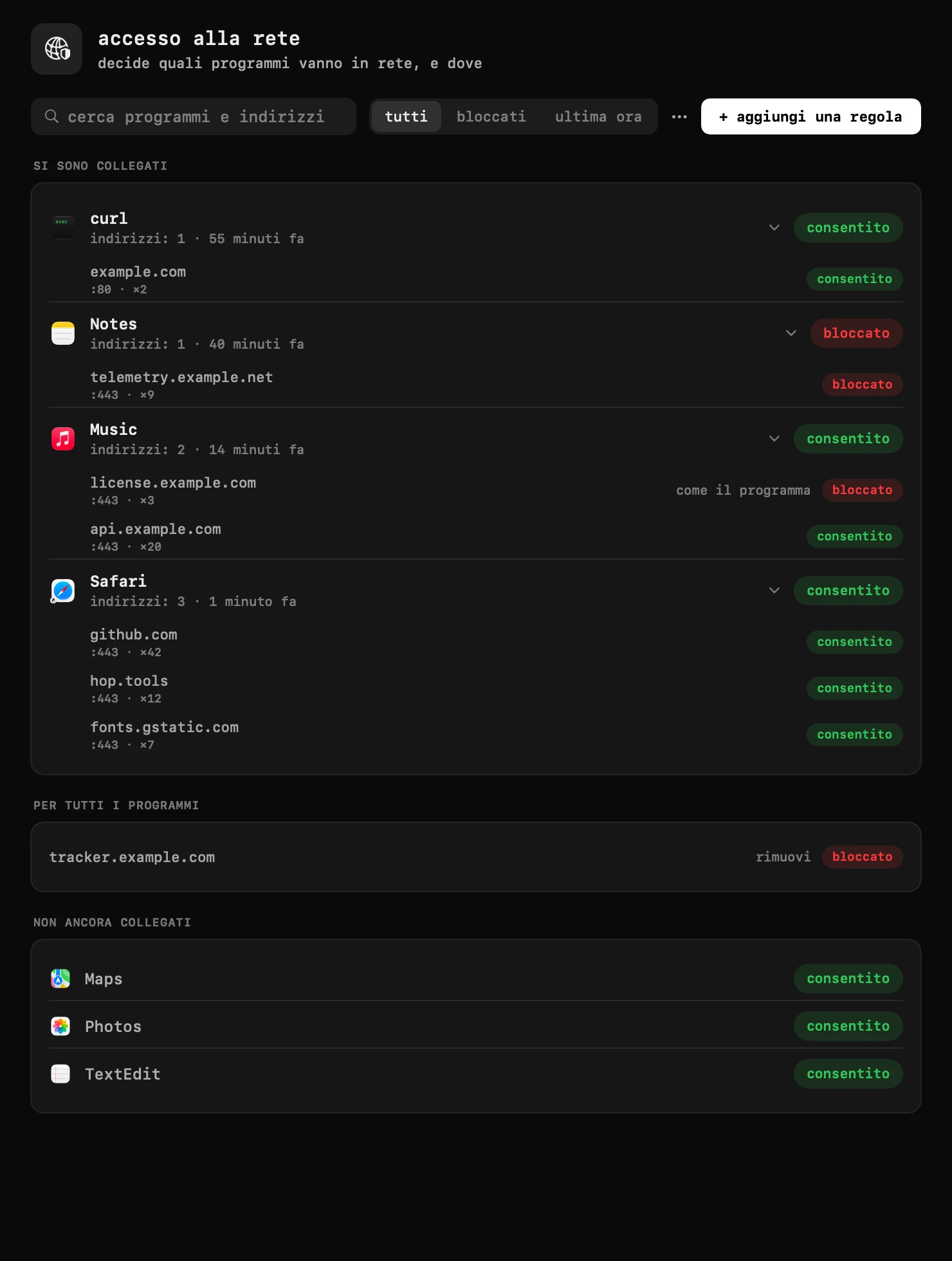
guarda quali programmi vanno in rete, e blocca uno qualsiasi
hop mostra ogni programma collegato e gli indirizzi che ha raggiunto, e ti lascia bloccare uno qualsiasi di essi — tutto il programma, o un suo singolo indirizzo. funziona sul filtro di rete che macOS offre proprio per questo compito, lo stesso tipo usato da LuLu e Little Snitch.
- blocca un intero programma o un suo indirizzo con un clic — un controllo di licenza, per esempio, mentre il resto del traffico passa
- imposta una regola prima che un programma si colleghi, o carica un elenco di indirizzi da un file — per tutti i programmi in una volta
- attivo di default e non blocca nulla finché non imposti una regola: se il filtro si ferma, internet continua a funzionare
- hop non decifra nulla: blocca un server intero, mai una sua pagina
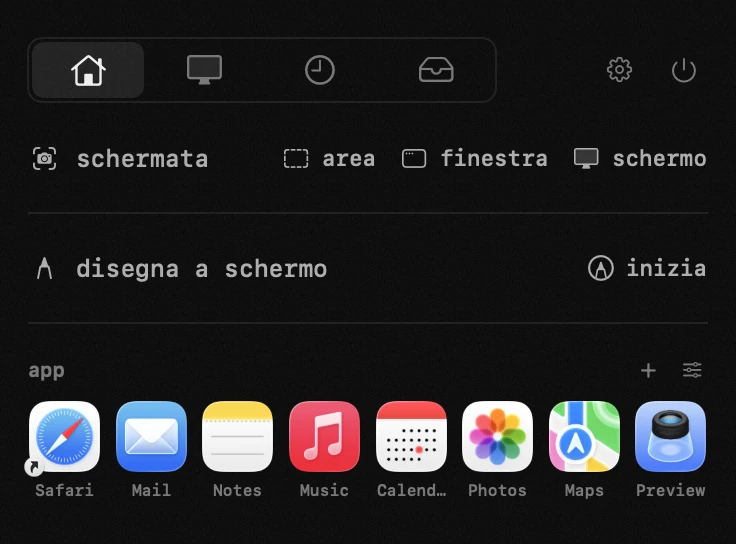
le app che apri tutto il giorno, a un clic
una griglia dei programmi che tieni a portata di mano, direttamente nel pannello: premi + e sceglili, oppure trascinali dal Finder. decidi quanti ne stanno in una riga — da tre a nove, otto di serie — e tieni tutte le griglie che vuoi, ognuna con il suo nome.
- apri un programma senza passare dalla cartella applicazioni e senza digitarne il nome
- trascina un'icona per spostarla: una linea gialla mostra tra quali due icone finirà
- nascondi i nomi sotto le icone se riconosci le tue app a colpo d'occhio
- una griglia per il lavoro, un'altra per tutto il resto — ogni spazio può avere la sua
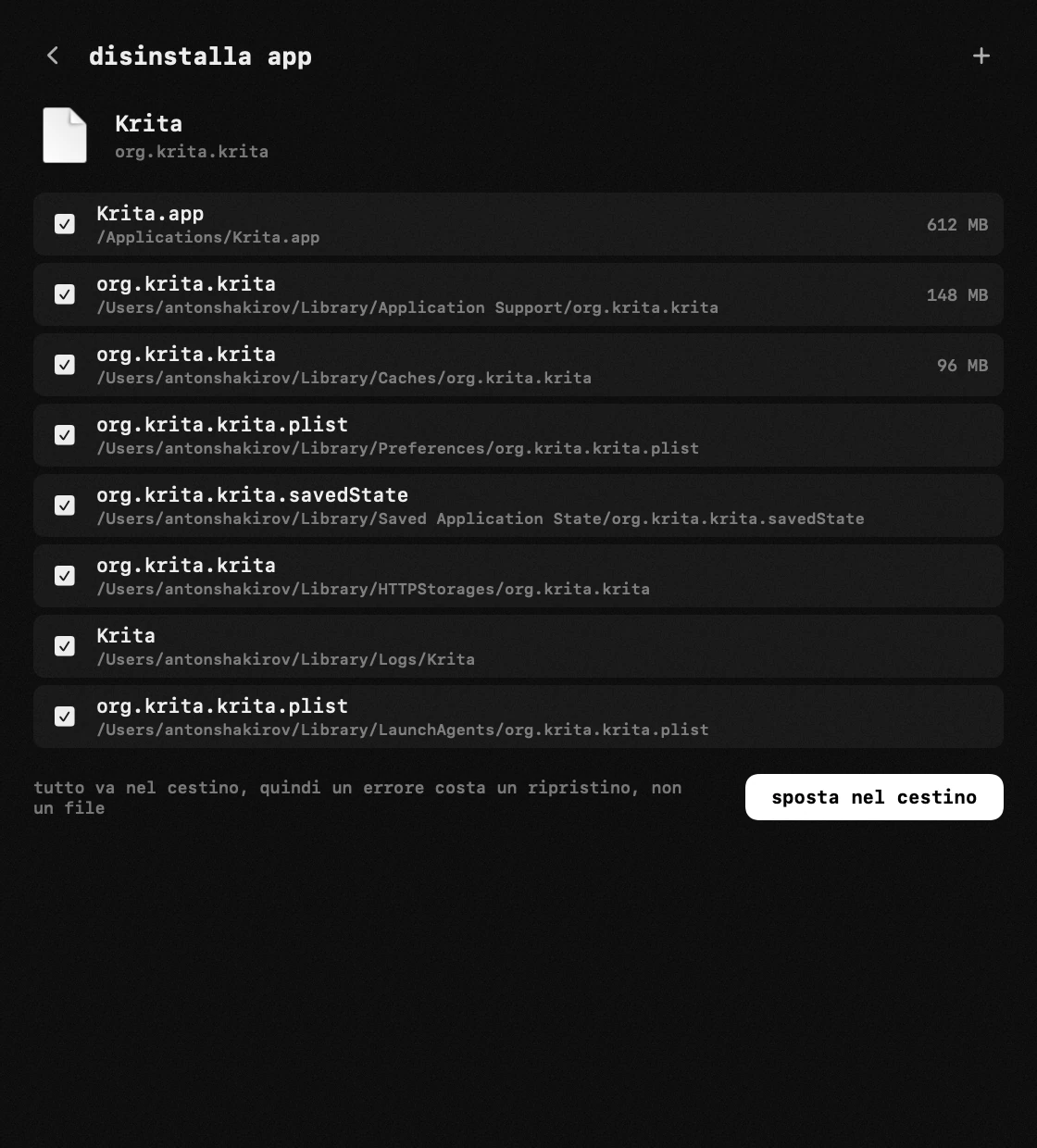
rimuovi un'app con tutto quello che ha lasciato
trascina un'app sulla riga, o sceglila dall'elenco di tutto ciò che è installato, e se ne va insieme a quello che ha lasciato in una trentina di posti. lo stesso modulo fa anche pulizia senza rimuovere nulla: cache, installer, resti di app rimosse anni fa e il cestino.
- ogni app dell'elenco mostra quanto pesa — il bundle e i dati separati
- niente viene cancellato: tutto va nel cestino, così un errore costa un ripristino, non un file
- un'app già nel cestino viene comunque riconosciuta, così una rimozione lasciata a metà si può completare
- svuota la cache di una sola app senza toccare nient'altro di suo — le più grandi prima
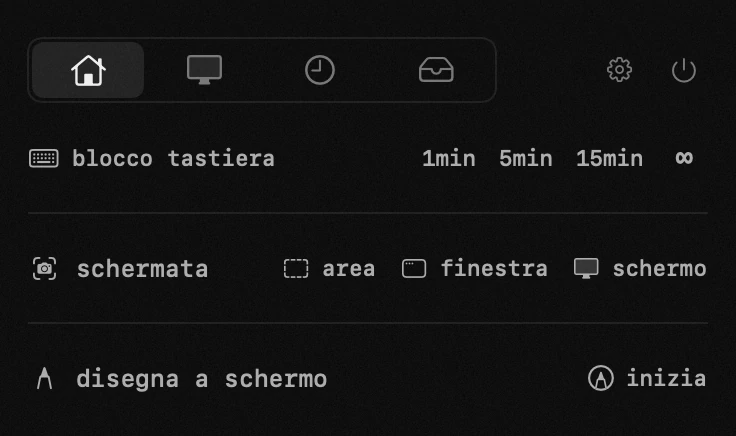
pulisci la tastiera senza spegnere
tocca 1, 5 o 15 minuti — oppure ∞ — e nessun tasto risponde più, così puoi passarci sopra un panno mentre il Mac continua a lavorare.
- tutta la tastiera tace, compresi luminosità, volume e i tasti multimediali
- una copertura spiega cosa sta succedendo, e l'icona della barra dei menu diventa una tastiera
- sblocca con il mouse, aprendo hop o tenendo premuti esc + shift per cinque secondi
- non viene registrato nulla: i tasti vengono scartati, mai letti
test di velocità di internet
un tocco avvia un vero test di velocità sull'infrastruttura di Apple — download, upload e reattività, direttamente nel pannello.
- controlla la connessione prima di una chiamata o di un download grosso — direttamente dal pannello
- download, upload e reattività in una riga
- misurato attraverso i server di Apple: nessun servizio di terzi, nessuna pubblicità
lo configuri tu
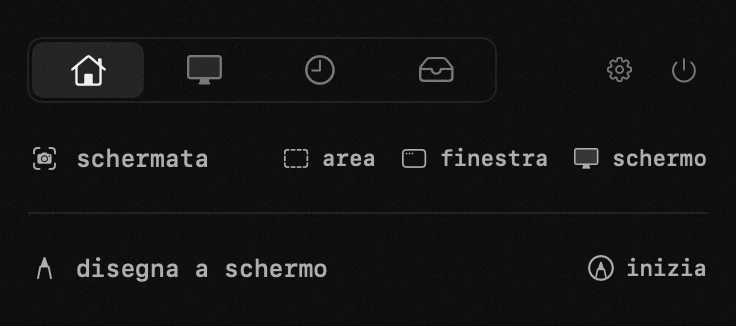
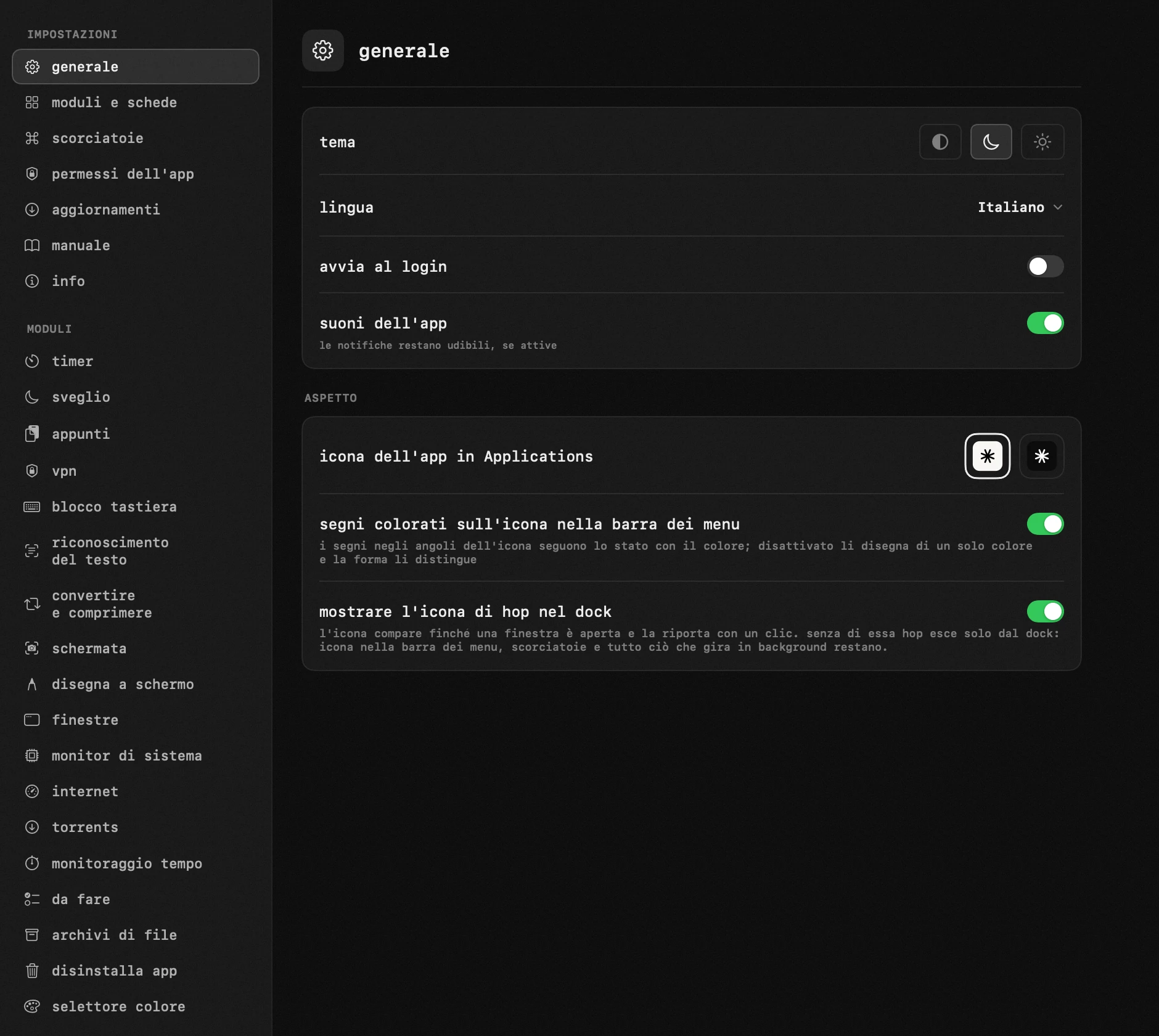
i moduli sono tanti, ma decidi tu cosa gira: spegni quello che non ti serve, trascina il resto nel tuo ordine e regola ciascuno — preset del timer, soglie del monitor, scorciatoie, temi. distribuiscili su un massimo di quattro schede — gli strumenti di lavoro su una, quelli di sistema su un'altra — così il pannello è organizzato come ragioni tu. e l'icona nella barra dei menu mostra a colpo d'occhio solo ciò che vuoi: un timer o un'attività in corso, sveglio, avvisi, attività dei torrent — a colori o in un monocromo discreto, come preferisci. e l'app stessa parla la tua lingua, prendendo da sola quella del sistema.
gratis. open source.
nessun account. nessun tracciamento. niente di te lascia il tuo Mac — l'unica cosa che hop invia è il proprio numero di versione, quando controlla gli aggiornamenti.
costruito solo con i framework di sistema. il download pesa circa 6 MB.
metti una stella al repo, leggi il codice, segnala un bug o proponi un'idea — direttamente su GitHub o per email. hop si costruisce alla luce del sole.
domande frequenti, con risposta
è davvero gratis?
sì, del tutto. nessuna prova, nessuna versione pro, niente da sbloccare.
raccogli o vendi i miei dati?
no. niente di te viene raccolto, conservato o venduto — non ci sono account né profili. l'unica cosa che hop invia è il proprio numero di versione quando controlla gli aggiornamenti, una volta all'ora, così le versioni vecchie si possono individuare.
quali permessi chiede hop, e perché?
solo quelli che servono a una funzione che usi davvero, e mai all'avvio. la rete va verso hop.tools per controllare gli aggiornamenti e scaricare i due aiutanti facoltativi (il motore torrent, l'archiviatore 7-Zip) — è l'unico server con cui hop parla di sua iniziativa; il traffico torrent e il test di velocità partono solo quando li avvii tu, e il test misura contro i server di Apple. l'accessibilità copre l'incolla nell'app sottostante, lo spostamento delle finestre e il blocco tastiera. la registrazione schermo la chiedono il riconoscimento del testo solo quando inquadri un'area (un'immagine trascinata non richiede nulla), le schermate, e la lente e la sfocatura del livello di disegno. le notifiche portano l'avviso del timer e un torrent completato. la password di amministratore la chiede macOS stesso, una volta, per la modalità a coperchio chiuso. l'apertura all'accesso resta spenta finché non la accendi. la finestra delle informazioni dell'app ha una scheda «permessi dell'app» che li elenca tutti con il loro stato attuale. ognuno esiste perché una funzione possa lavorare, e per nient'altro: hop non ha server, analytics, telemetria, account né report di crash, niente di te viene raccolto e niente lascia il tuo Mac. non devi crederci sulla parola — tutta l'app è open source, quindi il codice che farebbe la raccolta semplicemente non c'è.
e allora come guadagna?
non guadagna. sono Anton Shakirov, e ho creato hop per me — lo uso ogni giorno e semplicemente lo condivido con tutti. ogni modulo è aperto a tutti allo stesso modo. se il progetto ti piace e vuoi sostenerlo o dire grazie, puoi lasciare una donazione volontaria. mi farebbe piacere anche se condividessi l'app — parla di hop ad amici e colleghi.
sostieni hop →hop è firmato e notarizzato?
sì. hop è firmato con un Apple Developer ID e notarizzato da Apple, quindi macOS lo apre come qualsiasi altra app — senza avvisi e senza passare dalle impostazioni. il codice sorgente è pubblico, e gli aggiornamenti integrati sono verificati con Ed25519. un permesso appartiene a una firma, e quella di hop è cambiata quando Apple l'ha firmato — per questo l'aggiornamento a 1.10.0 azzera tutti i permessi una volta e li chiede di nuovo. dalla 1.10.0 in poi sopravvivono a un aggiornamento.
posso installare hop con Homebrew?
sì. esegui brew install --cask antonyshakirov/tap/hop nell'app Terminale: Homebrew scarica lo stesso dmg firmato da GitHub, ne controlla il checksum e mette hop nella cartella applicazioni. brew upgrade lo tiene aggiornato, e l'aggiornamento integrato di hop continua a funzionare come sempre.
su quali Mac funziona?
su qualsiasi Mac con macOS 14 o successivo — Apple silicon e Intel allo stesso modo. i due hanno download separati: ogni build contiene solo il codice che esegue il suo processore, quindi nessuna delle due pesa più del necessario. poi gli aggiornamenti restano da soli sulla stessa build.
mi riempie il Dock?
no. hop vive nella barra dei menu e non ha un'icona nel Dock — tranne mentre è aperta una delle sue finestre (il convertitore, gli archivi, il riconoscimento, le impostazioni). allora la finestra è lì come quella di qualsiasi altra app: clicca l'icona per riportarla davanti invece di aprire prima il pannello. l'icona se ne va con l'ultima finestra, e nelle impostazioni si può disattivare del tutto.
il mio assistente ia può controllare hop?
sì. hop tiene due semplici file nella propria cartella: da uno legge i comandi, nell'altro scrive il suo stato. claude code, codex o qualsiasi assistente capace di scrivere un file può avviare un timer, aggiungere una cosa da fare, bloccare la tastiera o aprire il pannello — e rileggere cosa sta girando. non c'è server né chiave api: è il tuo Mac che parla con se stesso. gli stessi comandi funzionano come link hop://, così li possono usare anche un comando rapido o uno script.