klembordbeheer voor Mac
bijgewerkt · door Anton Shakirov
zit je op macOS 26 of nieuwer, probeer dan ⌘Spatie en daarna ⌘4 voordat je iets installeert: je Mac houdt al een klembordgeschiedenis bij, en voor bijna alles waarvoor mensen er een gaan zoeken is dat het hele antwoord. een aparte beheerder verdient zijn plek verderop: als wat je zoekt van vorige week is in plaats van vanochtend, of als de Mac voor je ouder is dan Tahoe.
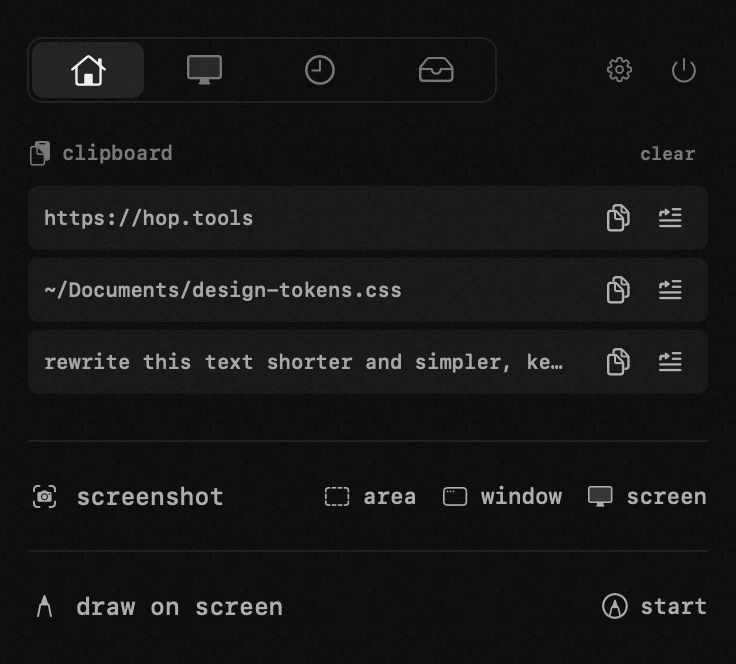
| what it is | clipboard history inside hop, a menu bar app for macOS |
|---|---|
| price | free — no trial, no pro tier, no account |
| licence | MIT, source on GitHub |
| requires | macOS 14 or later, Apple silicon or Intel |
| works offline | yes |
| data sent anywhere | none |
de klembordgeschiedenis die macOS 26 je gratis geeft
macOS 26 Tahoe heeft de klembordgeschiedenis in Spotlight gezet. ⌘Spatie, dan ⌘4, en daar staat wat je het laatst hebt gekopieerd. klik op een regel en het staat weer op het klembord, klaar om te plakken. de eerste keer krijg je in plaats van de lijst een toestemmingsvenster: wat je aanzet is een registratie van alles wat je kopieert. daarna zijn het twee toetsen.
het is gratis, het staat al op de machine, en voor de gewone versie van dit probleem — een half uur geleden kopieerde je over het adres heen dat je wilde plakken — is het het hele antwoord. een pagina die je klembordbeheer verkoopt hoort dat als eerste te zeggen, dus: begin daar.
wat de ingebouwde geschiedenis je niet laat instellen
- in «Systeeminstellingen», onderaan het onderdeel Spotlight, staan drie dingen: een schakelaar voor resultaten uit het klembord, een regel met hoe lang er bewaard wordt, en een knop die de boel leegt. dat is het hele paneel.
- een diepte instellen kan niet, en niets kan worden aangemerkt als het bewaren waard. het adres dat je een maand lang elke dag plakt verloopt volgens hetzelfde schema als een code die je één keer gebruikte.
- hoe lang dat schema loopt staat er onderaan wel: acht uur op een Mac waar niemand aan heeft gezeten, met pijltjes om het te veranderen. de pagina van Apple beschrijft het onderdeel zonder die instelling te noemen, en daarom lees je overal dat de termijn nergens vermeld staat.
Apple beschrijft het onderdeel en het legen ervan, maar niet hoe lang er bewaard wordt (pagina in het Engels): zoeken in je klembordgeschiedenis in Spotlight
waar een klembordbeheerder nog steeds zijn plek verdient
het eerlijke vergelijk met macOS 26 gaat over diepte, niet over bestaan. vandaag dekt Spotlight, gratis, en daar valt niets tegenin te brengen. de twee gaan uit elkaar bij hoe ver terug je kunt reiken, en bij wat er gebeurt als de Mac ouder is dan de functie zelf.
| wat je aan het doen bent | de ingebouwde geschiedenis | met hop |
|---|---|---|
| je kopieerde een half uur geleden over het adres heen dat je wilde plakken | ⌘Spatie, ⌘4, klikken. gratis, en staat er al | niet nodig. gebruik Spotlight |
| het stukje tekst dat je zoekt is van dinsdag | het venster stel je zelf in, maar het is een klok, geen aantal | de laatste honderd items, driehonderd als je het ophoogt |
| één adres dat je de hele maand steeds opnieuw plakt | niets kan worden aangemerkt als bewaren waard; het verloopt met de rest mee | vastzetten zit er hier ook niet in. het item blijft tot driehonderd nieuwere het eruit duwen |
| de Mac voor je draait Sequoia of ouder | dan is er helemaal geen klembordgeschiedenis | werkt vanaf macOS 14 |
| je wilt de tekst die je net van een schermafbeelding haalde | alleen wat je zelf kopieerde komt in de lijst | tekstherkenning en de pipet schrijven in dezelfde geschiedenis |
het hele argument zit in de diepte
een gewone werkdag zijn tientallen kopieën. dat maakt het verschil praktisch in plaats van theoretisch: dat ding van dinsdag is het venster uit én staat achter een paar honderd nieuwere items. diepte en bereik zijn hetzelfde probleem met twee petten op, en honderd items, driehonderd als je het ophoogt, is wat hop daartegenover zet.
de regel wordt dus kort. wil je iets van vandaag, dan is de ingebouwde geschiedenis het einde van het verhaal en heb je ons niet nodig. het eenvoudige geval houdt op zodra je iets van vóór vanochtend zoekt, of hetzelfde stuk voor de vierde dag op rij opnieuw kopieert.
vóór macOS 26 valt er niets te vergelijken
op Sonoma en Sequoia is dit geen slechtere klembordgeschiedenis, het is er geen. de Mac houdt precies één item vast, het vorige is nergens opgeschreven, en daarna haalt niets het meer terug. hop draait vanaf macOS 14, en dat is de andere helft van voor wie deze module bedoeld is.
hoe het in gebruik voelt
de lijst gaat open met het paneel: de laatste honderd items, driehonderd als je het ophoogt, nieuwste bovenaan, met tekst, links, schermafbeeldingen en bestanden bij elkaar. typ een paar letters om te filteren, en haal het item dan terug naar het klembord of plak het meteen in de app waar je net werkte.
een kleur die je met de pipet pakt en tekst die de herkenning van het scherm haalt, komen op datzelfde moment in die lijst. geen van beide heb jij gekopieerd, dus geen van beide heeft een weg naar de ingebouwde geschiedenis — dit is de enige plek waar de twee niet hetzelfde werk op verschillende diepte doen.
welke knop wat doet, waar de grootte van de geschiedenis wordt ingesteld, hoe een item als bestand naar buiten gaat en wat de plakknop van macOS nodig heeft — het handboek in je eigen taal: het klembord in het handboek
wat er nooit in de geschiedenis komt
alles wat een wachtwoordbeheerder als verborgen markeert wordt overgeslagen en niet bewaard. dat is geen voordeel ten opzichte van de ingebouwde geschiedenis: macOS werkt volgens hetzelfde principe, en een klembordbeheerder die het hier fout deed zou niet slechter zijn maar gevaarlijk. we zetten het er met zoveel woorden bij, omdat dit het eerste is wat mensen vragen.
de geschiedenis blijft op deze Mac. geen synchronisatie, geen server, geen account, en wat je op je iPhone kopieert komt hier ook niet terecht: Universal Clipboard draagt het laatste item over en houdt aan geen van beide kanten geschiedenis bij.
het klembord bevat geen tekenreeks maar een set typen — daarom kan er een bestand op staan terwijl een terminalhulpmiddel niets ziet (pagina in het Engels): NSPasteboard
één ding is goed om te weten vóór je installeert: rechtstreeks plakken in de app waar je net was betekent handelen namens die app, en macOS houdt dat achter de toegankelijkheidstoestemming die je één keer geeft. al het andere werkt ook zonder.
frequently asked questions
- heeft macOS een ingebouwde klembordbeheerder?
- sinds macOS 26 Tahoe zit de klembordgeschiedenis in Spotlight: ⌘Spatie, dan ⌘4, zodra je het toestaat. een volwaardige beheerder is het niet: wat je krijgt is een tijdvenster, standaard acht uur, en niets kan worden tegengehouden om te verlopen. op Sequoia en ouder is er helemaal niets.
- heb ik op macOS 26 nog een klembordbeheerder nodig?
- voor alles wat je vandaag kopieerde niet. gebruik Spotlight en bespaar jezelf een installatie. een aparte gaat over bereik: honderd items, driehonderd als je het ophoogt, in plaats van een venster dat bij acht uur begint.
- hoe lang bewaart de ingebouwde geschiedenis dingen?
- acht uur op een Mac waar niemand aan heeft gezeten, en dat staat onderaan het onderdeel Spotlight in «Systeeminstellingen», met pijltjes ernaast. de pagina van Apple beschrijft het onderdeel zonder die instelling, en daarom schrijven zoveel pagina's dat de termijn niet bekend is.
- kan ik een item vastzetten zodat het blijft?
- niet in de ingebouwde geschiedenis en in hop ook niet: vastzetten zit er aan geen van beide kanten in. hop antwoordt met diepte — een item blijft tot nieuwere het eruit duwen, en bij honderd of driehonderd items duurt dat een stuk langer.
- bewaart het gekopieerde bestanden?
- ja, op naam, en bij plakken komt het echte bestand terug, niet het pad ernaartoe. meerdere bestanden tegelijk verschijnen als «naam +N».
- komen wachtwoorden in de geschiedenis?
- nee. wat een wachtwoordbeheerder als verborgen markeert wordt overgeslagen, volgens hetzelfde principe dat macOS zelf hanteert.
- wordt de geschiedenis met mijn andere apparaten gesynchroniseerd?
- nee. hij blijft op deze Mac: geen account, geen server, geen synchronisatie. wat je op een iPhone kopieert komt hier ook niet terecht.
- kan ik zoeken in wat ik kopieerde?
- ja, de lijst filtert terwijl je typt. schermafbeeldingen, links en bestanden staan er naast gewone tekst in, en ook kleuren uit de pipet en tekst die de herkenning ophaalde.
over de maker

Anton Shakirovmaakt hop
maakt hop en elke pagina op deze site. negentien hulpmiddelen onder één icoon in de menubalk, onder de MIT-licentie en open source. leest en beantwoordt issues en e-mail zelf.