klembordgeschiedenis
bijgewerkt
De laatste 100 (tot 300) dingen die je kopieerde – tekst, afbeeldingen en bestanden – met één klik terug te kopiëren of direct te plakken in de vorige app. Gekopieerde bestanden worden op naam onthouden (meerdere tegelijk verschijnen als «naam +N»), en bij het plakken komt het bestand zelf terug. Wachtwoorden en andere verborgen invoer worden nooit opgeslagen.
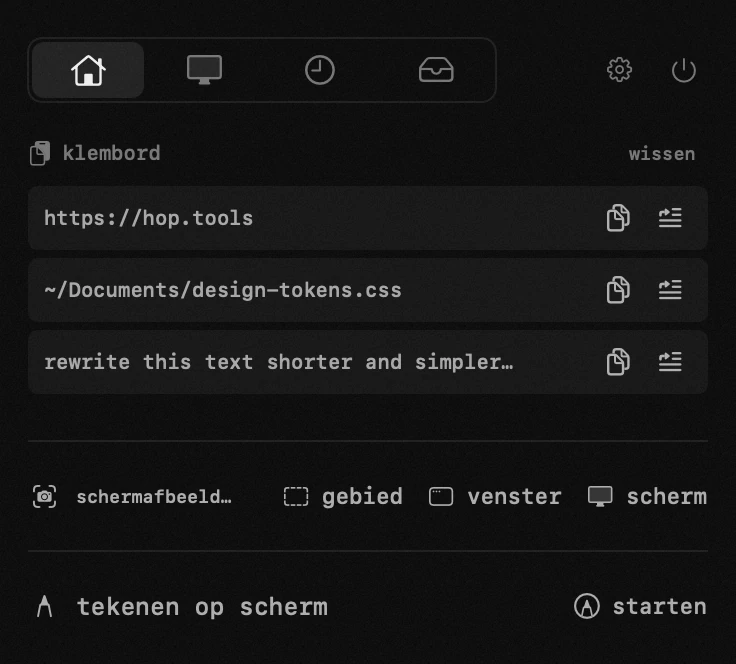
waar het klembord zit
de module is een regel in het paneel, onder het sterretje in de menubalk. staat de regel er niet, open dan de instellingen vanuit het paneel, ga naar modules en zet het klembord aan: een uitgeschakelde module verlaat het paneel en draait helemaal niet meer.
waaruit een regel bestaat
- het item zelf op één regel, aan het eind afgekapt en niet in het midden: je leest het begin van wat je kopieerde.
- een klein documenticoon voor een gekopieerd bestand, een miniatuur voor een afbeelding, een vierkantje van de kleur zelf voor een kleur uit de pipet.
- meerdere bestanden die je tegelijk kopieert staan er als «naam +N» en komen samen terug.
de knoppen rechts in de regel
- als bestand bewaren schrijft het item als txt, md, pdf of docx naar schijf. de knop verschijnt alleen bij tekstitems — een afbeelding of een gekopieerd bestand heeft geen document om te schrijven — en alleen als bewaren aanstaat in de instellingen. een groen vinkje in de regel zegt dat het bestand geschreven is: het belandt waar je op dat moment niet kijkt.
- kopiëren zet het item terug op het klembord. de regel antwoordt met «gekopieerd» en een vinkje, een paar seconden lang, daarna zijn de knoppen terug.
- plakken zet het terug en drukt ⌘V voor je, in de app waar je was voordat het paneel openging.
als de plakknop niets lijkt te doen
toetsen indrukken namens jou heet bij macOS toegankelijkheid, en zonder die toestemming doet de knop maar de helft: het item komt op het klembord en verder gebeurt er niets. dit is het enige hier dat op een fout lijkt en er geen is. het paneel blijft open en zegt het, met een knop die je rechtstreeks naar het juiste paneel van Systeeminstellingen brengt.
op een regel klikken om het item terug te halen heeft hier niets van nodig, en had dat ook nooit.
iets terugvinden van langer geleden
het zoekveld verschijnt zodra de lijst is uitgeklapt — ingeklapt heb je hem toch al helemaal voor je. het filtert terwijl je typt, over tekst, links en bestandsnamen. de pijlen naast de kop rekken de lijst tot twintig regels en weer terug naar vijf, en hoeveel regels je standaard ziet is «zichtbare regels» in de instellingen, één tot tien.
wat bewaard blijft en wat nooit
- de laatste honderd items, tot driehonderd: «klembordgeschiedenis» in de instellingen neemt vijf tot driehonderd.
- niets verloopt op de klok. een item blijft tot genoeg nieuwe het eruit duwen — precies daarin verschilt het van de geschiedenis die macOS in Spotlight bijhoudt.
- afbeeldingen tellen apart: de twintig nieuwste, en niets boven 25 mb.
- één tekstitem blijft heel tot 64 mb, dus een boek, een log of een pagina broncode komt volledig terug.
- wat een wachtwoordmanager als verborgen markeert, komt helemaal niet in de lijst.
waar het staat en hoe je het wist
de geschiedenis blijft op deze Mac, in hops eigen gegevens naast de instellingen: geen server, geen account, niets dat naar je andere apparaten reist. «leegmaken» ruimt de lijst in één keer op.
een gekopieerd bestand wordt als pad bewaard en niet als kopie, dus de geschiedenis leegmaken — of een item van het einde laten vallen — raakt niets op schijf.
wat er nog meer in deze lijst schrijft
een kleur uit de pipet en tekst die de tekstherkenning van het scherm haalt, komen hier meteen terecht, al op het klembord en klaar om te plakken. geen van beide heb jij gekopieerd, dus geen van beide kan in de geschiedenis van macOS komen.
- terughalen – klik op een rij om die weer op het klembord te zetten; de kopieerknop kopieert, de plakknop plakt direct in de actieve app.
- bestanden – een gekopieerd bestand wordt bewaard als zijn volledige pad; klik op de rij zet het bestand zelf weer op het klembord: in de Finder plak je het als bestand, in een tekstveld als pad.
- als bestand opslaan – een regel kan als txt, md, pdf of docx naar schijf, met een naam uit de eigen tekst. je zet het aan in de klembordinstellingen, daar kies je ook het formaat en of hop om naam en map moet vragen; zonder vragen belandt het bestand op het bureaublad.
- privacy – items blijven alleen op deze Mac; verborgen inhoud (wachtwoordmanagers) wordt nooit bewaard.
- geschiedenis – hoeveel recente items bewaard blijven stel je in bij de klembordinstellingen.
- uitklappen – de pijlen naast de titel rekken de lijst tot 20 items en vouwen hem terug naar 5.
- opruimen – wist de hele geschiedenis in één keer.
app-toestemmingen
toegankelijkheid — plakken in de app eronder, vensters verplaatsen, de toetsenbordvergrendeling, tekenen terwijl een toets ingedrukt is.
instellingen
- klembordgeschiedenis
- hoeveel recente items bewaard blijven
- zichtbare rijen
- item als bestand opslaan
- bestandsformaat
- naam en map vragen
- zonder dit belanden bestanden op het bureaublad