histórico da área de transferência
atualizado em
As últimas 100 coisas que você copiou (até 300) – texto, imagens e arquivos – com um clique para copiar de novo ou colar direto no app anterior. Arquivos copiados são guardados pelo nome (vários de uma vez aparecem como «nome +N»), e ao colar o arquivo em si volta. Senhas e outras entradas ocultas nunca são armazenadas.
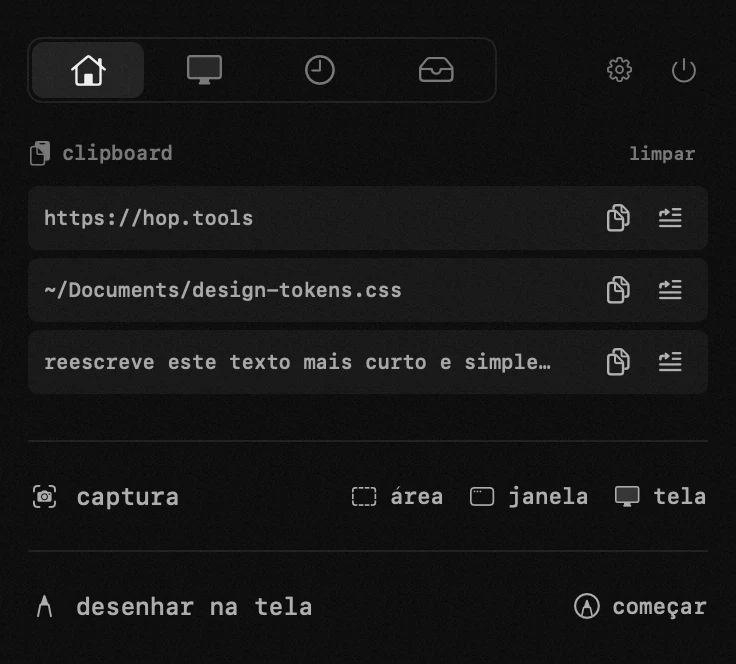
onde fica a área de transferência
o módulo é uma linha do painel, sob o asterisco na barra de menus. se a linha não estiver lá, abra os ajustes pelo painel, vá em módulos e ligue a área de transferência: um módulo desligado sai do painel e para de rodar por completo.
do que é feita uma linha
- o item em uma linha só, cortado no fim e não no meio: você lê o começo do que copiou.
- um ícone pequeno de documento diante de um arquivo copiado, uma miniatura diante de uma imagem, um quadradinho da própria cor diante de uma cor pega com o conta-gotas.
- vários arquivos copiados de uma vez aparecem como «nome +N» e voltam todos juntos.
os botões à direita da linha
- salvar como arquivo grava o item no disco como txt, md, pdf ou docx. só aparece em itens de texto — uma imagem ou um arquivo copiado não têm documento a gravar — e só se a gravação estiver ligada nos ajustes. um tique verde na linha diz que o arquivo foi gravado: ele vai parar onde você não está olhando.
- copiar devolve o item à área de transferência. a linha responde «copiado» com um tique por alguns segundos, e então os botões voltam.
- colar devolve o item e aperta ⌘V por você, no app em que você estava antes de abrir o painel.
quando o botão de colar parece não fazer nada
apertar teclas no seu lugar é o que o macOS chama de acessibilidade, e sem essa permissão o botão faz metade do trabalho: o item chega à área de transferência e para por aí. é o único ponto aqui que parece um defeito sem ser. o painel continua aberto e diz isso, com um botão que leva direto ao painel certo dos Ajustes do Sistema.
clicar na linha para trazer o item de volta não precisa de nada disso, e nunca precisou.
achar algo copiado faz tempo
o campo de busca aparece com a lista expandida — recolhida, ela já está inteira à sua frente. filtra enquanto você digita, por texto, links e nomes de arquivo igualmente. as setas ao lado do título esticam a lista para vinte linhas e voltam para cinco, e quantas linhas você vê por padrão é «linhas visíveis» nos ajustes, de uma a dez.
o que fica e o que nunca é guardado
- os últimos cem itens, até trezentos: «histórico da área de transferência» nos ajustes aceita de cinco a trezentos.
- nada vence por relógio. um item fica até que itens novos o empurrem para fora — e é nisso que está toda a diferença para o histórico que o macOS mantém no Spotlight.
- imagens contam à parte: as vinte mais recentes, e nada acima de 25 mb.
- um item de texto é guardado inteiro até 64 mb, então um livro, um log ou uma página de código volta completo.
- o que um gerenciador de senhas marca como oculto não entra na lista de jeito nenhum.
onde isso fica e como apagar
o histórico fica neste Mac, nos dados do hop ao lado dos ajustes: sem servidor, sem conta, nada que viaje para os seus outros aparelhos. «limpar» esvazia a lista de uma vez.
um arquivo copiado é guardado como caminho, não como cópia — por isso limpar o histórico, ou deixar um item cair do fim da lista, não mexe em nada no disco.
o que mais escreve nesta lista
uma cor pega com o conta-gotas e o texto que o reconhecimento levanta da tela chegam aqui na hora, já na área de transferência e prontos para colar. nenhum dos dois foi copiado por você, então nenhum tem caminho para o histórico do macOS.
- recuperar – clique numa linha para colocá-la de volta; o botão de copiar copia, o de inserir cola direto no app ativo.
- arquivos – um arquivo copiado é guardado como seu caminho completo; clique na linha põe o próprio arquivo de volta: no Finder cola como arquivo, num campo de texto, como caminho.
- guardar como ficheiro – uma entrada pode sair como txt, md, pdf ou docx, com o nome tirado do próprio texto. liga-se nas definições da área de transferência, e é ali que se escolhe o formato e se o hop deve perguntar o nome e a pasta; sem perguntar, o ficheiro cai no ambiente de trabalho.
- privacidade – as entradas ficam só neste Mac; conteúdo oculto (gerenciadores de senhas) nunca é salvo.
- tamanho do histórico – quantas entradas recentes guardar é definido nos ajustes.
- expandir – as setas junto ao título esticam a lista até 20 entradas e recolhem de volta a 5.
- limpar – apaga todo o histórico de uma vez.
permissões do app
acessibilidade — colar no app abaixo, mover janelas, bloqueio do teclado, desenhar enquanto uma tecla está pressionada.
ajustes
- histórico
- quantas entradas recentes guardar
- linhas visíveis
- guardar uma entrada como ficheiro
- formato do ficheiro
- perguntar o nome e a pasta
- sem ela os ficheiros vão para a secretária