lịch sử clipboard
cập nhật
100 mục bạn sao chép gần nhất (tối đa 300) – văn bản, hình ảnh và tệp – một cú nhấp để sao chép lại hoặc dán thẳng vào ứng dụng trước đó. Các tệp đã sao chép được nhớ theo tên (nhiều tệp cùng lúc hiện là «tên +N»), và khi dán thì chính tệp đó quay lại. Mật khẩu và các nội dung nhập ẩn khác không bao giờ được lưu.
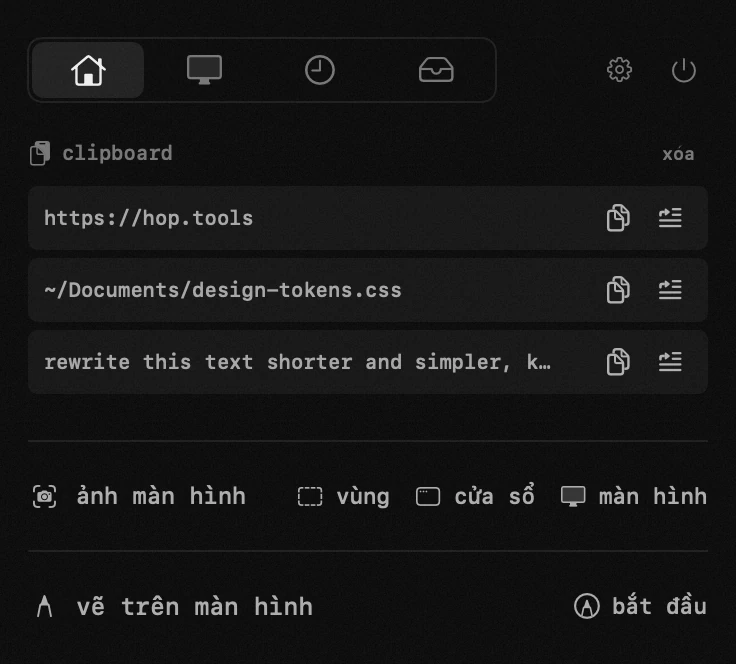
bảng nhớ tạm nằm ở đâu
mô-đun là một hàng trong bảng điều khiển, dưới dấu sao trên thanh menu. nếu không thấy hàng đó, mở cài đặt từ bảng, vào phần mô-đun và bật bảng nhớ tạm: một mô-đun đã tắt sẽ rời bảng và ngừng chạy hoàn toàn.
một hàng gồm những gì
- chính mục đó trên một hàng, cắt ở cuối chứ không cắt giữa: bạn đọc được phần đầu của thứ mình đã sao chép.
- một biểu tượng tài liệu nhỏ trước tệp đã sao chép, ảnh thu nhỏ trước hình ảnh, và một ô vuông đúng màu trước màu lấy bằng ống hút màu.
- nhiều tệp sao chép cùng lúc hiện là «tên +N» và quay lại đầy đủ.
các nút bên phải hàng
- lưu thành tệp ghi mục đó ra đĩa dưới dạng txt, md, pdf hoặc docx. nút chỉ xuất hiện ở mục văn bản — hình ảnh hay tệp đã sao chép không có tài liệu để ghi — và chỉ khi bạn bật việc lưu trong cài đặt. dấu tích xanh trên hàng cho biết tệp đã được ghi: tệp rơi vào nơi mà lúc đó bạn không nhìn tới.
- sao chép đưa mục trở lại bảng nhớ tạm. hàng trả lời bằng chữ «đã sao chép» và một dấu tích trong vài giây, rồi các nút trở lại.
- dán đưa mục trở lại bảng nhớ tạm và nhấn ⌘V thay bạn, trong ứng dụng bạn đang ở trước khi mở bảng.
khi nút dán có vẻ không làm gì
việc nhấn phím thay bạn được macOS gọi là trợ năng, và khi chưa cấp quyền đó thì nút dán chỉ làm được một nửa: mục nằm trên bảng nhớ tạm và dừng ở đó. đây là chỗ duy nhất trông như lỗi mà thật ra không phải. bảng vẫn mở và nói rõ điều đó, kèm nút đưa thẳng tới đúng mục trong Cài đặt Hệ thống.
bấm vào hàng để lấy lại mục thì không cần thứ gì trong số đó, và chưa bao giờ cần.
tìm thứ đã sao chép từ lâu
ô tìm kiếm xuất hiện khi danh sách được mở rộng — lúc thu gọn thì cả danh sách vốn đã ở trước mặt bạn. nó lọc ngay khi bạn gõ, cho văn bản, liên kết và tên tệp như nhau. mũi tên cạnh tiêu đề kéo danh sách lên hai mươi hàng rồi thu về năm, còn mặc định thấy bao nhiêu hàng là «số hàng hiển thị» trong cài đặt, từ một đến mười.
cái gì được giữ và cái gì không bao giờ
- một trăm mục gần nhất, tối đa ba trăm: «lịch sử bảng nhớ tạm» trong cài đặt nhận từ năm đến ba trăm.
- không có gì hết hạn theo đồng hồ. một mục ở lại cho tới khi đủ nhiều mục mới đẩy nó ra — đó chính là khác biệt với lịch sử mà macOS giữ trong Spotlight.
- hình ảnh được đếm riêng: hai mươi cái mới nhất, và không cái nào quá 25 mb.
- một mục văn bản được giữ nguyên vẹn tới 64 mb, nên cả cuốn sách, một tệp nhật ký hay một trang mã nguồn quay lại đầy đủ.
- thứ mà trình quản lý mật khẩu đánh dấu là ẩn thì hoàn toàn không vào danh sách.
nó nằm ở đâu và xoá thế nào
lịch sử ở lại trên chiếc Mac này, trong dữ liệu riêng của hop cạnh phần cài đặt: không máy chủ, không tài khoản, không có gì đi sang các thiết bị khác của bạn. «xoá» làm trống danh sách trong một lần.
tệp đã sao chép được giữ bằng đường dẫn chứ không phải bản sao, nên xoá lịch sử — hay để một mục rơi khỏi cuối danh sách — không động tới thứ gì trên đĩa.
còn gì nữa ghi vào danh sách này
màu lấy bằng ống hút màu và chữ mà nhận dạng bóc ra từ màn hình đều rơi vào đây ngay lúc đó, đã nằm sẵn trên bảng nhớ tạm và sẵn sàng để dán. cả hai đều không phải thứ bạn sao chép, nên cả hai đều không có đường vào lịch sử của macOS.
- lấy lại – nhấp một hàng để đưa nó trở lại bộ nhớ tạm; nút sao chép để sao chép, nút dán dán thẳng vào ứng dụng đang hoạt động.
- tệp – tệp đã sao chép được lưu dưới dạng đường dẫn đầy đủ; nhấp vào hàng sẽ đưa chính tệp đó trở lại bộ nhớ tạm: dán trong Finder ra tệp, trong ô văn bản ra đường dẫn.
- lưu thành tệp – một mục có thể ra đĩa dưới dạng txt, md, pdf hay docx, tên lấy từ chính đoạn văn bản. bật trong cài đặt clipboard, ở đó cũng chọn định dạng và việc hop có hỏi tên với thư mục hay không; không hỏi thì tệp rơi xuống màn hình nền.
- riêng tư – các mục chỉ nằm trên chiếc Mac này; nội dung được che giấu (trình quản lý mật khẩu) không bao giờ được lưu.
- kích thước lịch sử – giữ bao nhiêu mục gần đây đặt trong cài đặt bộ nhớ tạm.
- mở rộng – mũi tên cạnh tiêu đề kéo danh sách tới 20 mục và thu về 5.
- dọn sạch – xóa toàn bộ lịch sử trong một lần.
quyền của ứng dụng
trợ năng — dán vào ứng dụng bên dưới, di chuyển cửa sổ, khóa bàn phím, vẽ khi giữ phím.
cài đặt
- lịch sử clipboard
- giữ lại bao nhiêu mục gần đây
- số dòng hiển thị
- lưu mục thành tệp
- định dạng tệp
- hỏi tên và thư mục
- nếu tắt, tệp sẽ nằm trên màn hình nền