historial del portapapeles
actualizado el
Las últimas 100 cosas que copiaste (hasta 300) – texto, imágenes y archivos – con un clic para volver a copiarlas o pegarlas directamente en la app anterior. Los archivos copiados se guardan por su nombre (varios a la vez aparecen como «nombre +N»), y al pegar vuelve el archivo en sí. Las contraseñas y otras entradas ocultas nunca se guardan.
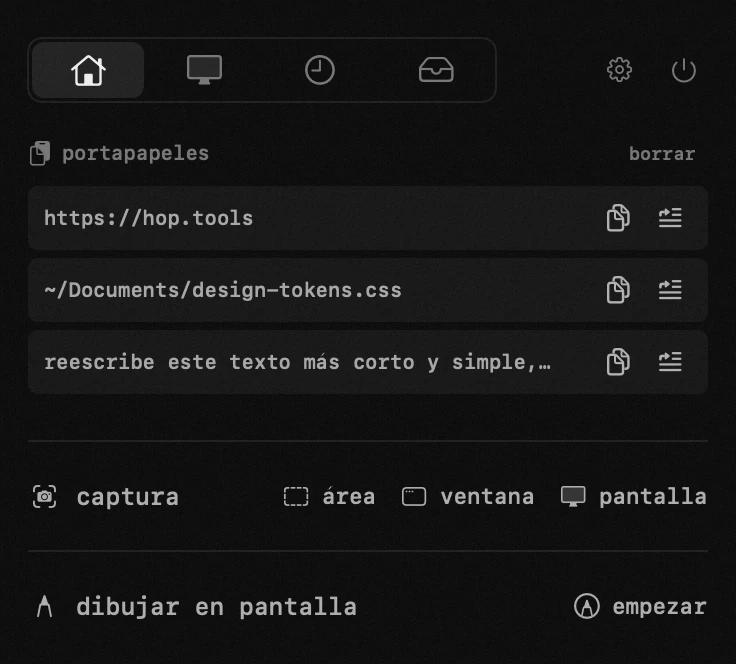
dónde vive el portapapeles
el módulo es una fila del panel, bajo el asterisco de la barra de menús. si la fila no está, abre los ajustes desde el panel, ve a módulos y enciende el portapapeles: un módulo apagado sale del panel y deja de funcionar por completo.
de qué se compone una fila
- la entrada en una sola línea, cortada al final y no por el medio: lees el principio de lo que copiaste.
- un icono pequeño de documento delante de un archivo copiado, una miniatura delante de una imagen, un cuadrado del color mismo delante de un color tomado con el cuentagotas.
- varios archivos copiados a la vez aparecen como «nombre +N» y vuelven todos juntos.
los botones a la derecha de la fila
- guardar como archivo escribe la entrada en el disco como txt, md, pdf o docx. solo aparece en entradas de texto — una imagen o un archivo copiado no tienen documento que escribir — y solo si has activado el guardado en los ajustes. una marca verde en la fila dice que el archivo se escribió: el archivo acaba donde no estás mirando.
- copiar devuelve la entrada al portapapeles. la fila responde con «copiado» y una marca durante un par de segundos, y luego vuelven los botones.
- pegar la devuelve al portapapeles y pulsa ⌘V por ti, en la app en la que estabas antes de abrir el panel.
cuando el botón de pegar parece no hacer nada
pulsar teclas en tu lugar es lo que macOS llama accesibilidad, y sin ese permiso el botón hace solo la mitad del trabajo: la entrada llega al portapapeles y ahí se acaba. es lo único aquí que parece un fallo sin serlo. el panel se queda abierto y lo dice, con un botón que lleva directo al apartado correcto de Ajustes del Sistema.
hacer clic en la fila para recuperar la entrada no necesita nada de esto, y nunca lo necesitó.
encontrar algo que copiaste hace rato
el campo de búsqueda aparece con la lista desplegada — plegada, la tienes entera delante. filtra mientras escribes, por texto, enlaces y nombres de archivo por igual. las flechas junto al encabezado estiran la lista a veinte filas y la devuelven a cinco, y cuántas filas ves por defecto es «filas visibles» en los ajustes, de una a diez.
qué se guarda y qué no se guarda nunca
- las últimas cien entradas, hasta trescientas: «historial del portapapeles» en los ajustes acepta de cinco a trescientas.
- nada caduca por reloj. una entrada se queda hasta que suficientes nuevas la empujan fuera — esa es toda la diferencia con el historial que macOS guarda en Spotlight.
- las imágenes se cuentan aparte: las veinte más recientes, y nada de más de 25 mb.
- una entrada de texto se guarda entera hasta 64 mb, así que un libro, un registro o una página de código vuelven completos.
- lo que un gestor de contraseñas marca como oculto no entra en la lista en absoluto.
dónde se guarda y cómo borrarlo
el historial se queda en este Mac, en los datos de hop junto a sus ajustes: sin servidor, sin cuenta, sin nada que viaje a tus otros dispositivos. «vaciar» deja la lista limpia de una vez.
un archivo copiado se guarda como su ruta y no como copia, así que vaciar el historial — o dejar que una entrada se caiga del final — no toca nada en el disco.
qué más escribe en esta lista
un color tomado con el cuentagotas y el texto que el reconocimiento levanta de la pantalla llegan aquí en el momento, ya en el portapapeles y listos para pegar. ninguno de los dos lo copiaste tú, así que ninguno tiene manera de entrar en el historial de macOS.
- recuperar – clic en una fila la pone de nuevo en el portapapeles; el botón de copiar copia, el de insertar pega directo en la app activa.
- archivos – un archivo copiado se guarda como su ruta completa; clic en la fila pone el archivo mismo de nuevo en el portapapeles: en el Finder se pega como archivo, en un campo de texto, como ruta.
- guardar como archivo – una entrada puede salir como txt, md, pdf o docx, con el nombre tomado de su propio texto. se activa en los ajustes del portapapeles, y allí mismo se elige el formato y si hop debe preguntar el nombre y la carpeta; sin preguntar, el archivo cae en el escritorio.
- privacidad – las entradas se quedan solo en este Mac; el contenido oculto (gestores de contraseñas) nunca se guarda.
- tamaño del historial – cuántas entradas recientes guardar se define en los ajustes del portapapeles.
- expandir – las flechas junto al título estiran la lista a 20 entradas y la pliegan de vuelta a 5.
- limpiar – borra todo el historial de una vez.
permisos de la app
accesibilidad — pegar en la app de debajo, mover ventanas, bloqueo del teclado, dibujar mientras se mantiene una tecla.
ajustes
- historial
- cuántas entradas recientes guardar
- filas visibles
- guardar una entrada como archivo
- formato del archivo
- preguntar el nombre y la carpeta
- sin ella los archivos van al escritorio