zwischenablage-verlauf
aktualisiert
Die letzten 100 (bis zu 300) kopierten Einträge – Text, Bilder und Dateien – ein Klick zum erneuten Kopieren oder zum direkten Einfügen in die vorherige App. Kopierte Dateien werden mit Namen gemerkt (mehrere zeigen sich als „Name +N“), und beim Einfügen kommt die eigentliche Datei zurück. Passwörter und andere verdeckte Eingaben werden niemals gespeichert.
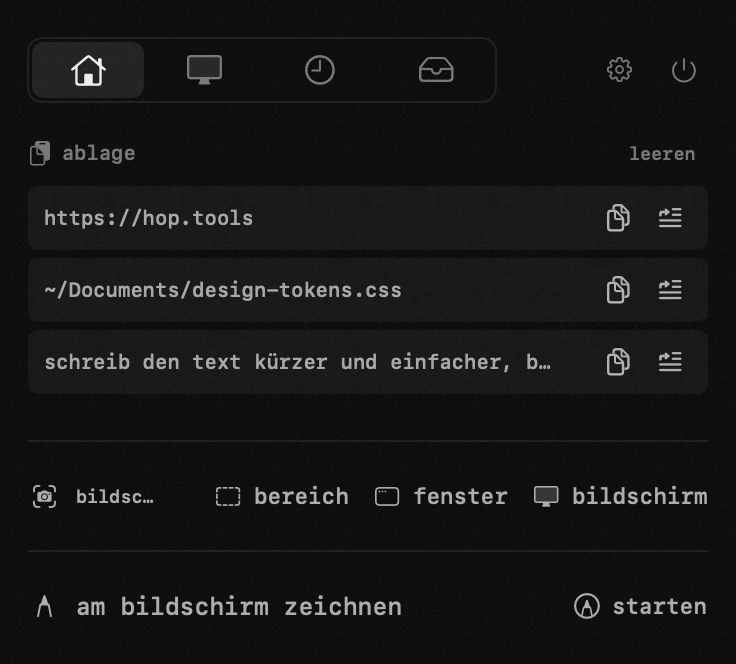
wo die ablage sitzt
das modul ist eine zeile im panel, unter dem sternchen in der menüleiste. fehlt die zeile, öffne die einstellungen aus dem panel, gehe zu den modulen und schalte die ablage ein — ein ausgeschaltetes modul verlässt das panel und läuft gar nicht mehr.
woraus eine zeile besteht
- der eintrag selbst in einer zeile, hinten abgeschnitten statt in der mitte: du liest den anfang dessen, was du kopiert hast.
- ein kleines dokumentsymbol vor einer kopierten datei, ein vorschaubild vor einem bild, ein farbquadrat vor einer farbe aus der pipette.
- mehrere auf einmal kopierte dateien stehen als «name +N» da und kommen gemeinsam zurück.
die knöpfe rechts in der zeile
- eintrag als datei sichern schreibt den eintrag als txt, md, pdf oder docx auf die festplatte. den knopf gibt es nur bei texteinträgen — ein bild oder eine kopierte datei hat kein dokument zu schreiben — und nur, wenn das sichern in den einstellungen an ist. ein grüner haken in der zeile sagt, dass die datei geschrieben wurde: sie landet dort, wo du gerade nicht hinsiehst.
- kopieren legt den eintrag zurück in die ablage. die zeile antwortet mit «kopiert» und einem haken, ein paar sekunden lang, dann sind die knöpfe wieder da.
- einfügen legt ihn zurück und drückt ⌘V für dich — in der app, in der du vor dem öffnen des panels warst.
wenn der einfügen-knopf nichts zu tun scheint
tasten an deiner stelle zu drücken nennt macOS bedienungshilfen, und ohne diese erlaubnis macht der knopf nur die hälfte: der eintrag liegt in der ablage, mehr passiert nicht. das ist die eine stelle hier, die nach einem fehler aussieht und keiner ist. das panel bleibt offen und sagt es, mit einem knopf, der direkt in den richtigen bereich der systemeinstellungen führt.
ein klick auf die zeile, um den eintrag zurückzuholen, braucht davon nichts — und brauchte es nie.
etwas wiederfinden, das länger zurückliegt
das suchfeld erscheint in der ausgeklappten liste — eingeklappt liegt sie ohnehin ganz vor dir. es filtert beim tippen, über text, links und dateinamen gleichermaßen. die pfeile neben der überschrift ziehen die liste auf zwanzig zeilen und wieder zurück auf fünf; wie viele zeilen du von haus aus siehst, steht als «sichtbare zeilen» in den einstellungen, eine bis zehn.
was bleibt und was nie gespeichert wird
- die letzten hundert einträge, bis zu dreihundert: «ablage-verlauf» in den einstellungen nimmt fünf bis dreihundert.
- nichts verfällt nach der uhr. ein eintrag bleibt, bis genug neuere ihn hinausschieben — genau das ist der unterschied zum verlauf, den macOS in Spotlight führt.
- bilder zählen getrennt: die zwanzig neuesten, und nichts über 25 mb.
- ein texteintrag wird bis 64 mb ganz behalten, ein buch, ein log oder eine seite quelltext kommt also vollständig zurück.
- was ein passwortmanager als verborgen markiert, kommt gar nicht erst in die liste.
wo das liegt und wie man es löscht
der verlauf bleibt auf diesem Mac, in hops eigenen daten neben den einstellungen: kein server, kein konto, nichts, was zu deinen anderen geräten wandert. «leeren» räumt die liste in einem zug.
eine kopierte datei wird als pfad gehalten, nicht als kopie — das leeren des verlaufs und das hinausfallen eines eintrags rühren also nichts auf der festplatte an.
was sonst noch in diese liste schreibt
eine farbe aus der pipette und text, den die texterkennung vom bildschirm holt, landen hier sofort, schon in der ablage und bereit zum einfügen. beides hast du nicht kopiert, also führt für beides kein weg in den verlauf von macOS.
- zurückholen – klick auf eine zeile legt sie wieder in die ablage; die kopieren-taste kopiert, die einfügen-taste fügt direkt in die aktive app ein.
- dateien – eine kopierte datei wird als vollständiger pfad gespeichert; klick auf die zeile legt die datei selbst wieder in die ablage: im Finder als datei einfügen, im textfeld als pfad.
- als datei sichern – ein eintrag kann als txt, md, pdf oder docx auf die platte, benannt nach seinem eigenen text. einschalten in den zwischenablage-einstellungen, dort auch das format und die frage, ob hop nach name und ordner fragen soll; ohne frage landet die datei auf dem schreibtisch.
- privatsphäre – einträge bleiben nur auf diesem Mac; verborgene inhalte (passwortmanager) werden nie gespeichert.
- verlaufsgröße – wie viele einträge behalten werden, steht in den ablage-einstellungen.
- aufklappen – die pfeile am titel dehnen die liste auf 20 einträge und falten sie zurück auf 5.
- leeren – löscht die ganze historie auf einmal.
app-berechtigungen
bedienungshilfen — einfügen in die app darunter, fenster bewegen, tastatursperre, zeichnen bei gedrückter taste.
einstellungen
- ablage-verlauf
- wie viele letzte einträge behalten werden
- sichtbare zeilen
- eintrag als datei sichern
- dateiformat
- nach name und ordner fragen
- ohne sie landen die dateien auf dem schreibtisch