क्लिपबोर्ड हिस्ट्री
अपडेट किया गया:
आपकी कॉपी की गई पिछली 100 चीज़ें (300 तक) – टेक्स्ट, तस्वीरें और फ़ाइलें – एक क्लिक में वापस कॉपी करें या सीधे पिछले ऐप में पेस्ट कर दें। कॉपी की गई फ़ाइलें नाम से याद रहती हैं (एक साथ कई हों तो «नाम +N»), और पेस्ट करने पर फ़ाइल खुद वापस आ जाती है। पासवर्ड और दूसरे छिपाए गए इनपुट कभी सेव नहीं होते।
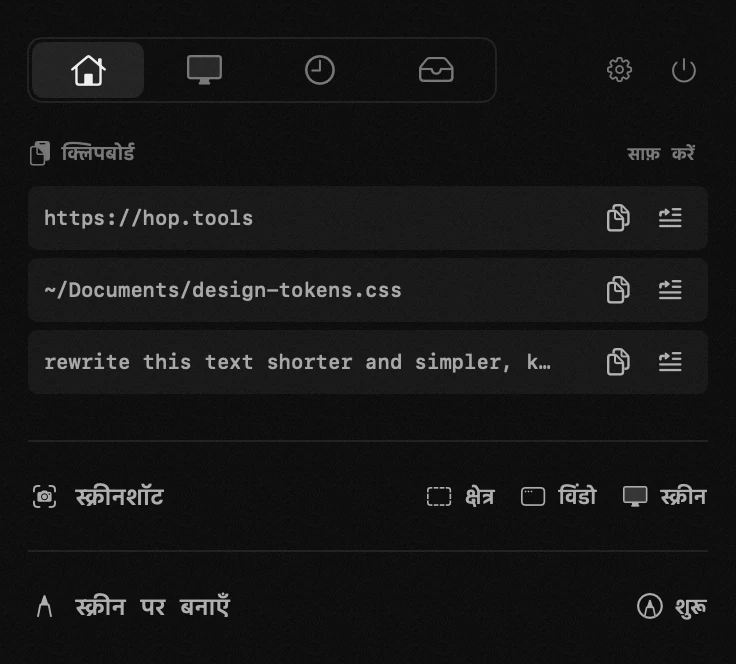
क्लिपबोर्ड कहाँ रहता है
यह मॉड्यूल पैनल की एक पंक्ति है, मेन्यू बार के तारे के नीचे। पंक्ति न दिखे तो पैनल से सेटिंग्स खोलें, मॉड्यूल में जाएँ और क्लिपबोर्ड चालू करें: बंद मॉड्यूल पैनल से हट जाता है और चलना पूरी तरह रोक देता है।
एक पंक्ति में क्या-क्या होता है
- प्रविष्टि खुद एक ही पंक्ति में, बीच से नहीं बल्कि अंत से कटी हुई: आप वही पढ़ते हैं जो आपने कॉपी किया था, उसकी शुरुआत।
- कॉपी की गई फ़ाइल के आगे छोटा दस्तावेज़ चिह्न, तस्वीर के आगे थंबनेल, और ड्रॉपर से लिए रंग के आगे उसी रंग का वर्ग।
- एक साथ कॉपी की गई कई फ़ाइलें «नाम +N» के रूप में दिखती हैं और वापस भी साथ ही आती हैं।
पंक्ति के दाईं ओर के बटन
- फ़ाइल के रूप में सहेजें प्रविष्टि को txt, md, pdf या docx बनाकर डिस्क पर लिखता है। यह सिर्फ़ पाठ वाली प्रविष्टियों पर आता है — तस्वीर या कॉपी की गई फ़ाइल के पास लिखने को दस्तावेज़ नहीं होता — और तभी, जब सेटिंग्स में सहेजना चालू हो। पंक्ति पर हरा निशान बताता है कि फ़ाइल लिख दी गई: वह वहाँ जाकर गिरती है जहाँ उस समय आपकी नज़र नहीं होती।
- कॉपी प्रविष्टि को फिर से क्लिपबोर्ड पर रख देता है। पंक्ति कुछ सेकंड «कॉपी हो गया» और एक निशान के साथ जवाब देती है, फिर बटन लौट आते हैं।
- पेस्ट उसे क्लिपबोर्ड पर रखकर आपकी जगह ⌘V दबा देता है — उसी ऐप में, जिसमें आप पैनल खोलने से पहले थे।
जब पेस्ट बटन कुछ करता ही न लगे
आपकी ओर से कुंजियाँ दबाने को macOS सुलभता कहता है, और यह अनुमति मिलने तक पेस्ट बटन आधा ही काम कर पाता है: प्रविष्टि क्लिपबोर्ड पर पहुँचती है और बस। यहाँ यही एक चीज़ है जो खराबी जैसी लगती है पर है नहीं। पैनल खुला रहकर यही बताता है, और साथ में वह बटन देता है जो सीधे सिस्टम सेटिंग्स के सही हिस्से में ले जाता है।
प्रविष्टि वापस लेने के लिए पंक्ति पर क्लिक करने में इसमें से कुछ भी नहीं चाहिए, कभी नहीं चाहिए था।
बहुत पहले कॉपी की गई चीज़ ढूँढ़ना
खोज का खाना तब आता है जब सूची फैली हो — सिमटी हुई हालत में तो पूरी सूची सामने ही रहती है। टाइप करते ही छाँटता है: पाठ, लिंक और फ़ाइल नामों पर एक-सा। शीर्षक के पास के तीर सूची को बीस पंक्तियों तक खींचते हैं और फिर पाँच पर ले आते हैं; डिफ़ॉल्ट रूप से कितनी पंक्तियाँ दिखें, यह सेटिंग्स में «दिखने वाली पंक्तियाँ» तय करता है, एक से दस तक।
क्या रहता है और क्या कभी नहीं रखा जाता
- पिछली सौ प्रविष्टियाँ, तीन सौ तक: सेटिंग्स में «क्लिपबोर्ड इतिहास» पाँच से तीन सौ तक लेता है।
- घड़ी देखकर कुछ भी समाप्त नहीं होता। प्रविष्टि तब तक रहती है जब तक पर्याप्त नई प्रविष्टियाँ उसे बाहर न धकेल दें — Spotlight में macOS जो इतिहास रखता है, उससे सारा फ़र्क यही है।
- तस्वीरें अलग गिनी जाती हैं: सबसे नई बीस, और कोई भी 25 mb से बड़ी नहीं।
- एक पाठ प्रविष्टि 64 mb तक पूरी रखी जाती है, इसलिए किताब, लॉग या स्रोत कोड का पन्ना पूरा वापस आता है।
- पासवर्ड प्रबंधक जिसे छिपा हुआ चिह्नित करता है, वह सूची में आता ही नहीं।
यह रहता कहाँ है और मिटाएँ कैसे
इतिहास इसी Mac पर रहता है, hop के अपने डेटा में उसकी सेटिंग्स के पास: न सर्वर, न खाता, आपके दूसरे उपकरणों तक कुछ नहीं जाता। «साफ़ करें» पूरी सूची एक बार में खाली कर देता है।
कॉपी की गई फ़ाइल नकल के रूप में नहीं, उसके पथ के रूप में रखी जाती है — इसलिए इतिहास साफ़ करना, या किसी प्रविष्टि का सूची के अंत से गिर जाना, डिस्क पर कुछ नहीं छूता।
इस सूची में और क्या लिखा जाता है
ड्रॉपर से लिया रंग और स्क्रीन से पाठ पहचान द्वारा उठाया गया पाठ, दोनों उसी क्षण यहाँ आ जाते हैं — क्लिपबोर्ड पर, पेस्ट के लिए तैयार। इनमें से कुछ भी आपने कॉपी नहीं किया, इसलिए इनका macOS के इतिहास तक कोई रास्ता नहीं।
- वापस लाना – पंक्ति पर क्लिक उसे फिर क्लिपबोर्ड पर रखता है; कॉपी बटन कॉपी करता है, पेस्ट बटन सीधे सक्रिय ऐप में पेस्ट करता है।
- फ़ाइलें – कॉपी की गई फ़ाइल उसके पूरे पथ के रूप में सहेजी जाती है; पंक्ति पर क्लिक फ़ाइल को ही क्लिपबोर्ड पर रखता है: Finder में फ़ाइल पेस्ट होती है, टेक्स्ट फ़ील्ड में पथ।
- फ़ाइल में सहेजें – कोई प्रविष्टि txt, md, pdf या docx फ़ाइल बनकर निकल सकती है, नाम उसके अपने पाठ से लिया जाता है। इसे क्लिपबोर्ड सेटिंग्स में चालू करें, फ़ॉर्मैट और यह कि hop नाम और फ़ोल्डर पूछे या नहीं, वहीं तय होता है; न पूछे तो फ़ाइल डेस्कटॉप पर आ जाती है।
- निजता – प्रविष्टियाँ केवल इसी Mac पर रहती हैं; छिपाई गई सामग्री (पासवर्ड मैनेजर) कभी नहीं सहेजी जाती।
- इतिहास का आकार – कितनी हालिया प्रविष्टियाँ रखनी हैं, क्लिपबोर्ड सेटिंग्स में तय होता है।
- फैलाना – शीर्षक के पास के तीर सूची को 20 तक खींचते हैं और वापस 5 पर समेटते हैं।
- साफ़ करना – पूरा इतिहास एक बार में मिटा देता है।
ऐप की अनुमतियाँ
एक्सेसिबिलिटी — नीचे वाले ऐप में पेस्ट, विंडो हिलाना, कीबोर्ड लॉक, कुंजी दबाए रखते हुए खींचना।
सेटिंग्स
- क्लिपबोर्ड इतिहास
- कितनी हालिया प्रविष्टियाँ रखनी हैं
- दिखने वाली पंक्तियाँ
- प्रविष्टि को फ़ाइल में सहेजें
- फ़ाइल का प्रारूप
- हर बार नाम और फ़ोल्डर पूछें
- इसके बिना फ़ाइलें डेस्कटॉप पर जाती हैं