剪贴板历史
更新于
最近复制的 100 条(最多 300 条)内容––文字、图片和文件,一键复制回来, 或直接粘贴到上一个应用。复制的文件会按文件名记住(多个文件显示为 「名称 +N」),粘贴时会还原文件本身。密码等隐藏输入绝不会被记录。
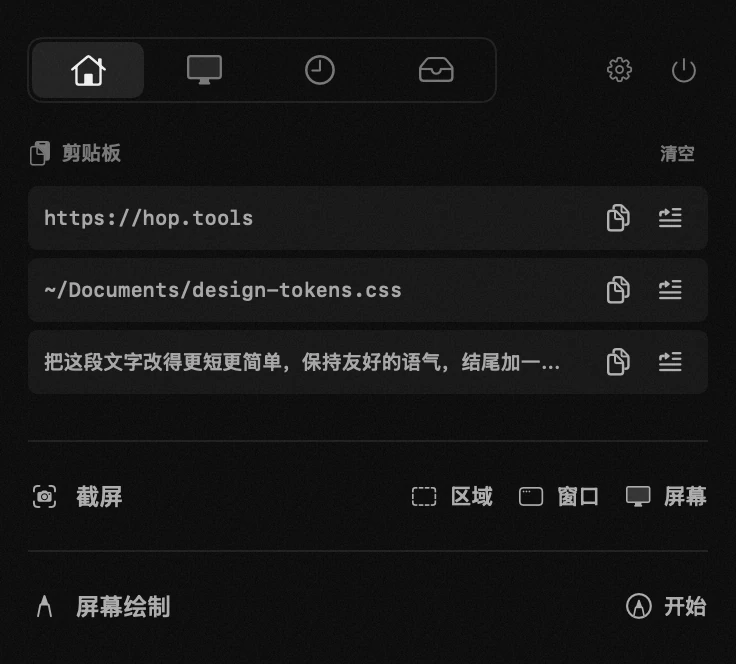
剪贴板在哪里
这个模块是面板里的一行,就在菜单栏的星号下面。如果那一行不在,从面板打开设置,进入模块,把剪贴板打开:关掉的模块会离开面板,并且完全停止运行。
一行由什么组成
- 记录本身占一行,从末尾截断而不是从中间截断:你看到的是所复制内容的开头。
- 复制的文件前面是一个小文档图标,图片前面是缩略图,取色器取到的颜色前面是这个颜色本身的小方块。
- 一次复制的多个文件显示为「名称 +N」,取回时也是一起回来。
行右侧的按钮
- 保存为文件把这条记录以 txt、md、pdf 或 docx 写到磁盘。它只出现在文本记录上——图片和复制的文件没有可写的文档——而且要在设置里打开保存功能。行上的绿色对勾表示文件已经写好:文件会落在你此刻没有看着的地方。
- 复制把记录放回剪贴板。该行会用「已复制」和一个对勾回应几秒钟,然后按钮回来。
- 粘贴把它放回剪贴板,并替你按下 ⌘V——在你打开面板之前所在的那个应用里。
当粘贴按钮好像什么都没做
替你按键这件事,macOS 称为辅助功能;没有这项权限,粘贴按钮只能做一半:记录进了剪贴板,然后就没了。这是这里唯一看着像故障、其实不是故障的地方。面板会保持打开并说明原因,旁边就是直接前往「系统设置」对应面板的按钮。
点击一行把内容取回剪贴板,完全不需要这项权限,从来也不需要。
找很久以前复制的东西
搜索框在列表展开时出现——收起时整张列表本来就在眼前。它随输入即时过滤,对文本、链接和文件名一视同仁。标题旁的箭头把列表拉到二十行,再收回五行;默认显示多少行由设置里的「显示行数」决定,从一到十。
什么会留下,什么永远不会
- 最近一百条,最多三百条:设置里的「剪贴板历史」接受五到三百。
- 没有任何东西按时间过期。一条记录会一直在,直到足够多的新记录把它挤出去——这正是它与 macOS 在 Spotlight 里保留的历史之间的差别。
- 图片单独计数:最新的二十张,且单张不超过 25 mb。
- 单条文本最多可完整保留 64 mb,所以一本书、一份日志或一页源码都能完整回来。
- 密码管理器标记为隐藏的内容,根本不会进入这个列表。
它存在哪里,怎么清空
历史留在这台 Mac 上,和设置一起放在 hop 自己的数据里:没有服务器,没有账号,不会传到你的其他设备。「清空」一次性清掉整张列表。
复制的文件是按路径保存的,不是副本,所以清空历史——或者让某条记录从末尾掉出去——都不会动磁盘上的任何东西。
还有什么会写进这个列表
取色器取到的颜色,以及文字识别从屏幕上取下的文本,都会立刻落在这里,已经在剪贴板上,随时可以粘贴。这两样都不是你复制的,所以它们都没有办法进入 macOS 自己的历史。
- 找回 – 点击某行把它放回剪贴板;复制按钮复制,插入按钮直接粘贴到当前应用。
- 文件 – 复制的文件以完整路径保存;点击该行会把文件本身放回剪贴板:在 Finder 里粘贴出文件,在文本框里粘贴出路径。
- 保存为文件 – 一条记录可以存成 txt、md、pdf 或 docx,文件名取自文本本身。在剪贴板设置里打开,格式和“是否询问名称与文件夹”也在那里;不询问时,文件直接落到桌面。
- 隐私 – 记录只保存在这台 Mac 上;隐藏内容(密码管理器)永不保存。
- 历史大小 – 保留多少条最近记录,在剪贴板设置里定。
- 展开 – 标题旁的箭头把列表拉长到 20 条,再点收回 5 条。
- 清空 – 一次抹掉全部历史。
应用权限
辅助功能 — 粘贴到下层应用、移动窗口、键盘锁、按住按键时绘图。
设置
- 剪贴板容量
- 保留最近多少条记录
- 可见行数
- 把条目保存为文件
- 文件格式
- 每次询问名称和位置
- 不开启时,文件保存到桌面