история буфера обмена
обновлено
Последние 100 (до 300) скопированных элементов – текст, картинки и файлы – один клик, чтобы скопировать снова или вставить сразу в предыдущее приложение. Скопированные файлы запоминаются по имени (несколько сразу – «имя +N»), а вставка возвращает сам файл. Пароли и другой скрытый ввод никогда не сохраняются.
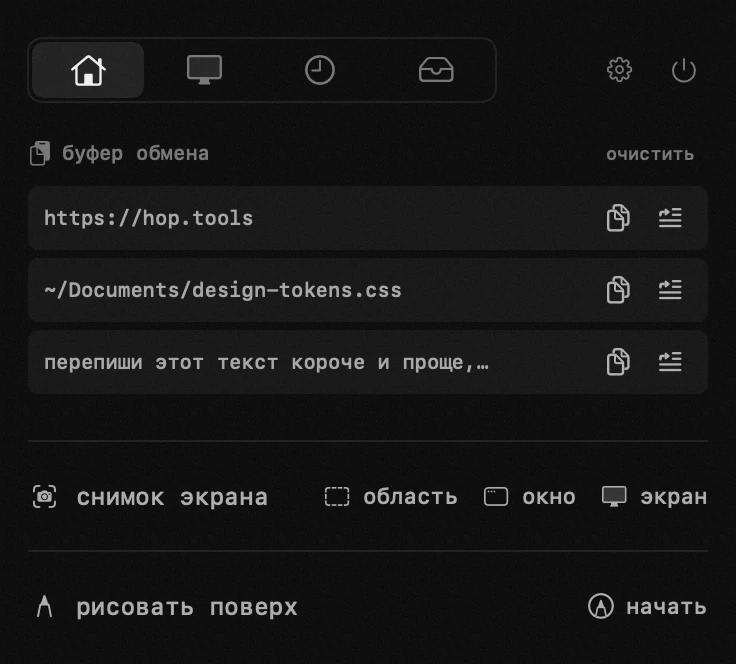
где лежит буфер обмена
модуль — строка в панели, под звёздочкой в строке меню. строки нет — откройте настройки из панели, раздел модулей, и включите буфер обмена: выключенный модуль уходит из панели и перестаёт работать совсем.
из чего состоит строка
- сама запись в одну строку, обрезанная с конца, а не в середине: читается начало того, что вы скопировали.
- маленький значок документа перед скопированным файлом, миниатюра перед картинкой, квадратик цвета перед цветом, взятым пипеткой.
- несколько файлов, скопированных разом, показываются как «имя +N» и возвращаются все вместе.
кнопки справа в строке
- сохранить в файл кладёт запись на диск как txt, md, pdf или docx. кнопка есть только у текстовых записей — у картинки и у скопированного файла документа нет — и только если сохранение включено в настройках. зелёная галочка в строке говорит, что файл записан: сам файл оказывается там, куда вы в этот момент не смотрите.
- копировать возвращает запись в буфер. строка отвечает словом «скопировано» и галочкой на пару секунд, потом кнопки возвращаются.
- вставить возвращает запись в буфер и нажимает ⌘V за вас — в том приложении, где вы были до открытия панели.
если кнопка вставки будто ничего не делает
нажимать клавиши за вас macOS разрешает только с универсальным доступом, и без него кнопка вставки делает половину работы: запись попадает в буфер, и на этом всё. это единственное место здесь, которое выглядит поломкой, ею не являясь. панель остаётся открытой и говорит об этом, а рядом кнопка, ведущая прямо в нужный раздел системных настроек.
клик по строке, чтобы вернуть запись в буфер, ничего этого не требует и никогда не требовал.
как найти скопированное давно
поле поиска появляется в развёрнутом списке — в свёрнутом он и так весь перед вами. фильтрует по мере ввода: и по тексту, и по ссылкам, и по именам файлов. стрелки у заголовка растягивают список до двадцати строк и сворачивают обратно до пяти, а сколько строк видно по умолчанию — «видно строк» в настройках, от одной до десяти.
что хранится, а что не хранится никогда
- последние сто записей, до трёхсот: «размер буфера» в настройках принимает от пяти до трёхсот.
- ничто не устаревает по часам. запись держится, пока её не вытолкнут более новые, — в этом и вся разница с историей, которую macOS держит в Spotlight.
- картинки считаются отдельно: двадцать последних и ничего тяжелее 25 мб.
- одна текстовая запись хранится целиком до 64 мб, так что книга, лог или страница исходника возвращаются полностью, а не обрезанными.
- то, что менеджер паролей пометил как скрытое, в список не попадает вовсе.
где это лежит и как стереть
история остаётся на этом Mac, в данных hop рядом с настройками: ни сервера, ни учётной записи, ничего не уезжает на другие устройства. «очистить» опустошает список разом.
скопированный файл хранится путём, а не копией, поэтому очистка истории — и выпадение записи из конца списка — ничего не трогают на диске.
что ещё пишет в этот список
цвет, взятый пипеткой, и текст, распознанный с экрана, попадают сюда сразу, уже в буфере и готовые к вставке. ни то, ни другое вы не копировали, поэтому во встроенную историю macOS они не попадают никак.
- вернуть – клик по строке кладёт её обратно в буфер; кнопка копирования копирует, кнопка вставки сразу вставляет в активное приложение.
- файлы – скопированный файл хранится как полный путь; клик по строке кладёт в буфер сам файл: в Finder вставится файл, в текстовое поле – путь.
- сохранить в файл – запись можно положить на диск как txt, md, pdf или docx, с именем по самому тексту. включается в настройках буфера, там же выбирается формат и то, спрашивать ли имя и папку; без вопроса файл ложится на рабочий стол.
- приватность – записи хранятся только на этом Mac; скрытое содержимое (пароли из менеджеров) не сохраняется никогда.
- размер истории – сколько последних записей хранить, задаётся в настройках буфера.
- развернуть – стрелки у заголовка растягивают список до 20 записей и сворачивают обратно до 5.
- очистить – стирает всю историю разом.
разрешения приложения
универсальный доступ — вставка в приложение под панелью, перемещение окон, блокировка клавиатуры, рисование, пока зажаты клавиши.
настройки
- размер буфера
- сколько последних записей хранить
- видно строк
- сохранять запись в файл
- формат файла
- спрашивать имя и папку
- без неё файлы кладутся на рабочий стол