менеджер буфера обмена для Mac
обновлено · автор Anton Shakirov
если у вас macOS 26 или новее, нажмите ⌘Space, потом ⌘4 — и посмотрите, прежде чем что-то ставить: история буфера у Mac уже есть, и для большинства случаев, из-за которых её ищут, этого хватает. отдельный менеджер начинается дальше: когда нужное скопировано не полчаса назад, а на прошлой неделе, или когда перед вами Mac старше Tahoe.
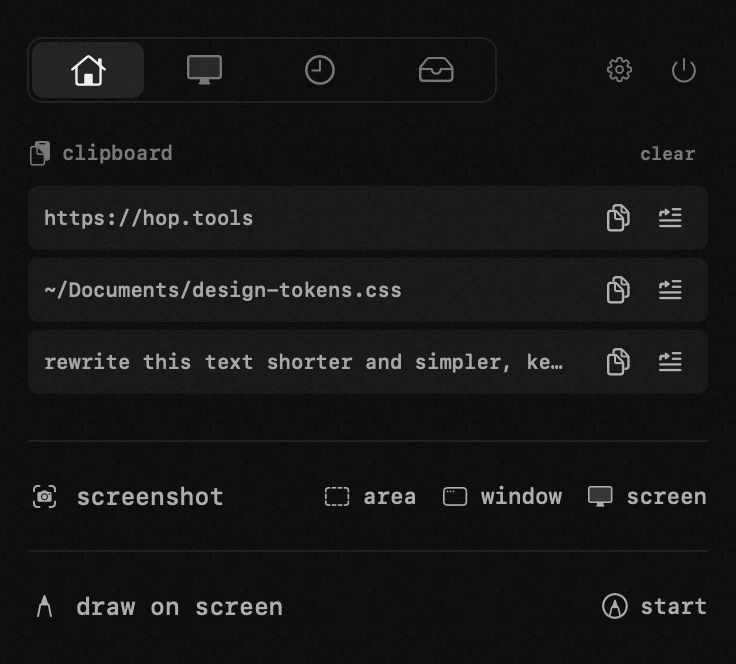
| what it is | clipboard history inside hop, a menu bar app for macOS |
|---|---|
| price | free — no trial, no pro tier, no account |
| licence | MIT, source on GitHub |
| requires | macOS 14 or later, Apple silicon or Intel |
| works offline | yes |
| data sent anywhere | none |
история буфера, которую macOS 26 даёт бесплатно
macOS 26 Tahoe положила историю буфера внутрь Spotlight. ⌘Space, затем ⌘4 — и вот список того, что вы копировали. клик по строке возвращает запись в буфер, можно вставлять. в первый раз вместо списка Spotlight покажет окно согласия: вы включаете запись всего, что копируете. дальше это два нажатия.
это бесплатно, это уже стоит на машине, и для обычной версии проблемы — полчаса назад скопировали поверх адреса, который собирались вставить, — этого достаточно. страница, которая продаёт вам менеджер буфера, обязана сказать это первой, поэтому: начните оттуда.
как включить, что делать с окном согласия и куда смотреть, если ⌘4 открывает другое — процедура целиком: найти то, что копировали раньше
чего встроенная история не даёт настроить
- в «Системных настройках», в самом низу раздела Spotlight, лежат три вещи: переключатель для результатов из буфера, строка со сроком хранения и кнопка очистки. это вся панель.
- глубины там нет, и отметить запись как нужную нельзя. адрес, который вы вставляете каждый день весь месяц, стареет по тому же расписанию, что и одноразовый код из смс.
- сам срок написан в той же панели: восемь часов, если его никто не менял, и рядом стрелки, чтобы изменить. на странице Apple этот раздел описан без упоминания настройки — отсюда и разговоры, будто срок нигде не назван.
Apple описывает раздел и очистку, но не срок хранения (страница английская): поиск по истории буфера в Spotlight
где отдельный менеджер буфера всё ещё нужен
честное сравнение с macOS 26 — про глубину, а не про наличие. сегодняшний день Spotlight закрывает бесплатно, и спорить тут не с чем. расходятся эти двое в том, как далеко назад вы можете дотянуться, и в том, что делать, когда Mac старше самой функции.
| что вы делаете | встроенная история | с hop |
|---|---|---|
| полчаса назад скопировали поверх адреса, который собирались вставить | ⌘Space, ⌘4, клик. бесплатно и уже здесь | не нужен. берите Spotlight |
| нужный кусок текста — со вторника | окно задаёте вы, но это часы, а не количество | последние сто записей, триста, если поднять |
| один адрес, который вставляете снова и снова весь месяц | отметить как нужное нельзя, устареет вместе с остальным | закрепления тоже нет. запись просто лежит, пока её не вытолкнут триста новых |
| перед вами Mac на Sequoia или старше | истории буфера нет вовсе | работает на macOS 14 и новее |
| нужен текст, который вы только что сняли со скриншота | в список попадает только то, что копировали вы сами | распознавание и пипетка пишут в ту же историю |
вся суть — в глубине
обычный рабочий день — это десятки копирований. поэтому разница не теоретическая: нужное со вторника и из окна выпало, и лежит за несколькими сотнями новых записей. глубина и дальность — одна и та же задача с двух сторон, и ответ hop на неё — сто записей, триста, если поднять.
правило выходит короткое. нужно то, что копировали сегодня, — встроенной истории хватает, и мы вам не нужны. простой случай заканчивается там, где вы тянетесь за чем-то старше сегодняшнего утра или четвёртый день подряд копируете один и тот же кусок.
до macOS 26 сравнивать не с чем
на Sonoma и Sequoia это не худшая история буфера, а её отсутствие. Mac держит ровно одну запись, предыдущую нигде не записывает, и достать её потом неоткуда. hop работает на macOS 14 и новее — это вторая половина тех, для кого модуль сделан.
текст, снятый со скриншота или с кадра видео, попадает в тот же список, что и всё скопированное: распознавание текста
как это выглядит в работе
список открывается вместе с панелью: последние сто записей, триста, если поднять, новые сверху, и текст, ссылки, снимки экрана и файлы лежат вместе. наберите пару букв, чтобы сузить список, и дальше либо верните запись в буфер, либо вставьте её сразу в то приложение, где вы только что работали.
цвет, взятый пипеткой, и текст, распознанный с экрана, попадают в этот же список в момент, когда вы их берёте. ни то, ни другое вы не копировали, поэтому во встроенную историю им дороги нет — это единственное место, где две истории занимаются разным, а не одним и тем же на разной глубине.
какая кнопка что делает, где задаётся размер истории, как запись уходит файлом и что кнопке вставки нужно от macOS — подробная инструкция на вашем языке: буфер обмена в инструкции
а если нужное вообще не дало себя выделить, то дело не в буфере: скопировать текст с видео или из закрытого документа
что в историю не попадает никогда
всё, что менеджер паролей помечает как скрытое, пропускается и не сохраняется. это не преимущество перед встроенной историей: macOS работает по тому же принципу, а менеджер буфера, который ошибся бы здесь, был бы не хуже — он был бы опасен. мы пишем об этом прямо, потому что спрашивают в первую очередь именно это.
история остаётся на этом Mac. ни синхронизации, ни сервера, ни учётной записи, и скопированное на айфоне сюда тоже не приезжает: Universal Clipboard переносит последнюю запись и истории не хранит ни с одной стороны.
буфер держит не строку, а набор типов — поэтому файл может лежать в нём, пока консольная утилита показывает пустоту (страница английская): NSPasteboard
одно стоит знать до установки: вставить запись прямо в приложение, где вы были, — значит действовать от его имени, а это macOS держит за разрешением на универсальный доступ, которое выдаётся один раз. всё остальное работает и без него.
frequently asked questions
- есть ли в macOS встроенный менеджер буфера обмена?
- начиная с macOS 26 Tahoe история буфера живёт в Spotlight: ⌘Space, затем ⌘4, после того как вы её разрешите. полноценным менеджером это не назвать — вам дают окно по времени, восемь часов по умолчанию, и удержать запись от устаревания нечем. на Sequoia и раньше нет и этого.
- нужен ли менеджер буфера на macOS 26?
- для всего, что скопировано сегодня, — нет. берите Spotlight и сэкономьте себе установку. отдельный нужен ради дальности: сто записей, триста, если поднять, вместо окна, которое начинается с восьми часов.
- сколько встроенная история хранит записи?
- восемь часов, если срок никто не менял, и написан он в самом низу раздела Spotlight в «Системных настройках», рядом со стрелками. на странице Apple раздел описан без этой настройки — поэтому так много где пишут, будто срок нигде не назван.
- можно ли закрепить запись, чтобы она осталась?
- ни во встроенной истории, ни в hop: закрепления нет ни там, ни там. hop отвечает на это глубиной — запись лежит, пока её не вытолкнут более новые, а при ста или трёхстах записях это заметно дольше.
- сохраняются ли скопированные файлы?
- да, по имени, и вставка возвращает сам файл, а не путь к нему. несколько файлов, взятых разом, показываются как «имя +N».
- попадают ли пароли в историю?
- нет. то, что менеджер паролей помечает как скрытое, пропускается — по тому же принципу, что и в самой macOS.
- синхронизируется ли история с другими устройствами?
- нет. она остаётся на этом Mac: ни учётной записи, ни сервера, ни синхронизации. скопированное на айфоне сюда тоже не попадает.
- можно ли искать по скопированному?
- да, список фильтруется по мере ввода. там же, рядом с текстом, лежат снимки экрана, ссылки и файлы, а ещё цвета из пипетки и текст, поднятый распознаванием.
other tools in hop
- window layoutseighteen zones, one click or one hotkey.
- draw on screena transparent layer over the live screen, seen by everyone on the call.
- keep awakedownloads, renders and calls run to the end. even with the lid closed.
what people do with this
об авторе

Anton Shakirovсоздаёт hop
создаёт hop и все страницы этого сайта. девятнадцать инструментов под одной иконкой в menu bar, MIT и открытый код. на issue и письма отвечает сам.