클립보드 히스토리
수정일
최근에 복사한 100개(최대 300개)의 항목 – 텍스트, 이미지, 파일 – 을 클릭 한 번으로 다시 복사하거나 이전 앱에 바로 붙여넣기. 복사한 파일은 이름으로 기억하고(여러 개면 「이름 +N」), 붙여넣으면 파일 자체가 돌아옵니다. 암호를 비롯한 가려진 입력은 절대 저장되지 않습니다.
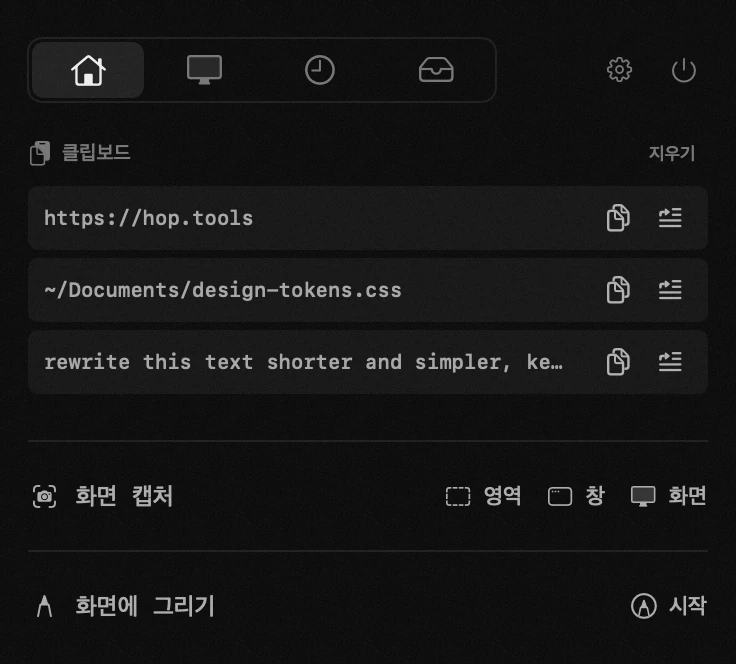
클립보드가 있는 곳
이 모듈은 메뉴 막대의 별표 아래, 패널 속 한 줄입니다. 그 줄이 보이지 않으면 패널에서 설정을 열고 모듈로 가서 클립보드를 켜세요. 꺼진 모듈은 패널에서 사라지고 아예 돌아가지 않습니다.
한 줄을 이루는 것들
- 항목 자체가 한 줄에 들어가며, 가운데가 아니라 끝에서 잘립니다. 읽히는 것은 복사한 내용의 앞부분입니다.
- 복사한 파일 앞에는 작은 문서 아이콘, 이미지 앞에는 축소판, 스포이드로 집은 색 앞에는 그 색 자체의 사각형이 붙습니다.
- 한꺼번에 복사한 여러 파일은 「이름 +N」으로 보이고, 되돌릴 때도 전부 함께 돌아옵니다.
줄 오른쪽의 버튼들
- 파일로 저장은 항목을 txt, md, pdf, docx로 디스크에 씁니다. 텍스트 항목에만 나타나고(이미지나 복사한 파일에는 쓸 문서가 없습니다), 설정에서 저장을 켠 경우에만 보입니다. 줄에 뜨는 초록 체크는 파일이 쓰였다는 뜻입니다. 파일은 지금 보고 있지 않은 곳에 놓이니까요.
- 복사는 항목을 클립보드로 되돌립니다. 줄이 몇 초 동안 「복사됨」과 체크로 답하고, 그다음 버튼이 돌아옵니다.
- 붙여넣기는 클립보드로 되돌린 뒤 ⌘V를 대신 눌러 줍니다. 패널을 열기 전에 있던 앱 안에서요.
붙여넣기 버튼이 아무것도 안 하는 것 같을 때
대신 키를 누르는 일을 macOS는 손쉬운 사용이라고 부릅니다. 그 권한이 없으면 붙여넣기 버튼은 절반만 합니다. 항목은 클립보드에 올라가고 거기서 끝납니다. 여기서 고장처럼 보이지만 고장이 아닌 유일한 지점입니다. 패널은 열린 채 그 사실을 알려 주고, 시스템 설정의 해당 화면으로 곧장 가는 버튼을 함께 보여 줍니다.
줄을 눌러 다시 복사하는 데에는 이 권한이 전혀 필요 없고, 한 번도 필요했던 적이 없습니다.
오래전에 복사한 것 찾기
검색 칸은 목록을 펼쳤을 때 나타납니다. 접힌 상태라면 목록은 이미 전부 눈앞에 있습니다. 입력하는 대로 걸러 내며 텍스트와 링크, 파일 이름을 똑같이 훑습니다. 제목 옆 화살표는 목록을 스무 줄까지 늘리고 다시 다섯 줄로 줄입니다. 기본으로 몇 줄을 볼지는 설정의 「보이는 줄」이며 하나에서 열까지입니다.
남는 것과 결코 남지 않는 것
- 최근 백 개, 최대 삼백 개. 설정의 「클립보드 기록」은 다섯에서 삼백까지 받습니다.
- 시계로 만료되는 것은 없습니다. 새 항목이 충분히 쌓여 밀어낼 때까지 그대로 있습니다. macOS가 Spotlight에 두는 기록과 다른 점이 바로 이것입니다.
- 이미지는 따로 세어 최신 스무 개까지, 한 개당 25 mb를 넘지 않습니다.
- 텍스트 한 항목은 64 mb까지 통째로 보관되므로 책 한 권, 로그, 소스 한 쪽도 잘리지 않고 돌아옵니다.
- 암호 관리자가 숨김으로 표시한 것은 목록에 아예 들어오지 않습니다.
어디에 저장되고 어떻게 지우나
기록은 이 Mac 안, 설정 옆에 있는 hop 자신의 데이터에 남습니다. 서버도 계정도 없고, 다른 기기로 넘어가는 것도 없습니다. 「지우기」는 목록을 한 번에 비웁니다.
복사한 파일은 사본이 아니라 경로로 보관됩니다. 그래서 기록을 지워도, 항목이 목록 끝에서 밀려나도 디스크의 무언가를 건드리는 일은 없습니다.
이 목록에 함께 쌓이는 것
스포이드로 집은 색과 문자 인식이 화면에서 떠낸 글자도 그 자리에서 여기로 들어옵니다. 이미 클립보드에 올라가 있어 바로 붙여넣을 수 있습니다. 둘 다 당신이 복사한 것이 아니므로 macOS의 기록으로 들어갈 길은 없습니다.
- 되돌리기 – 행을 클릭하면 다시 클립보드로; 복사 버튼은 복사, 삽입 버튼은 활성 앱에 바로 붙여넣기.
- 파일 – 복사한 파일은 전체 경로로 저장됩니다; 행을 클릭하면 파일 자체가 클립보드로: Finder에는 파일로, 텍스트 필드에는 경로로 붙습니다.
- 파일로 저장 – 기록 하나를 txt·md·pdf·docx 파일로 내보낼 수 있고, 이름은 본문에서 따옵니다. 클립보드 설정에서 켜고, 형식과 이름·폴더를 물어볼지 여부도 거기서 정합니다. 묻지 않으면 파일은 데스크탑에 놓입니다.
- 프라이버시 – 기록은 이 Mac에만 남습니다; 숨긴 내용(암호 관리자)은 절대 저장되지 않습니다.
- 기록 크기 – 최근 몇 개를 보관할지는 설정에서 정합니다.
- 펼치기 – 제목 옆 화살표가 목록을 20개까지 늘리고 다시 5개로 접습니다.
- 지우기 – 기록 전체를 한 번에 지웁니다.
앱 권한
손쉬운 사용 — 아래 앱에 붙여넣기, 창 이동, 키보드 잠금, 키를 누르는 동안 그리기.
설정
- 기록 개수
- 최근 몇 개를 보관할지
- 표시 줄 수
- 항목을 파일로 저장
- 파일 형식
- 이름과 위치를 매번 묻기
- 끄면 파일은 데스크탑에 저장됩니다