クリップボード履歴
更新日
コピーした直近 100 件(最大 300 件)を、テキストも画像もファイルも保持。 ワンクリックでコピーし直すことも、直前のアプリへそのままペーストする ことも。コピーしたファイルは名前で覚え(複数なら「名前 +N」)、 ペーストするとファイルそのものが戻ります。パスワードなどの秘匿入力は 一切保存されません。
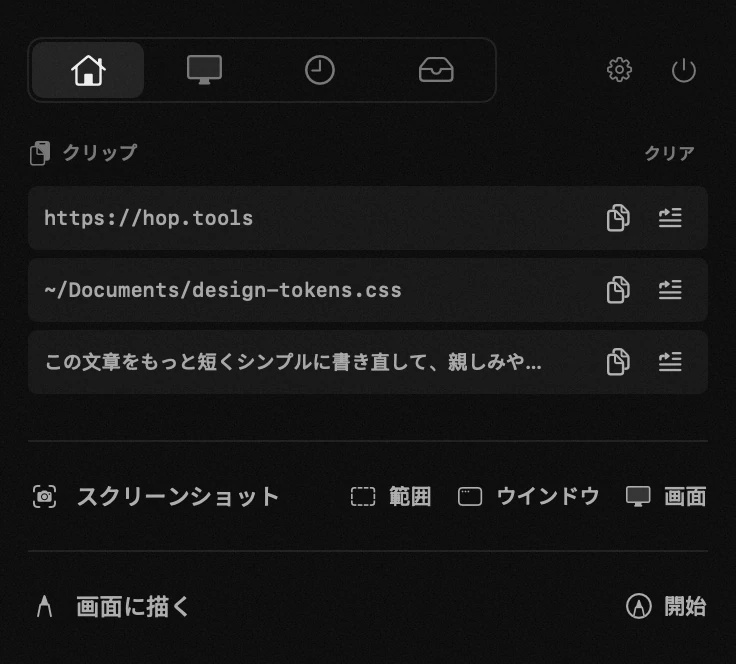
クリップボードの場所
このモジュールはパネルの中の一行で、メニューバーのアスタリスクの下にあります。その行が見当たらないときは、パネルから設定を開き、モジュールへ進んでクリップボードをオンにしてください。オフのモジュールはパネルから消え、動作そのものを止めます。
一行の中身
- 記録そのものが一行に入り、途中ではなく末尾で切れます。読めるのはコピーしたものの先頭です。
- コピーしたファイルの前には小さな書類アイコン、画像の前にはサムネイル、スポイトで取った色の前にはその色そのものの四角が付きます。
- まとめてコピーしたファイルは「名前 +N」と表示され、戻すときもまとめて戻ります。
行の右側のボタン
- ファイルに保存は、その記録を txt・md・pdf・docx としてディスクに書き出します。テキストの記録にだけ現れ(画像やコピーしたファイルには書き出す書類がありません)、設定で保存をオンにしているときだけです。行に出る緑のチェックは、ファイルが書けたという合図です。ファイルは、そのとき目を向けていない場所に置かれるからです。
- コピーは記録をクリップボードへ戻します。行は数秒のあいだ「コピーしました」とチェックで応え、それからボタンが戻ります。
- 貼り付けはクリップボードへ戻したうえで、⌘V をあなたの代わりに押します。パネルを開く前にいたアプリの中でです。
貼り付けボタンが何もしないように見えるとき
あなたの代わりにキーを押すことを macOS はアクセシビリティと呼びます。その許可がないあいだ、貼り付けボタンは半分しか働けません。記録はクリップボードに載り、そこで止まります。ここで唯一、不具合に見えて不具合ではないのがこれです。パネルは開いたままそのことを伝え、システム設定の該当画面へ直接進むボタンを添えます。
行をクリックして戻すだけなら、この許可は要りません。最初から要りませんでした。
ずっと前にコピーしたものを探す
検索欄はリストを広げたときに現れます。畳んだ状態なら、リストはもともと全部目の前にあります。入力するそばから絞り込み、テキストもリンクもファイル名も同じように扱います。見出しの横の矢印はリストを二十行まで伸ばし、また五行に戻します。既定で何行見えるかは設定の「表示行数」で、一から十までです。
残るもの、決して残らないもの
- 直近百件、最大三百件。設定の「クリップボード履歴」は五から三百まで受け付けます。
- 時間で消えるものはありません。新しい記録が十分たまって押し出すまで、その記録は残ります。macOS が Spotlight に持つ履歴との違いは、まさにここです。
- 画像は別枠で数え、最新の二十件まで、一件 25 mb まで。
- テキストは一件 64 mb までまるごと保たれるので、本一冊、ログ、ソースコード一ページでも欠けずに戻ります。
- パスワード管理アプリが秘匿と印を付けたものは、そもそもリストに入りません。
どこに保存され、どう消すか
履歴はこの Mac の中、設定と並んだ hop 自身のデータに残ります。サーバーもアカウントもなく、ほかの端末へ渡るものもありません。「消去」はリストを一度に空にします。
コピーしたファイルは複製ではなくパスとして保たれます。ですから履歴を消しても、記録が末尾から押し出されても、ディスク上の何かに触れることはありません。
このリストに書き込むもの
スポイトで取った色も、文字認識が画面から起こしたテキストも、その場でここに入ります。すでにクリップボードにあり、すぐ貼り付けられます。どちらもあなたがコピーしたものではないので、macOS の履歴に入る道はありません。
- 呼び戻す – 行をクリックでクリップボードへ戻す;コピーボタンはコピー、挿入ボタンはアクティブなアプリへ直接ペースト。
- ファイル – コピーしたファイルはフルパスで保存;行をクリックするとファイルそのものがクリップボードへ:Finder にはファイルとして、テキスト欄にはパスとして貼り付けられます。
- ファイルに保存 – 一件の記録を txt・md・pdf・docx として書き出せます。名前は本文から取ります。クリップボードの設定でオンにし、形式と、名前と保存先を尋ねるかどうかもそこで決めます。尋ねない場合はデスクトップに置かれます。
- プライバシー – 記録はこの Mac だけに残ります;秘匿コンテンツ(パスワードマネージャ)は決して保存されません。
- 履歴サイズ – 何件残すかは設定で決めます。
- 展開 – タイトル横の矢印でリストを20件まで広げ、また5件に戻します。
- クリア – 履歴を一度に消します。
アプリの許可
アクセシビリティ — 下のアプリへのペースト、ウインドウの移動、キーボードロック、キーを押している間の描画。
設定
- 履歴の件数
- 直近何件を保存するか
- 表示行数
- 項目をファイルに保存
- ファイル形式
- 名前と保存先を毎回きく
- オフのときはデスクトップに保存されます