historia schowka
zaktualizowano
Ostatnie 100 (do 300) skopiowanych rzeczy – tekst, obrazy i pliki – jedno kliknięcie, by skopiować ponownie albo wkleić prosto do poprzedniej aplikacji. Skopiowane pliki są pamiętane po nazwie (kilka naraz pokazuje się jako „nazwa +N"), a wklejenie przywraca sam plik. Hasła i inne ukryte dane wejściowe nigdy nie są zapisywane.
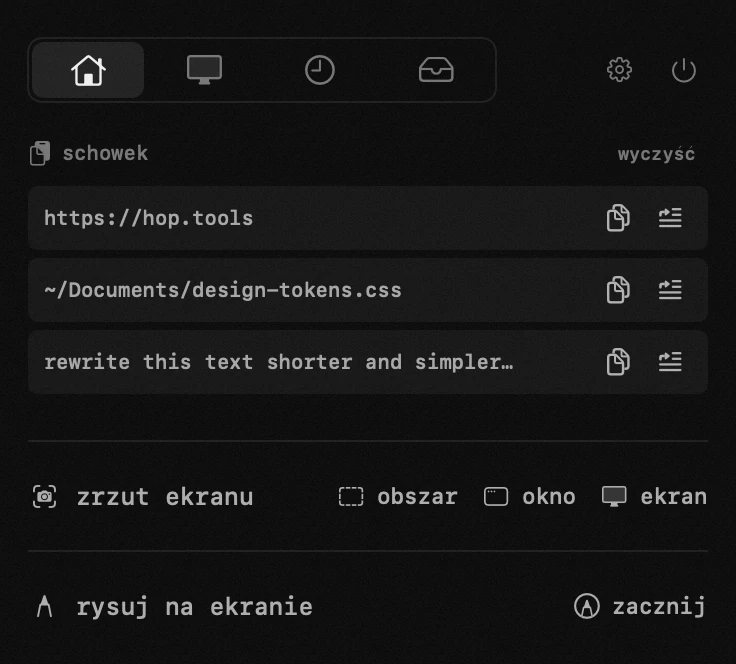
gdzie jest schowek
moduł to wiersz w panelu, pod gwiazdką na pasku menu. jeśli wiersza nie ma, otwórz ustawienia z panelu, przejdź do modułów i włącz schowek: wyłączony moduł znika z panelu i przestaje działać w ogóle.
z czego składa się wiersz
- sam wpis w jednym wierszu, ucięty na końcu, a nie w środku: czytasz początek tego, co skopiowałeś.
- mała ikona dokumentu przed skopiowanym plikiem, miniatura przed obrazem, kwadracik koloru przed kolorem pobranym pipetą.
- kilka plików skopiowanych naraz wygląda jak «nazwa +N» i wraca w całości.
przyciski po prawej stronie wiersza
- zapisz jako plik zapisuje wpis na dysk jako txt, md, pdf albo docx. przycisk pojawia się tylko przy wpisach tekstowych — obraz ani skopiowany plik nie mają dokumentu do zapisania — i tylko gdy zapis jest włączony w ustawieniach. zielony znaczek w wierszu mówi, że plik powstał: ląduje tam, gdzie akurat nie patrzysz.
- kopiuj odkłada wpis z powrotem do schowka. wiersz odpowiada słowem «skopiowano» i znaczkiem przez kilka sekund, potem przyciski wracają.
- wklej odkłada wpis do schowka i naciska ⌘V za ciebie — w aplikacji, w której byłeś przed otwarciem panelu.
gdy przycisk wklejania jakby nic nie robi
naciskanie klawiszy w twoim imieniu macOS nazywa dostępnością i bez tej zgody przycisk wykonuje połowę pracy: wpis trafia do schowka i na tym koniec. to jedyne miejsce tutaj, które wygląda na błąd, a nim nie jest. panel zostaje otwarty i o tym mówi, a obok jest przycisk prowadzący prosto do właściwej sekcji Ustawień systemowych.
kliknięcie wiersza, żeby odzyskać wpis, nie wymaga niczego z tych rzeczy i nigdy nie wymagało.
jak znaleźć coś skopiowanego dawno temu
pole wyszukiwania pojawia się przy rozwiniętej liście — zwinięta i tak jest cała przed tobą. filtruje w trakcie pisania, po tekście, linkach i nazwach plików tak samo. strzałki przy nagłówku rozciągają listę do dwudziestu wierszy i wracają do pięciu, a ile wierszy widzisz domyślnie, ustawia «widoczne wiersze» w ustawieniach, od jednego do dziesięciu.
co jest przechowywane, a co nigdy
- ostatnie sto wpisów, do trzystu: «historia schowka» w ustawieniach przyjmuje od pięciu do trzystu.
- nic nie wygasa z zegarem. wpis zostaje, dopóki nie wypchną go nowsze — i na tym polega cała różnica wobec historii, którą macOS trzyma w Spotlight.
- obrazy liczą się osobno: dwadzieścia najnowszych i nic powyżej 25 mb.
- jeden wpis tekstowy zostaje w całości do 64 mb, więc książka, log albo strona kodu wraca kompletna.
- to, co menedżer haseł oznacza jako ukryte, w ogóle nie trafia na listę.
gdzie to leży i jak wyczyścić
historia zostaje na tym Macu, w danych hopa obok jego ustawień: żadnego serwera, żadnego konta, nic nie jedzie na twoje inne urządzenia. «wyczyść» opróżnia listę za jednym razem.
skopiowany plik trzymany jest jako ścieżka, a nie kopia, więc czyszczenie historii — i wypadnięcie wpisu z końca — niczego nie ruszają na dysku.
co jeszcze pisze do tej listy
kolor pobrany pipetą i tekst zdjęty z ekranu przez rozpoznawanie trafiają tu od razu, już w schowku i gotowe do wklejenia. żadnego z nich nie kopiowałeś, więc żadne nie ma drogi do historii macOS.
- przywróć – klik w wiersz kładzie go z powrotem do schowka; przycisk kopiowania kopiuje, przycisk wstawiania wkleja prosto do aktywnej aplikacji.
- pliki – skopiowany plik jest zapisywany jako pełna ścieżka; klik w wiersz kładzie do schowka sam plik: w Finderze wklei się plik, w polu tekstowym – ścieżka.
- zapisz do pliku – wpis może wyjść jako txt, md, pdf albo docx, z nazwą wziętą z samego tekstu. włącza się to w ustawieniach schowka, tam też wybierasz format i to, czy hop ma pytać o nazwę i folder; bez pytania plik ląduje na biurku.
- prywatność – wpisy zostają tylko na tym Macu; treści ukryte (menedżery haseł) nigdy nie są zapisywane.
- rozmiar historii – ile ostatnich wpisów trzymać, ustawia się w ustawieniach schowka.
- rozwiń – strzałki przy tytule rozciągają listę do 20 wpisów i zwijają z powrotem do 5.
- wyczyść – usuwa całą historię naraz.
uprawnienia aplikacji
dostępność — wklejanie do aplikacji pod spodem, przesuwanie okien, blokada klawiatury, rysowanie z wciśniętym klawiszem.
ustawienia
- historia schowka
- ile ostatnich wpisów trzymać
- widoczne wiersze
- zapisuj wpis do pliku
- format pliku
- pytaj o nazwę i folder
- bez tego pliki trafiają na biurko