менеджер окон для Mac
обновлено · автор Anton Shakirov
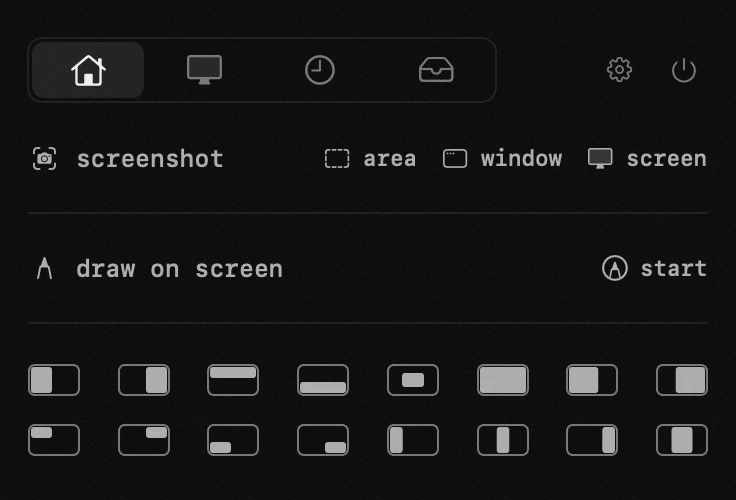
macOS теперь раскладывает окна сама, и для двух окон рядом это весь ответ целиком. кончается она в двух местах: третей в ней нет нигде, а с клавиатуры достаётся примерно половина того, что предлагает меню. hop держит восемнадцать зон в одном клике или одном хоткее ⌃⌥.
| what it is | window layouts inside hop, a menu bar app for macOS |
|---|---|
| price | free — no trial, no pro tier, no account |
| licence | MIT, source on GitHub |
| requires | macOS 14 or later, Apple silicon or Intel |
| works offline | yes |
| data sent anywhere | none |
что менеджер окон делает на Mac
менеджер окон ставит окно туда, куда вам нужно, и вам не приходится тянуть угол и проверять, что вышло. вы называете форму — левая половина, правая верхняя четверть, центр, — и окно становится этой формой.
вопрос сегодня уже, чем был раньше: часть работы macOS делает сама, поэтому честная версия страницы начинается с того, что у вас уже есть. восемнадцать зон — это то, что hop к этому добавляет:
- половины — левая, правая, верхняя, нижняя
- трети — три колонки, ради которых и стоит держать широкий экран
- четверти
- центр, размером, при котором текст правда читается
что macOS раскладывает сама
начиная с Sequoia macOS раскладывает окна без единой установки. входов три: перетащить окно к краю или в угол экрана, задержать курсор на зелёной кнопке или открыть меню «Окно», где лежит раздел с перемещением и изменением размера. если при перетаскивании держать Option, показываются дополнительные раскладки.
какие зоны даёт macOS
- во весь рабочий стол — окно занимает его целиком, не уходя в полноэкранный режим
- по центру — окно встаёт посередине, разумного размера
- половины — левая, правая, верхняя, нижняя
- четверти — четыре угла
- готовые раскладки, расставляющие сразу два-три окна: половина слева и две четверти справа, и похожие
- возврат к прежнему размеру — отменяет раскладку и отдаёт окно обратно
у Apple есть свой список того, что умеет раскладка и как до неё добраться: раскладка окон приложений на Mac
клавиши, и где они кончаются
половины сидят на fn-Control и стрелке. во весь стол — fn-Control-F, по центру — fn-Control-C, возврат к прежнему размеру — fn-Control-R. готовые раскладки на два-три окна берут fn-Control-Shift со стрелкой, а те, где участвуют четверти, — fn-Control-Option-Shift.
у четырёх отдельных четвертей сочетания нет вовсе. угол — это мышь или меню. единственное, чего встроенная раскладка с клавиатуры не умеет.
полная таблица сочетаний, сверена 10.09.2026: значки раскладки окон и сочетания клавиш
это больше, чем признают обзоры. это бесплатно, это уже стоит на машине, и для большинства случаев, которые люди называют «прижать окно к краю», этого хватает.
так нужен ли вообще менеджер окон
если ваша рабочая форма — два окна рядом или одно окно на весь экран и второе по центру для чтения, то нет. fn-Control-стрелка влево, fn-Control-стрелка вправо — и готово, и ничего на этой странице не сделает этого лучше.
простой случай заканчивается в двух конкретных местах. первое — трети: в macOS их нет, поэтому левые две трети с колонкой справки рядом из встроенного не собрать. второе — дотянуться до угла с клавиатуры, чего она не делает.
есть и третья причина, по которой сюда приходят, и она вообще не про окна: модуль приезжает вместе с приложением, которое у человека уже запущено ради чего-то другого.
чаще всего это другое — буфер обмена. менеджер буфера обмена для Mac
иногда — таймер, который стоит в строке меню. таймер-помодоро для Mac
как hop ставит окна в зоны
зона — это кнопка, а окно — то, в котором вы только что были: половины, четверти, трети, две трети, центр или весь экран, на том мониторе, где окно сейчас стоит. раскладки, за которыми тянетесь каждый день, вешаются на хоткеи, и через неделю панель перестаёт участвовать в этом вовсе.
полная сетка против короткой строки, разрешение, которое попросит macOS, и почему окно иногда не доходит до края зоны — подробная инструкция на вашем языке: окна в инструкции
| что вы делаете | встроенная раскладка | с hop |
|---|---|---|
| два окна рядом | fn-Control-стрелка влево, потом вправо | не нужен. берите встроенное сочетание |
| окно для чтения по центру экрана | центр, на fn-Control-C | центр — одна из восемнадцати зон, результат тот же |
| левые две трети и колонка справки рядом | третей, из которых это собрать, нет | один клик или хоткей ⌃⌥ |
| убрать окно в угол, не берясь за мышь | у четырёх четвертей сочетания нет | хоткей ⌃⌥ берёт любая из восемнадцати зон, углы тоже |
| три колонки на широком экране | только половины и четверти | левая, центральная и правая трети |
две строки из пяти говорят «берите встроенное», и это как раз то, что люди делают чаще всего. вот где модуль стоит в 2026 году: шире набор форм и клавиатура, которая достаёт до каждой. год назад обещание было крупнее.
трети — то, чего macOS по-прежнему не умеет
на 27 дюймах половина — это много, а четверть — мало. работает другая форма: две трети под то, что вы делаете, и треть под то, что читаете, пока делаете.
macOS такого не даёт. проверено 10.09.2026 на macOS 26: третей нет ни в меню перемещения и изменения размера, ни за зелёной кнопкой, ни среди дополнительных раскладок, которые показывает перетаскивание с Option, — там четверти. самого слова нет и в словаре системных меню.
у hop левая, центральная и правая трети входят в те самые восемнадцать — из них и собираются три колонки.
место на экране — та же проблема, которую вырез устроил наверху, в строке меню. куда деваются иконки строки меню за вырезом
хоткеи для зон, у которых в macOS клавиши нет
выбрать зону из панели нормально для разовой перестановки. по-настоящему меняет работу другое: повесить две-три раскладки, которыми вы правда пользуетесь, на сочетания ⌃⌥ и не открывать вообще ничего.
здесь встроенная раскладка не ошибается, а заканчивается. её клавиши закрывают половины, окно во весь стол, центр и отмену. углы она умеет, но только мышью, а трети не умеет вовсе. в hop хоткей берёт любая из восемнадцати зон, и углы с третями ничем не выделены.
маленький набор, к которому приходят почти все
почти все сходятся на трёх зонах: левые две трети под то, над чем работают, правая треть под справку и окно по центру под чтение. как только это лежит на клавишах, панель выпадает из круга, и весь модуль замолкает.
когда окно встаёт не так, как вы ждали
окно отказывается менять размер
некоторые окна не становятся той формой, которую вы попросили, и ни один менеджер окон этого не изменит: приложение само задаёт своему окну минимальный размер, а лист настроек или диалог может не меняться в размере вовсе. зона применяется настолько, насколько приложение позволяет, и дальше не идёт.
вы отключили монитор, и раскладка пропала
ради этого менеджер окон чаще всего и хотят, поэтому скажем прямо. hop ставит в зону активное окно. он не запоминает расстановку из нескольких окон и не возвращает её за вас, поэтому после ухода монитора вы расставляете окна заново, а не смотрите, как они возвращаются сами.
с раскладками на хоткеях это несколько нажатий вместо нескольких минут перетаскивания. быстрее, чем руками, и это не то же самое, что автоматический возврат.
тормозит Mac, а не окна
frequently asked questions
- можно ли пользоваться горячими клавишами?
- да. любая из восемнадцати зон вешается на глобальный хоткей ⌃⌥, так что мышь необязательна. у macOS есть свои сочетания для раскладки, но они кончаются на половинах, окне во весь стол, центре и отмене — у четырёх четвертей их нет.
- есть ли в macOS трети?
- нет. проверено 10.09.2026 на macOS 26: меню перемещения и изменения размера даёт половины, четверти, окно во весь стол и центр. перетаскивание с зажатым Option показывает ещё раскладки, но это четверти, а не трети.
- нужен ли он теперь, когда macOS раскладывает окна сама?
- если вся потребность — два окна рядом, то нет: встроенные сочетания это закрывают и стоят ноль. трети и угол с клавиатуры — те два места, где встроенная раскладка кончается.
- работает ли с несколькими мониторами?
- зоны применяются к тому экрану, на котором стоит активное окно.
- вернёт ли он раскладку, когда я отключу внешний монитор?
- нет. модуль ставит в зону активное окно, а расстановку не хранит и не восстанавливает. с раскладками на хоткеях пересборка стоит нажатия на окно, но автоматическим возвратом это не назвать.
- чем это отличается от Split View?
- Split View забирает себе целый рабочий стол и держит ровно два приложения. здесь обычные окна, которым меняют размер на месте, и их может быть сколько угодно.
- это правда бесплатно?
- полностью, вместе с остальными восемнадцатью инструментами.
other tools in hop
- system monitorload, temperatures, memory and battery — quiet until something is wrong.
- torrentsdrop a file or paste a magnet link — it downloads in the panel.
- color pickerany pixel on screen, in hex, rgb and hsl at once.
об авторе

Anton Shakirovсоздаёт hop
создаёт hop и все страницы этого сайта. девятнадцать инструментов под одной иконкой в menu bar, MIT и открытый код. на issue и письма отвечает сам.