пипетка цвета для Mac
обновлено · автор Anton Shakirov
нужен hex цвета, который видно, но не достать: на фотографии, в чужом приложении, на скриншоте, вставленном в переписку. пипетка в macOS уже есть, и для одного аккуратного замера лучше неё ничего нет. эта страница про другой случай: несколько цветов, три записи и не потерять тот, что вы взяли минуту назад.
| what it is | color picker inside hop, a menu bar app for macOS |
|---|---|
| price | free — no trial, no pro tier, no account |
| licence | MIT, source on GitHub |
| requires | macOS 14 or later, Apple silicon or Intel |
| works offline | yes |
| data sent anywhere | none |
как взять цвет с экрана Mac
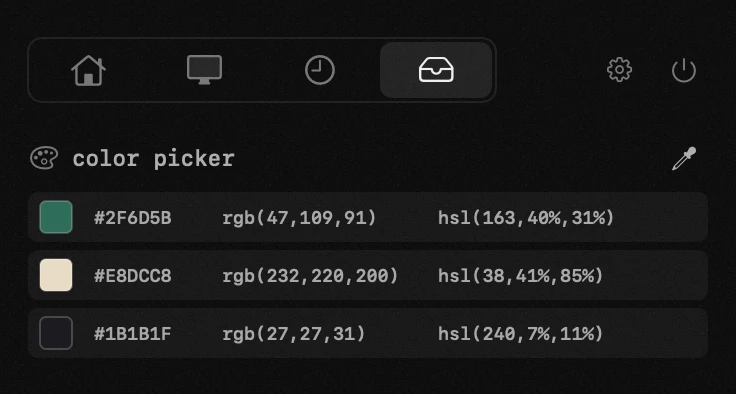
одно сочетание приводит под курсор системную лупу, и пиксель, по которому вы щёлкнули, оказывается в буфере раньше, чем вы решите, что с ним делать. от системной пипетки это начинает отличаться на втором цвете: каждый встаёт в список в том порядке, в каком вы его брали, и в его строке рядом стоят hex, rgb и hsl — поэтому палитра, снятая со скриншота, доживает до возвращения в редактор.
сочетание клавиш, длина списка и почему цвет, взятый дважды, не перетасовывает строки — подробная инструкция на вашем языке: пипетка цвета в инструкции
порядок под курсором не меняется, поэтому строка, в которую вы целитесь, — та, которую вы и получите. длину списка и сколько строк видно сразу вы задаёте в настройках.
что macOS даёт и так
в macOS есть «Цифровой колориметр», в «Программы» → «Утилиты». это не урезанная бесплатная игрушка: на одном замере он сильнее большей части того, что продаётся как пипетка для Mac.
что колориметр умеет, а почти никто больше
- восемь цветовых пространств, в которых он отвечает: sRGB, Display P3, Adobe RGB, BT.2020, L*a*b* и три вида штатных значений вашего дисплея, включая EDR
- четыре формата числа: десятичный, шестнадцатеричный, проценты и с плавающей запятой
- ползунок диафрагмы: замер может быть одним пикселем, а может — средним по шумному пятну
- увеличение от 1× до 8×, которым и попадают в однопиксельную границу
- фиксация координаты по любой из осей — для случая, когда меряете тонкую линию
две настройки, которые путают чаще всего, у самой Apple разведены: формат числа лежит в меню «Вид» → «Показывать значения», а пространство — во всплывающем списке внутри окна. это разные места (страница английская): руководство «Цифрового колориметра», поддержка Apple
так что, если задача — один цвет, замеренный точно, в пространстве, которое вы можете назвать, открывайте колориметр. это его работа, и притворяться иначе здесь никто не собирается.
где колориметр заканчивается
он показывает один замер и забывает его, как только сдвинулся курсор. шесть цветов со скриншота — это шесть кругов туда-обратно и место, куда их выписывать, а из выписывания и берутся ошибки.
и у него нет hsl. четыре формата — это четыре способа записать одну и ту же тройку rgb, а hsl другая модель: если в стилях нужна она, переводите руками.
что вам нужно на самом деле
один цвет, один раз, и он должен быть верным — колориметр, всегда. простой случай кончается на втором цвете и в тот момент, когда одно и то же значение нужно в двух разных записях.
за этим выбором стоит второй вопрос: заслуживает ли такое дело постоянного значка в строке меню. на MacBook с вырезом место там кончается раньше, чем кажется: значки строки меню за вырезом
чем эта пипетка отличается
| что вы делаете | «Цифровой колориметр» | с hop |
|---|---|---|
| один цвет, и он должен быть верным в названном пространстве | выигрывает без вариантов: пространство в окне, шестнадцатеричный формат в меню «Вид», ⇧⌘C | не тот инструмент, открывайте колориметр |
| шесть цветов со скриншота в палитру | один замер за раз, и он пропадает, как только сдвинулся курсор: шесть кругов и блокнот | шесть щелчков, шесть строк, в том порядке, в каком брали |
| в стилях нужен hsl | hsl нет вовсе, переводите rgb руками | hsl — кнопка в строке, рядом с hex и rgb |
| сейчас hex, а через десять минут тот же цвет в rgb | поменяйте формат в настройке и замерьте заново | обе записи уже в строке, нажмите вторую |
| оттенок часовой давности, когда разговор к нему вернулся | давно потерян | всё ещё в списке и в истории буфера вместе со всем остальным |
| поставить вместо этого пипетку из App Store | не про него: колориметр от Apple и не просит ничего | запись экрана тоже не спросят: системная лупа отдаёт один цвет |
три записи, без перевода
в каждой строке hex, rgb и hsl стоят вместе. не нужно выбирать формат заранее и не нужно переводить потом: нужная запись в одном щелчке, какой бы она ни оказалась.
нужный формат редко совпадает с тем, который был нужен в момент замера: в css значение уходит как hex, в макет — как rgb, а поправить светлоту удобно в hsl. три захода в конвертер, если пипетка хранит только одно.
взятые цвета ложатся в историю буфера вместе со всем, что вы копируете, поэтому оттенок двадцатиминутной давности на месте, когда разговор о макете возвращается: история буфера обмена
пипетка, которая не просит записи экрана
это стоит прочитать до того, как ставить что-то из App Store. пипетке, которая читает экран, нужно разрешение на запись экрана, а macOS выдаёт его на приложение целиком, а не на пиксель: приложение с таким разрешением видит всё, что вы делаете, пока оно запущено.
программа такого класса, которая просит записывать экран ради пипетки, просит несопоставимо больше, чем нужно для работы.
hop его не просит. пипетка пользуется системной лупой, и macOS возвращает один цвет, а не экран, — окно с запросом не появляется, потому что разрешение не нужно. «Цифровой колориметр» тоже не просит, по той же причине: это черта против сторонних пипеток, а не против утилиты Apple.
механизм — собственный сэмплер Apple: он возвращает вызвавшему приложению один цвет и больше ничего (страница английская): NSColorSampler, документация Apple для разработчиков
работает поверх всего, что на экране
- сайт в любом браузере
- фотография — в «Фото» и где угодно ещё
- окно чужого приложения: макет, видео, pdf
- скриншот, который кто-то вставил в переписку
та же мысль, только про слова, а не про пиксели: распознавание текста
когда цвет оказался не тем, которого вы ждали
hex не совпадает с макетом
пипетка тут ни при чём. на Mac с широким охватом панель ближе к Display P3, чем к sRGB, и один и тот же пиксель в этих двух пространствах даёт два разных hex — достаточно разных, чтобы увидеть глазом, и слишком разных для округления. ответить в названном пространстве умеет колориметр, а всё, что читает экран, отвечает тем, что делает экран.
вторая половина расхождения живёт в макете: Figma заводит новые файлы в sRGB, а перевод файла в P3 либо сохраняет числа, либо сохраняет вид, но не то и другое сразу (страница английская): цветовые профили в файлах Figma, справка Figma
оттенок плывёт в течение дня
Night Shift и True Tone меняют то, что панель излучает, поэтому замер с экрана едет вместе со светом в комнате и временем суток. выключите оба, прежде чем мерить то, что собираетесь записать.
вы попали не в тот пиксель
границы, сглаженный текст и градиенты шириной в один-два пикселя, а лупа идёт за курсором и ни к чему не прилипает. значение, которое упорно оказывается между двумя цветами, которые вы видите, — это смесь между ними, и ровно ради такого случая у колориметра есть увеличение и фиксация осей.
а если цвет уже уехал из списка, искать его надо так же, как любую другую запись буфера: найти то, что копировали раньше
пипетка — один из девятнадцати инструментов за одним значком в строке меню: всё, что умеет hop
frequently asked questions
- нужно ли пипетке на Mac разрешение на запись экрана?
- сторонней обычно нужно, потому что она читает экран. hop — нет: он берёт системную лупу, которая возвращает один цвет, а не экран, поэтому разрешение не запрашивается вовсе. «Цифровой колориметр» тоже не просит.
- есть ли пипетка в самой macOS?
- да, «Цифровой колориметр», в «Программы» → «Утилиты». он отвечает в восьми цветовых пространствах и четырёх форматах числа — больше, чем умеет большинство платных пипеток. чего он не делает, так это не держит список: показывает один замер и забывает его, как только сдвинулся курсор.
- как показать hex вместо rgb?
- в «Цифровом колориметре» это «Вид» → «Показывать значения» → «как шестнадцатеричные»; открывается он на десятичном rgb, поэтому многие и решают, что hex он не умеет. в hop hex уже стоит в каждой строке, и вы просто нажимаете на него.
- какие записи он копирует?
- hex, rgb и hsl. у каждого взятого цвета все три стоят отдельными кнопками, поэтому запись выбирается после замера, а не до.
- можно ли взять несколько цветов подряд?
- да. каждый щелчок добавляет строку, в том порядке, в каком вы брали, и список держится, пока вы его не очистите. длина списка и сколько строк видно сразу — настройки.
- почему hex отличается от того, что в макете?
- скорее всего, ваш дисплей ближе к Display P3, чем к sRGB, а один и тот же цвет в этих двух пространствах — это два разных hex. расходятся пространства, а не замер; ответить в названном пространстве умеет «Цифровой колориметр».
- работает ли она поверх видео на весь экран?
- да, лупа идёт поверх всего, что на экране, включая видео и окна чужих приложений.
- это правда бесплатно?
- полностью. ни пробного периода, ни платной версии, и вместе с ней идут ещё восемнадцать инструментов.
other tools in hop
- archiveszip, rar, 7z and the rest — unpacked right where you are looking.
- app uninstallerremove an app together with what it left in about thirty places.
- timerwork-rest cycles that survive a sleeping Mac.
об авторе

Anton Shakirovсоздаёт hop
создаёт hop и все страницы этого сайта. девятнадцать инструментов под одной иконкой в menu bar, MIT и открытый код. на issue и письма отвечает сам.