Mac 上的取色器
更新于 · 作者 Anton Shakirov
你要的是一个看得见、却够不着的颜色的 hex——在一张照片里、在别人的应用里、在聊天里粘进来的一张截图里。macOS 本来就带着一支吸管,而且只测一次、要测准的话,没有东西比它更好。这一页讲的是另一种情况:好几个颜色、三种写法,以及不把一分钟前取到的那个弄丢。
| what it is | color picker inside hop, a menu bar app for macOS |
|---|---|
| price | free — no trial, no pro tier, no account |
| licence | MIT, source on GitHub |
| requires | macOS 14 or later, Apple silicon or Intel |
| works offline | yes |
| data sent anywhere | none |
怎么从 Mac 屏幕上取一个颜色
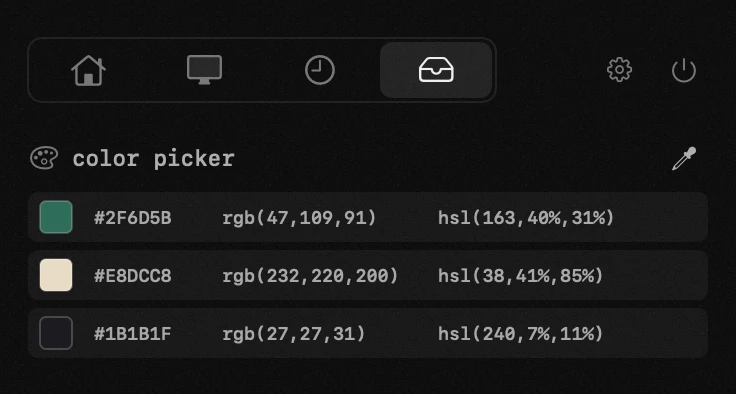
一个快捷键把 macOS 自己的放大镜带到光标底下,你点中的那个像素,在你还没想好拿它干什么之前就已经在剪贴板里了。它和系统吸管的分别从第二个颜色开始:每一个都按你取的先后加进一份列表,hex、rgb 和 hsl 并排在它自己那一行上,所以从一张截图上扒下来的整套配色,撑得过你走回编辑器的这段路。
快捷键、列表留多长,以及为什么同一个颜色取两次也不会把各行打乱——手册那一侧,中文的: 说明书里的颜色取色器
顺序绝不会在光标底下变,所以你瞄的是哪一行,点到的就是哪一行。列表留多少条、一次显示几行,都是可以设的。
macOS 本来就给了你什么
macOS 自带「数码测色计」,在「应用程序」→「实用工具」里。它不是个凑数的免费货:只测一次的话,它比市面上大多数自称 Mac 取色器的东西都强。
测色计做得到、而别的几乎都做不到的事
- 八种色彩空间可选——sRGB、Display P3、Adobe RGB、BT.2020、L*a*b*,以及显示器原生数值的三种变体,包括 EDR
- 四种数字格式——十进制、十六进制、百分比和浮点
- 一个取样范围滑块,所以一次读数可以是单个像素,也可以是一小片噪点的平均值
- 1 倍到 8 倍的放大,这正是你能点中一像素宽的边框的原因
- 两个轴分别锁定位置,用在你要测的东西是一条细线的时候
最容易被混为一谈的两项设置,在 Apple 自己的说法里是分开的:格式是「选取『显示』>『显示数值』」,空间是「点按弹出式菜单,然后选取一种色彩空间」。一个在菜单里,一个是窗口里的弹出式菜单(英文页面): 「数码测色计」使用手册
所以如果活儿是一个颜色、要测准、而且要在一个你说得出名字的空间里,就打开测色计。那就是该用的工具,这一页不会假装不是这样。
测色计在哪里到头
它只显示一个读数,而且光标一动就忘了。从一张截图上取六个颜色,就是来回六趟,外加找个地方把它们记下来——而错就错在「记下来」这一步。
它也没有 hsl。那四种格式都只是把同一组 rgb 数值换个写法;hsl 是另一套模型,所以你的样式表要的如果是它,就得自己手动换算。
你到底该用哪一个
一个颜色、只取一次、而且必须准:每次都用测色计。简单的情况在第二个颜色那里结束——也在你需要同一个数值有两种写法的那一刻结束。
这个取色器跟别的比怎么样
| 你正在做的事 | 数码测色计 | 用 hop |
|---|---|---|
| 一个颜色,而且必须在一个指定的空间里准确 | 完胜——在窗口里选空间,在「显示」菜单里选十六进制,⇧⌘C | 这不是它该干的活;去开测色计 |
| 从一张截图上取六个颜色凑一套配色 | 一次一个读数,光标一动就没了——六趟外加一个记事本 | 点六下,六行,按你取的顺序留着 |
| 样式表要的是 hsl | 压根没有 hsl;rgb 得自己换算 | hsl 就是那一行上的一个按钮,挨着 hex 和 rgb |
| 现在要 hex,十分钟后同一个颜色要 rgb | 改格式设置,再测一遍 | 两个本来就在那一行上;点另一个就行 |
| 一小时前的那个色,话题绕回来了 | 早就没了 | 还在列表里,也和别的一起在剪贴板历史里 |
| 改去装一个 App Store 里的取色器 | 不适用——测色计是 Apple 的,什么都不要 | 这边也不会弹录屏权限;系统放大镜只交回一个颜色 |
三种写法,不用换算
每一行都同时带着 hex、rgb 和 hsl。你不用事先选格式,事后也不用换算——不管最后需要的是哪一个,都只隔一次点击。
你要的格式,很少是你取色那一刻以为要的那个:同一个值进 css 是 hex,进设计工具是 rgb,调个明度又成了 hsl——要是取色器只留一种,那就是三趟换算工具。
取到的颜色会和你复制的一切一起落进剪贴板历史,所以二十分钟前的那个色,等设计的话题绕回来时仍然在: 剪贴板历史
一个不要录屏权限的取色器
从 App Store 装任何东西之前,这段值得读一下。读屏幕的取色器需要录屏权限,而 macOS 是按应用给的,不是按像素给的:拿到这个权限的应用,只要它在跑,就能看见你做的一切。
一个这种类别的应用,为了一支吸管就要求录你的屏幕,那它要的远比这活儿需要的多。
hop 不要这个权限。取色器走的是系统放大镜,macOS 交回来的是一个颜色而不是屏幕——那个对话框根本不会出现,因为这权限用不上。「数码测色计」同样不问,理由一样:这条线是针对第三方取色器的,不是针对 Apple 那个工具的。
背后的机制是 Apple 自己的取样器,它只给调用它的应用交回一个颜色,别的什么都没有(英文页面): NSColorSampler
屏幕上的任何东西它都取得了
- 任何浏览器里的网页
- 「照片」里或别处的一张相片
- 别的应用的窗口——设计工具、视频、pdf
- 别人粘进聊天里的一张截图
同样的思路,换成对付文字而不是像素: 文字识别
颜色跟你预期的不一样的时候
hex 和设计稿里的对不上
这不怪取色器。广色域的 Mac 上,屏幕更接近 Display P3 而不是 sRGB,同一个像素用这两个空间写出来就是两个不同的 hex——差得足够看得出来,也差得不可能是四舍五入。测色计是那个能按你指定的空间作答的工具;而任何读屏幕的东西,答的都是屏幕此刻在做什么。
对不上的另一半在设计工具那边:Figma 新建文件用的是 sRGB,而把一个文件切到 P3,要么保住数值,要么保住观感——不可能两全(英文页面): 在 Figma 设计文件中设定色彩描述文件
同一个色一天下来在变
「夜览」和「原彩显示」都会改变屏幕实际发出的光,所以从屏幕上读到的值会随房间的光线和一天的时间漂移。要测一个准备记下来的颜色,先把这两个关掉。
你点到了旁边那个像素
边框、做了抗锯齿的文字和渐变都只有一两个像素宽,而放大镜是跟着光标走的,不会自动吸附到什么东西上。如果取出来的值老是落在你看得见的那两个颜色之间,那它就是这两者的混色——测色计的放大倍率和轴锁定,正是为这种情况做的。
取色器是同一个菜单栏图标里十九个工具之一: hop 能做的一切
frequently asked questions
- Mac 上的取色器需要录屏权限吗?
- 第三方的通常需要,因为它要读屏幕。hop 不需要——它用的是系统放大镜,交回来的是一个颜色而不是屏幕,所以这个权限从头到尾都不会被申请。「数码测色计」同样不问。
- macOS 自带取色器吗?
- 有——「数码测色计」,在「应用程序」→「实用工具」里。它能按八种色彩空间和四种数字格式报数,这比大多数收费取色器做得都多。它不做的是留一份列表:只显示一个读数,光标一动就忘了。
- 怎么让它显示 hex 而不是 rgb?
- 在「数码测色计」里是「显示」→「显示数值」→「十六进制」;它打开时是十进制 rgb,所以大家才会以为它不能出 hex。在 hop 里,每一行本来就带着 hex,点它就行。
- 它能复制哪些格式?
- hex、rgb 和 hsl。取到的每个颜色都把这三种做成各自的按钮,所以写法是取完之后挑,而不是取之前挑。
- 能一口气取好几个颜色吗?
- 能。每点一下就往列表里加一行,按你取的顺序排,列表一直留到你清空为止。列表留多长、一次看得见几行,都是可以设的。
- 为什么 hex 和我设计稿里的不一样?
- 你的屏幕多半更接近 Display P3 而不是 sRGB,而同一个颜色在这两个空间里写出来就是两个不同的 hex。这是色彩空间对不上,不是读数不准——「数码测色计」是那个能按你指定空间作答的工具。
- 全屏视频上也能取吗?
- 能——放大镜浮在屏幕上的一切之上,视频和别的应用的窗口都算。
- 真的免费吗?
- 完全免费。没有试用期、没有专业版,另外十八个工具也一起给你。
other tools in hop
- archiveszip, rar, 7z and the rest — unpacked right where you are looking.
- app uninstallerremove an app together with what it left in about thirty places.
- timerwork-rest cycles that survive a sleeping Mac.
关于作者

Anton Shakirov开发 hop
开发 hop,也编写本站的每一页。十九个工具收在一个菜单栏图标下,MIT 许可,源码公开。issue 和邮件都由他本人阅读和回复。