apps
mis à jour le
Une grille avec les programmes que vous ouvrez toute la journée, à un clic et sans passer par le dossier Applications. Appuyez sur + et choisissez-les, ou glissez-les depuis le Finder ; neuf par ligne, jusqu'à huit lignes.
Faites glisser une icône pour la déplacer : une ligne jaune montre entre quelles deux icônes elle se posera et les autres s'écartent, comme sur un écran d'accueil. Le bouton d'édition lance l'oscillation, chaque icône reçoit une ✕ et la grille peut recevoir son propre nom ; on y coupe aussi les noms sous les icônes, si vous reconnaissez vos apps au premier coup d'œil. Gardez autant de grilles que vous voulez – le travail sur un espace, le reste sur un autre – chacune avec ses apps.
Les grilles se créent et se suppriment là où vous rangez les modules : dans les réglages ou dans le tableau des modules lui-même, où la ✕ de la pastille d'une grille l'efface pour de bon. Une nouvelle grille démarre vide et le dit tant que vous ne l'avez pas remplie.
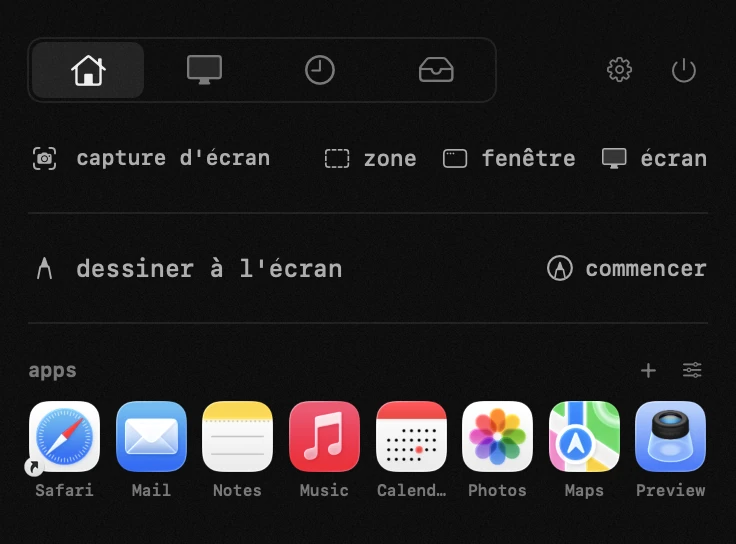
- ajouter – appuyez sur + sur la grille et choisissez une app, ou glissez-la depuis le finder.
- ranger – faites glisser une icône, une ligne jaune montre entre quelles deux icônes elle se posera, les autres s'écartent, comme sur un écran d'accueil. neuf par ligne, jusqu'à huit lignes.
- modifier – le second bouton ouvre le mode édition : les icônes oscillent, chacune reçoit une ✕, et la grille peut recevoir son propre nom. « terminé » quitte le mode.
- noms – les noms sous les icônes se coupent en mode édition, il ne reste que les icônes.
- autant de grilles que vous voulez – ajoutez-en une dans les réglages ou sous le tableau des modules, et supprimez-la avec la ✕ de sa pastille au même endroit. une nouvelle grille est vide et le dit.