запуск приложений прямо из строки меню
обновлено · автор Anton Shakirov
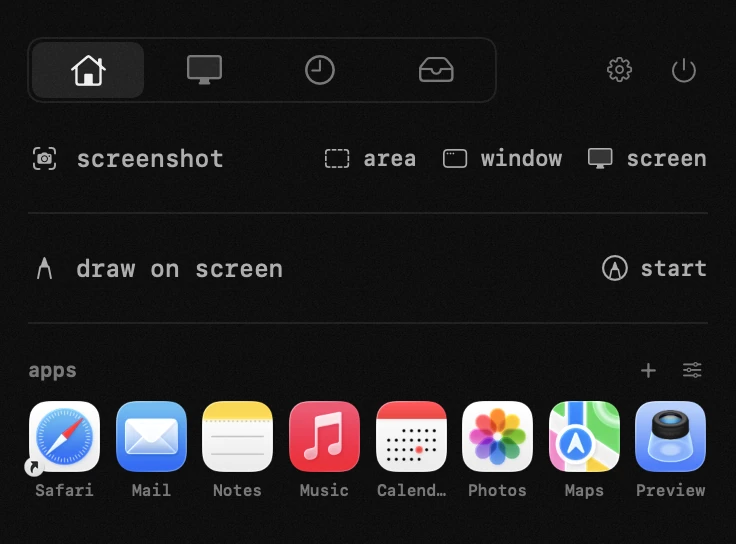
в папке с программами лежит всё, что вы когда-либо ставили. в доке — то, что туда попало. чего в macOS 26 больше нет нигде, так это вашей собственной раскладки: Launchpad ушёл, а вместе с ним папки и порядок, который вы в них навели. hop держит короткую сетку тех приложений, которые вы правда открываете, за одним значком в строке меню, и у каждого пространства она может быть своя.
| what it is | app launcher inside hop, a menu bar app for macOS |
|---|---|
| price | free — no trial, no pro tier, no account |
| licence | MIT, source on GitHub |
| requires | macOS 14 or later, Apple silicon or Intel |
| works offline | yes |
| data sent anywhere | none |
что теперь должна делать сетка приложений, когда Launchpad убрали
macOS 26 заменила Launchpad экраном приложений на том же значке в доке — это режим внутри Spotlight, а не отдельная программа. он открывает любое приложение, какое у вас есть, и не расставляет ни одного.
маршрут Apple описывает в руководстве по macOS: просмотр и открытие приложений на Mac
что ушло вместе с ним
раскладка. папки, которые вы собрали, страницы, по которым всё разложили, порядок, в котором расставили, — ничего из этого не переехало, и настройки, которая вернула бы его, нет.
хранить раскладку больше негде
похоже на недосмотр, который починят следующим выпуском, поэтому вот что на самом деле лежит на диске. на машине с macOS 26.6.2, сборка 25G83: Launchpad.app в /System/Applications нет вовсе, на его месте стоит Apps.app, в служебной папке дока нет ничего, кроме desktoppicture.db, а в настройках самого дока ноль ключей со словом springboard в имени.
базы нет, ключей нет. это не спрятанная настройка — хранилища под вашу собственную раскладку в системе больше не существует, и поэтому любой путь обратно к ней строится вне системы.
тот же вывод, подробно разобранный разработчиками, которые искали эту настройку (страница английская): Tahoe Launchpad
бесплатный путь: папка с алиасами в доке
сначала о том, что люди советуют друг другу на форумах самой Apple, — это ничего не стоит и это работает. сделайте папку, положите в неё алиасы нужных приложений, перетащите папку в правую часть дока, а потом нажмите на неё с Control и выберите, как показывать содержимое.
четыре движения: папка где угодно, каждое приложение перетаскивается в неё с Option и Command, чтобы там оказался алиас, а не само приложение, папка уходит в док правее разделителя, потом клик с Control и выбор сетки, чтобы она открывалась листом значков.
варианты показа Apple перечисляет в своём руководстве — веером, сеткой или списком: папки в доке
чем за это платят
ручным трудом, и он не заканчивается после первого вечера. сетка — это содержимое папки, поэтому и порядок в ней папкин, а не ваш, и перетаскиванием его не задать. алиас указывает на путь, поэтому переименованное или переехавшее приложение оставляет после себя мёртвый значок. и одна папка — это один набор: держать рабочее отдельно от остального значит завести вторую папку, второе место в доке и каждый раз помнить, в какое из них вы целитесь.
форма листа тоже не ваша: ширину сетки и размер значков решает док, а числа рядов там нет.
так что же делать
если вы открываете приложения, набирая их имена, всё это не ваша проблема: ⌘Space и три буквы быстрее любой сетки и были быстрее всегда, в том числе тогда, когда Launchpad ещё существовал.
папка в доке закрывает простой случай — один короткий набор, собранный однажды и больше не перекладываемый. простой случай заканчивается там, где вам нужен свой порядок, или больше одного набора, или где вы ловите себя на том, что пересобираете папку всякий раз, когда приложение переезжает.
что даёт собранная сетка, чего папка не даст
сетка hop — это набор, который вы собираете, а не папка, которую он читает: вы решаете, что в неё попадёт, где встанет каждый значок и какой ширины будут ряды. открывается она с того значка в строке меню, который и так уже стоит.
лишний значок в строке меню на MacBook не бесплатен, и число значков, которые строка вам покажет, ограничено: куда деваются иконки строки меню за вырезом
собрать её — примерно минута, дальше она стоит на месте: приложения приходят из Finder или из списка выбора, перетаскивание задаёт порядок, а ряд идёт настолько широким, насколько вам нужно, — от трёх значков до девяти. подписи под значками необязательны: выключите их, и сетка станет формой вашей собственной памяти, а не списком для чтения.
какие кнопки что делают, где задаются ширина ряда и подписи и как сетка получает своё имя — подробная инструкция на вашем языке: приложения в инструкции
своя сетка на каждое пространство
у сеток есть имена, и их может быть несколько — по одной на пространство. рабочие приложения на одном рабочем столе, всё остальное на другом, и смена пространства меняет набор перед вами. док так не умеет, не превратившись в список всего, что вам когда-нибудь может понадобиться, — так доки и вырастают до тридцати значков в ширину.
если вы пришли именно за сеткой на каждое пространство, рядом лежит модуль, который расставляет окна внутри этих пространств: менеджер окон для Mac
| что вы делаете | бесплатный путь | с hop |
|---|---|---|
| открыть приложение, имя которого помните | ⌘Space, три буквы, Return | не нужен — Spotlight быстрее, он и Launchpad обгонял |
| вернуть раскладку, которая была в Launchpad | собирать заново руками — её ничто не переносит | тоже собирать заново руками: сюда её ничто не перенесёт |
| дотянуться до шести приложений, которые открываете весь день | папка с алиасами в доке, показанная сеткой | сетка за значком в строке меню, в том порядке, в котором вы её оставили |
| расставить их в порядке, который понятен вам | порядок папки, а его задаёте не вы | тащите значок, куда хотите, остальные раздвигаются |
| держать рабочие приложения отдельно от остальных | вторая папка, второе место в доке, и каждый раз выбираете нужное | своя именованная сетка на пространство — смена рабочего стола меняет набор |
| подогнать лист под экран, за которым вы сидите | ширину и размер значков решает док | от трёх до девяти в ряду, подписи выключаются |
в чём сетка хороша и где выигрывает Spotlight
набрать имя работает, когда имя помнишь. видимая сетка отвечает на другой случай: приложение, которое вы открываете дважды в неделю и у которого имя на одно слово отличается от чего-то ещё, или то, что поставили под проект и о котором пришлось бы вспоминать.
для пятнадцати приложений, которые вы открываете каждый день, Spotlight быстрее и всегда под рукой. сетка — это второй эшелон: открываете достаточно часто, чтобы хотеть под рукой, и недостаточно часто, чтобы помнить наизусть.
когда сетка перестаёт помогать
когда перестаёт быть короткой. после пары десятков значков вы обшариваете глазами стену вместо того, чтобы ткнуть в нужное, а глазами медленнее, чем набрать, — вот тут папка с программами и Spotlight снова оказываются правильным ответом.
две вещи она не делает, и лучше узнать об этом сразу: она не возвращает Launchpad и не заводит папки внутри сетки. сетка, которой нужны папки, уже перестала быть короткой.
приложение, попавшее в сетку один раз и с тех пор не открытое, обычно кандидат на то, чтобы уйти совсем, вместе с тем, что после себя оставило: удаление программ на Mac
frequently asked questions
- есть ли на Mac сетка приложений в строке меню?
- встроенной нет. macOS отдала просмотр приложений Spotlight и экрану приложений, а оба показывают всё установленное, а не выбранный вами набор. короткая собранная сетка в строке меню — это то, что вы добавляете сами.
- что заменило Launchpad в macOS 26?
- экран приложений на том же значке в доке — режим Spotlight, а не отдельная программа: сетка всего установленного, поле поиска и вкладки категорий. открывает он хорошо, не расставляет ничего.
- можно ли вернуть свою раскладку из Launchpad?
- нет. базы с раскладкой в системе больше нет, и док не держит под неё ключей, так что восстанавливать не из чего. любая раскладка теперь — та, которую вы соберёте заново.
- чем это отличается от дока?
- сетка может быть разной на разных пространствах, держит только то, что вы в неё положили, и живёт за одним значком в строке меню, а не вдоль края экрана.
- а можно просто положить папку с приложениями в док?
- да, и для одного короткого набора это правильный ответ: нажмите на папку в доке с Control и выберите показ сеткой. отдаёте вы при этом свой порядок, набор на каждое пространство и алиасы, которые пережили бы переезд или переименование приложения.
- можно ли держать разные приложения на разных пространствах?
- да — у сеток есть имена, и каждое пространство может нести свою.
- можно ли спрятать подписи приложений?
- да, останутся одни значки, и вы сами выбираете, сколько помещается в ряду — от трёх до девяти, по умолчанию восемь.
- показывает ли hop все установленные приложения?
- нет, только те, что вы в него положили, — так и задумано. сетка полезна, пока она короткая, а полный список — это к Spotlight и папке с программами.
other tools in hop
- screenshotsan area, a window or the whole screen — marked up before it leaves the screen.
- qr code scannerread the code where it sits on screen — no reaching for your phone.
- keyboard lockwipe the keyboard clean without shutting the Mac down.
об авторе

Anton Shakirovсоздаёт hop
создаёт hop и все страницы этого сайта. девятнадцать инструментов под одной иконкой в menu bar, MIT и открытый код. на issue и письма отвечает сам.