заблокировать клавиатуру Mac
обновлено · автор Anton Shakirov
вы хотите пройтись тряпкой по клавишам, а Mac хочет печатать. настройки для этого нет: macOS никогда не давала переключателя, который выключает клавиатуру, а две вещи, к которым тянутся вместо него, — экран блокировки и панель универсального доступа — делают совсем другое. hop глушит все клавиши, пока остальной Mac продолжает работать.
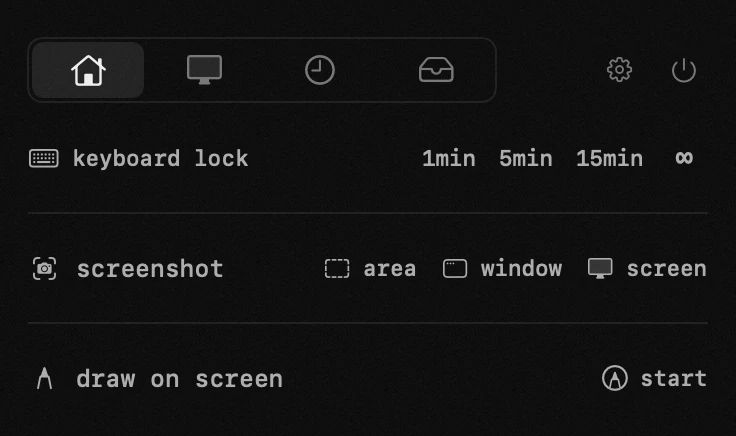
| what it is | keyboard lock inside hop, a menu bar app for macOS |
|---|---|
| price | free — no trial, no pro tier, no account |
| licence | MIT, source on GitHub |
| requires | macOS 14 or later, Apple silicon or Intel |
| works offline | yes |
| data sent anywhere | none |
когда нужна блокировка клавиатуры
- стереть крошки и пыль с клавиш, ничего при этом не закрывая
- кот, который проходит по столу в худший из возможных моментов
- маленький ребёнок, обнаруживший, что от клавиш что-то происходит
- фильм на внешнем мониторе, где задетая клавиша меняет громкость или перематывает
- отдать машину человеку, которому нужно только посмотреть на экран
если вы пришли чистить клавиши, у второй половины дела есть своя страница: что Apple говорит про салфетки, спирт и сжатый воздух и снимаются ли колпачки на вашей модели — почистить клавиатуру, не выключая Mac
почему в macOS нет блокировки клавиатуры
здесь надо быть точным, потому что советы вокруг по большей части неверны, а один из них неверен уверенно.
выключает ли ассистивная клавиатура физическую?
нет. так пишут несколько страниц, которые стоят в выдаче по запросу «отключить клавиатуру на Mac», и поэтому сюда приходят, уже попробовав то, что не могло сработать. «Ассистивная клавиатура» — это экранная клавиатура: она существует, чтобы за Mac можно было работать вообще без физической, а не чтобы физическую выключить. включили — на экране появилась панель, и ничего не изменилось в клавишах под вашей тряпкой.
описание у самой Apple не оставляет места другому прочтению (страница английская): как пользоваться ассистивной клавиатурой на Mac
соседи по этой панели тоже не про то. в «Универсальном доступе» → «Клавиатура» лежит пять пунктов, и предлагают из них обычно «Залипание клавиш» и «Медленные клавиши». оба меняют то, как нажатие истолковано, — залипают ли модификаторы, сколько держать клавишу, чтобы она сработала, — а не то, регистрируется ли оно вообще. поставьте «Медленным клавишам» самую долгую задержку, и тряпка, лежащая на клавише, всё равно её напечатает, а после у вас будет клавиатура, которая кажется сломанной, пока вы не вспомните вернуть настройку обратно.
полный список того, что лежит в этой панели, — у Apple (страница английская): настройки клавиатуры в разделе универсального доступа на Mac
а экран блокировки?
экран блокировки — ответ, который дают все, и он почти верный: ничего из того, что вы нажмёте, вреда не причинит. только это не «выключено». каждая клавиша уходит в поле пароля, тряпка, задевшая Return, читается как отправленный пароль, а после нескольких таких macOS начинает предлагать сброс. неудачные попытки вдобавок ограничивают по частоте, поэтому протирка может кончиться ожиданием, пока вас пустят обратно в ваш собственный Mac.
Гэри Розенцвейг разбирает обе беды в ответе ровно на этот вопрос (страница английская): как заблокировать клавиатуру MacBook, чтобы её почистить
а если просто выключить?
это работает и стоит вам всех открытых окон: загрузки, звонка, рендера. и это менее абсолютно, чем кажется: на нынешних ноутбуках Apple silicon Mac включают клавиатура и трекпад, и сама Apple называет это тем, что остаётся даже когда запуск от крышки отключён.
само поведение и модели, которых оно касается (страница английская): как запретить ноутбуку Mac включаться при открытии крышки
так что честный итог короткий. встроенного способа остановить клавиши нет, а значит, вопрос не «встроенное или приложение», а какое приложение. если у вас уже есть работающее, оставьте его: ничего ниже не повод менять. разница начинается там, где блокировка перестаёт быть делом раз в год.
вторая половина истории с клавиатурой, которую нельзя оставить без присмотра, — это машина, засыпающая посреди работы, и вот на это macOS отвечает плохо, а не молчит: запрет сна для Mac
как hop блокирует клавиатуру
вы задаёте срок — минуту, пять, пятнадцать или до тех пор, пока не снимете сами, — и клавиатура замолкает, пока всё остальное продолжается: загрузка, звонок, рендер. заставка на экране объясняет, что происходит, а значок в строке меню превращается в клавиатуру, поэтому тому, кто смотрит со стороны, не надо гадать, почему перестало печататься.
сроки, что показывает заставка и как снять блокировку раньше времени — подробная инструкция на вашем языке: блокировка клавиатуры в инструкции
вся клавиатура, вместе с медиаклавишами
полумеры здесь бесполезны. блокировка, которая оставляет живыми яркость, громкость и ряд медиаклавиш, всё равно позволит тряпке выключить звук на созвоне или перемотать трек, — а это как раз те клавиши, которые задеть проще всего.
поэтому замолкают все клавиши, включая функциональный ряд. короткое нажатие кнопки питания тоже проглатывается. удержание по-прежнему выключает Mac: этим занимается аппаратура, и встать перед ней не может ни одно приложение.
как разблокировать обратно?
четырьмя способами, и ни один из них не клавиша — в этом и смысл, и это первое, о чём разумно спросить до того, как такое включать. кнопка на заставке, кнопка в панели, открытая из строки меню панель hop или удержание esc и shift вместе пять секунд. мышь и трекпад остаются живыми всё это время, намеренно: это ваш выход.
hop против бесплатного блокиратора клавиатуры
macOS здесь не даёт ничего, поэтому сравнивать приходится не со встроенным путём, а с бесплатным: однозадачные блокираторы, часть из них с открытым кодом, которые делают ровно это и больше ничего.
| что вы делаете | бесплатный путь | с hop |
|---|---|---|
| одна протирка, а блокиратор уже стоит | он ровно это и делает | менять не на что, оставьте тот, что есть |
| нужен выход, который не клавиша | часть из них глушит и трекпад, и тогда выход один — дождаться таймера | трекпад остаётся живым, а выйти можно четырьмя способами |
| ставить его ради дела на тридцать секунд | неподписанная сборка из репозитория, которую руками открывают мимо Gatekeeper | подписан Apple Developer ID и заверен Apple, поэтому открывается как любое приложение |
| нужно каждую неделю: кот, ребёнок, внешний монитор | ещё одно однозадачное приложение в строке меню | один из девятнадцати инструментов в панели, которая и так открыта |
| выдать разрешение на универсальный доступ | каждая утилита просит его отдельно, а это самое широкое разрешение в macOS | выдаётся один раз на все модули, которым оно нужно, и отзывается в настройках |
нажатия выбрасываются, а не читаются
приложение, которое перехватывает клавиатуру, заслуживает подозрения, поэтому скажем точно: пока блокировка включена, нажатия выбрасываются. ничего не записывается, ничего не хранится и никуда не отправляется.
hop открыт, без аккаунтов и телеметрии: единственное, что он вообще отправляет, — свой номер версии при проверке обновления. код лежит на GitHub, если хотите прочитать сами.
когда блокировка клавиатуры — не то, что вам нужно
- мешает внешняя клавиатура — отключите её или выключите. блокировка закрывает встроенную, ту, которую не отсоединить.
- нужна не тишина, а защищённый Mac. блокировка оставляет вашу сессию открытой и видимой; если вы уходите, правильный инструмент — экран блокировки, и вопрос про клавиатуру там не встаёт.
- нужно, чтобы клавиши молчали и после перезагрузки. блокировка — это срок внутри запущенной сессии и кончается вместе с ней: перезагрузку не переживает ничего, так задумано.
- перестала работать одна конкретная клавиша. блокировка тут не поможет, а клавиша, отказавшая после чистки, обычно упирается во что-то под колпачком, а не во влагу.
frequently asked questions
- как заблокировать клавиатуру на Mac?
- в macOS для этого нет настройки — ни в «Системных настройках», ни в универсальном доступе. чтобы нажатия перестали доходить, нужен инструмент, который их перехватывает; в hop это одно нажатие и срок.
- выключает ли ассистивная клавиатура физическую?
- нет. это экранная клавиатура для тех, кто работает без физической, и на клавиши самой машины она не влияет никак. несколько страниц, советующих её для чистки, просто ошибаются.
- выключает ли клавиатуру экран блокировки?
- он мешает клавишам натворить дел, но не мешает им срабатывать. вы печатаете в поле пароля, случайный Return читается как неудачная попытка, а дальше macOS начинает ограничивать, как часто можно пробовать снова.
- трекпад тоже перестаёт работать?
- нет, мышь и трекпад остаются живыми — это один из способов разблокировать. замирают только клавиши.
- как разблокировать, если стоит ∞?
- четырьмя способами: кнопкой на заставке, кнопкой в панели, открыв панель hop из строки меню или удержав esc и shift вместе пять секунд. удержание кнопки питания тоже работает всегда, потому что этим занимается аппаратура.
- записывает ли он то, что я печатаю?
- нет. пока блокировка включена, нажатия выбрасываются, даже не читаясь. ничего не хранится и с вашего Mac ничего не уходит.
- Mac продолжит работать с заблокированной клавиатурой?
- да. звонки, загрузки и рендеры идут как шли. из картины выпадает только клавиатура — в этом и вся разница с выключением.
- нужны ли особые разрешения?
- macOS один раз попросит универсальный доступ: перехват клавиш — привилегированное действие. отозвать его можно в «Системных настройках» в любой момент.
other tools in hop
- speed testdownload, upload and responsiveness — measured through Apple's own servers.
- app firewallsee which programs go online, and where — block any of them with one click.
- window layoutseighteen zones, one click or one hotkey.
what people do with this
об авторе

Anton Shakirovсоздаёт hop
создаёт hop и все страницы этого сайта. девятнадцать инструментов под одной иконкой в menu bar, MIT и открытый код. на issue и письма отвечает сам.