VPN
aktualisiert
Jedes VPN, das dein Mac kennt, mit je einem Schalter – von welchem Anbieter auch immer. Hop liest die Liste direkt aus den Systemeinstellungen: ein gestern installierter Client erscheint von selbst, ein entfernter verschwindet. Hier gibt es nichts hinzuzufügen oder einzurichten, und auf Unterstützung für einen bestimmten Anbieter muss niemand warten.
Schalte einen Tunnel ein und aus, ohne etwas zu öffnen. Solange einer steht, sitzt ein kleiner Punkt in der Ecke des Menüleisten-Symbols, neben den übrigen Anzeigen – sichtbar auch bei geschlossenem Panel: grün, solange etwas durchgeht, orange, wenn der Tunnel an ist, aber nichts zurückkommt. Eine still gestorbene Verbindung sieht damit nicht mehr nach einer funktionierenden aus, und das Panel zeigt, welche Zeile gemeint ist. Ein Klick auf den Namen öffnet das Fenster des VPN selbst, wenn du es brauchst – um ein Land zu wählen oder eine Einstellung zu ändern –, und sobald du es schließt, beendet Hop die App wieder. So sitzt sie nie im Dock und in der Menüleiste herum, nur für einen Schalter, den du zweimal pro Woche anfasst. Die Verbindung bleibt: den Tunnel hält das System, nicht die App.
In der Zeile steht, was der Client selbst meldet – sein Name und in Klammern, was die Konfiguration hinzufügt, meist das Land. Aus der Serveradresse rät Hop das Land nicht: das Adressregister sagt, wo ein Bereich registriert ist, nicht wo die Maschine steht, und ein selbstsicher genanntes falsches Land ist schlimmer als gar keins.
Der Punkt lässt sich in den Einstellungen abschalten – das Modul und seine Schalter arbeiten auch ohne ihn.
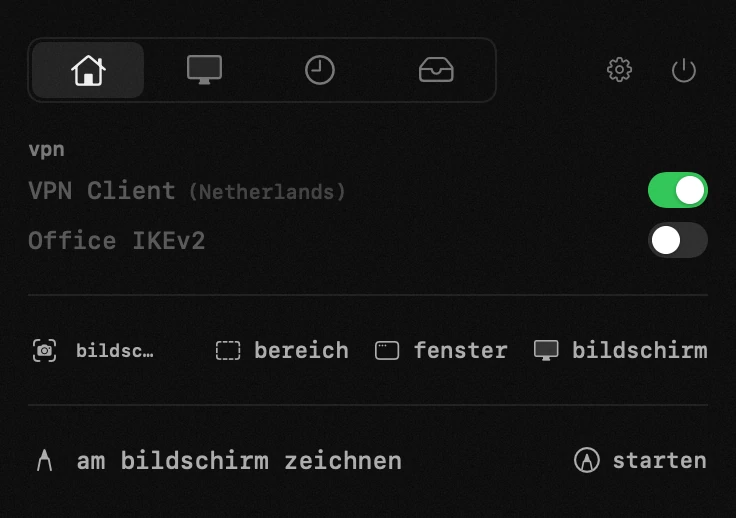
- schalter – verbindet und trennt direkt aus dem panel. das lämpchen leuchtet grün, solange der tunnel steht, und wird orange, wenn der tunnel zwar steht, aber nichts zurückkommt.
- der name ist ein knopf: er holt das fenster des vpn selbst hervor, wenn sie es brauchen, und hop beendet die app wieder, sobald sie das fenster schließen. die verbindung bleibt – den tunnel hält das system, nicht die app. so sitzt der client nicht den ganzen tag im dock für einen schalter, den sie zweimal die woche antippen.
- der punkt – bei geschlossenem panel sagt die menüleiste dasselbe: grün, solange ein tunnel steht, orange, solange einer nichts durchlässt. er lässt sich in den einstellungen abschalten; liste und schalter arbeiten weiter.
einstellungen
- sichtbare zeilen
- vpn-status im menüleistensymbol
- aus lassen, bis ich es einschalte
- aus nimmt das vpn aus dem netzwerk-set, sodass es niemand mehr starten kann – weder die eigenen on-demand-regeln noch der helfer des anbieters. einschalten oder das fenster des anbieters öffnen setzt es zurück. schalte dies ab, um nur den tunnel zu stoppen.