VPN
更新日
あなたの Mac が知っているすべての VPN を、どこの製品でも一つずつスイッチ付きで。Hop は 一覧をシステム設定から直接読むので、昨日入れたクライアントも自動で並び、削除すれば消え ます。ここで追加する設定はなく、特定ベンダーへの対応を待つ必要もありません。
何も開かずに接続と切断ができます。トンネルが立っている間は、メニューバーのアイコンの角にほかの表示と並んで小さな点が灯るので、パネルを閉じていても分かります。何かが通っている間は緑、トンネルはオンなのに何も返ってこないときは橙になり、静かに死んだ接続が生きているようには見えなくなります。どの行のことかはパネルが示します。名前をクリックすればその VPN 自身のウインドウが 開くので、国を選ぶ、設定を変えるといった必要なときに使えます。ウインドウを閉じると Hop がアプリをまた終了させるので、 週に二度触るだけのスイッチのために Dock やメニューバーに居座ることはありません。接続は切れません––トンネルを保つのはシステムで、 アプリではないからです。
行に出るのはクライアント自身が申告した内容です。名前と、括弧の中に構成が付け足すもの、 たいていは国。サーバーのアドレスから国を推測することはしません。アドレス台帳が語るのは その範囲がどこで登録されたかであって、機械がどこにあるかではないからです。間違った国を自信ありげに示すくらいなら、示さないほうがましです。
この点は設定で消せます。モジュールもスイッチもそのまま働きます。
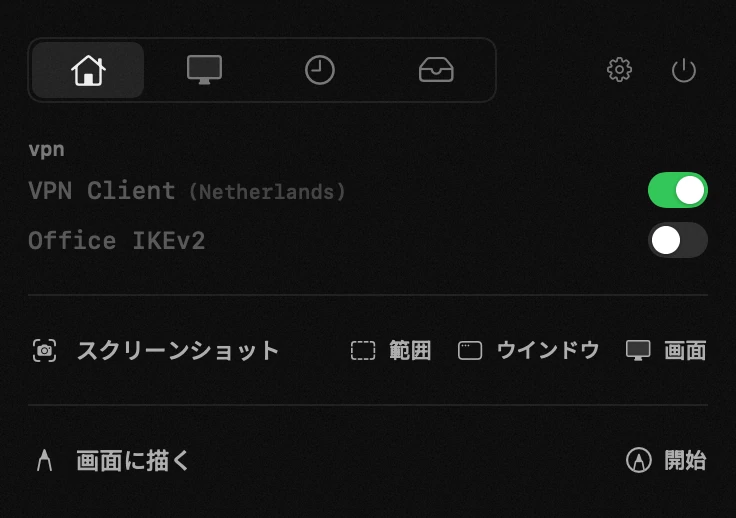
- スイッチ –– パネルから直接つないだり切ったり。トンネルが立っている間ランプは緑で、トンネルは立っているのに何も返ってこないときは橙になります。
- 名前はボタン:必要なときにその vpn 自身のウインドウを開き、閉じると hop がそのアプリを終了します。接続は切れません––トンネルを保っているのはアプリではなくシステムだからです。 週に二度触るスイッチのために、クライアントが一日中 dock やメニューバーに居座らずに済みます。
- 点 – パネルを閉じているあいだはメニューバーが同じことを伝えます。トンネルが立っていれば緑、何も通っていなければ橙です。設定で消せますし、一覧もスイッチもそのまま使えます。
設定
- 表示行数
- メニューバーのアイコンに vpn の状態
- 自分で入れ直すまでオフのまま
- オフにすると vpn はネットワークセットから外れ、オンデマンド規則にもベンダーのヘルパーにも起動できなくなります。オンに戻すか、クライアントの窓を開くと戻ります。この項目を切ると、トンネルを止めるだけになります。