파일 압축
수정일
모듈의 줄이 창을 열고, 파일은 그 창에 놓습니다 – ⌘V도 되고 여러 파일을 한 번에 넣을 수 있습니다. 추가한 것은 목록에서 기다리다가 버튼을 누르면 실행됩니다: 압축 파일은 풀리고, 나머지는 하나의 압축 파일로 묶입니다. 결과는 기본으로 데스크탑에 놓이며, 원본 옆이나 원하는 폴더도 고를 수 있습니다. zip, rar, 7z, tar, tar.gz, tar.bz2, tar.xz, gz를 지원합니다. rar과 7z은 처음 만났을 때 약 6 MB짜리 작은 도우미를 서명 확인 후 내려받습니다. Hop은 rar을 풀지만 만들지는 않습니다. 독점 형식이기 때문입니다. 설정의 «압축 파일의 기본 앱을 Hop으로»는 Apple 앱이 맡지 않는 rar만 제안하고, rar은 서드파티 앱에서 도로 가져올 수 있습니다. zip, 7z과 기본 형식은 «압축 유틸리티»에 그대로 둡니다. 모듈이 숨겨져 있어도 동작하며, 카드는 실제 상태를 보여 줍니다. 그래서 Finder가 이미 다른 앱에 넘긴 기본 앱 자리를 차지하고 있다고 내세우는 일이 없습니다. Finder에서 압축 파일을 두 번 클릭하면 파일 바로 옆에 풀리고, 작은 진행 창이 따로 뜹니다. 실패해도 숨겨진 것이 남지 않습니다. Hop이 여는 파일에는 형식이 적힌 고유 아이콘이 붙어, 폴더를 한눈에 알아볼 수 있습니다.
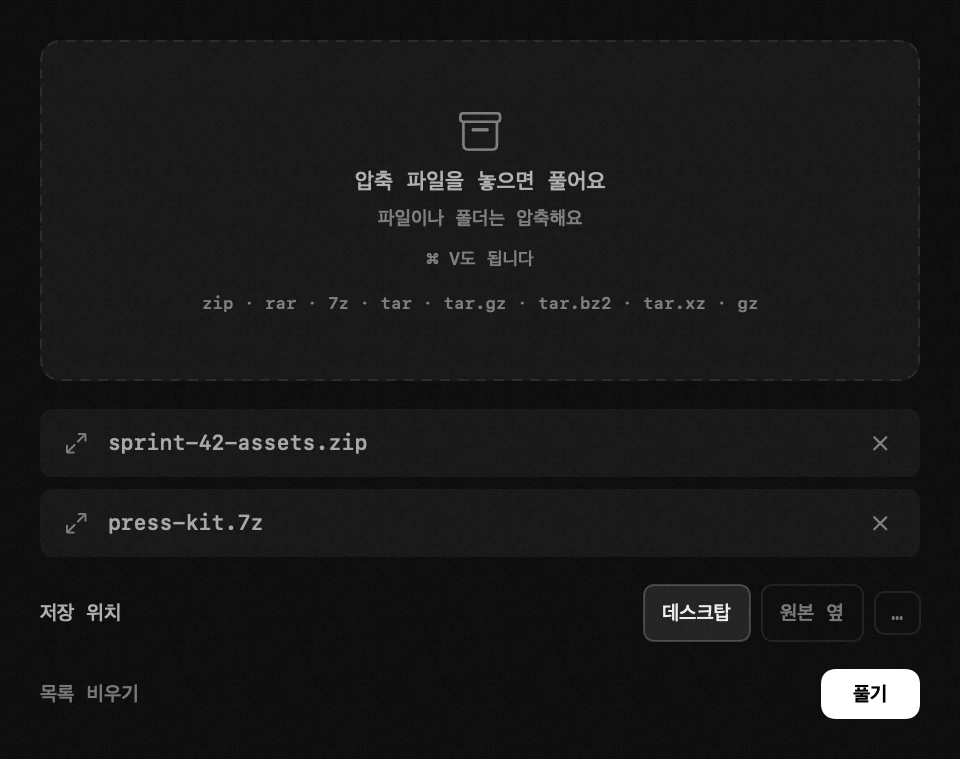
- 창 – 모듈의 줄이 창을 열고, 파일은 그 창에 놓습니다. 패널은 끌기가 시작되는 순간 닫히므로 받는 자리가 될 수 없습니다. ⌘ V도 됩니다. 여러 파일도 한 번에 – Finder에서 복사해 여기에 붙여 넣으세요.
- 목록과 버튼 – 추가한 것은 모두 목록에 남고, «풀기»(또는 «압축»)를 누르기 전에는 아무 일도 일어나지 않습니다. 목록의 압축 파일은 풀리고, 나머지는 하나의 압축 파일로 묶입니다. 섞여 있으면 압축입니다.
- 결과가 놓이는 곳 – 기본은 데스크탑입니다. 결과는 이미 보고 있는 자리에 나타나야 하니까요. 원본 옆이나 원하는 폴더도 같은 창에서 한 번의 클릭이면 됩니다.
- 형식 – zip, rar, 7z, tar, tar.gz, tar.bz2, tar.xz, gz. rar과 7z은 처음 만났을 때 7-Zip 도우미(~6 MB)를 내려받고, 서명 확인을 통과해야만 설치합니다. Hop은 rar을 풀지만 만들지는 않습니다. 독점 형식이기 때문입니다.
- 압축 형식 – zip, tar.gz, 7z. 목록을 압축할 때만 보입니다. 여는 압축 파일은 원래의 형식 그대로 나옵니다. 기존 이름은 절대 덮어쓰지 않고, 새 이름에는 Finder처럼 번호가 붙으며, 흩어진 파일들은 압축 파일 이름의 폴더 하나에 담깁니다.
- Finder에서 열기 – 설정 → 다른 모듈에서 Hop에 연결할 수 있는 형식은 rar뿐이며, Apple 앱이 이미 담당하면 바꾸지 않습니다. Finder에서 연 아카이브는 창의 대상 폴더 설정과 관계없이 원본 옆에 풀립니다. 성공하면 창을 띄우지 않고 실패할 때만 표시합니다. 이전 버전의 연결도 같은 곳에서 아카이브 유틸리티로 되돌릴 수 있습니다.
설정
- rar 기본 앱을 Hop으로