ファイルアーカイブ
更新日
モジュールの行がウインドウを開き、ドロップはそのウインドウで行います。⌘V も使え、複数ファイルもまとめて 渡せます。追加したものはリストに並び、ボタンを押すまで待ちます。アーカイブは展開され、それ以外はまとめて 1 つのアーカイブになります。出力先は既定でデスクトップ、元の隣や好きなフォルダも選べます。対応形式は zip・rar・7z・tar・tar.gz・tar.bz2・tar.xz・gz。rar と 7z は初回に約 6 MB の小さなヘルパーを署名検証 つきでダウンロードします。Hop は rar を展開しますが作成はしません(プロプライエタリな形式のため)。 設定の「アーカイブの既定を Hop に」が扱うのは、Apple 製アプリが担当していない rar だけで、 rar はサードパーティ製アプリから取り返せます。zip・7z・標準形式はアーカイブユーティリティのまま。モジュールが 隠れていても働き、カードは実際の状態を表示するので、Finder がすでにほかのアプリへ渡した既定を自分のものと言い張ることはありません。 Finder でアーカイブをダブルクリックすると、そのファイルのすぐ隣に展開され、専用の小さな進捗ウインドウが出ます。失敗しても隠しものは残りません。Hop が開くファイルには形式を記した独自のアイコンが付くので、フォルダを一目で見分けられます。
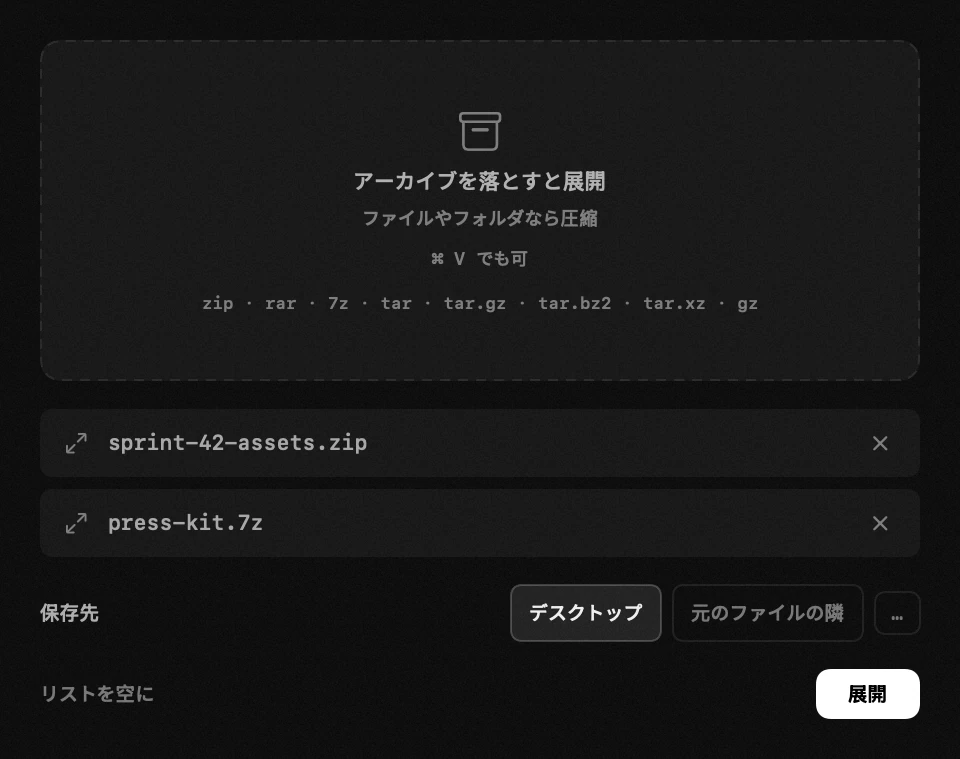
- ウインドウ – モジュールの行がこれを開き、ドロップはこのウインドウで行います。パネルはドラッグが始まった瞬間に閉じるので、受け皿にはなれません。⌘ V も使えます。複数ファイルもまとめて – Finder でコピーしてここに貼り付けてください。
- リストとボタン – 追加したものはリストに並び、「展開」(または「圧縮」)を押すまで何も起きません。リスト内のアーカイブは展開され、それ以外はまとめて 1 つのアーカイブになります。混ざっていれば圧縮です。
- 出力先 – 既定はデスクトップ。結果は、あなたがすでに見ている場所に現れるべきだからです。元の隣や好きなフォルダも、同じウインドウでワンクリックです。
- 形式 – zip・rar・7z・tar・tar.gz・tar.bz2・tar.xz・gz。rar と 7z は初回に 7-Zip ヘルパー(約 6 MB)をダウンロードし、署名の検証が通ってから導入します。Hop は rar を展開しますが作成はしません。プロプライエタリな形式だからです。
- 圧縮形式 – zip・tar.gz・7z。リストが圧縮される場合にだけ表示されます。開くアーカイブは、もともとの形式のまま出てきます。既存の名前は決して上書きされず、新しい方に Finder と同じ流儀で番号が付き、ばらばらのファイルはアーカイブ名のフォルダにまとまります。
- Finder から開く – 設定 → 他のモジュールで Hop に割り当てられるのは rar だけで、Apple 製アプリが担当している場合は置き換えません。Finder から開いたアーカイブは、ウインドウの出力先設定に関係なく元ファイルの隣へ展開されます。成功時はウインドウを出さず、失敗時だけ表示します。以前の関連付けも同じ場所からアーカイブユーティリティへ戻せます。
設定
- rar の既定アプリを Hop に