archives de fichiers
mis à jour le
La ligne du module ouvre une fenêtre, et c'est là qu'on dépose – ⌘V marche aussi, plusieurs fichiers à la fois. Ce que vous ajoutez attend dans une liste jusqu'à ce que vous appuyiez sur le bouton : les archives sont extraites, tout le reste part dans une seule archive. Le résultat va sur le bureau par défaut, ou à côté de l'original, ou dans le dossier de votre choix. Sont pris en charge zip, rar, 7z, tar, tar.gz, tar.bz2, tar.xz et gz ; pour rar et 7z, un petit outil (~6 Mo) à la signature vérifiée se télécharge la première fois. Hop extrait le rar mais ne le crée jamais : le format est propriétaire. « Hop par défaut pour les archives » dans les réglages ne propose que rar lorsqu’aucune app Apple ne le prend en charge, et peut le reprendre aux apps tierces ; zip, 7z et les formats natifs restent à Utilitaire d'archive. Ça marche avec le module masqué, et la carte affiche l'état réel : elle ne prétend jamais que Hop ouvre un format par défaut quand le Finder a déjà cédé ce rôle à une autre app. Un double-clic sur une archive dans le Finder l'extrait juste à côté du fichier, dans sa propre petite fenêtre de progression, et un échec ne laisse rien de caché derrière lui. Les fichiers qu'ouvre Hop portent sa propre icône avec le format inscrit dessus : un dossier se lit d'un coup d'œil.
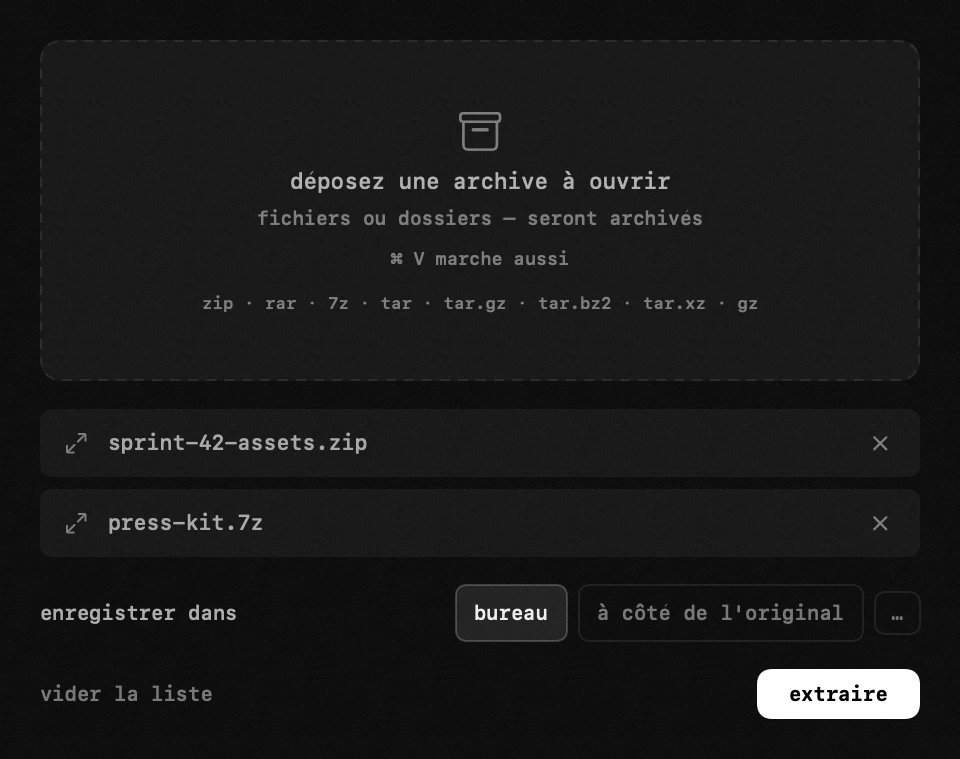
- la fenêtre – la ligne du module l'ouvre, et c'est là qu'on dépose : un panneau se referme dès qu'un glissement commence, il ne pourrait donc jamais servir de cible. ⌘ V marche aussi, plusieurs fichiers à la fois : copiez-les dans le Finder et collez-les ici.
- la liste et le bouton – tout ce que vous ajoutez s'affiche dans une liste et rien ne se passe tant que vous n'avez pas appuyé sur extraire (ou compresser). les archives de la liste sont extraites ; tout le reste part dans UNE archive, un ensemble mixte est donc compressé.
- où ça atterrit – sur le bureau par défaut, car un résultat doit apparaître là où vous regardez déjà. à côté de l'original, ou dans le dossier de votre choix, c'est un clic dans la même fenêtre.
- formats – zip, rar, 7z, tar, tar.gz, tar.bz2, tar.xz et gz. pour rar et 7z, l'outil 7-Zip (~6 Mo) se télécharge la première fois, installé seulement après vérification de sa signature. Hop extrait le rar mais ne le crée jamais : le format est propriétaire.
- format de compression – zip, tar.gz ou 7z, proposé uniquement quand la liste va être compressée : une archive qu'on ouvre ressort telle qu'elle est déjà. un nom existant n'est jamais écrasé : le nouveau est numéroté comme le fait le Finder, et plusieurs fichiers en vrac ressortent dans un dossier au nom de l'archive.
- ouvrir depuis le Finder – dans réglages → autres modules, Hop ne peut être attribué qu'aux rar, et jamais si une app Apple les ouvre déjà. les archives ouvertes depuis le Finder sont extraites juste à côté, quel que soit le dossier choisi dans la fenêtre. après un double-clic réussi, aucune fenêtre ne s'affiche ; elle ne s'ouvre qu'en cas d'erreur. les anciennes associations peuvent être rendues à Utilitaire d'archive au même endroit.
réglages
- ouvrir les rar avec Hop par défaut