文件压缩包
更新于
模块那一行会打开一个窗口,拖放就在那个窗口里进行 –– ⌘V 也可以,一次多个文件。加进来的文件会先排成 一份列表,直到你按下按钮:压缩包会被解压,其余文件会打包成一个压缩包。结果默认放到桌面,也可以放在 原件旁边或任何你选择的文件夹。支持 zip、rar、7z、tar、tar.gz、tar.bz2、tar.xz 和 gz;遇到 rar 和 7z 时会在第一次下载一个约 6 MB 的小助手,并校验签名。Hop 能解 rar,但从不创建它 –– 这个格式是专有的。 设置里的「Hop 作为压缩包的默认程序」只会在没有 Apple 应用接管时提供 rar,并可从第三方应用手里收回 rar; zip、7z 和原生格式仍留给「归档实用工具」。模块隐藏时同样有效,卡片显示的是真实状态,所以绝不会把访达已经交给别的应用的默认设置说成还归自己。 在访达里双击压缩包,会就地在文件旁边解压,并单独弹出一个小的进度窗口;即使失败也不会留下任何隐藏的东西。由 Hop 打开的文件都带有自己的图标,上面写着格式,一整个文件夹一眼就能看清。
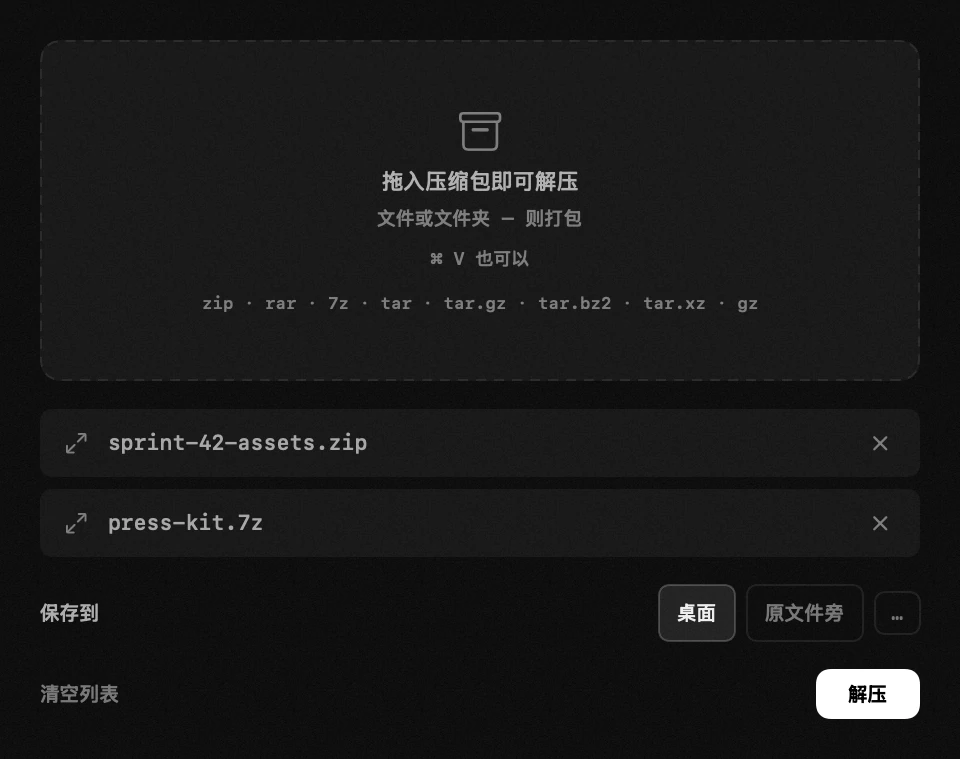
- 窗口 – 模块那一行会打开它,拖放就在这个窗口里进行:面板一开始拖动就会关闭,因此永远做不了放置目标。⌘ V 也可以,一次多个文件 –– 在 Finder 里复制,然后粘贴到这里。
- 列表和按钮 – 加进来的文件都会列出来,在你按下「解压」(或「压缩」)之前什么都不会发生。列表里的压缩包会被解压;其余文件会打包成一个压缩包,所以混合的一批就是压缩。
- 结果放在哪 – 默认放到桌面,因为结果要出现在你本来就在看的地方。放在原件旁边,或任何你选的文件夹,在同一个窗口里点一下即可。
- 格式 – zip、rar、7z、tar、tar.gz、tar.bz2、tar.xz 和 gz。遇到 rar 和 7z 时会在第一次下载 7-Zip 小助手(约 6 MB),并且只有签名校验通过才会安装。Hop 能解 rar,但从不创建它:这个格式是专有的。
- 压缩格式 – zip、tar.gz 或 7z,只有当列表要被压缩时才显示:正在打开的压缩包本来是什么就出来什么。已有的名字绝不会被覆盖:新的按 Finder 的方式编号,而一堆散落的文件会放进一个以压缩包命名的文件夹里。
- 从 Finder 打开 – 在“设置 → 其他模块”中,只能把 rar 交给 Hop,而且 Apple 应用已接管时绝不会替换。通过 Finder 打开的压缩包始终解压到原文件旁边,不受窗口目标文件夹设置影响。成功时不会弹出窗口,只有失败才会显示;旧版留下的关联也可在这里交还给归档实用工具。
设置
- 默认用 Hop 打开 rar